:quality(75)/estore-v2/img/fptshop-logo.png)
:quality(75)/2020_9_21_637362970565180861_1570788303_708_how-to-send-calls-to-your-android-phone-from-google-1.jpg)
:quality(75)/2023_10_9_638324694904769751_ava_ae16eac439.jpg)
Cách chuyển tab qua lại giữa Chrome trên điện thoại và máy tính
Cài đặt đồng bộ hóa trên Chrome
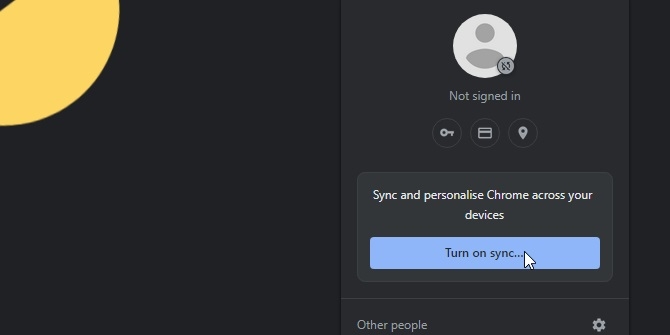
Đối với Chrome trên máy tính, click vào biểu tượng hồ sơ của bạn trên góc phải rồi click Turn on Sync. Nếu bạn đã đăng nhập vào Chrome thì sẽ thấy ảnh đại diện trong tài khoản Google của mình tại đó thay vì ô màu xám như trên hình.
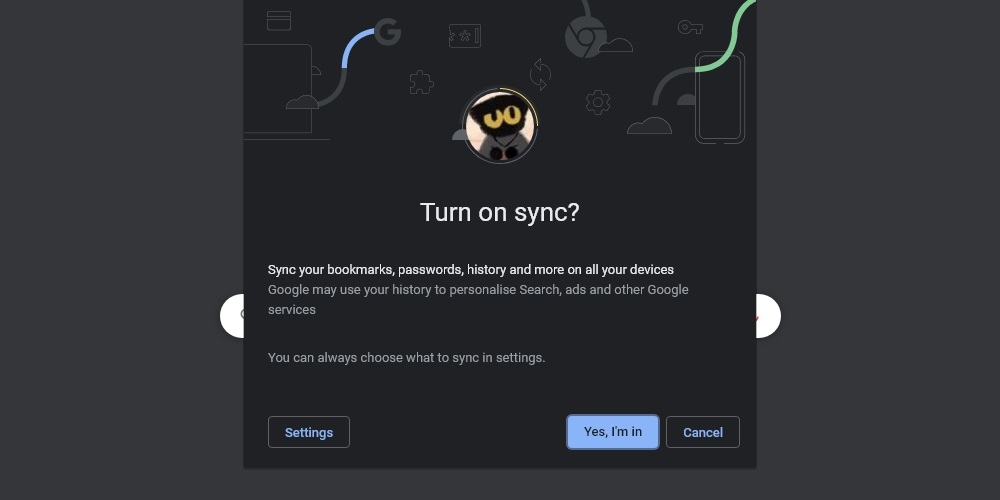
Click vào Yes, I’m in để hoàn tất bật đồng bộ hóa.
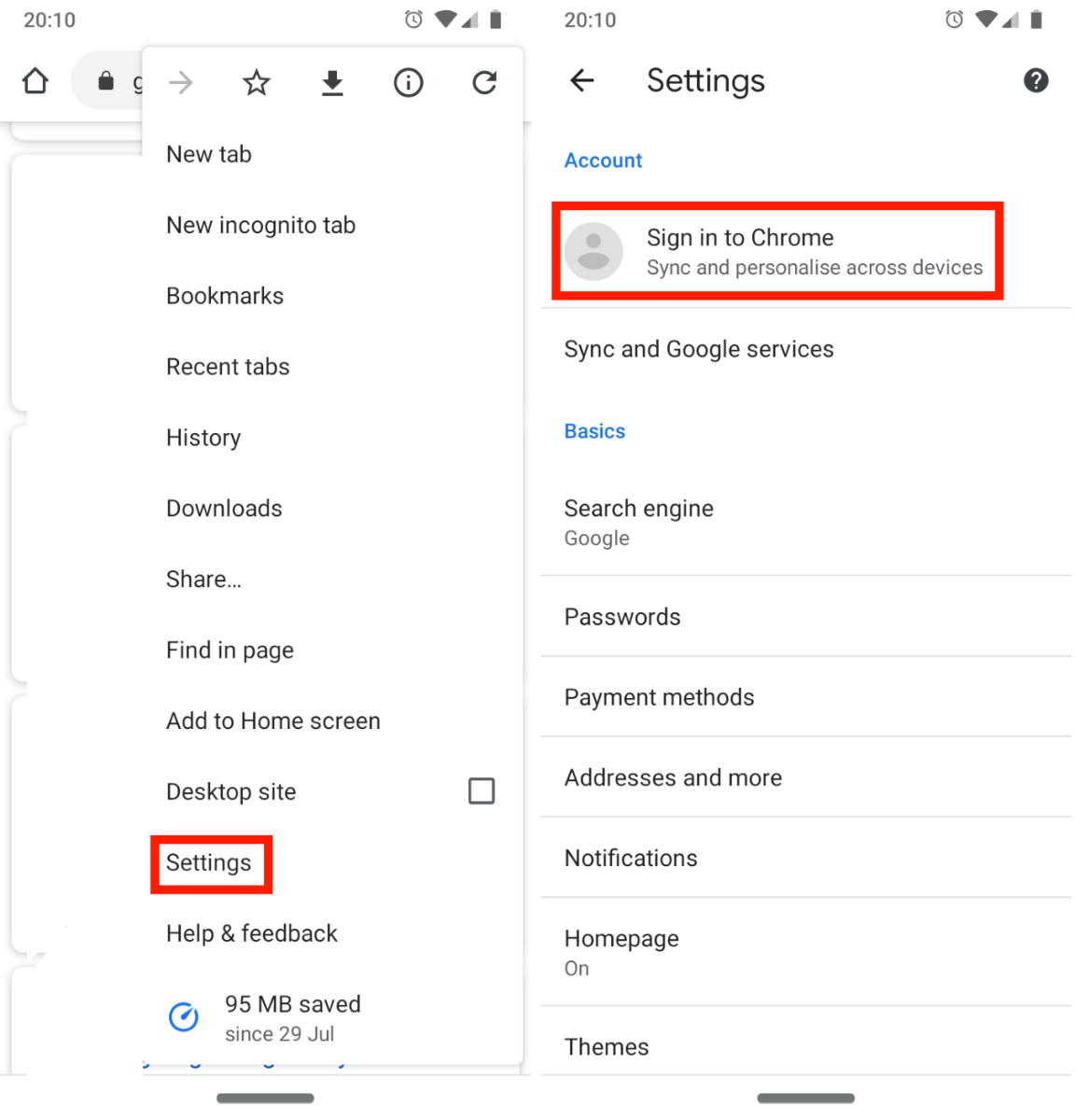
Đối với trên điện thoại, nhấn vào dấu 3 chấm ở góc trên bên phải, chọn Cài đặt. Nếu bạn chưa đăng nhập vào Chrome thì hãy đăng nhập. Xong, bấm vào nút Đồng bộ hóa.
Chuyển tab qua lại giữa Chrome trên điện thoại và máy tính
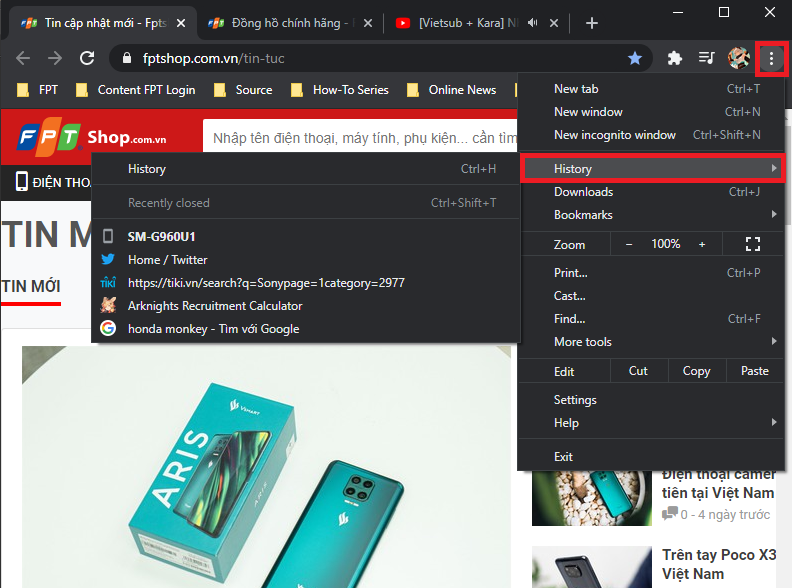
Sau khi bật tính năng Đồng bộ hóa, máy tính và điện thoại của bạn sẽ chia sẻ cùng một lịch sử duyệt web lẫn các hoạt động khác. Điều này có nghĩa là bạn có thể dễ dàng dùng điện thoại mở ngay một tab đang được bật trên máy tính. Chỉ cần nhấn vào dấu 3 chấm trên góc phải, vào mục Lịch sử và chọn mở một tab là xong. Với Lịch sử trên máy tính thì bạn sẽ thấy cả những tab đang được bật trên điện thoại.
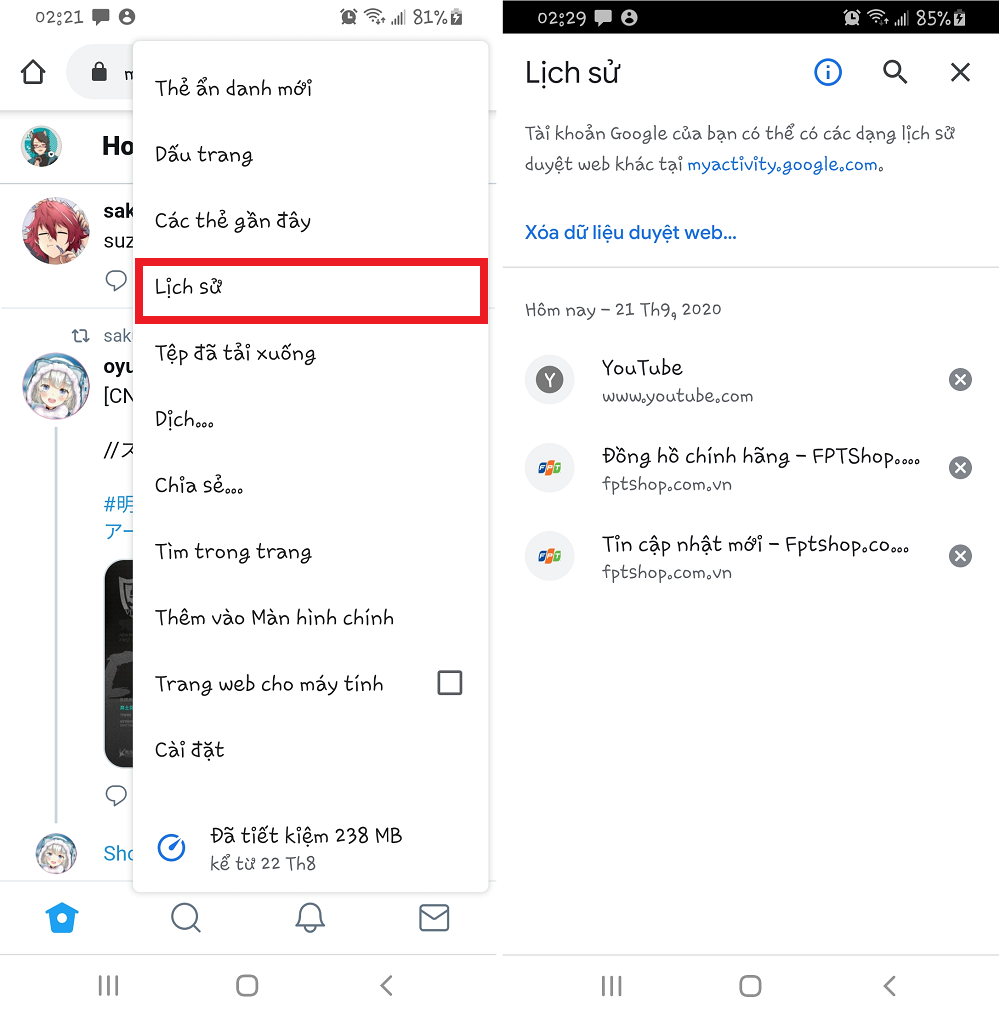
Nguồn: makeuseof
:quality(75)/2020_8_24_637338910724952457_chrome-force-delete-extensions-1200x675.jpg)
:quality(75)/2020_8_11_637327412197260898_chromelogo-0-0.jpg)
:quality(75)/2020_9_11_637354646104048369_default-browser-app-settings-iphone.jpg)
:quality(75)/2020_7_21_637309539571951515_chrome-mobile-cover.jpg)


