:quality(75)/estore-v2/img/fptshop-logo.png)
:quality(75)/chuyen_tin_nhan_tu_iphone_cu_sang_iphone_moi_01_cc789f1987.jpg)
:quality(75)/xuan_hai_5022f16098.jpg)
Tổng hợp các cách chuyển tin nhắn iPhone cũ sang iPhone mới nhanh, dễ và ít lỗi nhất
Đổi sang iPhone mới luôn là một trải nghiệm đầy hào hứng, nhưng đi kèm với đó cũng là nỗi lo rất quen thuộc. Đó là làm sao chuyển lại toàn bộ tin nhắn cũ mà không bị thiếu sót hay gặp lỗi trong quá trình đồng bộ. Với nhiều người, tin nhắn không chỉ là đoạn hội thoại thông thường mà còn chứa thông tin công việc, mã xác nhận, lịch hẹn và nhiều dữ liệu quan trọng khó thay thế. May mắn là hiện nay Apple đang hỗ trợ nhiều cách chuyển tin nhắn iPhone cũ sang iPhone mới.
Trong bài viết này, FPT Shop sẽ chia sẻ cho bạn các cách chuyển tin nhắn iPhone cũ sang iPhone mới nhanh và đơn giản nhất.
Chuyển tin nhắn iPhone cũ sang iPhone mới để làm gì?
Việc chuyển tin nhắn từ iPhone cũ sang iPhone mới là để giữ lại toàn bộ lịch sử liên lạc quan trọng khi bạn đổi máy. Với nhiều người, tin nhắn không chỉ là những đoạn trò chuyện hằng ngày mà còn chứa mã xác thực, thông tin công việc, lịch hẹn, địa chỉ, hóa đơn hoặc nội dung cần tra cứu lại sau này. Khi bạn dùng Messages in iCloud, toàn bộ lịch sử tin nhắn có thể được giữ đồng bộ trên các thiết bị, bao gồm cả SMS, MMS, RCS và iMessage. Điều đó cho thấy tin nhắn được xem là một phần dữ liệu quan trọng mà người dùng thường muốn mang theo khi chuyển sang thiết bị mới.
Một lý do rất thực tế khác là việc chuyển tin nhắn giúp bạn tiếp tục sử dụng iPhone mới liền mạch hơn, không bị cảm giác “mất dấu” sau khi đổi máy. Khi tin nhắn cũng được chuyển theo, bạn sẽ không phải bắt đầu lại từ đầu hay mất công tìm lại thông tin nằm rải rác trong các cuộc trò chuyện cũ. Bên cạnh đó, chuyển tin nhắn sang iPhone mới còn giúp bạn tránh thất lạc những dữ liệu khó khôi phục. Không giống như ảnh hay file tải về có thể còn lưu ở nhiều nơi khác, một số tin nhắn quan trọng chỉ tồn tại trong cuộc trò chuyện cũ.
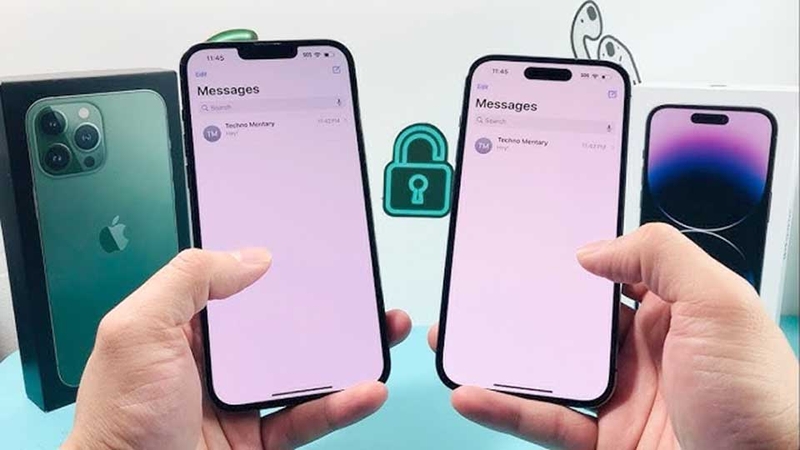
Nếu nhìn theo góc độ trải nghiệm, việc biết cách chuyển tin nhắn iPhone cũ sang iPhone mới còn giúp bạn yên tâm hơn trong quá trình nâng cấp thiết bị. Theo đó, Quick Start có thể tự động thiết lập thiết bị mới và chuyển dữ liệu từ máy cũ, còn iCloud cho phép bạn chuyển dữ liệu kể cả khi thiết bị cũ không ở gần. Điều này có nghĩa là bạn không cần đánh đổi giữa việc đổi sang máy mới và việc giữ lại các cuộc trò chuyện cũ. Khi chọn đúng cách chuyển, bạn vừa có thể dùng iPhone mới nhanh hơn, vừa không lo bỏ sót nội dung quan trọng.
Các cách chuyển tin nhắn iPhone cũ sang iPhone mới
Khi đổi sang iPhone mới, nhiều người không chỉ muốn giữ lại ảnh, danh bạ hay ứng dụng, mà còn muốn mang theo toàn bộ lịch sử tin nhắn cũ để tiếp tục sử dụng liền mạch hơn. Apple hiện hỗ trợ nhiều cách chuyển dữ liệu sang iPhone mới. Vì vậy, bạn có thể tham khảo một vài cách chuyển tin nhắn iPhone cũ sang iPhone mới như sau:
1. Chuyển bằng Quick Start
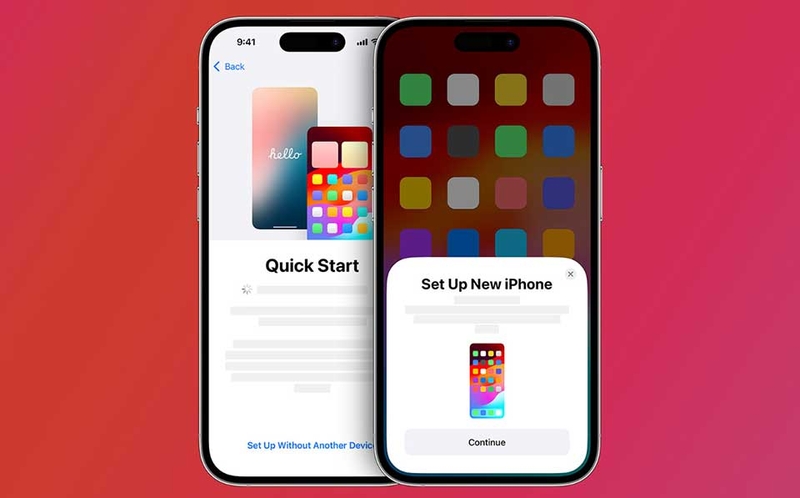
Quick Start là cách phù hợp khi bạn vẫn còn iPhone cũ ở bên cạnh và muốn chuyển dữ liệu trực tiếp sang iPhone mới trong lúc thiết lập máy. Các bước thực hiện như sau:
Bước 1: Bạn hãy kiểm tra iPhone cũ đã kết nối Wi-Fi và đã bật Bluetooth hay chưa. Sau đó, bạn đặt iPhone mới ở gần iPhone cũ rồi bật nguồn iPhone mới lên. Khi hai thiết bị ở gần nhau, màn hình Quick Start sẽ xuất hiện trên iPhone cũ để mời bạn dùng Apple Account hiện có thiết lập cho thiết bị mới.
Bước 2: Bạn hãy xác nhận Apple Account trên iPhone cũ, sau đó chờ hoạt ảnh xuất hiện trên iPhone mới. Tiếp theo, bạn dùng camera của iPhone cũ quét hoạt ảnh đó hoặc chọn cách xác thực thủ công nếu cần. Sau khi ghép nối xong, bạn tiếp tục nhập mật mã của iPhone cũ trên iPhone mới theo hướng dẫn hiện ra trên màn hình.
Bước 3: Bạn hãy làm theo hướng dẫn để thiết lập Face ID hoặc Touch ID trên iPhone mới, rồi chọn phương thức Transfer from iPhone hoặc tùy chọn chuyển dữ liệu trực tiếp từ máy cũ sang máy mới nếu máy hiển thị mục này. Khi bạn chọn cách chuyển trực tiếp, dữ liệu trên iPhone cũ sẽ được chuyển sang iPhone mới trong quá trình thiết lập.
Bước 4: Bạn hãy giữ hai iPhone ở gần nhau, cắm sạc (nếu có thể) và chờ cho đến khi thanh tiến trình hoàn tất. Thời gian chuyển dữ liệu có thể thay đổi tùy theo lượng dữ liệu và điều kiện mạng.
Sau khi hoàn tất, bạn mở ứng dụng Tin nhắn trên iPhone mới để kiểm tra lại lịch sử SMS và iMessage đã xuất hiện đầy đủ hay chưa.
2. Chuyển bằng bản sao lưu iCloud
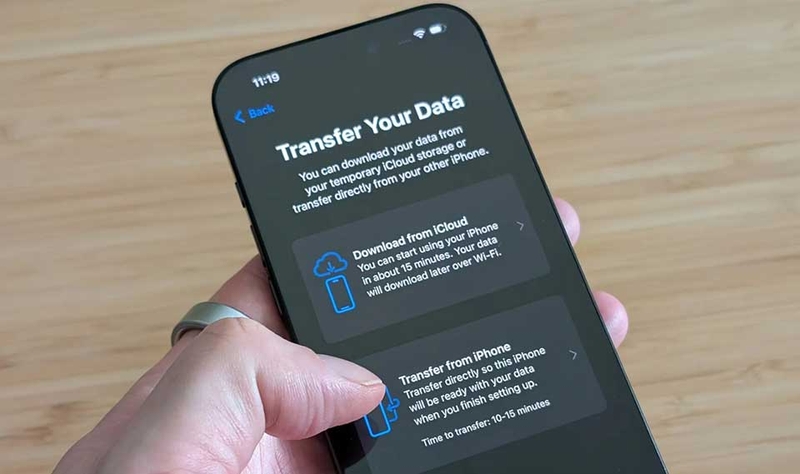
Cách này phù hợp khi bạn muốn khôi phục dữ liệu từ bản sao lưu iCloud mà không phải đặt hai máy cạnh nhau trong suốt quá trình chuyển. Các bước thực hiện như sau:
Bước 1: Bạn hãy tạo hoặc kiểm tra bản sao lưu iCloud mới nhất trên iPhone cũ. Bạn vào Cài đặt > [tên bạn] > iCloud > Sao lưu iCloud, sau đó bạn chạm vào Sao lưu bây giờ và chờ cho đến khi bản sao lưu hoàn tất.
Bước 2: Bạn hãy bật iPhone mới và thực hiện các bước thiết lập ban đầu cho đến khi màn hình thiết lập hiện ra tùy chọn khôi phục dữ liệu. Nếu iPhone mới đã được thiết lập xong từ trước, bạn cần xóa toàn bộ nội dung trước thì mới có thể quay lại màn hình Hello để khôi phục từ bản sao lưu.
Bước 3: Bạn hãy chọn Set Up Manually, sau đó chọn Restore from iCloud Backup. Tiếp theo, bạn đăng nhập bằng Apple Account đang dùng trên iPhone cũ, chọn đúng bản sao lưu mới nhất và bắt đầu quá trình khôi phục.
Cuối cùng, bạn hãy giữ iPhone mới kết nối Wi-Fi ổn định trong suốt quá trình khôi phục và cả sau khi máy khởi động lại.
3. Chuyển bằng bản sao lưu trên máy tính
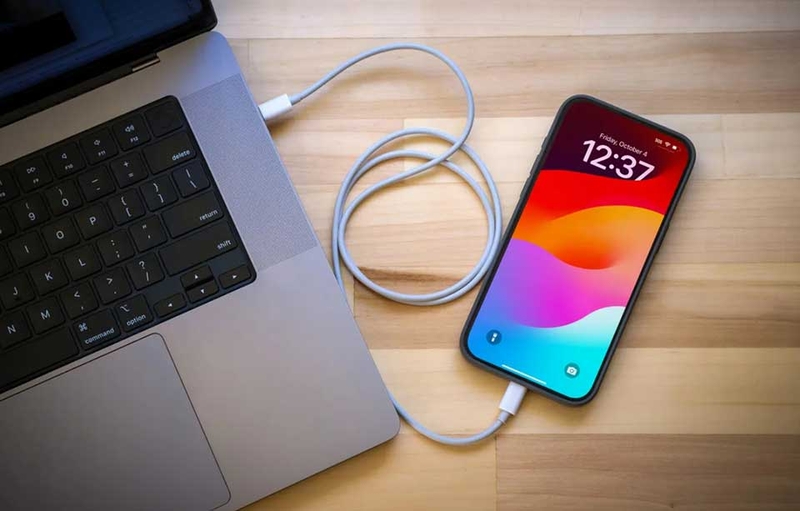
Nếu bạn thích sao lưu cục bộ hoặc muốn chủ động giữ một bản backup trên Mac hay PC, đây là cách mà bạn nên thử. Các bước thực hiện như sau:
Bước 1: Bạn hãy kết nối iPhone cũ với máy tính. Nếu bạn dùng Mac chạy macOS Catalina trở lên, bạn mở Finder. Nếu bạn dùng PC, bạn mở Apple Devices. Sau đó, bạn chọn iPhone cũ của mình trong danh sách thiết bị.
Bước 2: Bạn hãy tạo bản sao lưu cho iPhone cũ trên máy tính. Nếu muốn bản sao lưu đầy đủ hơn, bạn nên bật tùy chọn Encrypt local backup, đặt mật khẩu và chờ máy sao lưu xong.
Bước 3: Bạn hãy ngắt iPhone cũ, sau đó kết nối iPhone mới với cùng máy tính đó. Tiếp theo, bạn mở lại Finder, Apple Devices và chọn iPhone mới. Tại giao diện quản lý thiết bị, bạn chọn Restore Backup rồi chọn đúng bản sao lưu vừa tạo từ iPhone cũ. Nếu được hỏi mật khẩu bản sao lưu, bạn hãy nhập chính xác để tiếp tục.
Bước 4: Bạn hãy chờ quá trình khôi phục hoàn tất, sau đó tiếp tục giữ iPhone mới kết nối với máy tính cho đến khi máy đồng bộ xong.
Khi máy đã hoàn tất khôi phục và đồng bộ, bạn mở ứng dụng Tin nhắn để kiểm tra xem lịch sử SMS và iMessage đã được chuyển đầy đủ hay chưa.
Tạm kết
Như bạn có thể thấy, cách chuyển tin nhắn iPhone cũ sang iPhone mới không quá phức tạp và có nhiều lựa chọn dành cho bạn. Dù bạn ưu tiên chuyển nhanh bằng Quick Start, khôi phục qua iCloud hay dùng bản sao lưu trên máy tính, mỗi phương pháp đều có những ưu điểm riêng để giúp bạn giữ lại lịch sử trò chuyện quan trọng và sử dụng iPhone mới liền mạch hơn.
Bạn cũng có thể tham khảo thêm các mẫu MacBook Pro tại FPT Shop để lựa chọn thiết bị phù hợp cho học tập, làm việc và trải nghiệm trọn vẹn hơn trong hệ sinh thái Apple.
Xem thêm:
:quality(75)/so_sanh_iphone_17_pro_vs_iphone_16_pro_2ad6dd86d3.png)
:quality(75)/xuan_moi_iphone_moi_li_xi_khung_cho_iphone_17_pro_max_198095_1_9b7f403c2c.jpg)
:quality(75)/2026_nen_mua_i_Phone_nao_e8b233ef16.jpg)
:quality(75)/2026_co_nen_mua_iphone_13_pro_max_khong_8ededbb642.png)
:quality(75)/So_sanh_i_Phone_16e_va_i_Phone_13_cover_27e7e0a15a.png)
:quality(75)/small/co_nen_mua_iphone_air_9b77d04806.jpg)


