:quality(75)/estore-v2/img/fptshop-logo.png)
:quality(75)/small/cach_chuyen_tu_canva_sang_powerpoint_0df7fdaaf2.jpg)
:quality(75)/451658943_1617135435795914_6174881384314150341_n_f1bb8387de.jpg)
5 cách chuyển từ Canva sang PowerPoint chuẩn đẹp, không lỗi font chữ và bố cục
Chuyển file từ Canva qua PowerPoint là một thao tác đơn giản nhưng không phải ai cũng biết để giữ nguyên bố cục và chất lượng thiết kế. Vậy nên trong nội dung sau, FPT Shop sẽ bật mí cho bạn 5 cách chuyển từ Canva sang PowerPoint chuẩn đẹp và đơn giản nhất. Hãy cùng tham khảo và áp dụng để giúp buổi thuyết trình diễn ra thuận lợi nhé.
Tại sao cần phải chuyển từ Canva sang PowerPoint?
Bạn có từng thắc mắc tại sao thiết kế slide trên Canva đã tốt vậy rồi lại còn phải chuyển sang PowerPoint làm gì không? Trên thực tế, việc này vốn xuất phát từ những lý do sau:
- Dễ trình bày: PowerPoint vốn là một định dạng quen thuộc trên hầu hết các dòng máy tính. Vì thế, bạn có thể trình chiếu ngoại tuyến dễ dàng mà không lo bị gián đoạn.
- Phối hợp làm việc nhóm: Nhiều tổ chức vẫn sử dụng PowerPoint như một định dạng chuẩn để lưu trữ và trao đổi tài liệu. Do đó, việc học cách chuyển đổi từ Canva sang PowerPoint sẽ giúp đồng đội có thể đóng góp, chỉnh sửa hoặc nhận xét trực tiếp trên nội dung bài thuyết trình.
- Khả năng tùy chỉnh: PowerPoint cho phép bạn thêm vào các hiệu ứng, biểu đồ hoặc một số tùy chọn chi tiết hơn. Đây là những thứ mà Canva đôi khi chưa làm tốt bằng.
- Dễ lưu trữ và chia sẻ: File PowerPoint có thể gửi dễ dàng thông qua email, lưu trên USB hoặc tải lên các nền tảng như Google Drive một cách nhanh chóng.

Hướng dẫn cách chuyển từ Canva sang PowerPoint?
Nếu bạn đang loay hoay trong việc tìm cách chuyển từ Canva sang PowerPoint, hãy cùng FPT Shop tham khảo các ngay các gợi ý đơn giản dưới đây nhé:
Xuất file trực tiếp từ Canva sang PowerPoint
Cách chuyển từ Canva sang PowerPoint bằng thao tác xuất file trực tiếp là phương pháp cơ bản và nhanh chóng nhất. Để thực hiện, các bạn hãy làm theo từng bước sau:
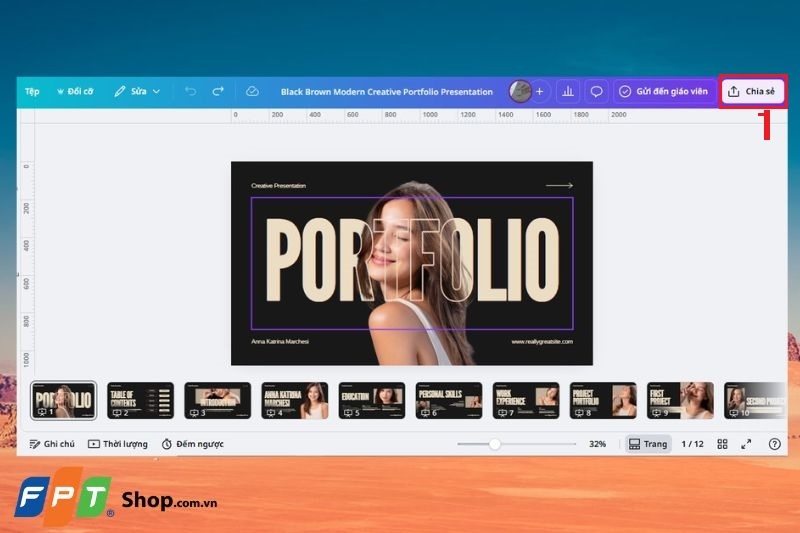
Bước 1: Mở thiết kế bạn muốn chuyển trên Canva và nhấn vào nút Chia sẻ ở góc trên bên phải.
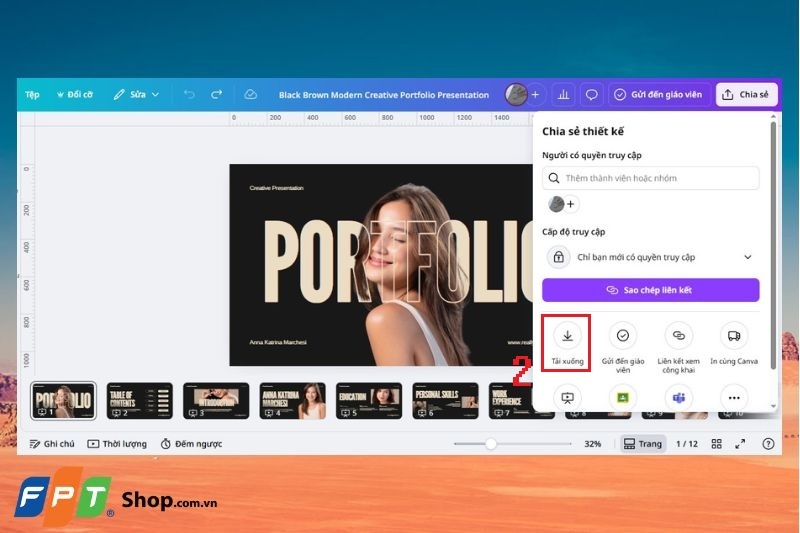
Bước 2: Chọn Tải xuống (Download).
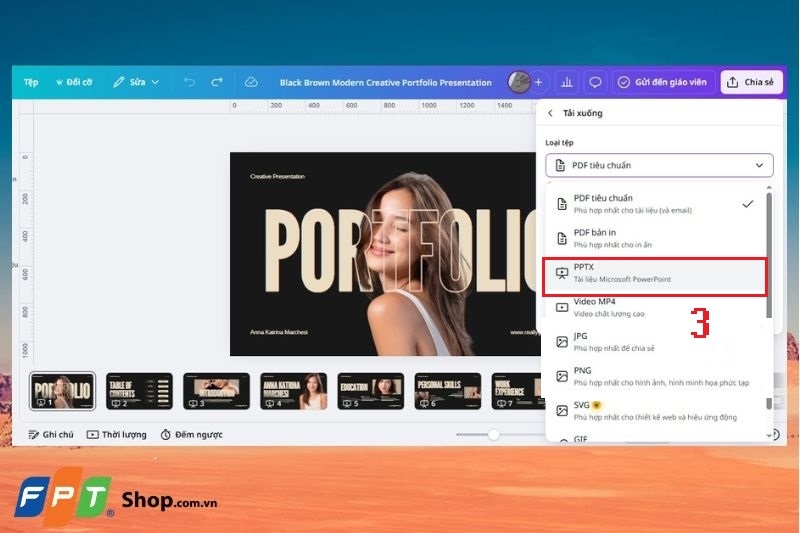
Bước 3: Trong phần Loại tệp (File Type), bạn nhấn chọn Microsoft PowerPoint (.pptx).
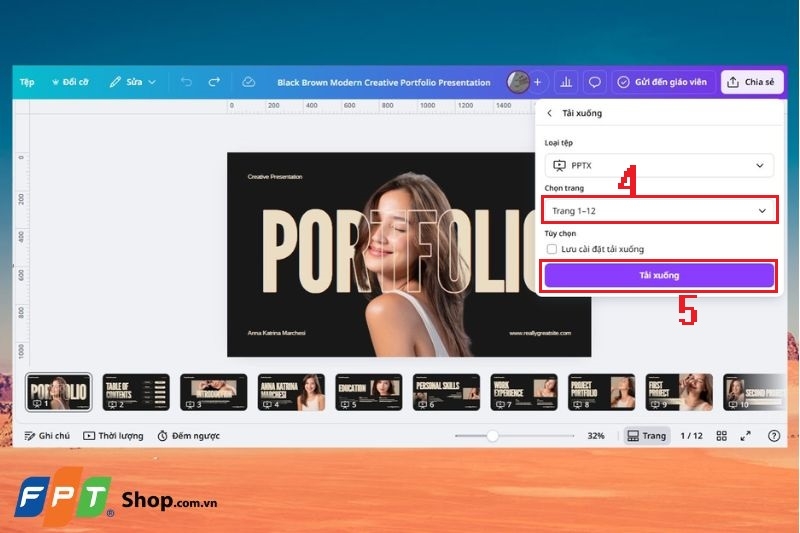
Bước 4: Cuối cùng, bạn nhấn Tải xuống (Download) và đợi hệ thống xử lý là xong.
Xuất file dưới dạng hình ảnh rồi chèn vào PowerPoint
Đây là giải pháp phù hợp khi bạn chỉ cần trình chiếu thiết kế mà không cần chỉnh sửa thêm. Khi chèn từng trang dưới dạng hình ảnh, slide của bạn sẽ giữ nguyên màu sắc, bố cục và font chữ như bản gốc, đồng thời không lo bị lỗi định dạng khi mở bằng PowerPoint.
Bước 1: Trong bản thiết kế trên Canva, bạn hãy nhấn vào Chia sẻ.
Bước 2: Nhấn vào mục Tải xuống.
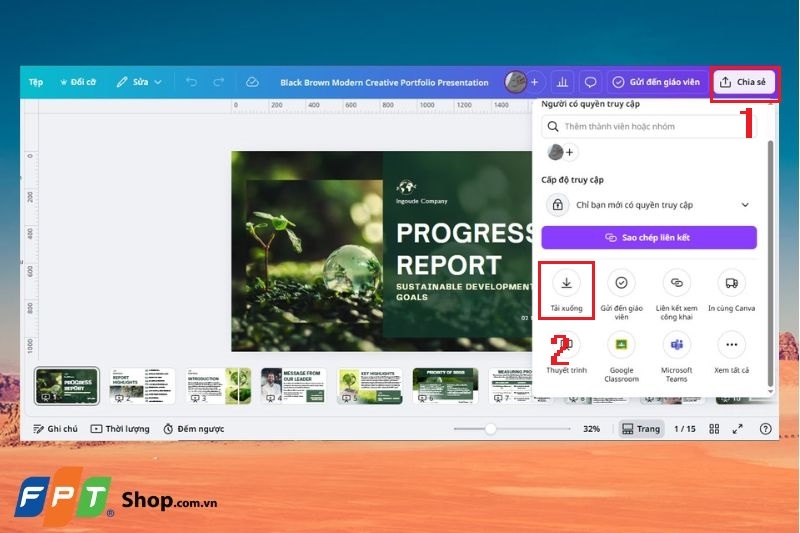
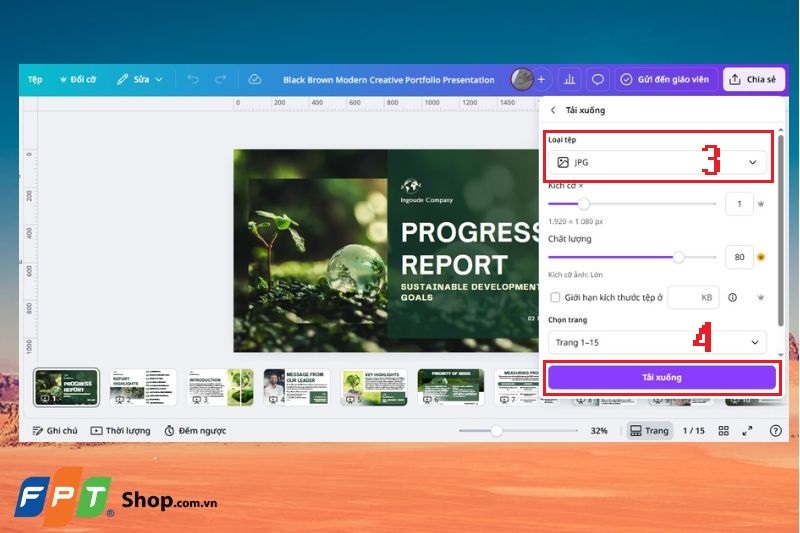
Bước 3: Ở mục Loại tệp, bạn chọn định dạng PNG hoặc JPG.
Bước 4: Tiếp theo, bạn nhấn chọn tải về tất cả các trang hoặc từng trang cụ thể.
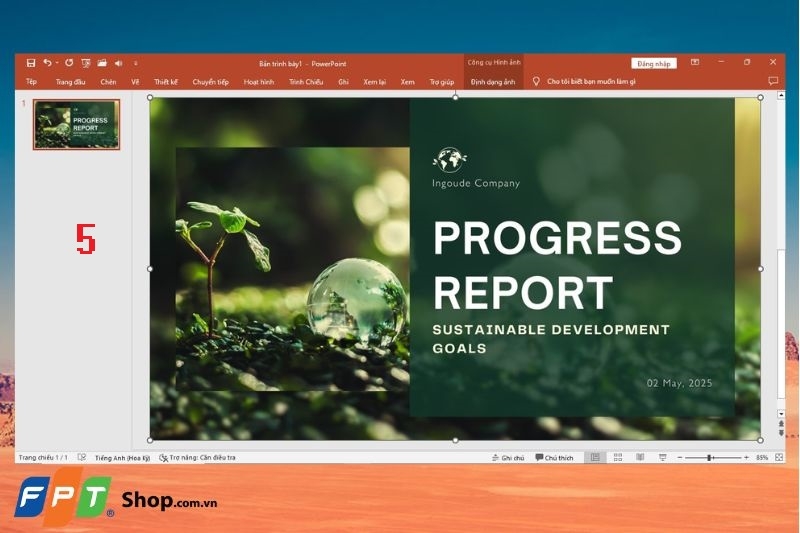
Bước 5: Sau đó, bạn mở PowerPoint và chèn từng ảnh vào từng slide là được.
Cách chuyển từ Canva sang PowerPoint qua PDF
Nếu bạn ngại việc chuyển trực tiếp từ Canva sang PowerPoint sẽ làm sai lệch bố cục, font chữ hoặc màu sắc thì hãy dùng PDF làm bước trung gian. Cách chuyển này giúp các slide giữ được chất lượng hình ảnh tốt và vẫn có thể sử dụng trong PowerPoint.
Bước 1: Mở thiết kế của bạn trên Canva > nhấn Chia sẻ và chọn Tải xuống.
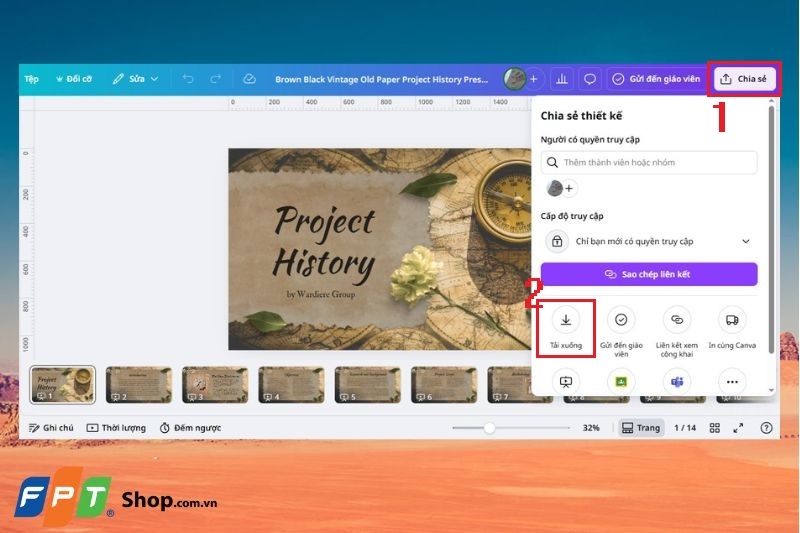
Bước 2: Ở mục Loại tệp, bạn nhấn chọn PDF tiêu chuẩn hoặc PDF để in.
Bước 3: Nhấn Tải xuống để lưu file PDF về máy.
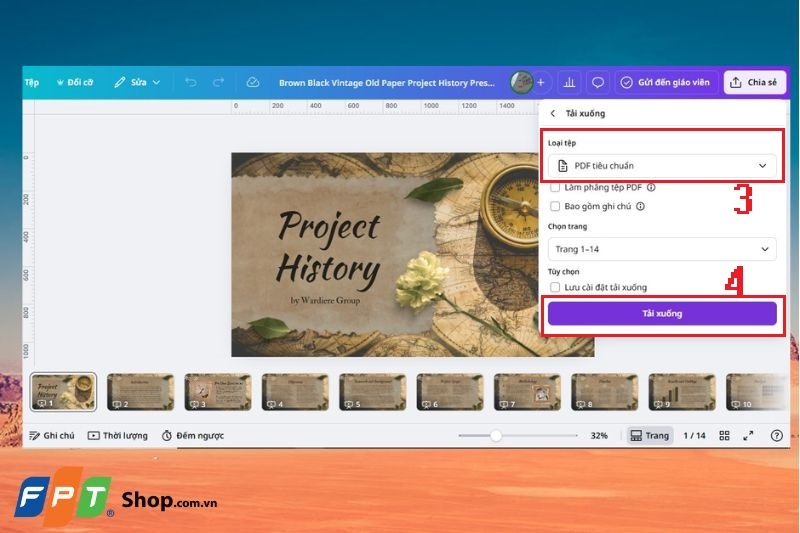
Bước 4: Mở PowerPoint > nhấn Insert (Chèn) > chọn Object (Đối tượng).
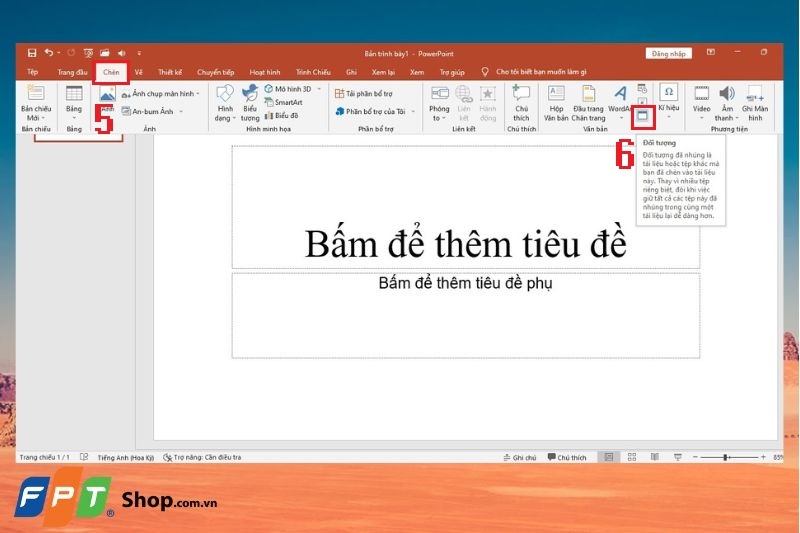
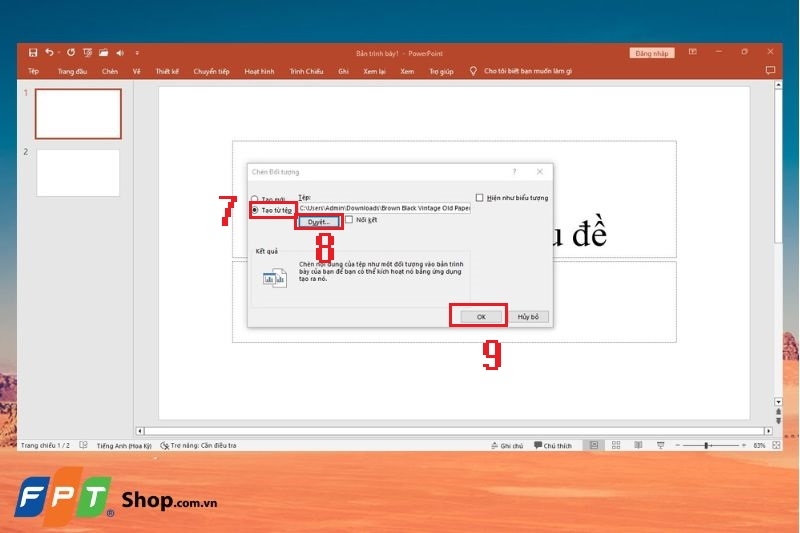
Bước 5: Chọn tiếp Create from file (Tạo từ tệp) > nhấn Browse > tìm đến file PDF bạn vừa tải > chọn OK là xong.
Cách chuyển từ Canva sang PowerPoint dưới dạng SVG
Nếu đang sử dụng Canva Pro, bạn sẽ có thêm một lựa chọn nâng cao đó là xuất file thiết kế dưới dạng SVG. Ưu điểm của định dạng này đó là giúp cho hình ảnh giữ được độ sắc nét khi phóng to nên rất phù hợp để trình chiếu trên PowerPoint.
Bước 1: Mở thiết kế trên Canva và điều chỉnh kích thước sao cho khớp với tỷ lệ của PowerPoint (16:9).
Bước 2: Tại màn hình tải xuống, bạn hãy nhấn chọn định dạng SVG. Nếu thiết kế có nhiều trang, Canva sẽ nén tất cả thành một file ZIP với mỗi trang trong đó là một file SVG riêng.
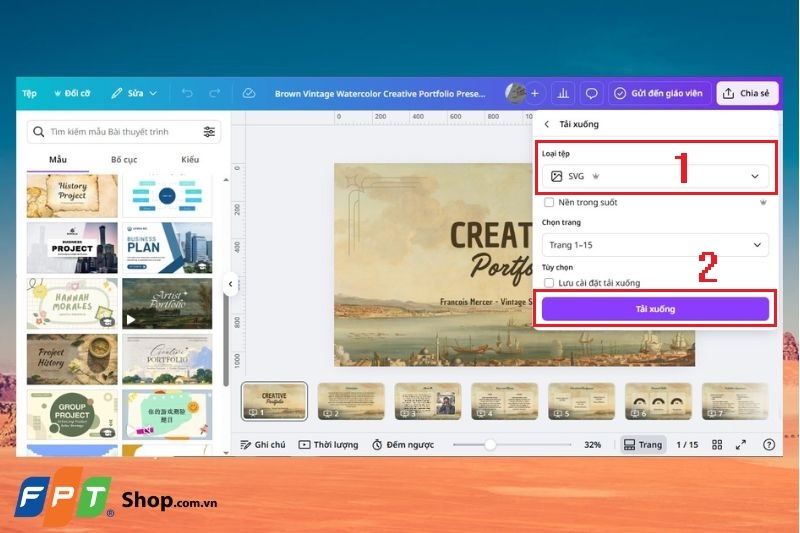
Bước 3: Lúc này, bạn có thể kéo từng file SVG vào slide trong PowerPoint.
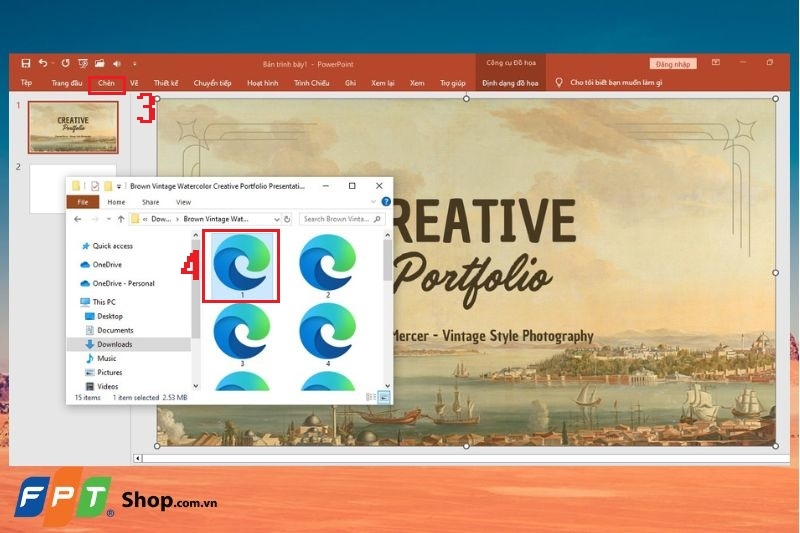
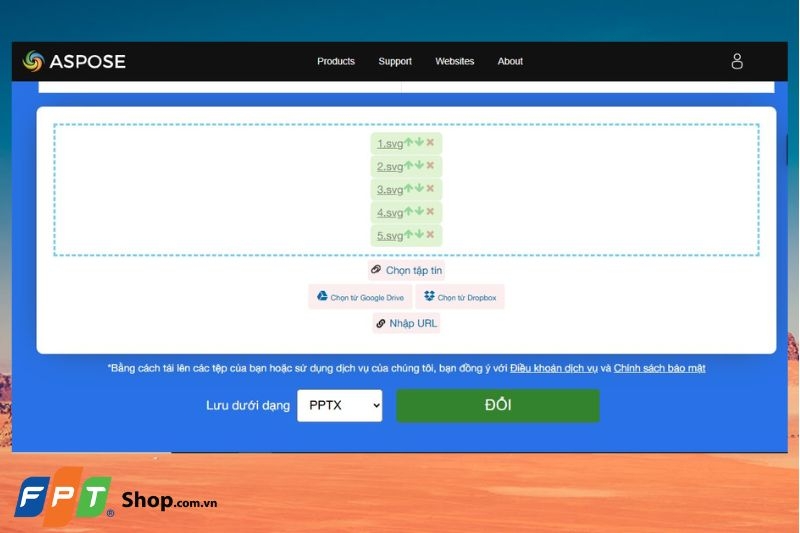
Bước 4: Nếu muốn chuyển cả file sang định dạng PowerPoint, bạn có thể dùng một công cụ chuyển đổi online để chuyển từ file SVG sang PowerPoint là xong.
Cách chuyển Canva sang PowerPoint giữ nguyên hiệu ứng
Canva hỗ trợ rất nhiều hiệu ứng động đẹp mắt nhưng hay bị mất khi chuyển sang PowerPoint. Do đó, nếu bạn muốn giữ lại các hiệu ứng chuyển động từ Canva thì hãy sử dụng định dạng GIF động theo hướng dẫn sau:
Bước 1: Bạn mở thiết kế có hiệu ứng động trong Canva và nhấn vào Chia sẻ, sau đó chọn Tải xuống.
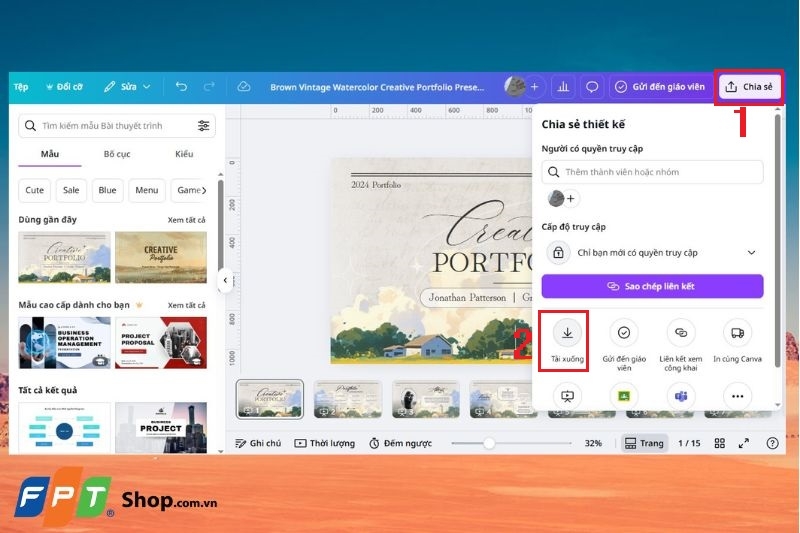
Bước 2: Ở phần Loại tệp, bạn chọn định dạng GIF.
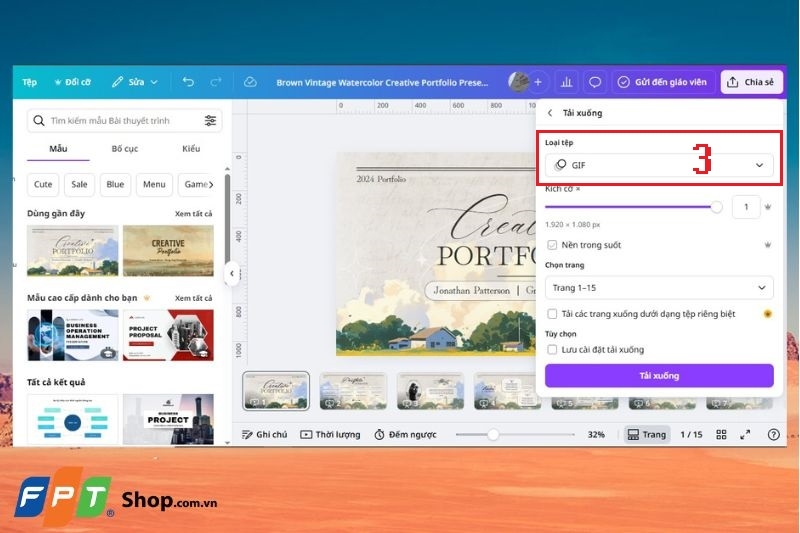
Bước 3: Lúc này, bạn hãy chọn slide có chứa hiệu ứng mà bạn muốn tải và Canva sẽ xuất file GIF tương ứng.
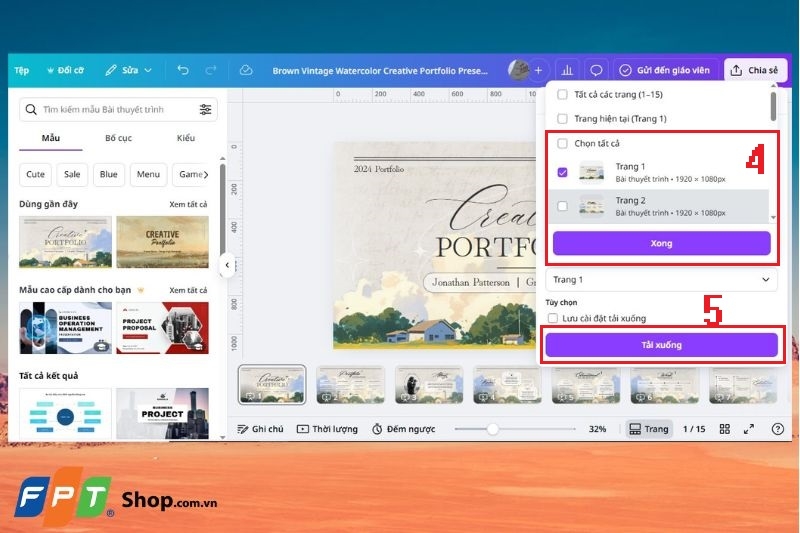
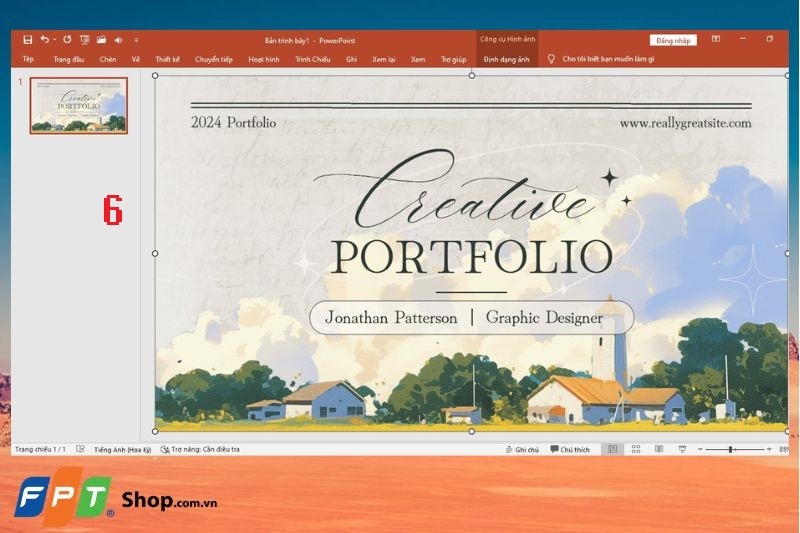
Bước 4: Mở PowerPoint và chọn Insert.
Bước 5: Nhấn chọn Pictures và chèn file GIF vừa tải vào là xong.
Những lưu ý khi chuyển Canva sang PowerPoint
Để quá trình chuyển đổi từ Canva sang PowerPoint được diễn ra hiệu quả và tiết kiệm thời gian, các bạn nên lưu ý những điểm sau:
Chọn phương pháp tải phù hợp
Nếu bạn cần chỉnh sửa nội dung sau khi chuyển, hãy tải xuống dưới dạng .PPTX. Nếu muốn giữ nguyên bố cục và thiết kế gốc, hãy xuất file PDF rồi chèn vào PowerPoint. Trong trường hợp bạn muốn giữ hiệu ứng động, hãy xuất từng trang dưới dạng GIF.
Xem lại file PowerPoint trước khi sử dụng
Sau khi chuyển từ Canva, bạn hãy mở file PowerPoint và kiểm tra từng slide một cách cẩn thận. Bởi đôi khi font chữ, màu sắc hoặc bố cục có thể bị thay đổi trong quá trình chuyển đổi. Đồng thời, bạn cũng đừng quên so sánh với bản thiết kế gốc trên Canva để phát hiện lỗi sớm để từ đó có thể tinh chỉnh kịp thời.
Theo dõi các cập nhật mới từ Canva và PowerPoint
Cả hai nền tảng Canva và PowerPoint luôn có những cập nhật định kỳ để bổ sung thêm các tính năng tiện lợi hơn cho người dùng. Vì vậy, việc theo dõi các cập nhật mới sẽ giúp bạn không bỏ lỡ các tính năng mới để hỗ trợ việc chuyển đổi nhanh chóng và dễ dàng hơn.
Tạm kết
Trên đây là cách chuyển từ Canva sang PowerPoint nhanh chóng, đơn giản và dễ áp dụng do FPT Shop tổng hợp. Với hướng dẫn cực kỳ chi tiết, hy vọng các bạn sẽ linh hoạt hơn trong việc thiết kế và trình bày nội dung thuyết trình của mình.
Đồng thời, nếu bạn đang có nhu cầu mua laptop cấu hình mạnh, màn hình đẹp để thiết kế và thuyết trình mượt mà thì hãy ghé ngay FPT Shop và lựa chọn nhé. Tại đây, bạn sẽ tìm thấy nhiều mẫu laptop chính hãng, đa dạng thương hiệu, phù hợp với cả học tập và làm việc. Đặc biệt, FPT Shop còn hỗ trợ trả góp 0% và nhiều ưu đãi hấp dẫn dành cho khách hàng. Truy cập ngay website chính thức của FPT Shop hoặc đến ngay cửa hàng gần nhất để được tư vấn cụ thể nhé.
Xem thêm:
:quality(75)/atelier_ryza_3_0_227856ef40.png)
:quality(75)/cach_tim_uoc_chung_lon_nhat_2174c8ee51.jpg)
:quality(75)/cach_chuyen_tab_tren_macbook_70e19fe14f.png)
:quality(75)/convert_word_to_pdf_on_mac_1ace5ef8cf.jpg)
:quality(75)/gutter_trong_word_la_gi_fa31bbf75d.jpg)
:quality(75)/gemini_canvas_ra_mat_tren_ung_dung_di_dong_1_91ac3206e2.jpg)


