:quality(75)/estore-v2/img/fptshop-logo.png)
:quality(75)/2023_10_10_638325347809375073_chuyen-word-sang-excel-thumb.jpg)
:quality(75)/2023_10_25_638338459519947351_avtt.jpg)
Tổng hợp 5 cách chuyển Word sang Excel cực đơn giản không cần tải thêm phần mềm
Bạn muốn chuyển dữ liệu Word sang Excel nhưng vẫn đảm bảo được định dạng cũ. Đương nhiên cách nhập lại từ đầu sẽ không thể đảm bảo được điều này mà phải cần đến những phương pháp chuyên nghiệp hơn. Dưới đây là tổng hợp 5+ cách chuyển Word sang Excel cực đơn giản với những tổ hợp lệnh có sẵn và một số công cụ miễn phí. Tham khảo ngay nhé.
Chuyển Word sang Excel bằng lệnh Copy - Paste Special
Sử dụng lệnh Copy - Paste Special là cách được nhiều người áp dụng khi muốn sao chép dữ liệu từ Word sang Excel. Ưu điểm của cách này là có thể tiến hành được kể cả khi máy tính không có kết nối Internet. Tuy nhiên, cách này chỉ nhanh khi lượng dữ liệu cần sao chép ít hoặc nằm liền nhau.
Các bước tiến hành như sau:
Bước 1: Mở file Word chứa dữ liệu cần chuyển sang Excel > Bôi đen dữ liệu muốn chuyển đổi > Click chuột phải và chọn Copy.
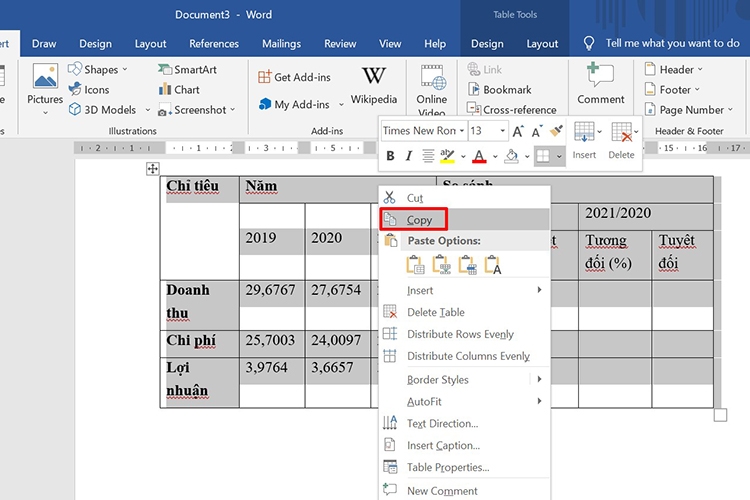
Bước 2: Mở file Excel, đặt trỏ chuột vào vị trí muốn dán > Click chuột phải, chọn Paste Special.
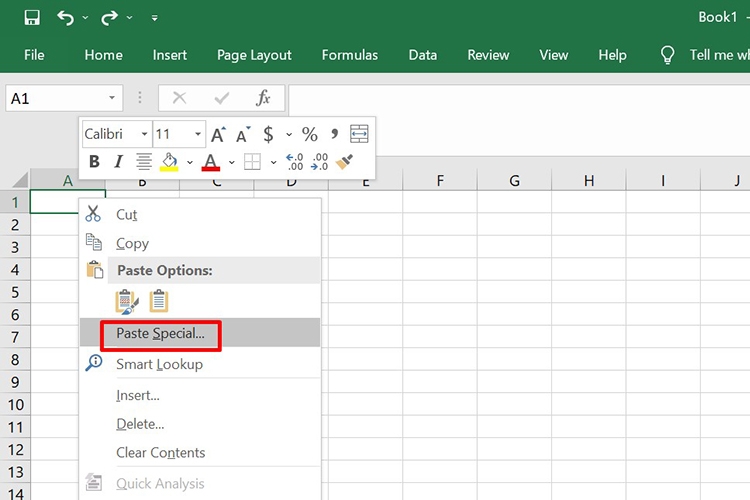
Bước 3: Hộp thoại Paste Special xuất hiện, bạn chọn HTML > Chọn OK.
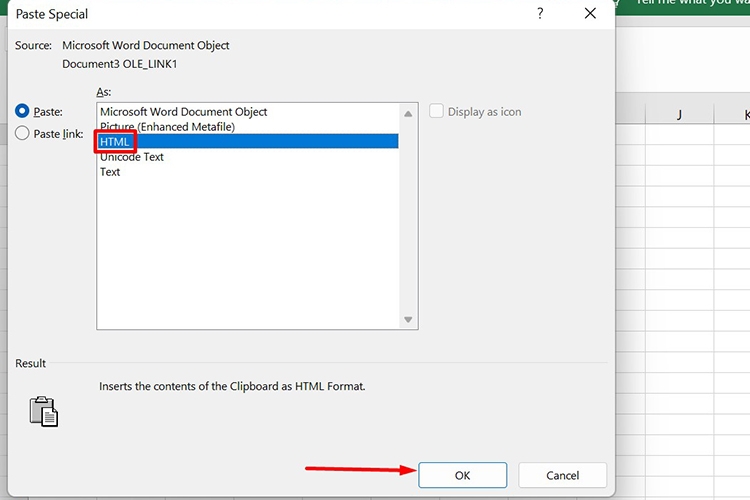
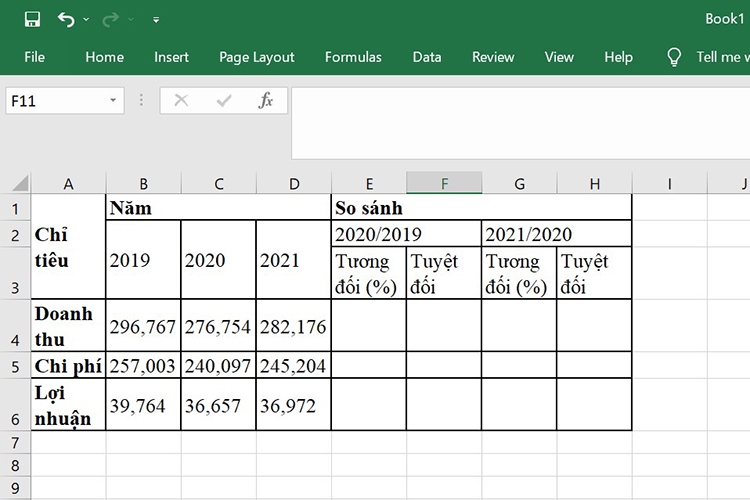
Bước 4: Ngay sau đó, dữ liệu sẽ được chuyển sang Excel với định dạng tương tự như trong file Word.
Xem thêm:
- Hướng dẫn chi tiết 2 cách chuyển PowerPoint sang video
- Tất tần tật cách chuyển file Word sang PDF bạn không thể bỏ qua
Chuyển Word sang Excel thông qua định dạng file Import
Cách thứ 2 này sẽ phức tạp hơn một chút do cần chuyển file Word sang định dạng Plain Text. Cách làm cụ thể như sau:
Bước 1: Mở file Word cần chuyển sang Excel > Chọn tab File trên thanh Menu.
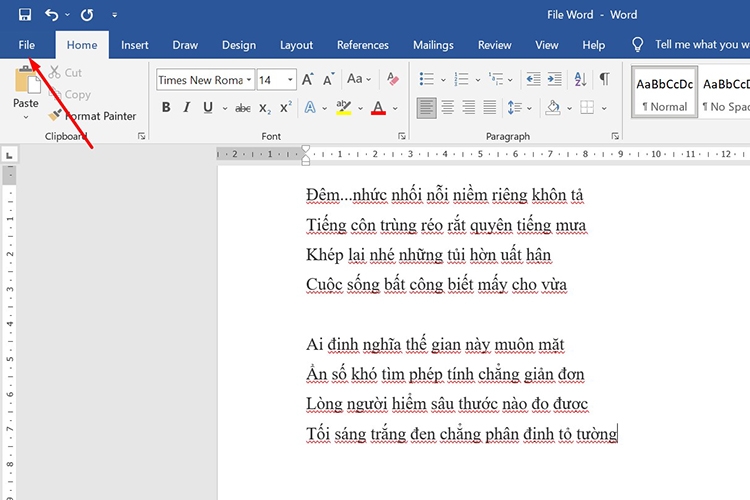
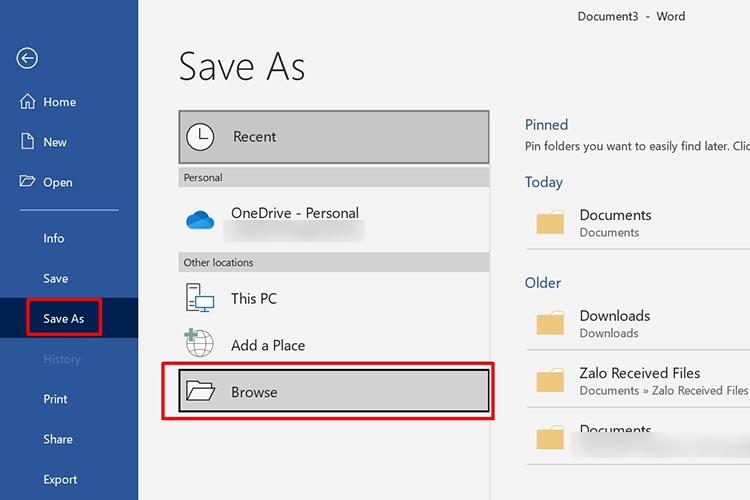
Bước 2: Chọn Save as > Chọn Browse.
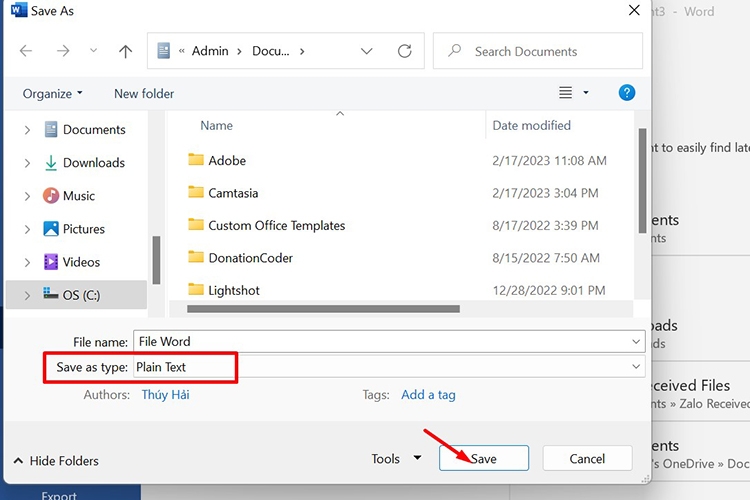
Bước 3: Tại mục Save as type, bạn chọn định dạng Plain Text rồi click vào Save.
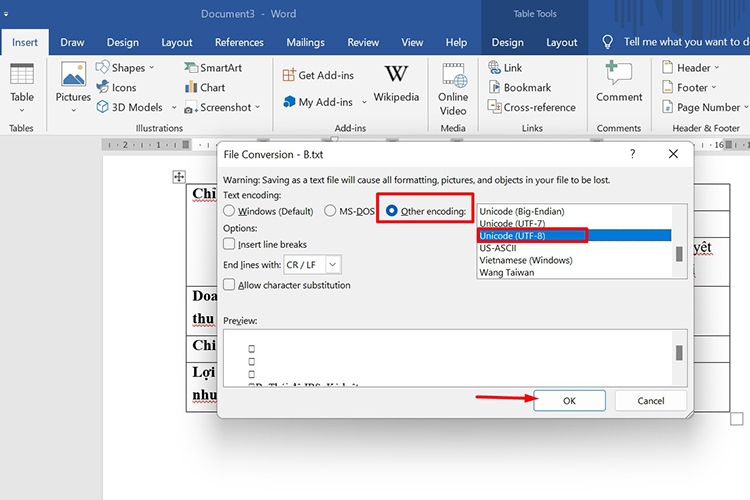
Bước 4: Tại cửa sổ File Conversion bạn tick vào mục Other encoding và chọn Unicode(UTF-8) rồi nhấn OK để lưu file Word thành định dạng Plain Text.
Bước 5: Mở file Excel > Chọn tab Data > Chọn From Text/CSV.
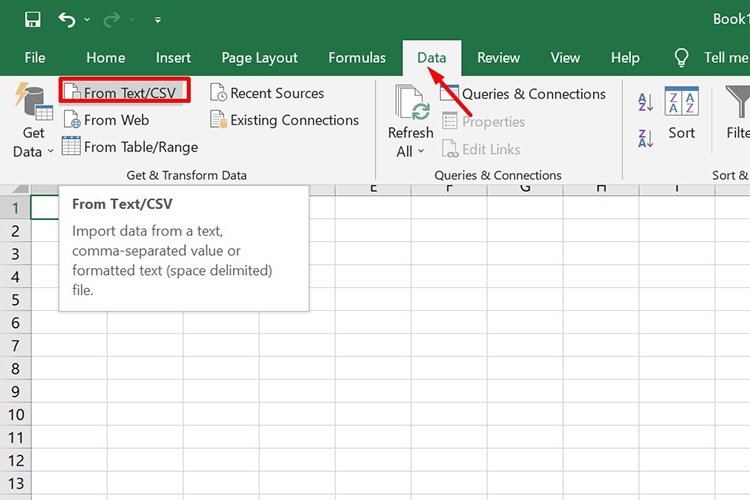
Bước 6: Tiếp theo, tại cửa sổ Import Data, bạn chọn file vừa lưu và nhấn Open.
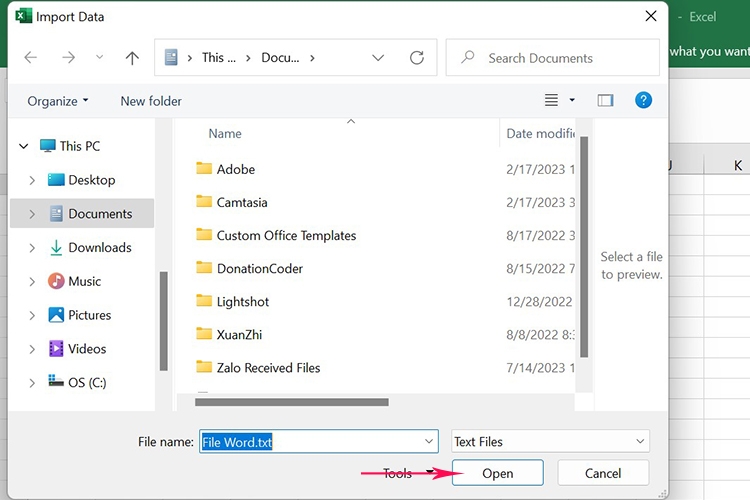
Bước 7: Cửa sổ mới xuất hiện, bạn click vào Load. Kết quả thu được là dữ liệu từ Word đã được chuyển sang Excel.
Chuyển Word sang Excel bằng công cụ trực tuyến
Ngoài 2 cách copy dữ liệu từ Word sang Excel như trên, bạn cũng có thể chuyển định dạng Word sang Excel sử dụng những công cụ trực tuyến. Tuy nhiên với cách này thì máy tính của bạn cần có kết nối Internet.
1. Chuyển Word sang Excel trên web convertio.co
Convertio là một trang web miễn phí cho phép chuyển đổi định dạng file trực tuyến. Website này hỗ trợ nhiều loại định dạng khác nhau và tích hợp với các dịch vụ lưu trữ đám mây phổ biến như Google Drive, Dropbox giúp tải file từ nhiều nguồn khác nhau cũng như chọn vị trí lưu file sau khi chuyển đổi.
Để chuyển Word sang Excel bằng web Convertio.co, bạn làm như sau:
Bước 1: Truy cập vào địa chỉ này trên trình duyệt máy tính (có thể sử dụng Cốc Cốc, Google Chrome hoặc Microsoft Edge,...) > Click vào Chọn Tệp tin để tải file Word cần chuyển đổi lên. Tại đây, bạn có thể chọn tải file từ máy tính, từ Drive hoặc từ Dropbox.
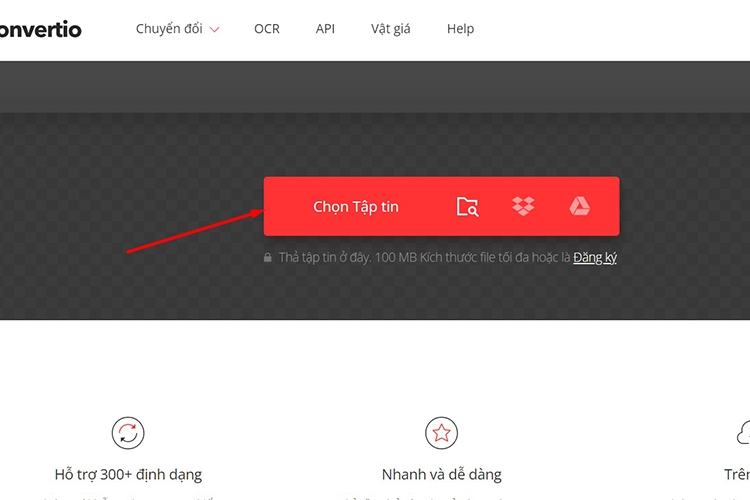
Bước 2: Chọn file và click vào Open.
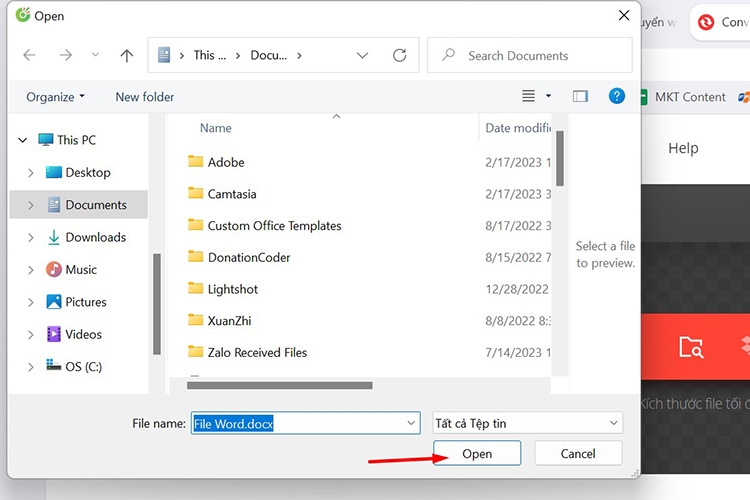
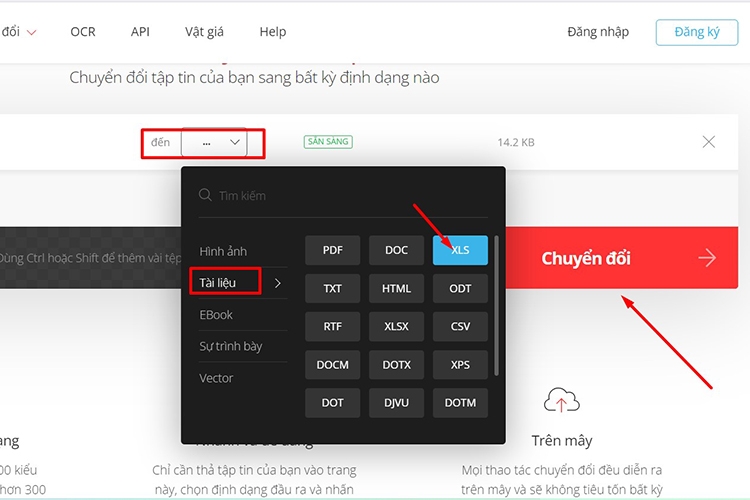
Bước 3: Sau khi file được tải lên, tại mục Đến, bạn chọn Tài liệu và chọn XLS > Click vào Chuyển đổi.
Bước 4: Chờ vài giây để quá trình chuyển đổi được thực hiện, sau đó bạn có thể chọn Tải về để lưu file Excel về máy. Vậy là hoàn thành.
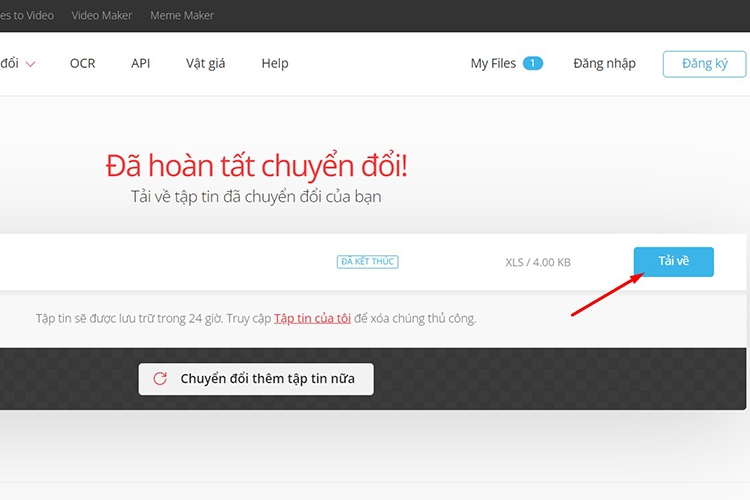
Ưu điểm của cách này là không phải trả phí, không cần đăng nhập và có thể chuyển đồng thời nhiều file cùng lúc để tiết kiệm thời gian. Giao diện web bằng tiếng Việt nên cũng rất dễ theo dõi và thực hiện.
2. Chuyển Word sang Excel trên web Smallpdf.com
Smallpdf là một trang web khá quen thuộc với học sinh, sinh viên và dân văn phòng khi cần chuyển đổi các định dạng file. SmallPDF cũng cung cấp dịch vụ chuyển đổi miễn phí, hỗ trợ ngôn ngữ tiếng Việt, dễ sử dụng. Tuy nhiên, nền tảng này không hỗ trợ chuyển trực tiếp từ file Word sang Excel mà cần chuyển sang file PDF trước sau đó chuyển từ PDF sang Excel.
Các bước thực hiện như sau:
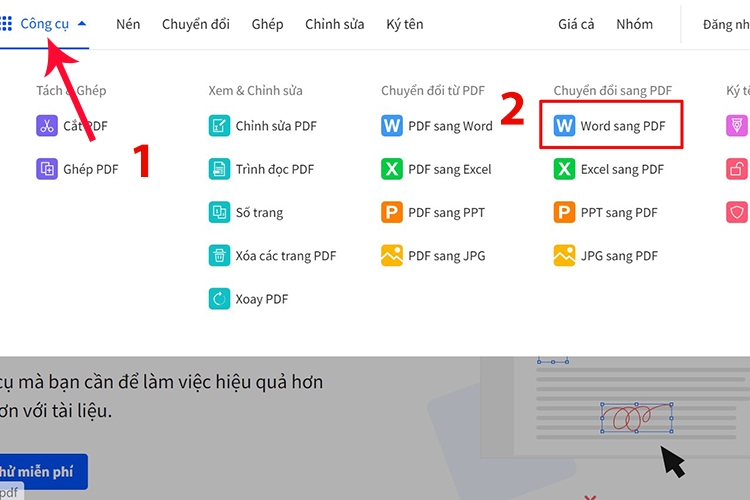
Bước 1: Vào trình duyệt web trên máy tính và truy cập vào website của Smallpdf theo địa chỉ này > Chọn Công cụ > Chọn Word sang PDF.
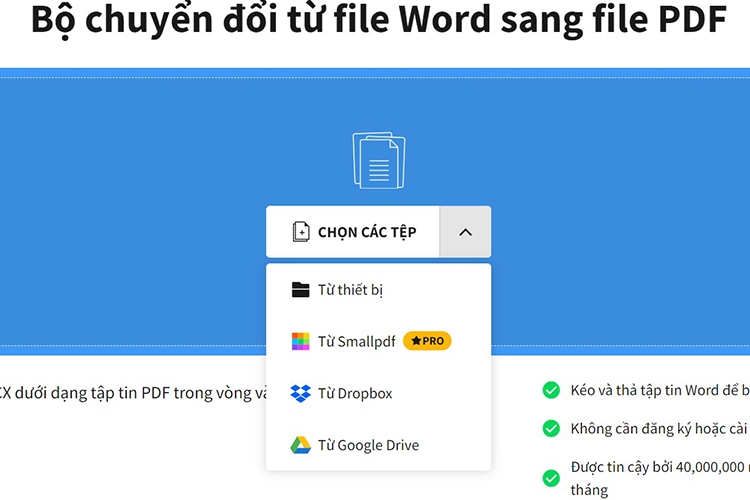
Bước 2: Click vào CHỌN CÁC TỆP. Tại đây, bạn có thể tải file Word từ thiết bị (máy tính của bạn), từ Google Drive, Dropbox hoặc từ Smallpdf (Chỉ tài khoản Pro mới được phép tải từ Smallpdf).
Bước 3: Chọn tệp cần chuyển và nhấn Open sau đó chờ giây lát để file được tải lên và chuyển đổi.
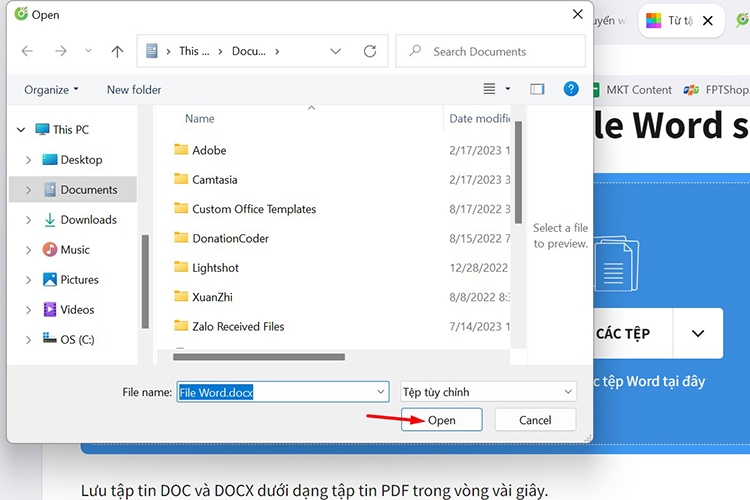
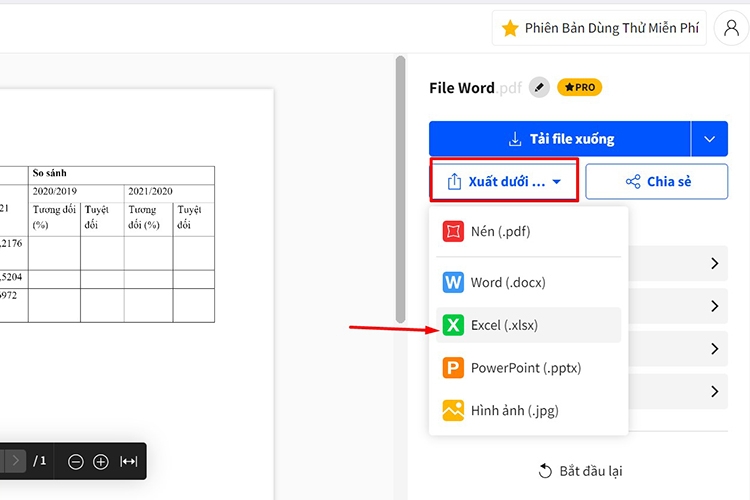
Bước 4: Tiếp đến bạn sẽ thực hiện chuyển PDF sang Excel bằng cách click vào Xuất dưới > Chọn Excel (.xlsx).
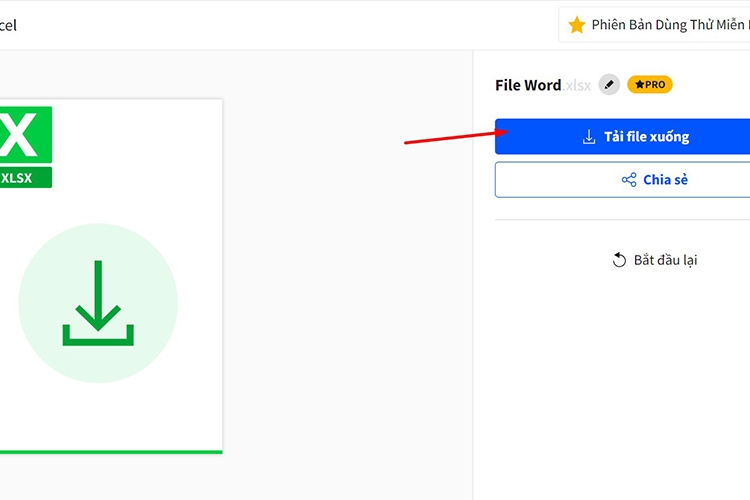
Bước 5: Quá trình chuyển đổi diễn ra nhanh hay chậm tùy theo dung lượng file của bạn. Sau khi chuyển đổi kết thúc, bạn chọn Tải file xuống là hoàn thành.
3. Chuyển Word sang Excel bằng PDFmall.com
Tương tự như Convertio.co và Smallpdf, PDFmall.com cũng là một nền tảng miễn phí hỗ trợ chuyển đổi định dạng file trực tuyến. Nó cũng cho phép bạn tùy chọn ngôn ngữ sao cho dễ hiểu nên không gặp khó khăn trong việc hiểu ý nghĩa của các công cụ. Sử dụng PDFmall.com bạn cũng không cần phải tạo tài khoản, chỉ cần truy cập vào trang web là có thể sử dụng được các công cụ trên đó dễ dàng.
Để chuyển Word sang Excel bằng PDFmall.com, bạn làm như sau:
Bước 1: Trước tiên, bạn hãy truy cập vào địa chỉ này bằng trình duyệt máy tính sau đó chọn ngôn ngữ tiếng Việt.
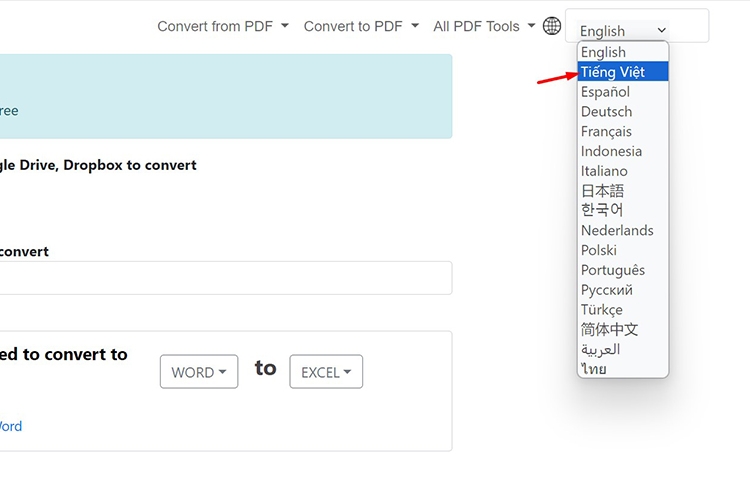
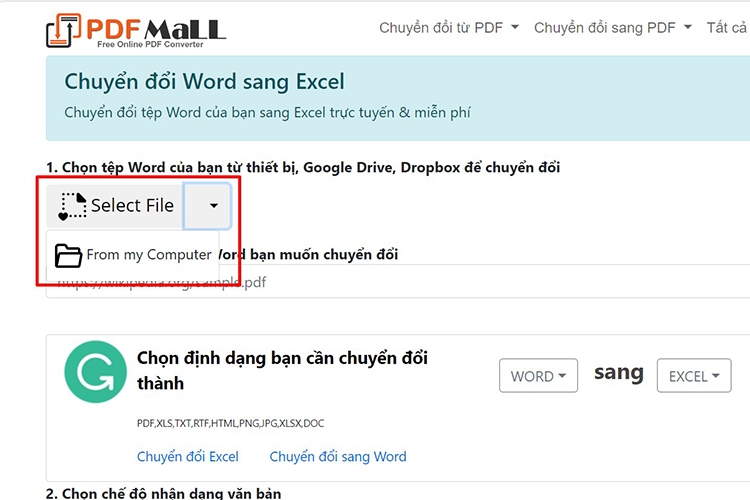
Bước 2: Click vào mục Select File > Chọn From my computer để chọn file từ máy tính (hoặc bạn cũng có thể nhập đường dẫn URL của file Word).
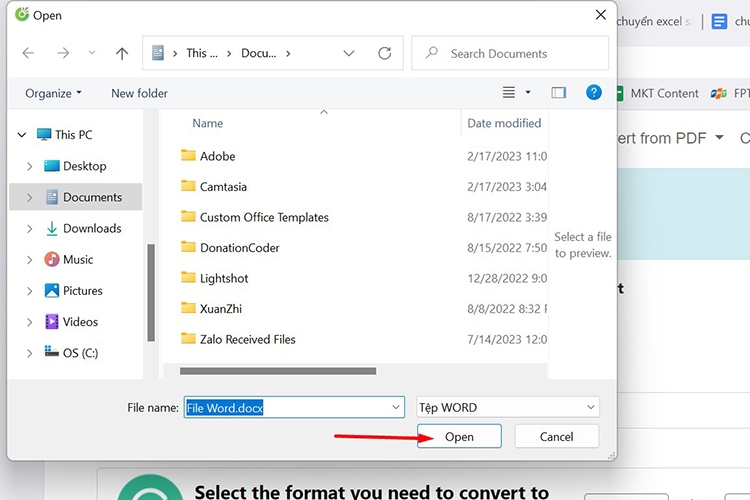
Bước 3: Chọn file Word cần chuyển > Click Open để tải file lên.
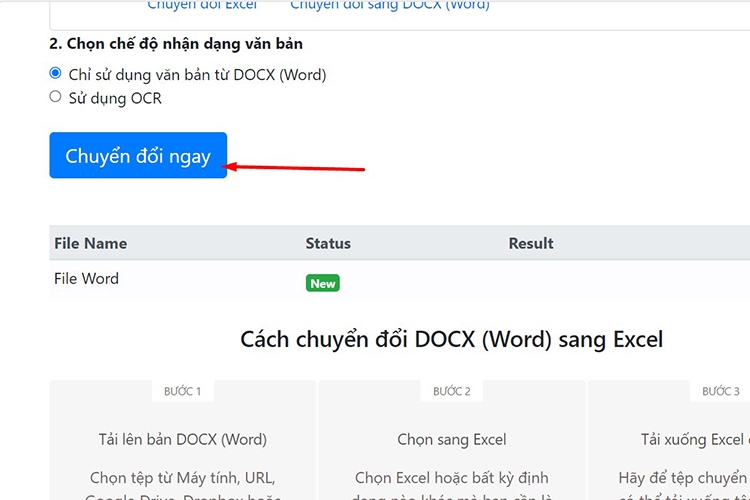
Bước 4: Sau khi file được tải lên, bạn click vào Chuyển đổi ngay để chuyển file Word sang Excel sau đó click vào mũi tên tải xuống là được.
Lợi ích khi chuyển Word sang Excel
Như bạn đã biết, Word là công cụ chuyên về soạn thảo văn bản trong khi Excel lại chứa các hàm tính toán giúp thực hiện các phép tính nhanh chóng với tính chính xác cao. Trường hợp bạn có một bảng tính trong Word và cần tính toán, thay vì ngồi bấm máy tính casio, vừa lâu vừa dễ nhầm lẫn thì bạn hoàn toàn có thể tận dụng được chức năng của Excel. Lúc này, bạn chỉ cần chuyển file Word sang Excel sau đó nhập hàm tính toán phù hợp là sẽ cho ra kết quả nhanh chóng trong giây lát.
Việc chuyển đổi từ Word sang Excel bằng thao tác thủ công là nhập lại từ đầu chắc chắn sẽ không hề khả quan nếu như file Word chứa lượng lớn dữ liệu. Chưa kể, việc nhập lại cũng không thể tránh khỏi những nhầm lẫn, sai sót. Lúc này, thủ thuật chuyển đổi file Word sang Excel sẽ phát huy tác dụng. Chỉ với vài thao tác đơn giản là bạn đã có ngay file Excel mới từ file Word, đảm bảo chuẩn xác về dữ liệu và cả định dạng. Một số website còn hỗ trợ chuyển đổi đồng thời nhiều file Word sang Excel cùng một lúc giúp tối ưu thời gian.
Kể cả trường hợp máy tính của bạn có kết nối Internet hoặc không thì cũng đều có những phương pháp phù hợp. Thủ thuật này tuy đơn giản nhưng đem đến nhiều lợi ích nên học sinh - sinh viên và dân văn phòng nhất định không nên bỏ qua.
Tạm kết
Như vậy, thông qua bài viết này FPT Shop đã hướng dẫn bạn chi tiết 5 cách chuyển Word sang Excel cực đơn giản. Nếu máy tính không có kết nối mạng thì bạn có thể chọn 1 trong 2 cách đầu. Trường hợp có kết nối Internet thì nên chọn phương pháp chuyển đổi trực tuyến để nhanh chóng hơn.
Xem thêm:
- Tổng hợp 6 cách chuyển file PDF sang Word trên máy tính: Thủ thuật đơn giản nhưng hữu ích
- 5 cách chuyển Excel sang Word: Thủ thuật đơn giản mà dân văn phòng nên biết
Máy tính xách tay là công cụ làm việc không thể thiếu của dân văn phòng và sinh viên. Nếu đang tìm cho mình chiếc laptop hệ điều hành Windows chất lượng, bạn hãy đến ngay hệ thống FPT Shop nhé. Từ laptop mỏng nhẹ đến laptop gaming, laptop đồ họa đều có rất nhiều lựa chọn đấy.
Xem thêm laptop giá tốt bán chạy tại đây


