:quality(75)/estore-v2/img/fptshop-logo.png)
:quality(75)/cach_copy_tu_chatgpt_sang_word_giu_nguyen_0_3546765323.jpg)
:quality(75)/Teddy_da62ff0e2a.png)
Cách copy từ ChatGPT sang Word giữ nguyên định dạng chuẩn và không lỗi font
Trong quá trình làm việc, cách copy từ ChatGPT sang Word giữ nguyên định dạng đóng vai trò quan trọng để đảm bảo nội dung hiển thị chính xác và chuyên nghiệp. Khi chuyển dữ liệu giữa hai nền tảng, nhiều lỗi phát sinh như mất bố cục, sai font hoặc vỡ bảng thường xuất hiện nếu không thao tác đúng cách.
Vì vậy, việc nắm rõ từng bước thực hiện sẽ giúp tiết kiệm thời gian chỉnh sửa và giữ nguyên chất lượng nội dung ban đầu.
Vì sao nội dung dễ bị lỗi khi copy từ ChatGPT sang Word?
Việc sao chép nội dung từ nền tảng AI sang phần mềm soạn thảo thường phát sinh lỗi do sự khác biệt về cách xử lý định dạng giữa hai môi trường. ChatGPT hiển thị nội dung theo cấu trúc web, trong khi Word sử dụng hệ thống định dạng riêng dựa trên kiểu chữ, khoảng cách và bố cục trang. Khi thực hiện thao tác dán trực tiếp, các mã định dạng ẩn có thể gây xung đột, dẫn đến tình trạng lệch dòng, sai font hoặc hiển thị không đúng như mong muốn.
Ngoài ra, các thành phần như bảng biểu, công thức hoặc danh sách nhiều cấp cũng dễ bị phá vỡ cấu trúc ban đầu. Khi dữ liệu bị chuyển đổi sai cách, việc chỉnh sửa lại sẽ mất nhiều thời gian và ảnh hưởng đến tiến độ công việc. Vì vậy, việc hiểu rõ nguyên nhân là bước đầu để áp dụng đúng phương pháp xử lý.
Hướng dẫn cách copy từ ChatGPT sang Word giữ nguyên định dạng
Sao chép nội dung đúng cách ngay từ đầu
Trước khi dán vào Word, việc chọn đúng nội dung cần sao chép đóng vai trò quan trọng. Khi sử dụng chuột để bôi đen, bạn cần đảm bảo chỉ chọn phần văn bản cần thiết và tránh các biểu tượng giao diện. Sau đó, thao tác Ctrl + C sẽ ghi lại toàn bộ dữ liệu vào bộ nhớ tạm một cách đầy đủ và chính xác.
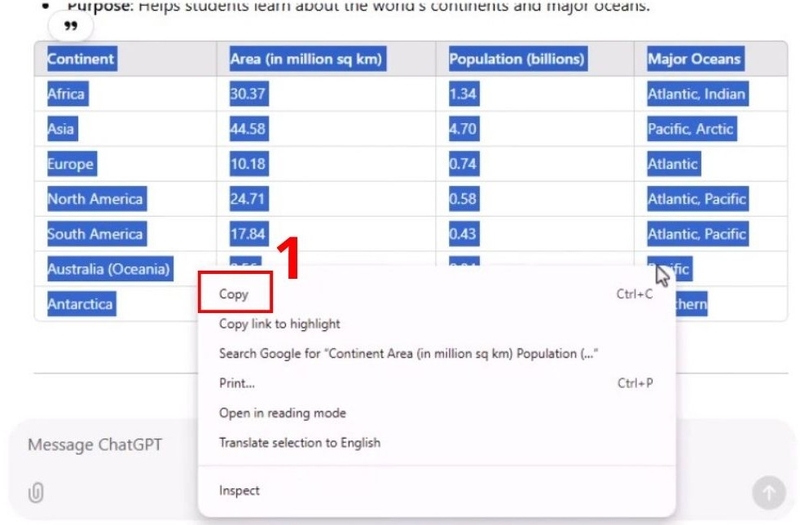
Nếu nội dung có nhiều đoạn hoặc cấu trúc phức tạp, bạn nên chia nhỏ từng phần để sao chép riêng lẻ. Cách làm này giúp hạn chế lỗi xuống dòng và giữ nguyên bố cục ban đầu khi dán sang Word. Thói quen này tuy đơn giản nhưng mang lại hiệu quả rõ rệt trong quá trình xử lý tài liệu dài.
Khi thực hiện thao tác dán nội dung vào Word, bạn hãy nhấn chuột phải và chọn Keep Text Only.
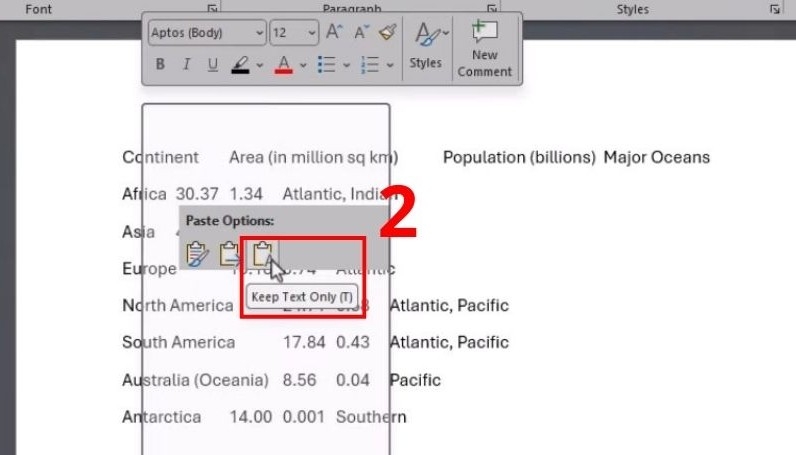
Dán nội dung bằng tùy chọn phù hợp trong Word
Khi dán nội dung vào Word, thao tác Ctrl + V thường giữ nguyên định dạng gốc, nhưng lại dễ gây lỗi font hoặc màu nền. Vì vậy, bạn nên sử dụng tổ hợp Ctrl + Shift + V để dán dưới dạng văn bản thuần. Cách này giúp nội dung tự động phù hợp với font chữ và kiểu định dạng đang sử dụng trong tài liệu.
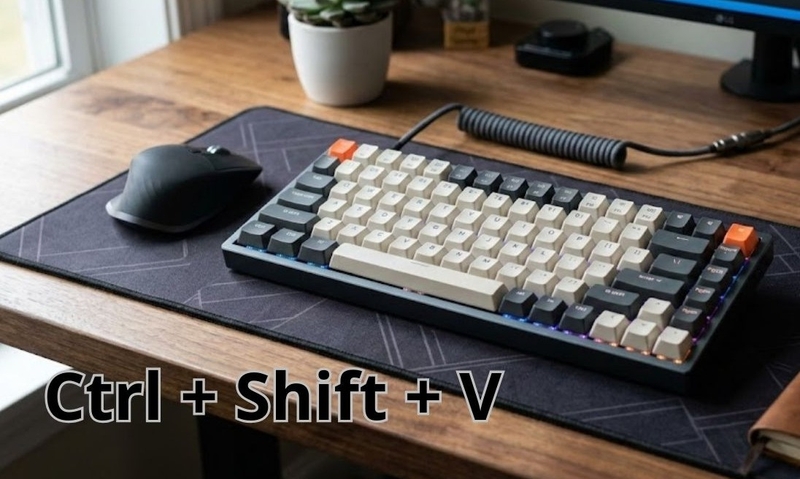
Ngoài ra, Word cung cấp các tùy chọn dán như Keep Text Only hoặc Merge Formatting. Việc lựa chọn đúng chế độ sẽ đảm bảo nội dung hiển thị đồng nhất, tránh tình trạng lệch định dạng giữa các đoạn văn trong cùng một tài liệu.
Cách xử lý các trường hợp đặc biệt khi copy nội dung
Sao chép bảng từ ChatGPT sang Word không bị vỡ cấu trúc
Khi làm việc với bảng biểu, cách copy từ ChatGPT sang Word giữ nguyên định dạng đòi hỏi thêm bước chuyển đổi dữ liệu. Sau khi dán nội dung dưới dạng văn bản thuần, bạn cần sử dụng chức năng Convert Text to Table trong Word để tái tạo bảng.
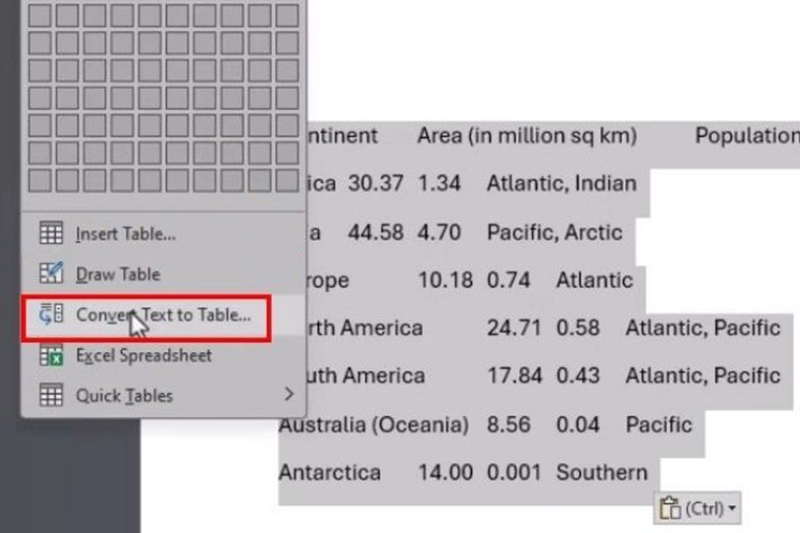
Quá trình này sẽ dựa vào dấu phân cách để chia cột và hàng, từ đó khôi phục cấu trúc bảng một cách chính xác. Với các bảng phức tạp nhiều cột, bạn có thể dán dữ liệu vào Excel trước, sau đó chuyển sang Word để đảm bảo độ ổn định cao hơn.
Sao chép công thức toán học chuẩn định dạng
Đối với công thức, việc dán trực tiếp thường khiến ký hiệu bị lỗi hoặc hiển thị sai. Giải pháp hiệu quả là yêu cầu nội dung dưới dạng LaTeX, sau đó dán vào Word và kích hoạt trình soạn thảo công thức bằng tổ hợp Alt + =.
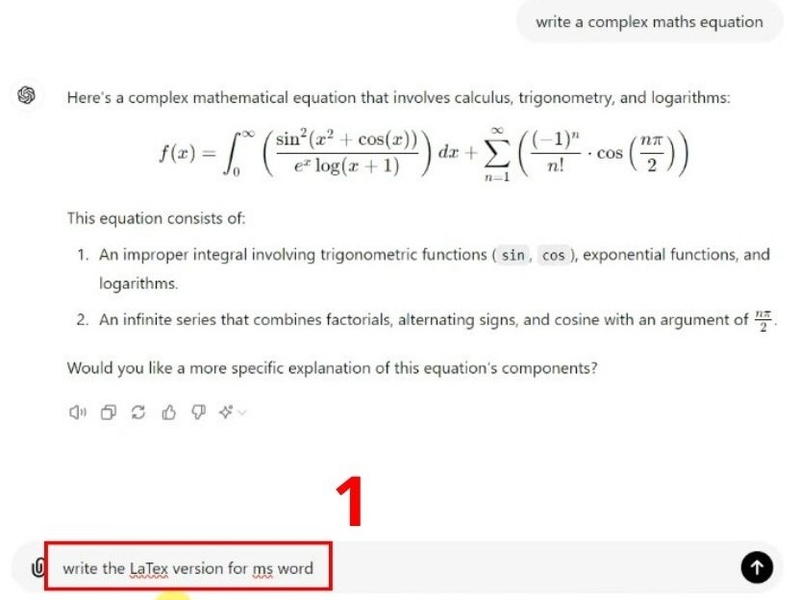
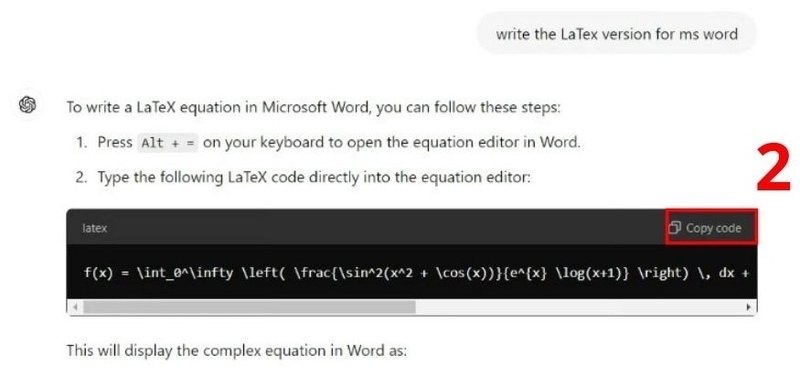
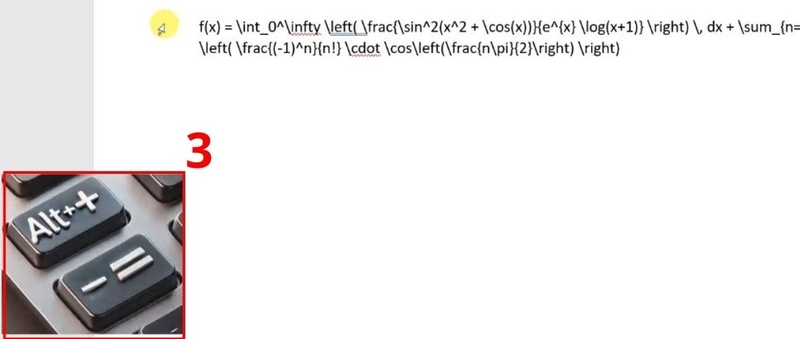
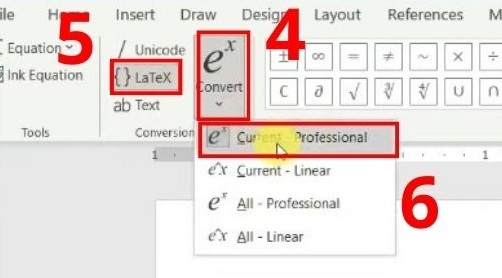
Sau khi chuyển đổi sang chế độ công thức, Word sẽ tự động hiển thị đúng ký hiệu toán học theo chuẩn chuyên nghiệp. Cách làm này đặc biệt phù hợp với tài liệu học thuật hoặc báo cáo kỹ thuật cần độ chính xác cao.
Cách tránh lỗi font, nền và xuống dòng khi dán nội dung
Trong quá trình thực hiện cách copy từ ChatGPT sang Word giữ nguyên định dạng, lỗi font là tình trạng phổ biến nhất. Nguyên nhân thường đến từ sự khác biệt giữa font web và font trong Word. Để khắc phục, bạn có thể dán nội dung qua Notepad trước khi đưa vào Word.
Ngoài ra, lỗi nền đen hoặc nền xám cũng xuất hiện khi giữ nguyên định dạng từ trình duyệt. Việc sử dụng Ctrl + Shift + V sẽ loại bỏ hoàn toàn phần nền này, giúp tài liệu trở nên sạch sẽ và dễ đọc hơn.
Về lỗi xuống dòng, bạn nên sao chép từng đoạn riêng biệt thay vì chọn toàn bộ nội dung dài. Cách làm này giữ cho cấu trúc văn bản ổn định và hạn chế tình trạng ngắt dòng không mong muốn.
Sử dụng tiện ích hỗ trợ chuyển nội dung sang Word nhanh chóng
Ngoài thao tác thủ công, một số tiện ích mở rộng trên trình duyệt cho phép xuất nội dung trực tiếp sang file Word hoặc PDF. Các công cụ này thường hỗ trợ chuyển đổi định dạng nhanh chóng và giữ nguyên cấu trúc nội dung.
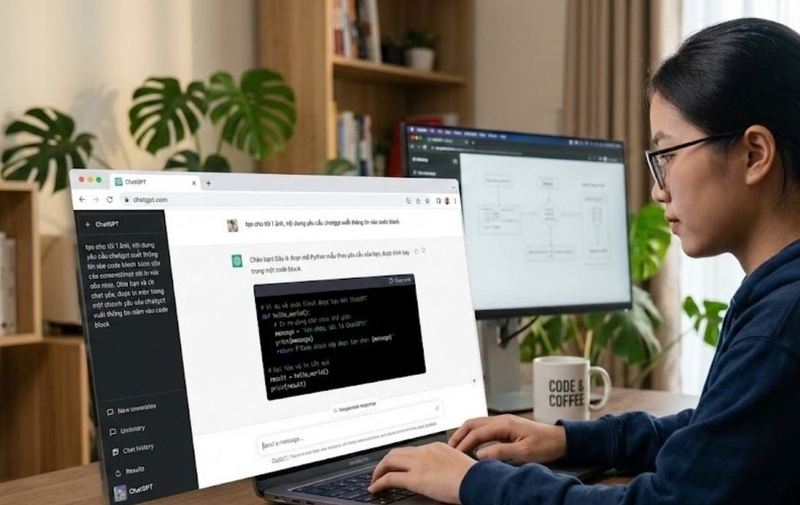
Tuy nhiên, trước khi sử dụng, bạn cần kiểm tra quyền truy cập và chính sách bảo mật của tiện ích. Việc này đảm bảo an toàn dữ liệu, đặc biệt với các tài liệu quan trọng. Khi sử dụng đúng cách, các tiện ích sẽ rút ngắn thời gian xử lý và nâng cao hiệu quả công việc.
Những lưu ý quan trọng khi sao chép nội dung từ ChatGPT
Trong quá trình thực hiện cách copy từ ChatGPT sang Word giữ nguyên định dạng, việc kiểm tra lại nội dung sau khi dán là bước cần thiết. Bạn cần rà soát lỗi font, khoảng cách dòng và bố cục để đảm bảo tài liệu đạt yêu cầu.
Ngoài ra, việc lựa chọn đúng nội dung để sao chép cũng rất quan trọng. Bạn nên tránh lấy dư dữ liệu không cần thiết hoặc các thành phần giao diện. Khi làm việc với bảng biểu hoặc dữ liệu phức tạp, việc chia nhỏ thao tác sẽ mang lại kết quả ổn định hơn.
Tạm kết
Việc nắm được cách copy từ ChatGPT sang Word giữ nguyên định dạng sẽ giúp ích rất nhiều cho quá trình làm việc của bạn. Việc áp dụng đúng phương pháp sẽ giữ cho tài liệu luôn rõ ràng, nhất quán và dễ chỉnh sửa.
Khám phá ngay các mẫu laptop tại FPT Shop với màn hình sắc nét và hiệu năng ổn định, phù hợp cho công việc soạn thảo và xử lý tài liệu mỗi ngày.
Xem thêm:
:quality(75)/chatgpt_khong_hoat_dong_thumb_7257dbce5a.jpg)
:quality(75)/chatgpt_wrapped_2025_b8ac72e8df.png)
:quality(75)/github_copilot_hay_chatgpt_tot_hon_cho_lap_trinh_7_f307832ce4.png)
:quality(75)/chatgpt_bi_gioi_han_tin_nhan_thumb_f260985966.jpg)
:quality(75)/dien_thoai_cuc_gach_co_dung_chatgpt_duoc_khong_5_bc97e865a2.png)
:quality(75)/Monday_Voice_Mode_c38d5b53d9.jpg)


