:quality(75)/estore-v2/img/fptshop-logo.png)
:quality(75)/2024_4_9_638483002424457187_cach-dang-ky-mang-cho-laptop.jpg)
:quality(75)/2023_2_10_638116430570164267_anh-dai-dien.jpg)
Hướng dẫn cách đăng ký mạng cho laptop để thoải mái làm việc, lướt web, xem phim
Máy tính xách tay, hay còn gọi là laptop, là một thiết bị phổ biến được sử dụng rộng rãi để truy cập internet và thực hiện nhiều công việc khác. Tuy nhiên, không phải ai cũng biết cách thiết lập kết nối mạng cho máy tính xách tay của mình một cách chính xác. Bài viết này từ FPT Shop sẽ cung cấp hướng dẫn chi tiết về cách đăng ký mạng cho laptop một cách đơn giản và dễ hiểu nhất.
Tải phần mềm Qv2ray về laptop
Trong hướng dẫn cách đăng ký mạng cho laptop, việc cài đặt phần mềm Qv2Ray là bước quan trọng không thể bỏ qua. Đầu tiên, bạn cần truy cập vào trang web chính thức để tải về phần mềm này. Đường dẫn để truy cập trang web tải xuống Qv2Ray là: https://github.com/Qv2ray/Qv2ray/releases/tag/v2.7.0.
Khi đã truy cập vào trang web tải xuống, bạn sẽ thấy danh sách các phiên bản Qv2Ray được cung cấp cho các hệ điều hành khác nhau. Hãy lựa chọn phiên bản phù hợp với hệ điều hành của máy tính, nhấp vào đó để bắt đầu quá trình tải về:
- Nếu bạn sử dụng hệ điều hành Windows, hãy chọn phiên bản Windows-Installer.
- Nếu bạn sử dụng hệ điều hành macOS, hãy chọn phiên bản macOS-x64.dmg.
- Nếu bạn sử dụng hệ điều hành Linux, hãy chọn phiên bản linux-x64.AppImage.
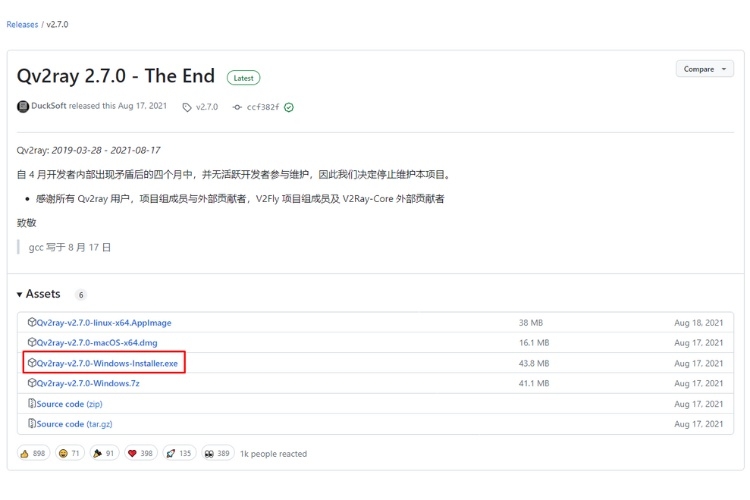
Cài đặt phần mềm Qv2ray lên laptop
Sau khi tải xuống phần mềm Qv2Ray, bạn cần cài đặt phần mềm trên máy tính của mình:
- Nhấp đúp chuột trái vào file cài đặt Qv2Ray để khởi động quá trình cài đặt. Khi đó hộp thoại cài đặt Qv2Ray sẽ xuất hiện. Tại đây, bạn chọn vào Next để tiếp tục.
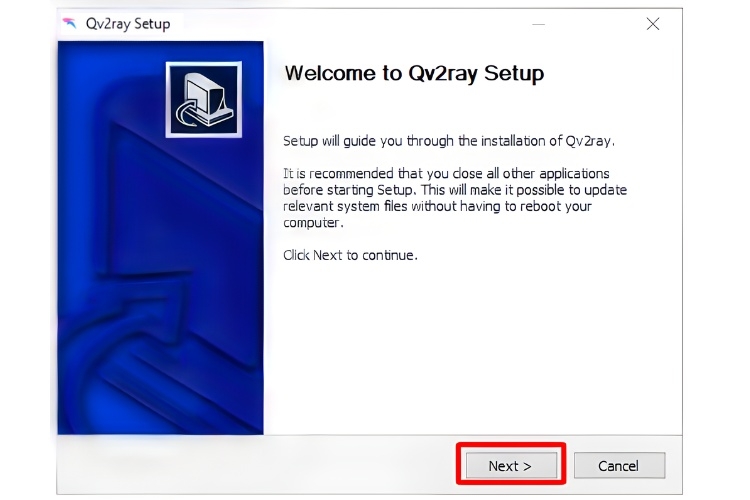
- Trước khi tiến hành cài đặt, hãy đọc kỹ thỏa thuận cấp phép của Qv2Ray. Nếu bạn đồng ý với các điều khoản trong thỏa thuận, hãy nhấp vào nút I Agree và sau đó tiếp tục quá trình cài đặt Qv2Ray.
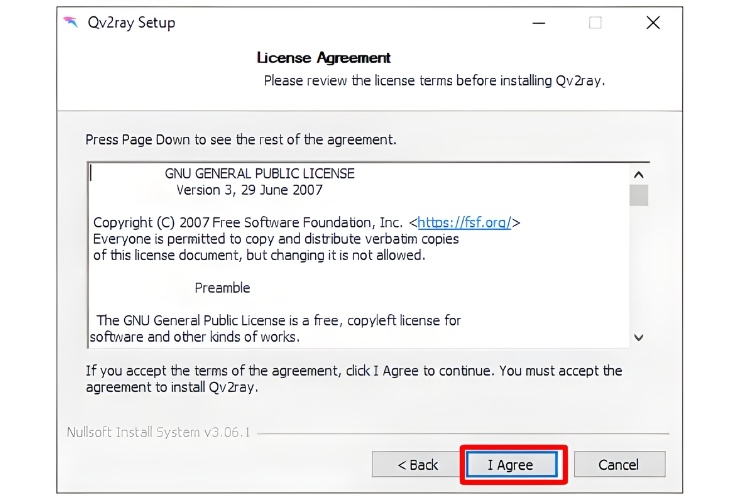
- Bạn có thể chọn thư mục mà bạn muốn cài đặt Qv2Ray. Mặc định, phần mềm sẽ được cài đặt vào thư mục C:\Program Files\qv2ray. Tuy nhiên, nếu bạn muốn tùy chỉnh thư mục cài đặt, bạn có thể nhấp vào nút Browse... và sau đó chọn Next để tiếp tục quá trình.
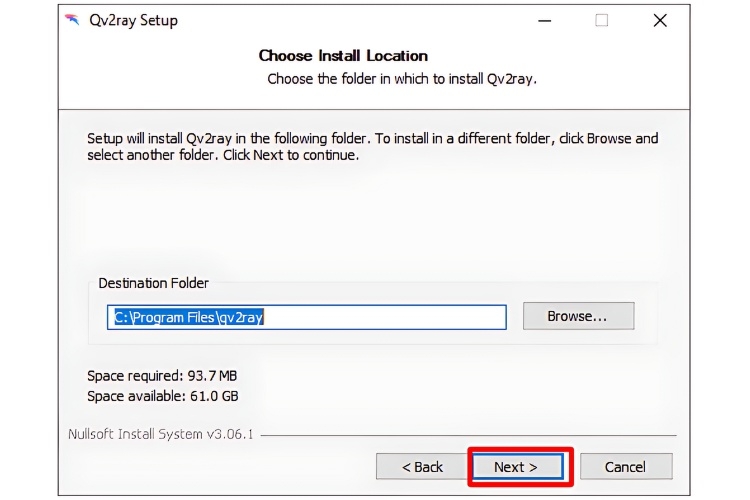
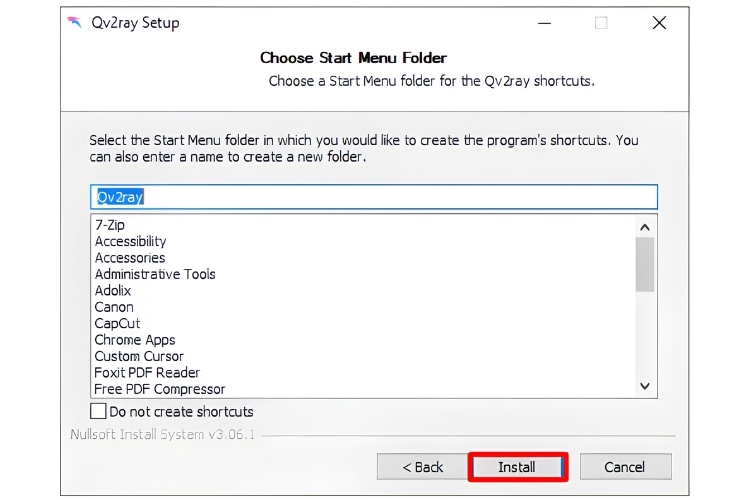
- Ở hộp thoại tiếp theo, bạn nhấp vào nút Install để bắt đầu quá trình cài đặt phần mềm Qv2ray. Quá trình này sẽ mất vài phút để hoàn thành.
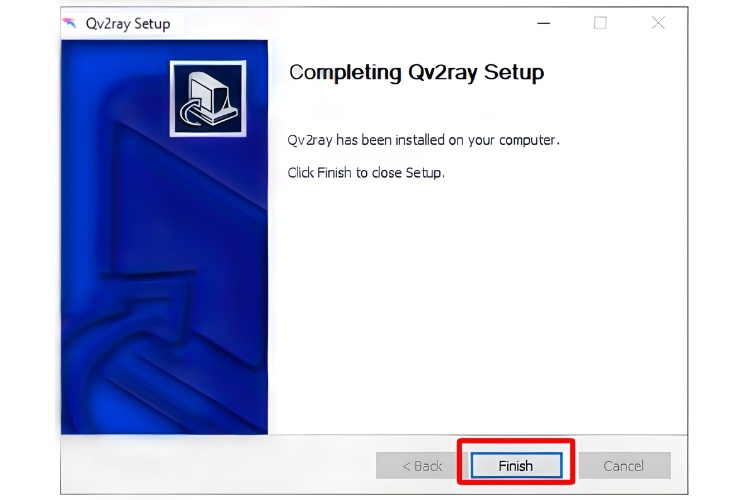
- Khi quá trình cài đặt đã hoàn tất, hộp thoại cài đặt sẽ hiển thị thông báo Completing Qv2ray Setup. Lúc này, bạn chỉ cần chọn Finish để đóng hộp thoại và hoàn tất việc cài đặt.
Cách đăng ký mạng cho laptop bằng Qv2ray
Quá trình cài đặt phần mềm Qv2Ray đã hoàn tất, bây giờ chúng ta sẽ tiến đến bước sử dụng.
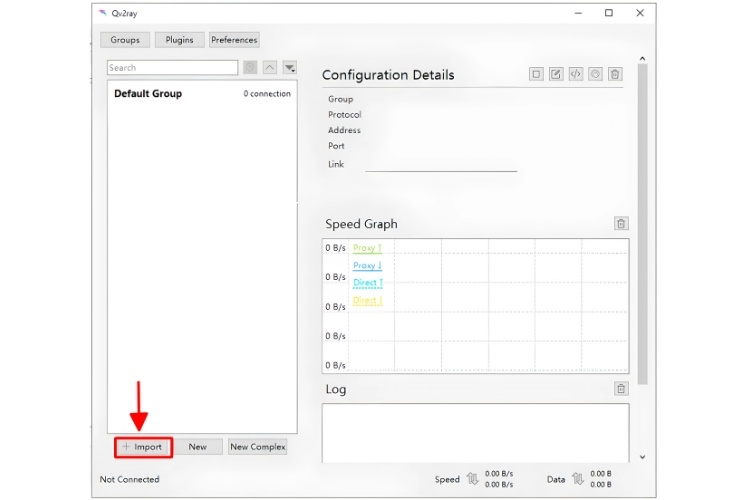
- Đầu tiên, bạn cần mở phần mềm Qv2Ray và sau đó nhấn vào nút Import.
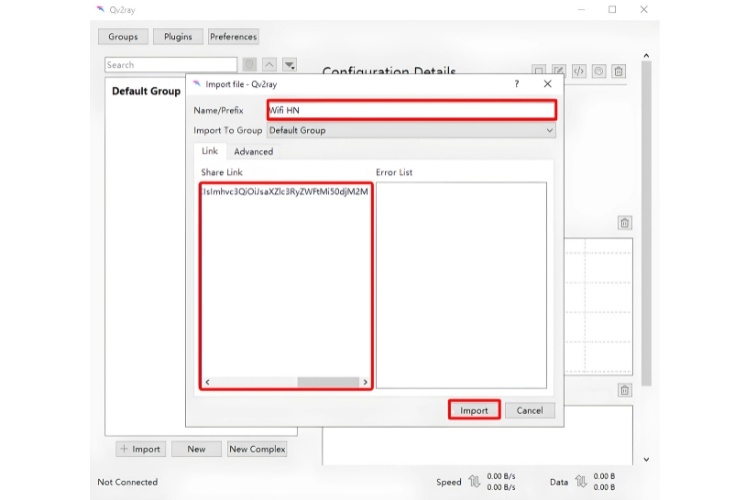
- Tiếp theo, ở ô Name/Prefix, bạn có thể nhập bất kỳ tên nào bạn muốn. Trong ô Share Link, hãy paste đường link được cung cấp dưới đây và sau đó nhấn vào nút Import ở phía dưới.
vmess://eyJhZGQiOiJ2bi5oZWxsbzRnLnB3IiwiYWlkIjoiMCIsImhvc3QiOiJsaXZlc3RyZWFtMi50djM2MC52biIsImlkIjoiMzU1MjUzMmYtZTE0Yy00ZGIwLWEzNmYtMDlmMGE4NWRkMzQzIiwibmV0Ijoid3MiLCJwYXRoIjoiLyIsInBvcnQiOiI4MCIsInBzIjoi8J+Hu/Cfh7NWTjFfVmlldHRlbCIsInNjeSI6ImF1dG8iLCJzbmkiOiIiLCJ0bHMiOiIiLCJ0eXBlIjoiIiwidiI6IjIifQ==
- Sau đó, trên màn hình chính của phần mềm, nhấn vào nút Edit Connection.
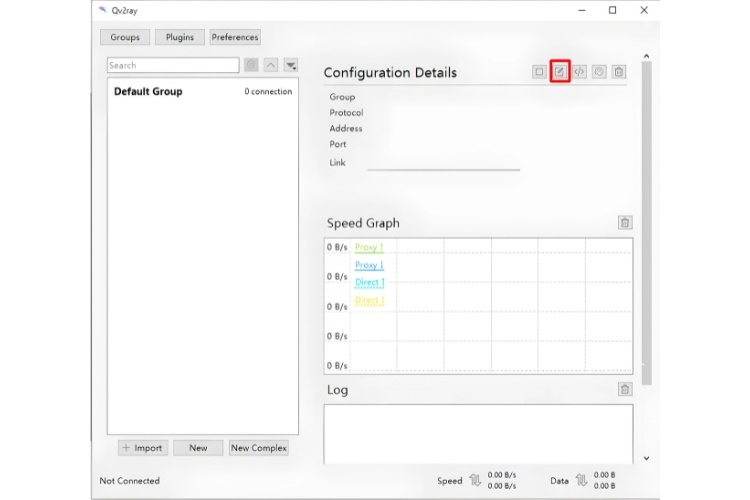
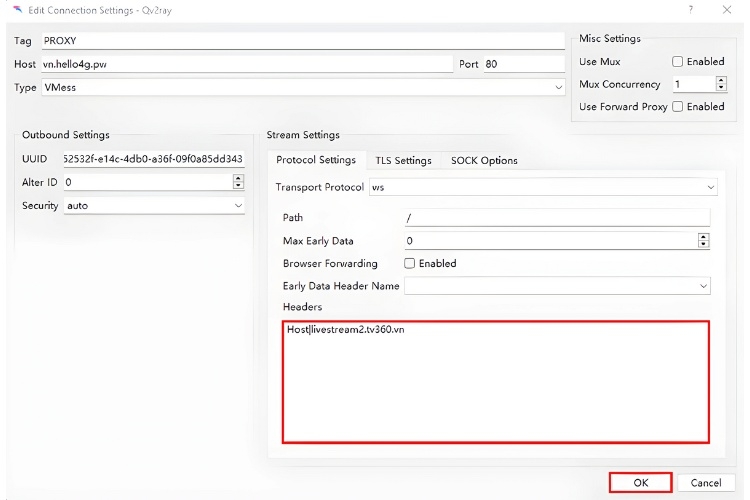
- Tiếp theo, ở khung Header, bạn điền vào nội dung "HostLivestream2tv360vn" rồi nhấn vào nút OK để lưu thay đổi.
Kết nối mạng cho laptop
Sau khi hoàn thành việc cài đặt và thiết lập phần mềm trên laptop của bạn, bước tiếp theo là kết nối máy tính của bạn với mạng Internet:
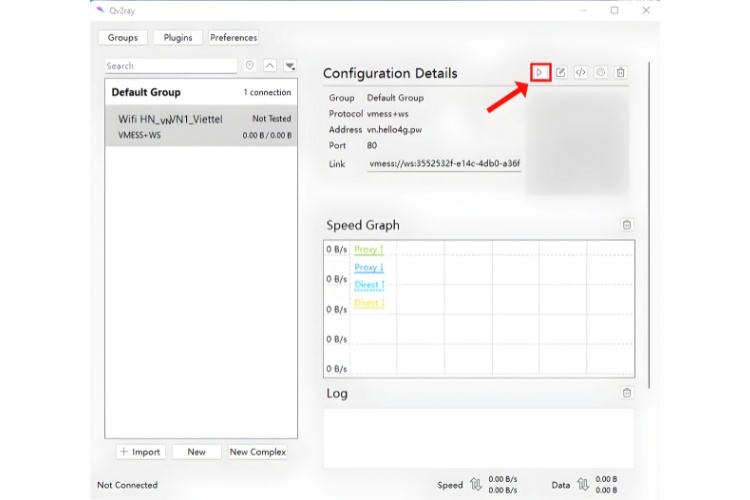
- Trước hết bạn cần quay trở lại màn hình chính của phần mềm. Tại đây, chọn vào tùy chọn kết nối mà bạn vừa tạo và sau đó nhấn vào nút Connection (ở góc trên bên phải, ngay bên cạnh nút Edit Connection).
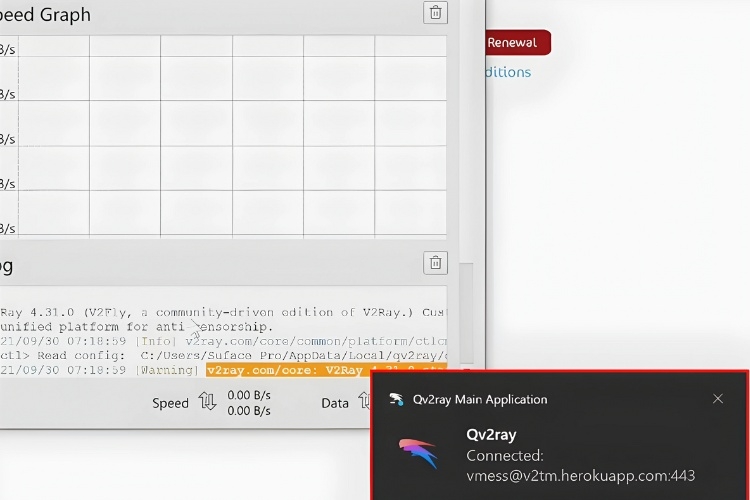
- Tiếp theo, đợi cho đến khi laptop của bạn hiển thị thông báo xác nhận kết nối, giống như hình minh họa dưới đây. Khi bạn thấy thông báo này cũng đồng nghĩa quá trình cài đặt đã thành công. Lúc này, laptop của bạn đã được kết nối với mạng và bạn có thể truy cập Internet một cách dễ dàng và thoải mái.
Lời kết
Bài viết trên đây đã hướng dẫn bạn về cách đăng ký mạng cho laptop một cách dễ dàng đến không ngờ. Đừng chần chừ nữa, hãy thử ngay cách kích hoạt mạng cho laptop này đi nhé! Nếu bạn cảm thấy bài viết thú vị và hữu ích, đừng quên like và chia sẻ với mọi người nhiều hơn nhé!
Bên cạnh thông tin về cách đăng ký mạng cho laptop, nếu bạn đang tìm kiếm một chiếc máy tính xách tay để phục vụ cho công việc và học tập hàng ngày của mình, hãy ghé thăm trang web của FPT Shop. Tại đây, bạn có thể tìm kiếm và lựa chọn chiếc laptop phù hợp với nhu cầu và ngân sách của mình với mức giá tốt nhất. Hoặc nếu bạn muốn được tư vấn trực tiếp, hãy đến cửa hàng gần nhất để nhận sự hỗ trợ tận tình từ nhân viên chuyên nghiệp của FPT Shop.
Xem thêm:
:quality(75)/2024_4_2_638476726181058068_ca-ch-que-t-ma-qr-wifi-tre-n-iphone-0.jpg)
:quality(75)/2024_3_17_638462842025705165_wifi-nen.jpg)
:quality(75)/2024_3_23_638467678306474463_wifi-7.jpeg)
:quality(75)/2024_3_19_638464392410350537_cach-bat-wifi-tren-laptop-hp.png)
:quality(75)/2024_4_5_638479192817843128_ca-ch-ke-t-no-i-wifi-cho-tivi-darling-0.jpeg)
:quality(75)/2024_4_1_638475642359844138_cach-chia-se-wifi-bang-ma-qr-tren-iphone.jpg)


