:quality(75)/estore-v2/img/fptshop-logo.png)
:quality(75)/2021_1_18_637465831414047849_uploads2fcard2fimage2f15364122fc570cb39-478c-43ff-9bda-c42e3e44cee1-jpg2f950x534__filters3aquality288029.jpg)
:quality(75)/2023_10_9_638324694904769751_ava_ae16eac439.jpg)
Hướng dẫn cách đăng nhập Messenger trên Google Chrome
Bạn có biết Messenger cũng có thể được mở trong một trang web riêng thay vì chỉ là một khung chat nhỏ trong giao diện Facebook không? Khi đăng nhập Messenger trên Google Chrome, bạn sẽ dễ dàng quản lí và xem các cuộc hội thoại hơn cũng như dùng được nhiều tính năng của Messenger hơn.
Hướng dẫn cách đăng nhập Messenger trên Google Chrome
Bước 1: Vào trang web của Messenger tại địa chỉ messenger.com. Click vào nút Đăng nhập bằng tài khoản Facebook để tiếp tục, hoặc click vào Chuyển tài khoản để dùng một tài khoản Facebook khác trong trường hợp bạn có nhiều hơn 1 tài khoản.
.png)
Bước 2: Sau khi đăng nhập, giao diện Messenger sẽ hiện ra, trong đó:
- Cột bên trái là danh sách tất cả các cuộc hội thoại cá nhân và hội thoại nhóm cơ bản.
- Phần màn hình giữa hiển thị nội dung cuộc hội thoại tương ứng.
- Cột bên phải hiển thị các tùy chọn trong cuộc hội thoại đó.
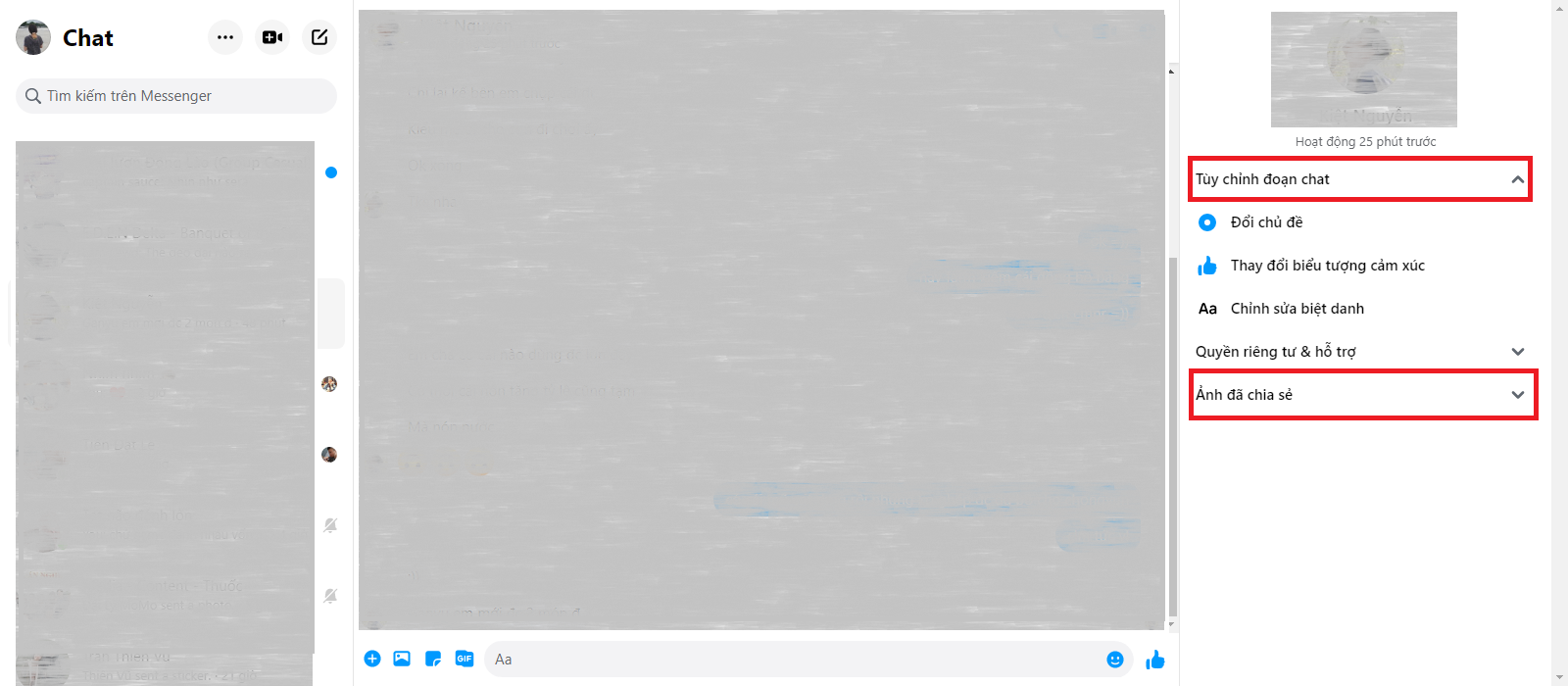
Về cơ bản, nó khá tương tự với giao diện của Messenger phiên bản điện thoại, và các tính năng cũng tương tự.
Bước 3: Trong cột bên trái, khi rà chuột vào cuộc hội thoại bạn sẽ thấy hiện lên nút 3 chấm ở cuối tên cuộc hội thoại đó. Click vào đó để hiển thị thêm nhiều tùy chọn khác.
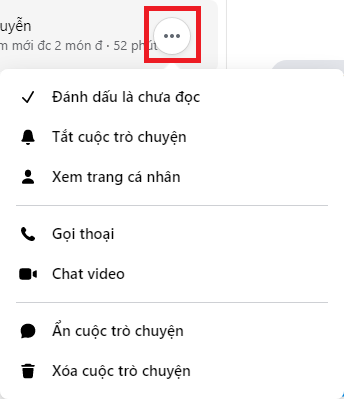
Bước 4: Khi muốn đăng xuất khỏi Messenger, click vào nút 3 chấm ở trên cùng cạnh ảnh đại diện của bạn, và chọn Đăng xuất.
.png)
Xem thêm:


