:quality(75)/estore-v2/img/fptshop-logo.png)
:quality(75)/cach_dang_nhap_icloud_tren_macos_1_12f2b6c955.jpg)
:quality(75)/2023_10_11_638326602280295567_a4a00ee65f5f8e01d74e-1.jpg)
Hướng dẫn cách đăng nhập iCloud trên MacBook chi tiết cho người mới dùng Mac
iCloud là dịch vụ lưu trữ đám mây độc quyền của Apple, đóng vai trò quan trọng trong việc kết nối và đồng bộ dữ liệu giữa các thiết bị trong cùng hệ sinh thái. Đối với người dùng MacBook, việc nắm rõ cách đăng nhập iCloud trên MacBook sẽ giúp trải nghiệm sử dụng trở nên liền mạch và thuận tiện hơn rất nhiều. Bài viết dưới đây từ FPT Shop sẽ hướng dẫn bạn từng bước thực hiện chi tiết, kèm theo các cách khắc phục những lỗi phổ biến hay gặp phải.
Lợi ích khi đăng nhập iCloud trên MacBook
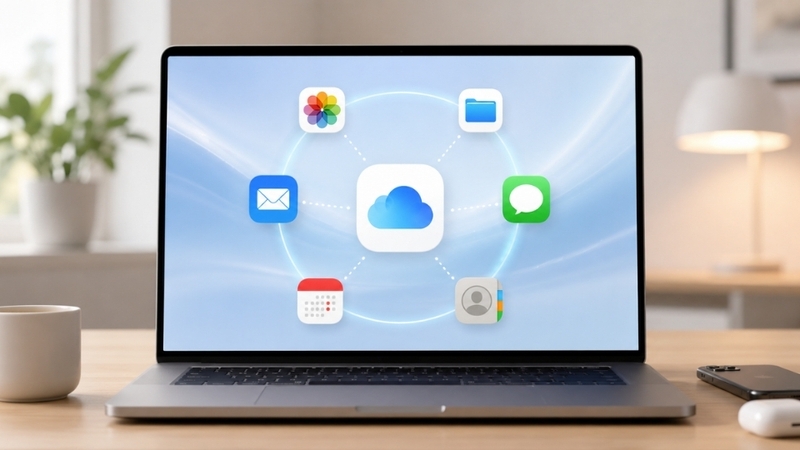
Thực hiện cách đăng nhập iCloud trên MacBook mang lại cho người dùng nhiều lợi ích thiết thực trong quá trình sử dụng hằng ngày.
- Đồng bộ dữ liệu tự động giữa các thiết bị Apple: Khi đăng nhập cùng một tài khoản Apple ID trên iPhone, iPad và MacBook, các dữ liệu như ảnh, video, danh bạ, lịch, ghi chú hay tài liệu sẽ tự động cập nhật gần như ngay lập tức, giúp bạn dễ dàng tiếp tục công việc trên nhiều thiết bị mà không cần chuyển file thủ công.
- Hỗ trợ tìm MacBook khi thất lạc: Khi bật Find My Mac, người dùng có thể định vị vị trí MacBook từ xa, phát âm thanh, khóa máy hoặc xóa dữ liệu để bảo vệ thông tin cá nhân nếu chẳng may làm mất thiết bị.
- Chia sẻ dữ liệu nhanh hơn trong hệ sinh thái Apple: Việc đăng nhập iCloud giúp AirDrop, Handoff và Universal Clipboard hoạt động ổn định hơn. Bạn có thể sao chép nội dung trên iPhone rồi dán ngay sang MacBook hoặc chuyển file chỉ trong vài giây.
- Tăng cường bảo mật tài khoản và dữ liệu cá nhân: Apple tích hợp nhiều lớp bảo mật cho iCloud như xác thực hai yếu tố, mã hóa dữ liệu và cảnh báo đăng nhập bất thường nhằm giúp người dùng hạn chế nguy cơ bị đánh cắp tài khoản.
- Đồng bộ mật khẩu và tài khoản đăng nhập: Các mật khẩu lưu trong Safari hoặc iCloud Keychain sẽ được tự động đồng bộ trên toàn bộ thiết bị Apple. Điều này giúp đăng nhập website nhanh hơn mà không cần ghi nhớ quá nhiều mật khẩu khác nhau.
- Nhận cuộc gọi và tin nhắn ngay trên MacBook: Sau khi đăng nhập iCloud, người dùng có thể nhận cuộc gọi iPhone, gửi iMessage hoặc xem tin nhắn SMS trực tiếp trên MacBook cực kỳ tiện lợi khi làm việc.
Cần chuẩn bị gì khi đăng nhập iCloud?
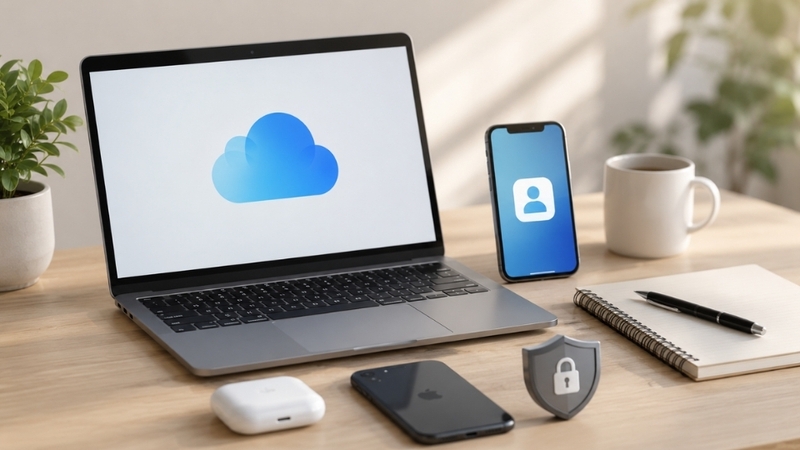
Trước khi thực hiện đăng nhập iCloud trên MacBook, bạn cần đảm bảo đã chuẩn bị đầy đủ các yếu tố sau:
- Tài khoản Apple ID: Đây là tài khoản dùng để đăng nhập vào tất cả các dịch vụ của Apple, bao gồm iCloud, App Store, iMessage và FaceTime. Nếu chưa có, bạn có thể tạo Apple ID miễn phí qua trang appleid.apple.com hoặc trực tiếp trong quá trình thiết lập MacBook.
- MacBook kết nối với mạng Internet ổn định: iCloud yêu cầu kết nối mạng để xác minh tài khoản và đồng bộ dữ liệu. Kết nối Wi‑Fi yếu hoặc chập chờn có thể khiến quá trình đăng nhập bị gián đoạn hoặc thất bại.
- Cập nhật macOS: Việc cập nhật macOS lên phiên bản mới nhất không chỉ đảm bảo tương thích với các tính năng iCloud mới nhất mà còn giúp vá các lỗ hổng bảo mật, bảo vệ tài khoản của bạn tốt hơn.
- Giữ điện thoại iPhone/iPad bên cạnh: Vì Apple áp dụng cơ chế bảo mật xác thực hai lớp (2FA), khi bạn đăng nhập iCloud trên một thiết bị mới như MacBook, hệ thống sẽ gửi một dãy mã xác nhận gồm 6 chữ số về màn hình iPhone hoặc iPad của bạn. Bạn cần có chiếc điện thoại ở đó để lấy mã code nhập vào máy Mac.
Hướng dẫn cách đăng nhập iCloud trên MacBook chi tiết
Quy trình đăng nhập iCloud trên MacBook khá đơn giản và chỉ mất vài phút. Dưới đây là hướng dẫn cách đăng nhập iCloud trên MacBook cụ thể để bạn có thể thực hiện ngay.
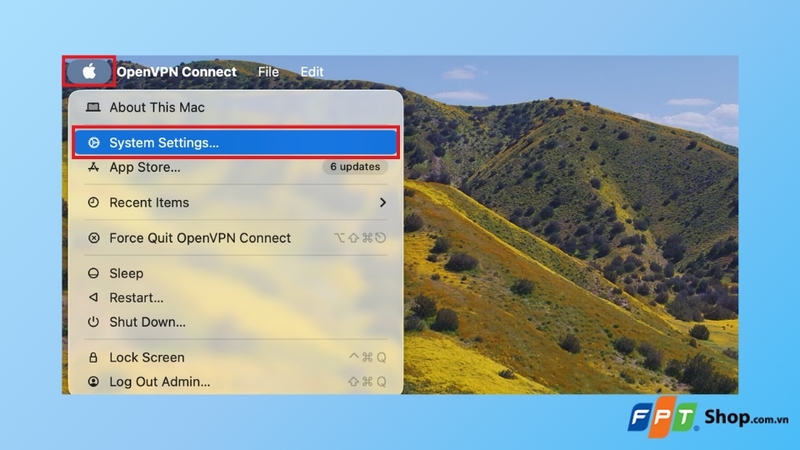
Bước 1: Nhấp vào biểu tượng Apple (hình quả táo) ở góc trên bên trái màn hình MacBook. Trong menu xổ xuống, chọn System Settings (Cài đặt hệ thống). Đối với các phiên bản macOS cũ hơn (trước macOS Ventura), tùy chọn này có tên là System Preferences (Tùy chọn hệ thống).
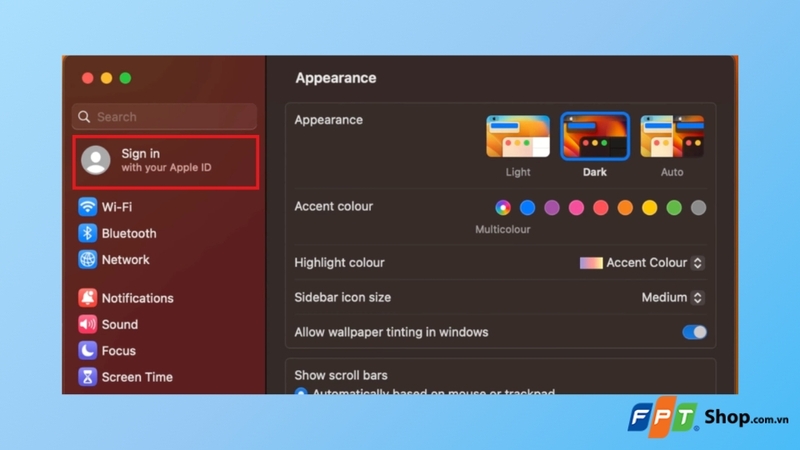
Bước 2: Trong cửa sổ Cài đặt hệ thống, bạn chọn Sign in with your Apple ID (Đăng nhập bằng Apple ID) hiển thị ngay ở phần trên cùng của thanh bên trái. Với các phiên bản macOS cũ, bạn chọn vào biểu tượng iCloud hoặc Apple ID trên bảng tùy chọn hệ thống.
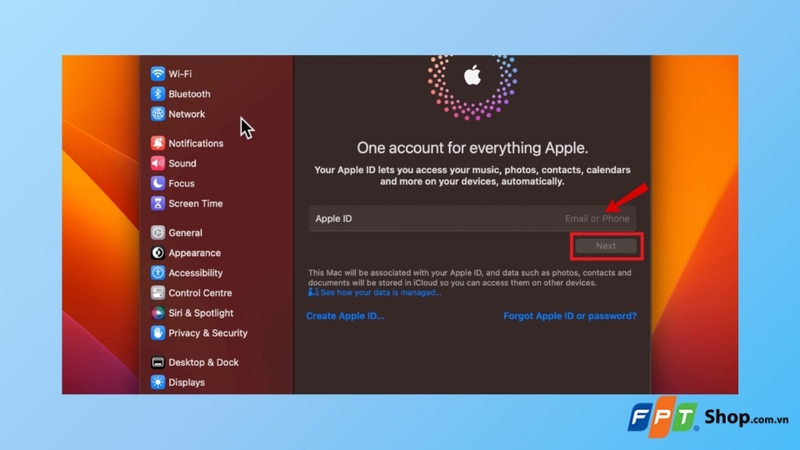
Bước 3: Nhập địa chỉ email hoặc số điện thoại đã đăng ký Apple ID vào ô tương ứng, sau đó nhấn Next (Tiếp theo). Tiếp tục nhập mật khẩu Apple ID của bạn rồi nhấn Next.
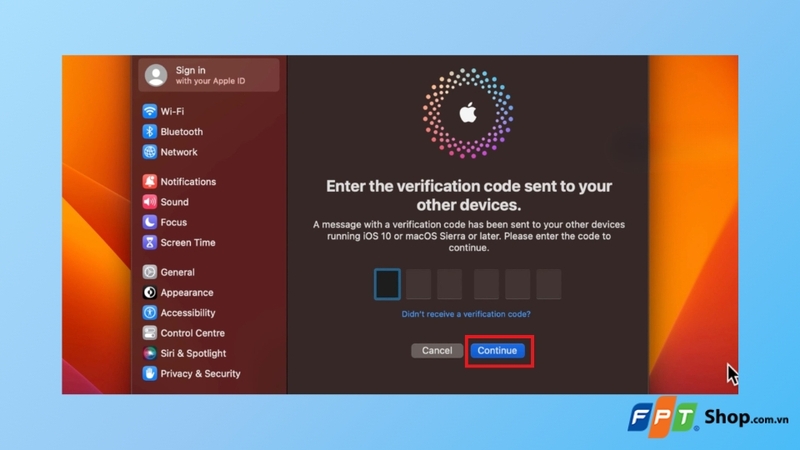
Nếu tài khoản đã bật xác thực hai yếu tố, hệ thống sẽ gửi mã xác minh gồm 6 chữ số đến một thiết bị Apple khác đang đăng nhập cùng Apple ID hoặc qua tin nhắn SMS. Sau khi nhập mã xong, bạn chọn Continue.
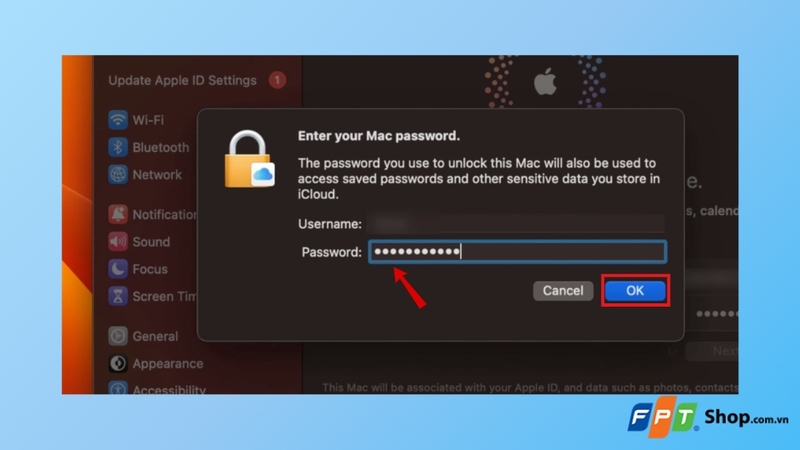
Bước 4: Sau khi đăng nhập thành công, MacBook yêu cầu bạn nhập Username và Password mở khóa máy để xác nhận.
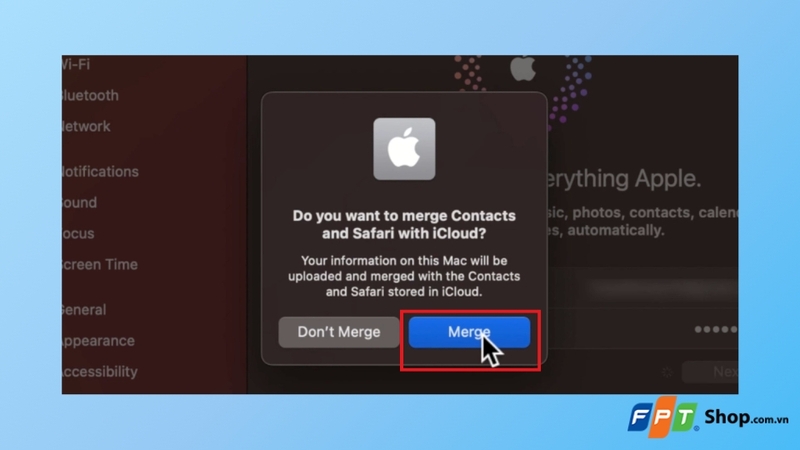
Bước 5: Tiếp đến, hệ thống sẽ hiển thị các tùy chọn đồng bộ dữ liệu như Use iCloud for Contacts, Calendars, Reminders, Notes, Safari,... để đồng bộ danh bạ, lịch, ghi chú giữa MacBook và các thiết bị Apple khác. Nếu đồng ý đồng bộ, bạn chọn Merge. Ngoài ra, hãy bật Use Find My Mac để kích hoạt tính năng định vị MacBook từ xa.
Như vậy, bạn đã đăng nhập iCloud trên MacBook thành công và có thể tùy chỉnh thêm các mục đồng bộ như Photos, iCloud Drive, Mail tùy theo nhu cầu sử dụng.
Các lỗi thường gặp khi đăng nhập iCloud trên máy Mac
Đăng nhập iCloud thất bại dù nhập đúng tài khoản
Nguyên nhân đăng nhập iCloud thất bại dù nhập đúng tài khoản thường đến từ kết nối mạng không ổn định hoặc phiên bản macOS đã quá cũ. Bạn hãy kiểm tra lại kết nối Wi-Fi, thử chuyển sang mạng khác hoặc khởi động lại router. Đồng thời, đảm bảo MacBook đang chạy phiên bản macOS mới nhất bằng cách vào System Settings > General > Software Update.
Không nhận được mã xác minh hai yếu tố
Nếu hệ thống không gửi mã xác minh đến thiết bị Apple khác, hãy kiểm tra xem thiết bị đó có đang bật và kết nối Internet hay không. Trong trường hợp không có thiết bị Apple nào ở bên cạnh, bạn có thể chọn tùy chọn "Didn't receive a verification code?" rồi yêu cầu gửi mã qua tin nhắn SMS hoặc cuộc gọi đến số điện thoại đã đăng ký.
Thông báo Apple ID vô hiệu hóa hoặc bị khóa
Lỗi này thường xảy ra khi bạn nhập sai mật khẩu quá nhiều lần hoặc tài khoản bị phát hiện hoạt động bất thường. Để khắc phục, truy cập trang iforgot.apple.com trên trình duyệt, làm theo hướng dẫn để xác minh danh tính và đặt lại mật khẩu. Sau khi mở khóa thành công, bạn có thể quay lại thực hiện cách đăng nhập iCloud trên MacBook như bình thường.
MacBook chạy chậm sau khi đăng nhập
Ngay sau khi đăng nhập, iCloud sẽ bắt đầu đồng bộ toàn bộ dữ liệu từ đám mây về MacBook. Nếu lượng dữ liệu quá lớn (nhiều tệp, hình ảnh, tài liệu nặng), quá trình này có thể khiến máy tạm thời chậm đi. Bạn chỉ cần kiên nhẫn chờ quá trình đồng bộ hoàn tất hoặc giới hạn các mục cần đồng bộ để giảm tải cho hệ thống.
Tạm kết
Cách đăng nhập iCloud trên MacBook không hề phức tạp, chỉ cần vài bước thao tác đơn giản trong phần cài đặt hệ thống là bạn đã có thể kết nối thiết bị với toàn bộ hệ sinh thái Apple. Dù sử dụng phiên bản macOS nào, quy trình đăng nhập đều khá tương đồng và dễ thực hiện. Hãy đảm bảo luôn bật xác thực hai yếu tố và kiểm tra định kỳ các thiết bị đang đăng nhập để bảo vệ tài khoản một cách tốt nhất.
Để việc đăng nhập iCloud và đồng bộ dữ liệu diễn ra mượt mà nhất, MacBook cần chạy phiên bản macOS mới nhất trên phần cứng đủ mạnh. Nếu chiếc máy hiện tại đã cũ và thường xuyên gặp lỗi tương thích khi sử dụng các dịch vụ Apple, đây có thể là thời điểm thích hợp để nâng cấp. Tham khảo ngay các mẫu MacBook chính hãng tại FPT Shop với nhiều chương trình ưu đãi hấp dẫn và bảo hành chính hãng!
Xem thêm:
:quality(75)/cach_kiem_tra_cau_hinh_macbook_08b460369a.jpg)
:quality(75)/May_Mac_co_can_tuong_lua_khong_cover_e2cc1fb063.png)
:quality(75)/thay_doi_mau_the_lien_he_trong_danh_ba_tren_may_mac_10_be4779a90e.png)
:quality(75)/cach_tat_macbook_3445885cf1.jpg)
:quality(75)/Clean_My_Mac_1_2a6a82cf1c.jpg)
:quality(75)/chia_se_lien_he_trong_danh_ba_tren_may_mac_10_04f3c04c3b.png)


