:quality(75)/estore-v2/img/fptshop-logo.png)
:quality(75)/cach_dang_xuat_Zalo_tren_dien_thoai_82a1636234.jpg)
:quality(75)/giang_nguyen_d369e939ce.jfif)
Chi tiết cách đăng xuất Zalo trên điện thoại Android và iPhone cực kỳ dễ dàng
Trong bài viết này, hãy cùng FPT Shop theo dõi cách đăng xuất Zalo trên điện thoại Android và iPhone vô cùng đơn giản. Mẹo này sẽ rất có ích với bạn khi cần bảo mật thông tin và tránh để người khác đọc được tin nhắn Zalo của mình.
Vì sao cần đăng xuất Zalo trên điện thoại?
Việc đăng xuất Zalo trên điện thoại có thể cần thiết vì một số lý do như sau:
- Bảo mật tài khoản: Nếu bạn sử dụng điện thoại chung với người khác hoặc bạn bị mất điện thoại, việc đăng xuất Zalo sẽ giúp bảo vệ thông tin cá nhân và tin nhắn của bạn khỏi bị truy cập trái phép.
- Đổi thiết bị: Khi bạn chuyển sang sử dụng điện thoại mới, việc đăng xuất khỏi điện thoại cũ sẽ đảm bảo rằng tài khoản của bạn không còn hoạt động trên thiết bị cũ nữa.
- Khắc phục sự cố: Việc đăng xuất và đăng nhập lại đôi khi có thể giúp khắc phục các lỗi phần mềm hoặc kết nối trên Zalo.
- Giảm thiểu tiêu thụ pin và dữ liệu: Nếu bạn không thường xuyên sử dụng Zalo, bạn có thể đăng xuất tài khoản để giúp tiết kiệm pin và dữ liệu di động tiêu thụ.
- Quản lý tài khoản: Nếu bạn có nhiều tài khoản Zalo, việc đăng xuất và đăng nhập lại giữa các tài khoản có thể giúp bạn quản lý chúng dễ dàng hơn.
Cách đăng xuất Zalo trên điện thoại
Cách đăng xuất Zalo trên điện thoại Android
Để đăng xuất Zalo trên điện thoại Android, bạn hãy làm theo các bước sau:
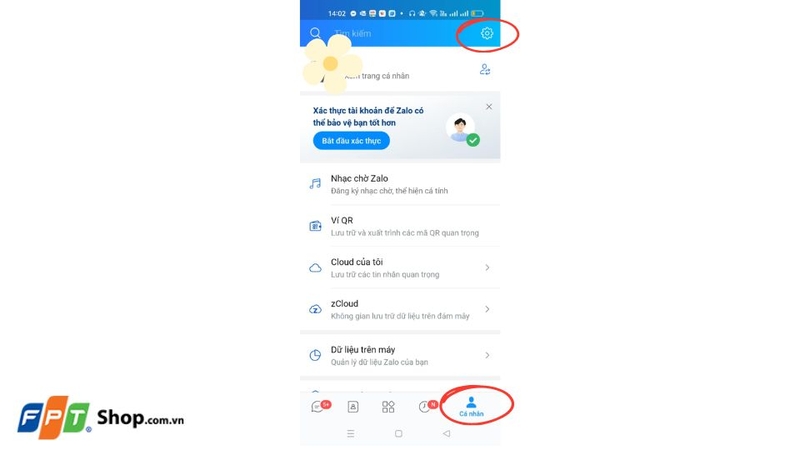
Bước 1: Bạn mở ứng dụng Zalo trên điện thoại của mình lên, tiếp theo nhấn chọn vào biểu tượng Cá nhân ở góc phải phía dưới màn hình, sau đó nhấn vào biểu tượng Bánh răng ở góc phải bên trên màn hình.
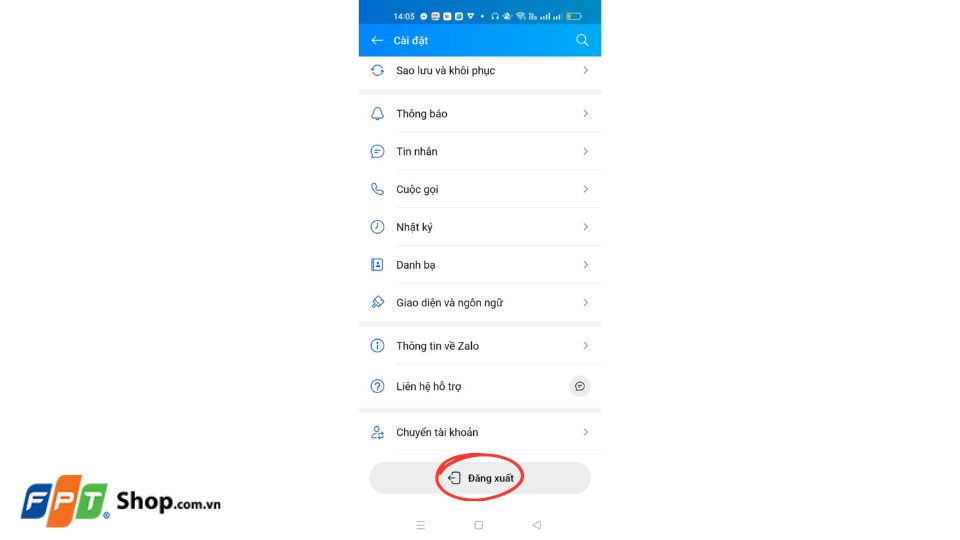
Bước 2: Bạn kéo xuống dưới cùng và bấm chọn Đăng xuất.
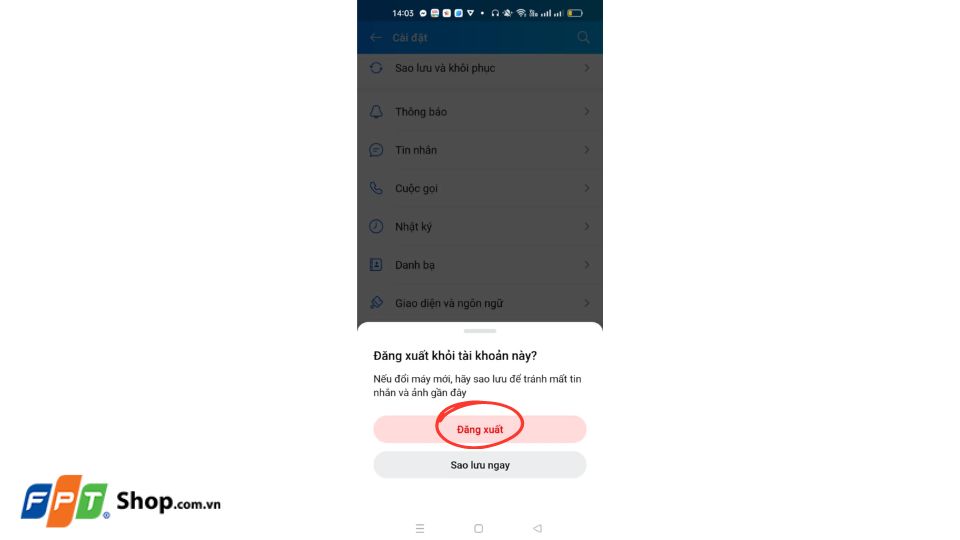
Bước 3: Trong trường hợp đổi máy mới, bạn nên sao lưu dữ liệu bằng cách nhấn Sao lưu ngay. Nếu không cần thiết bạn có thể bỏ qua và chọn Đăng xuất.
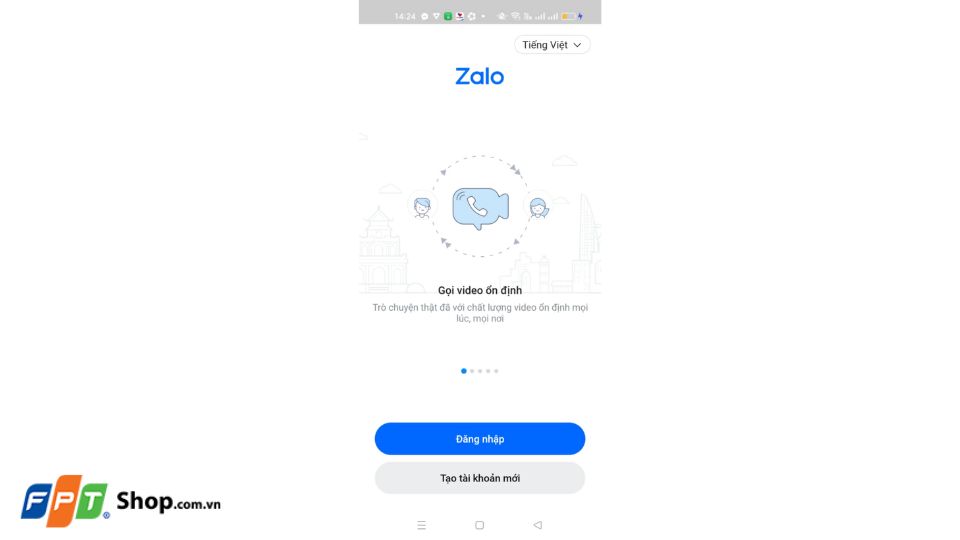
Bước 4: Sau khi đăng xuất tài khoản, giao diện ứng dụng Zalo sẽ trở về trạng thái chưa có tài khoản, như vậy là bạn đã hoàn tất. Nếu muốn đăng nhập lại tài khoản, bạn hãy nhấn Đăng nhập.
Cách đăng xuất Zalo trên điện thoại iPhone
Để đăng xuất Zalo trên điện thoại iPhone, bạn hãy làm theo các bước sau:
Bước 1: Bạn mở ứng dụng Zalo trên điện thoại iPhone của mình lên, tiếp theo nhấn chọn vào biểu tượng Cá nhân ở góc phải phía dưới màn hình, sau đó nhấn vào biểu tượng Bánh răng ở góc phải bên trên màn hình.
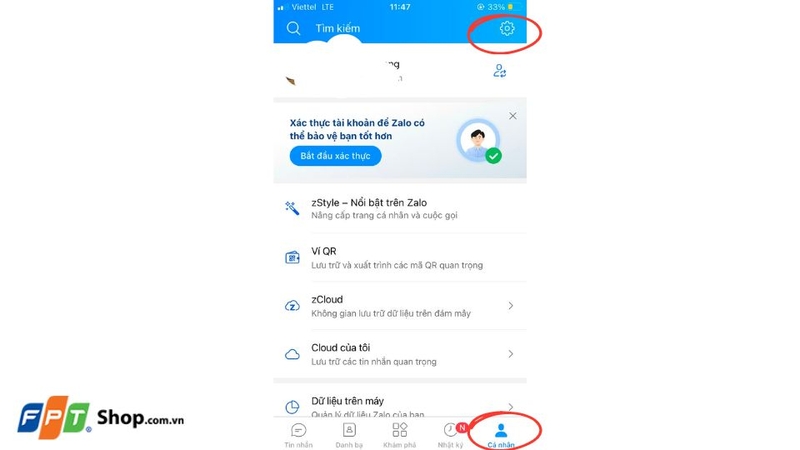
Bước 2: Bạn kéo xuống dưới cùng và bấm chọn Đăng xuất.
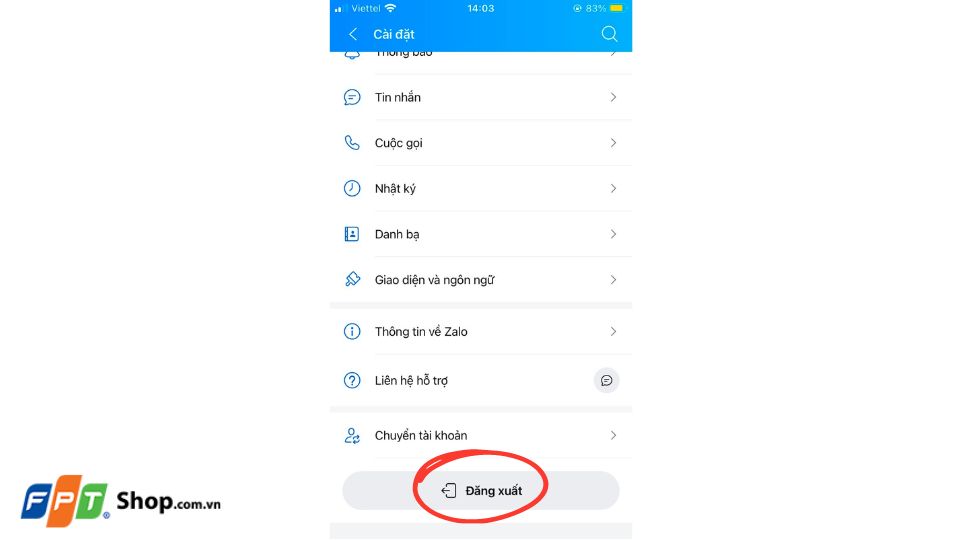
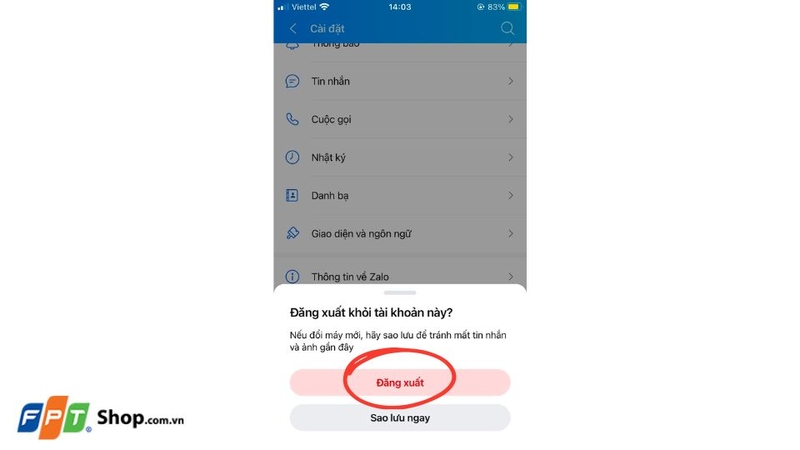
Bước 3: Lúc này, ứng dụng sẽ đề xuất bạn sao lưu dữ liệu trong trường hợp đổi máy mới, nếu không cần thiết bạn có thể bỏ qua và chọn Đăng xuất.
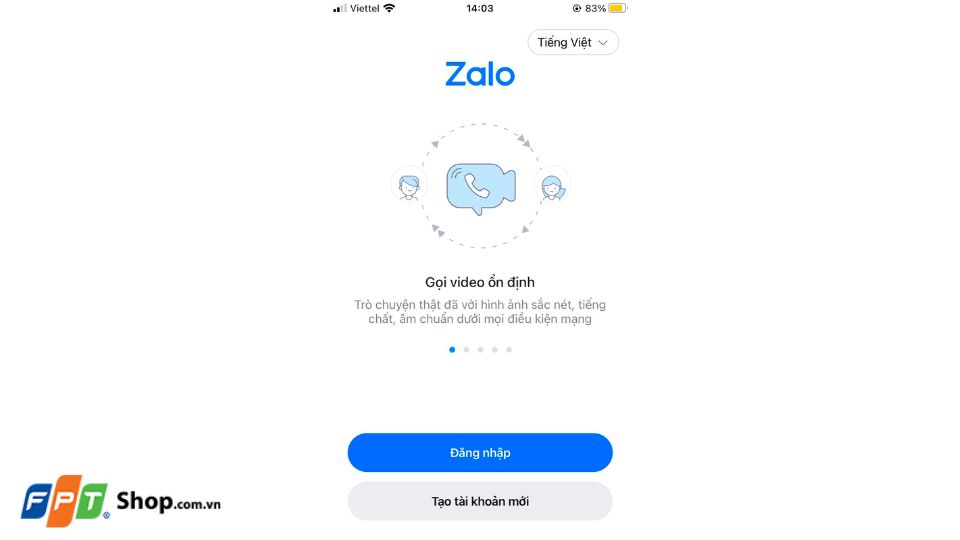
Bước 4: Sau khi đăng xuất xong, giao diện ứng dụng Zalo sẽ như hình dưới, như vậy là bạn đã hoàn tất. Nếu muốn đăng nhập lại tài khoản, bạn hãy nhấn Đăng nhập.
Cần lưu ý gì khi đăng xuất Zalo trên điện thoại?
Khi đăng xuất Zalo trên điện thoại, bạn cần lưu ý một số điều sau:
- Sao lưu dữ liệu quan trọng: Trước khi đăng xuất, bạn hãy sao lưu các tin nhắn, hình ảnh và các tệp tin quan trọng để tránh mất dữ liệu.
- Đồng bộ danh bạ: Hãy đảm bảo rằng danh bạ của bạn đã được đồng bộ hóa với tài khoản Zalo để không bị mất khi đăng xuất.
- Mật khẩu và thông tin đăng nhập: Bạn cần nhớ rõ mật khẩu và thông tin đăng nhập của mình. Nếu quên mật khẩu, bạn sẽ cần phải thực hiện các bước khôi phục mật khẩu để đăng nhập lại.
- Ứng dụng khác liên kết với Zalo: Nếu bạn sử dụng Zalo để đăng nhập vào các ứng dụng hoặc dịch vụ khác, việc đăng xuất có thể ảnh hưởng đến khả năng truy cập của bạn vào các ứng dụng này. Hãy lưu ý điều này và kiểm tra cẩn thận.
- Kiểm tra kết nối mạng: Kết nối mạng cần ổn định để thực hiện quá trình đăng xuất và đăng nhập lại mà không bị gián đoạn.
Tạm kết
Trên đây là bài hướng dẫn chi tiết cách đăng xuất Zalo trên điện thoại Android và iPhone vô cùng dễ dàng với vài bước đơn giản. Chúc bạn thực hiện thành công nhé!
Xem ngay bộ sưu tập điện thoại OPPO cập nhật mới nhất tại FPT Shop và chọn mua để tận hưởng những ưu đãi đặc biệt:
Xem thêm:


