:quality(75)/estore-v2/img/fptshop-logo.png)
:quality(75)/cach_danh_so_trang_kieu_doi_xung_tren_word_1_92a219ba2c.jpg)
:quality(75)/9598034f_7208_43be_a82b_60ac17013b8f_c646b51a25.jpg)
Cách đánh số trang kiểu đối xứng trên Word như trong sách không phải ai cũng biết
Khi soạn thảo các tài liệu dài như sách, truyện, luận văn hay báo cáo chuyên nghiệp, bạn cần đánh số trang đối xứng, tức là trang chẵn nằm bên trái, trang lẻ nằm bên phải. Đánh số như vậy sẽ giúp bố cục tài liệu trở nên rõ ràng, chuyên nghiệp và người đọc dễ dàng quan sát cũng như tìm kiếm. Nếu bạn chưa biết cách đánh số trang kiểu đối xứng trên Word, bài viết dưới đây sẽ hướng dẫn chi tiết từng bước đơn giản và dễ hiểu.
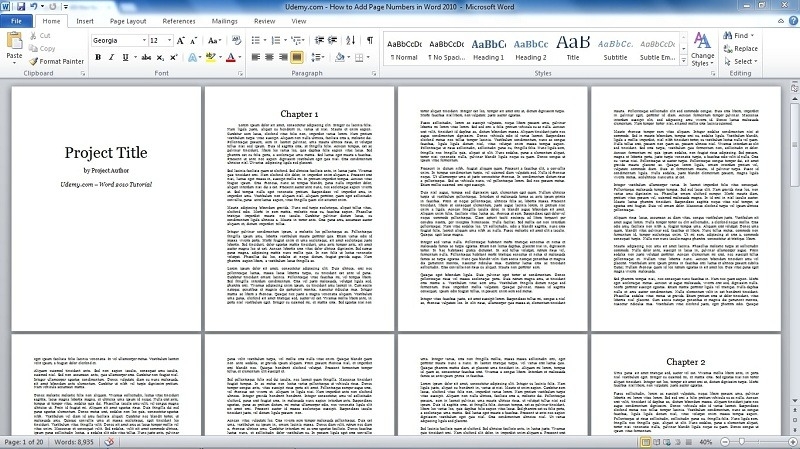
Hướng dẫn cách đánh số trang kiểu đối xứng trên Word
Như đã đề cập ở trên, cách đánh số trang trong Word kiểu đối xứng với số trang chẵn nằm bên trái, số lẻ nằm bên phải là kiểu trình bày thường được sử dụng trong các tài liệu in hai mặt như sách, truyện hay luận văn. Dưới đây là hướng dẫn từng bước để bạn có thể dễ dàng thiết lập kiểu đánh số này:
Bước 1: Mở hộp thoại Page Setup
- Mở file Word mà bạn muốn đánh số trang.
- Trên thanh công cụ, chọn tab Layout (Bố cục).
- Tại nhóm Page Setup (Thiết lập trang), nhấn vào biểu tượng mũi tên nhỏ hướng xuống ở góc dưới bên phải để mở hộp thoại cài đặt nâng cao.
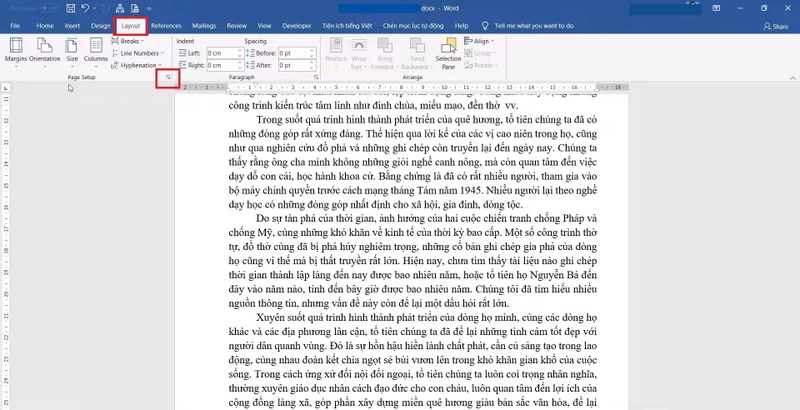
Bước 2: Bật tính năng đánh số trang chẵn, lẻ khác nhau
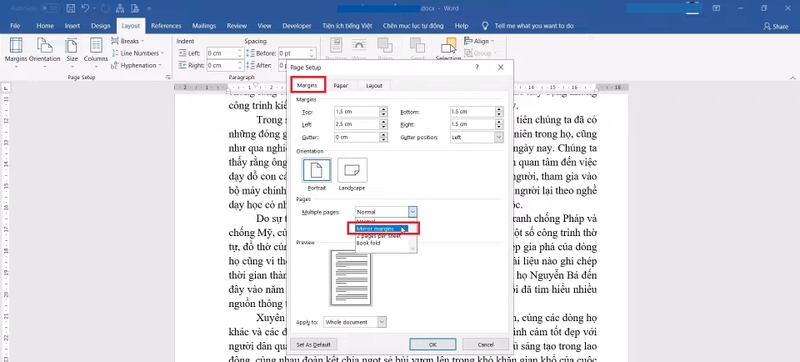
- Trong hộp thoại Page Setup, chọn tab Margins và kéo xuống chọn Mirror Margins.
- Sau đó, bạn chuyển sang tab Layout. Tại mục Headers and footers, tích chọn ô Different odd and even pages (Trang chẵn lẻ khác nhau).
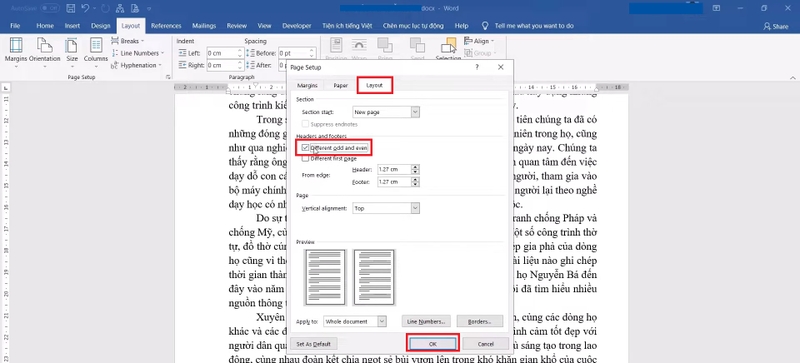
- Nhấn OK để xác nhận.
Tùy chọn này cho phép bạn thiết lập định dạng riêng biệt cho trang chẵn và trang lẻ, rất quan trọng để tạo hiệu ứng đánh số đối xứng.
Bước 3: Đánh số cho trang lẻ
- Quay lại tài liệu, nhấp vào trang đầu tiên (trang lẻ).
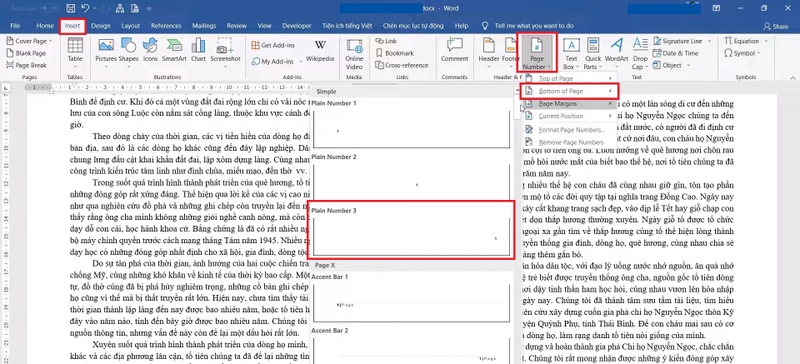
- Chọn Insert, tiếp tục nhấp vào Page Number và cuối cùng chọn Bottom of Page.
- Chọn kiểu Plain Number 3 để số trang hiển thị ở góc phải bên dưới.
Bước 4: Đánh số cho trang chẵn
- Chuyển sang trang thứ hai (trang chẵn).
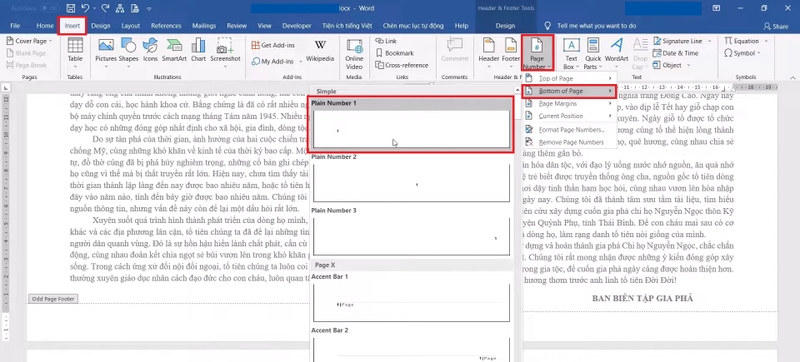
- Thao tác tương tự như trên, lần lượt chọn Insert, tiếp tục nhấp vào Page Number và cuối cùng chọn Bottom of Page.
- Chọn kiểu Plain Number 1 để số trang nằm ở góc trái dưới, đối xứng với trang lẻ.
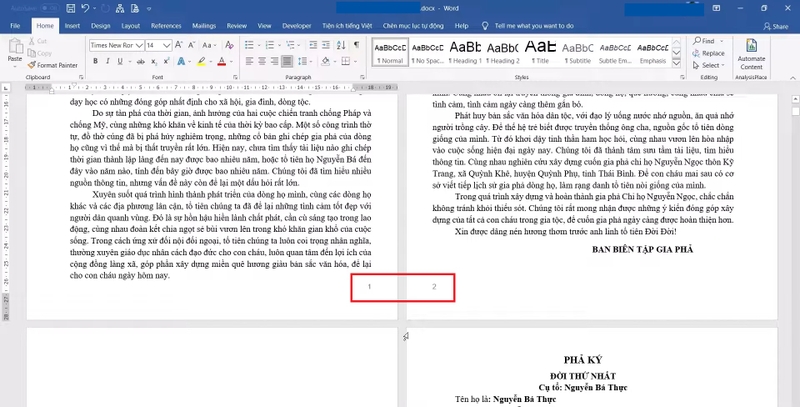
Sau khi thực hiện thành công cách đánh số trang kiểu đối xứng trên Word, tài liệu của bạn sẽ hiển thị số trang lẻ nằm bên phải và số trang chẵn nằm bên trái, đúng chuẩn trình bày tài liệu in hai mặt.
Các câu hỏi thường gặp
Việc đánh số trang trong Word 2016 và 2013 có gì khác biệt?
Cách đánh số trang trong Word 2016 và Word 2013 về cơ bản là giống nhau. Bạn chỉ cần nhấp đúp vào khu vực chân trang (Footer), bật tùy chọn Different Odd & Even Pages, rồi thiết lập định dạng cho từng loại trang. Cả hai phiên bản đều hỗ trợ tính năng này một cách linh hoạt và hiệu quả.
Có nên sử dụng đánh số trang đối xứng không?

Có. Việc đánh số trang đối xứng đặc biệt cần thiết nếu bạn định trình bày tài liệu theo dạng sách hoặc tài liệu in ấn chuyên nghiệp. Nó giúp tăng tính thẩm mỹ và tạo sự cân đối cho bố cục trang.
Có thể bắt đầu đánh số trang từ bất kỳ vị trí nào trong văn bản không?
Câu trả lời là có. Word cho phép bạn bắt đầu đánh số trang từ bất kỳ trang nào trong tài liệu. Đặc biệt hữu ích khi bạn muốn bỏ qua phần bìa, mục lục hoặc phần mở đầu của tài liệu và bắt đầu đánh số từ chương chính.
Tổng kết
Trên đây là hướng dẫn chi tiết cách đánh số trang kiểu đối xứng trên Word. Chỉ với một vài thao tác đơn giản, bạn đã hoàn tất việc chèn số trang theo kiểu chẵn, lẻ y như trong sách. Hy vọng thông tin hữu ích từ bài viết góp phần tạo điều kiện thuận lợi cho bạn trong quá trình học hỏi định dạng tài liệu và biến chúng trở nên chuyên nghiệp hơn.
Nếu bạn đang tìm kiếm một chiếc laptop để học tập hoặc làm việc hiệu quả, đừng bỏ qua các mẫu laptop mới nhất tại FPT Shop. Hiện các cửa hàng toàn quốc đang có nhiều ưu đãi với mức giá cực kỳ hấp dẫn cho bạn tha hồ lựa chọn.
Xem thêm:
:quality(75)/hieu_ung_Morph_Power_Point_2016_01_c338b1563e.jpg)
:quality(75)/mailing_trong_word_09_3018a2192c.png)
:quality(75)/dau_gach_ngang_trong_word_1_f020f3a78b.jpg)
:quality(75)/huong_dan_su_dung_ai_trong_microsoft_excel_de_tiet_kiem_thoi_gian_lam_viec_bec792708b.jpg)
:quality(75)/ham_filterxml_bia_4b5e14ac68.png)
:quality(75)/cach_danh_trang_tu_trang_2_01_e13b39cf0c.jpg)


