:quality(75)/estore-v2/img/fptshop-logo.png)
:quality(75)/cach_dat_biet_danh_tren_facebook_1c129989ba.png)
:quality(75)/2024_1_2_638398020549842320_415521598_3668925353430667_1855500404238595346_n.jpg)
Hướng dẫn cách đặt biệt danh trên Facebook 2025 cho máy tính và điện thoại chi tiết
Facebook cho phép người dùng tạo biệt danh (biệt hiệu) để hiển thị cùng với tên chính trên trang cá nhân. Biệt danh là tên gọi thay thế cho tên đầy đủ của bạn, có thể là nickname, tên thời con gái, tên cũ hoặc bất kỳ tên nào bạn thích. Dưới đây là hướng dẫn chi tiết cách đặt biệt danh trên Facebook dành cho phiên bản máy tính và điện thoại.
Cách đặt biệt danh trên Facebook
Trên điện thoại
Bước 1: Mở ứng dụng Facebook trên điện thoại và nhấn vào ảnh đại diện của bạn ở góc phải màn hình.
Bước 2: Kéo xuống và chọn Cài đặt và quyền riêng tư, sau đó nhấn Cài đặt.
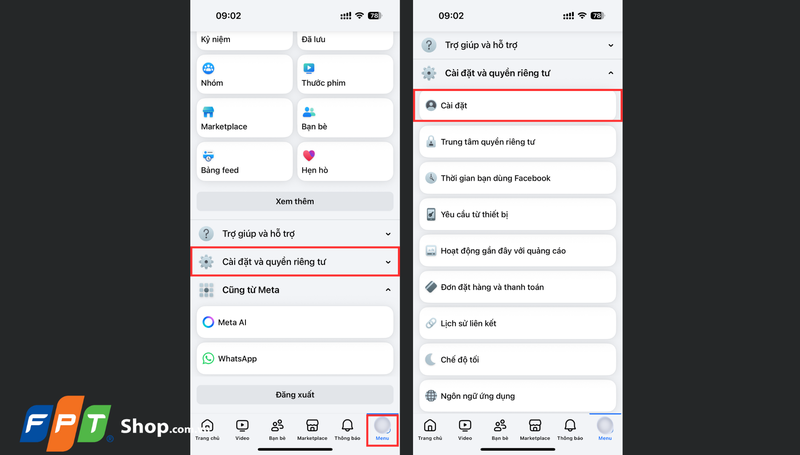
Bước 3: Kéo xuống phần Cài đặt và quyền riêng tư và chọn Thông tin trên trang cá nhân.
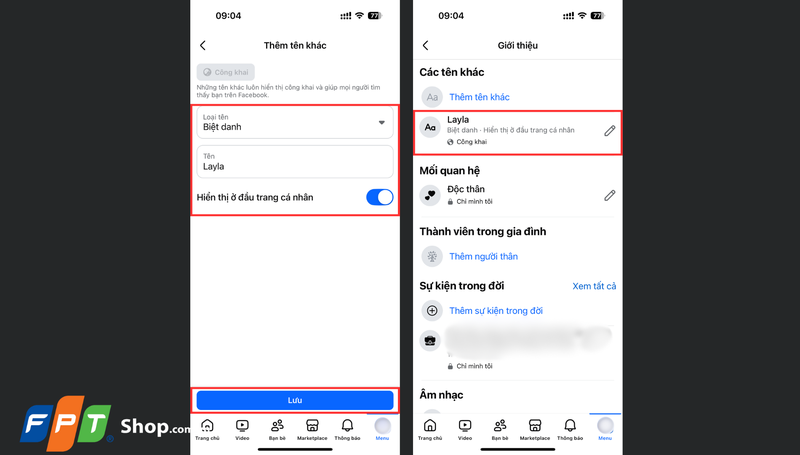
Bước 4: Trong phần Giới thiệu, kéo xuống và chọn dòng Thêm tên khác tại mục Các tên khác.

Bước 5: Trong phần Thêm tên khác:
- Chọn Loại tên là Biệt danh.
- Nhập biệt hiệu mong muốn vào mục Tên. Nếu muốn biệt danh hiển thị ngay cạnh tên chính, hãy tick vào Hiển thị ở đầu trang cá nhân.
Bước 6: Nhấn Lưu để hoàn tất.
Trên máy tính
Bước 1: Ngoài đặt biệt danh trên ứng dụng Facebook thì bạn cũng có thể thực hiện cách đặt biệt danh trên Facebook từ trình duyệt. Đầu tiên, hãy truy cập Facebook trên trình duyệt và vào trang cá nhân của bạn.
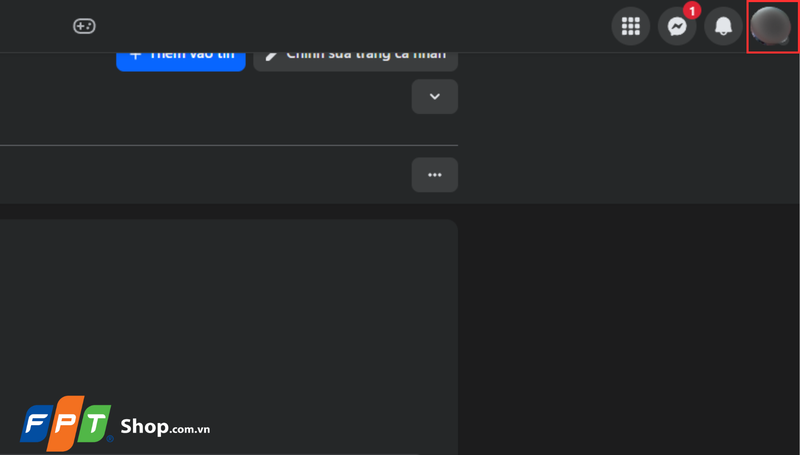
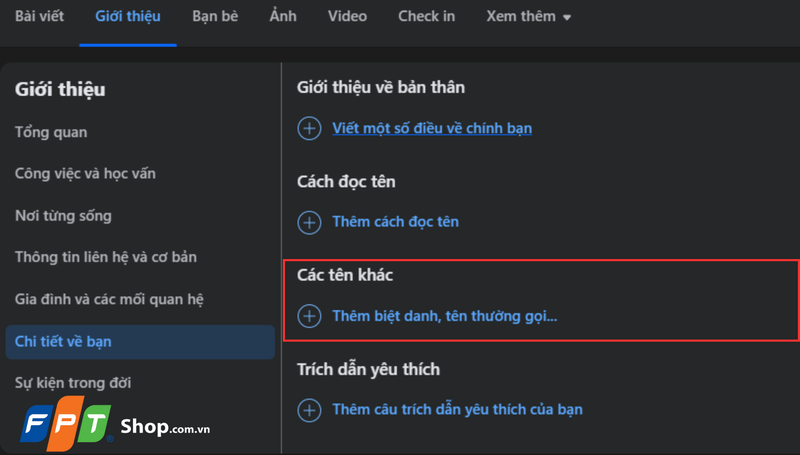
Bước 2: Đầu tiên, chọn mục Giới thiệu, sau đó nhấn vào dòng Chi tiết về bạn.
Bước 3: Tìm đến phần Các tên khác và nhấn vào Thêm biệt danh, tên thường gọi...
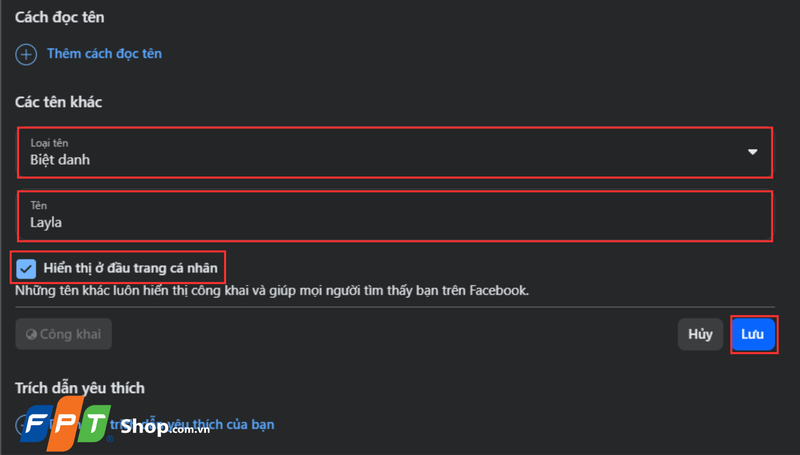
Bước 4: Tương tự như cách làm trên điện thoại, người dùng cũng sẽ chọn Biệt danh tại phần Loại tên, nhập tên mong muốn vào Tên và tick Hiển thị ở đầu trang cá nhân.
Bước 5: Nhấn Lưu để hoàn tất.
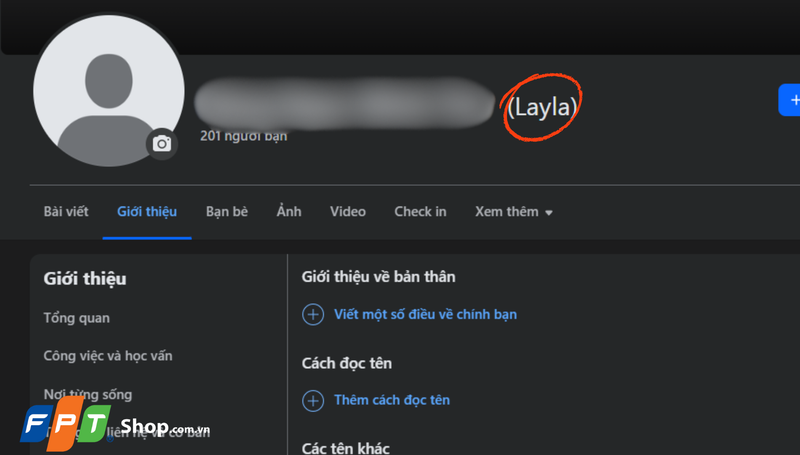
Bạn sẽ thấy phần biệt danh vừa đặt xuất hiện bên cạnh tên Facebook chính và nằm trong ngoặc.
Cách xóa biệt hiệu Facebook
Trên điện thoại
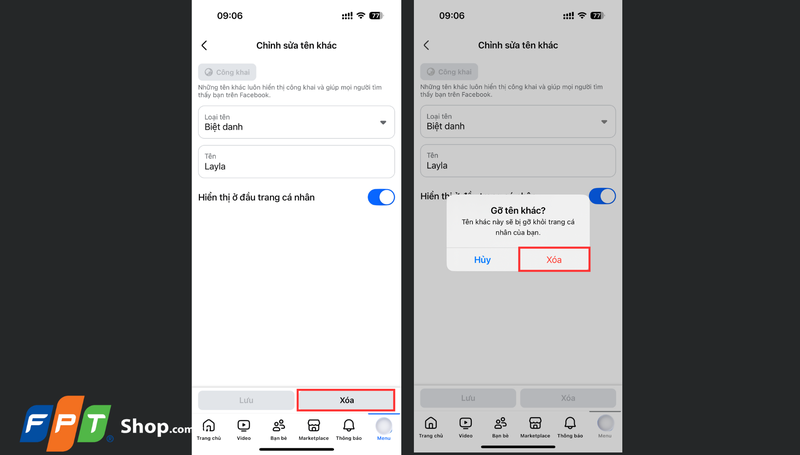
Bước 1: Mở Facebook, tìm đến biệt danh cần xóa và nhấn vào biểu tượng cây bút.
Bước 2: Chọn mục Xóa. Xác nhận gỡ biệt danh bằng cách nhấn vào nút Xóa khi thông báo xuất hiện.
Trên máy tính
Bước 1: Vào trang cá nhân Facebook và chọn Giới thiệu.
Bước 2: Chọn Chi tiết về bạn.
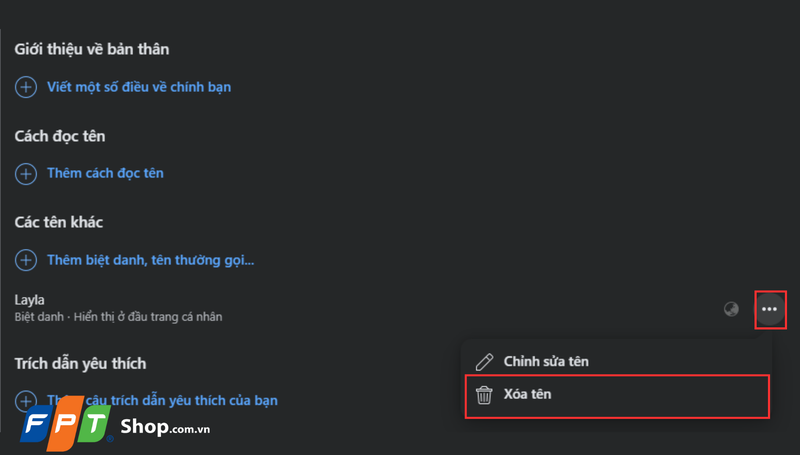
Bước 3: Tại mục Các tên khác, tìm đến biệt danh cần xóa và nhấn biểu tượng ba chấm bên cạnh biệt danh. Sau đó chọn Xóa tên là xong.
Những lưu ý quan trọng
Khi thực hiện cách đặt biệt danh trên Facebook, bạn nên cân nhắc kỹ trước khi thực hiện thay đổi để duy trì hình ảnh cá nhân một cách nhất quán. Nếu chỉ muốn tạm thời ẩn biệt danh, bạn có thể bỏ chọn mục "Hiển thị ở đầu trang cá nhân" thay vì xóa hẳn. Bởi vì một khi đã xóa biệt danh thì bạn sẽ không thể khôi phục lại được, điều này có thể gây bất tiện nếu bạn muốn sử dụng lại sau này. Việc nắm rõ những lưu ý nhỏ này sẽ giúp bạn sử dụng tính năng đặt biệt danh một cách linh hoạt và hiệu quả hơn.
Tạm kết
Với hướng dẫn chi tiết trên, bạn đã biết cách đặt biệt danh trên Facebook nhanh chóng và hiệu quả. Tính năng này tuy nhỏ nhưng mang lại cảm giác gần gũi và cá nhân hóa trong trải nghiệm mạng xã hội. Đừng ngần ngại thử ngay hôm nay để biến tài khoản Facebook của bạn thêm thú vị và gắn kết hơn với người thân, bạn bè.
Bạn đang muốn trải nghiệm Facebook và các mạng xã hội mượt mà hơn? Đừng bỏ qua những mẫu điện thoại Xiaomi chính hãng tại FPT Shop với cấu hình mạnh mẽ, camera sắc nét, pin trâu, sẵn sàng đồng hành cùng bạn từ việc lướt mạng đến sáng tạo nội dung. Ghé ngay FPT Shop để chọn cho mình một chiếc điện thoại phù hợp và nhận nhiều ưu đãi hấp dẫn!
Xem thêm:
:quality(75)/tinh_nang_cong_luot_xem_story_facebook_instagram_5_81c16d4655.jpg)
:quality(75)/tim_kiem_facebook_bang_hinh_anh_8_73166968a2.jpg)
:quality(75)/xem_email_cua_facebook_1_5b13412861.png)
:quality(75)/chen_link_fb_vao_instagram_823d9c5020.jpg)
:quality(75)/tai_sao_khong_bat_duoc_che_do_chuyen_nghiep_tren_facebook_1_cbaccf2021.png)
:quality(75)/chu_kieu_fb_989aa0d0fe.jpg)


