:quality(75)/estore-v2/img/fptshop-logo.png)
:quality(75)/2022_12_14_638066345358755853_cach-dat-chuong-bao-thuc-bang-bai-hat-cho-iphone.jpg)
:quality(75)/Thien_fd9737ca30.jpg)
Xem ngay cách đặt chuông báo thức bằng bài hát cho iPhone cực hay mà ít người biết
iPhone 17 series mang đến những nâng cấp toàn diện từ màn hình, camera, chip A19/A19 Pro mạnh mẽ, thiết kế bền bỉ, pin tốt nhất lịch sử. Đặt mua iPhone 17 ngay hôm nay để nhận ưu đãi trợ giá hấp dẫn cùng loạt quà tặng độc quyền chỉ có tại FPTShop.
Thức dậy với bài hát bạn yêu thích mỗi buổi sáng là việc mà nhiều người dùng mong muốn. Bài hát không chỉ giúp đánh thức bạn, mà nó còn giúp bạn có thêm động lực cho ngày dài. Việc cài đặt bài hát làm chuông báo thức trên iPhone hiện tại không phải ai cũng biết, ngoài ra bạn còn có thể dùng Hẹn giờ để dừng phát nhạc, phim khi cài đặt nó trước khi đi ngủ.
Cách đặt chuông báo thức bằng bài hát cho iPhone
Trước khi đi vào hướng dẫn cách đặt chuông báo thức bằng bài hát cho iPhone, bạn cần lưu ý rằng ứng dụng Đồng hồ trên iPhone (Hẹn giờ, báo thức) chỉ hoạt động với các bài hát được tải về trong ứng dụng Apple Music trên iPhone của bạn. Điều này đồng nghĩa với việc các nền tảng khác như Spotify, Nhaccuatui hay Zing MP3 sẽ không hỗ trợ.
Xem thêm: Apple Music Karaoke là gì? Nó tương thích với thiết bị Apple nào?
Cài đặt báo thức bằng bài hát trên iPhone có thao tác khác hoàn toàn với cài đặt nhạc chuông trên iPhone.
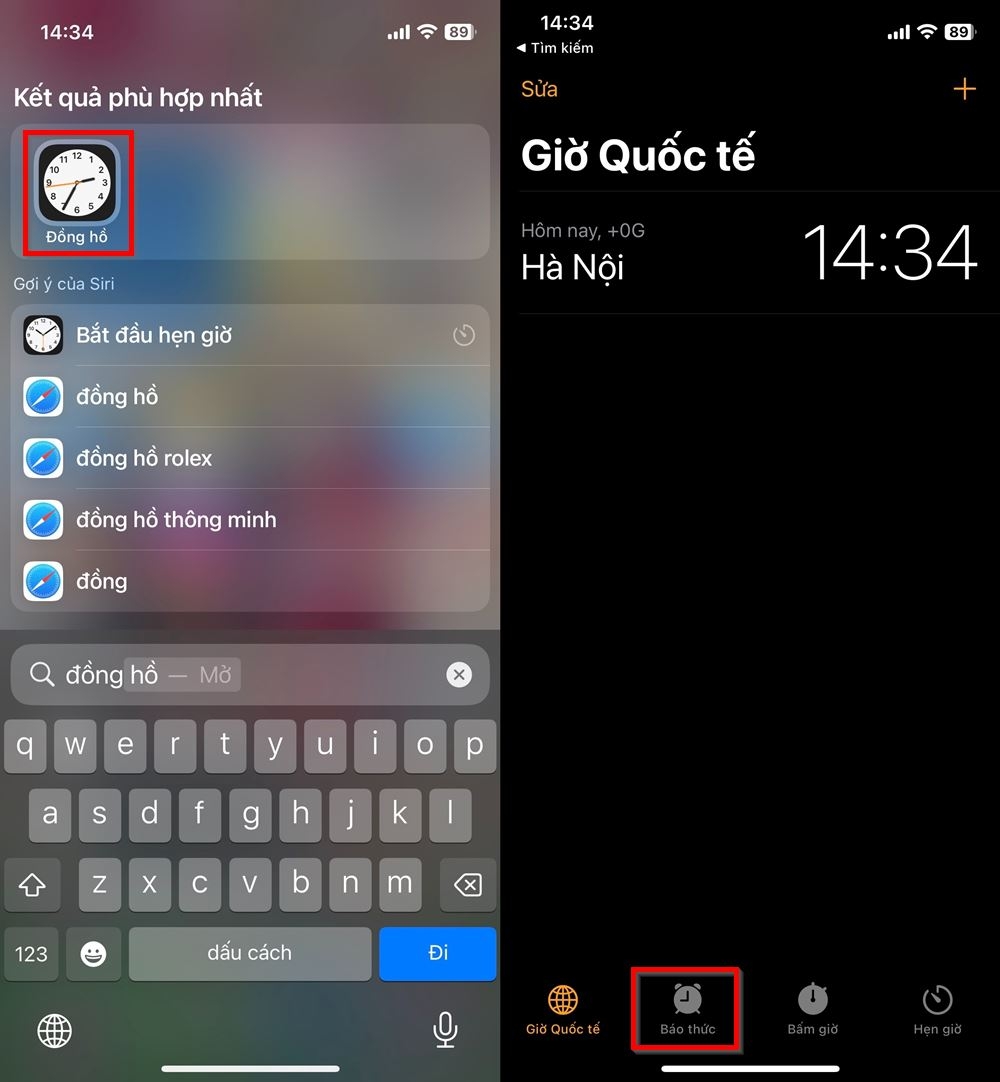
Bước 1: Mở ứng dụng Đồng hồ trên iPhone, bạn chọn Báo thức ở thanh menu bên dưới.
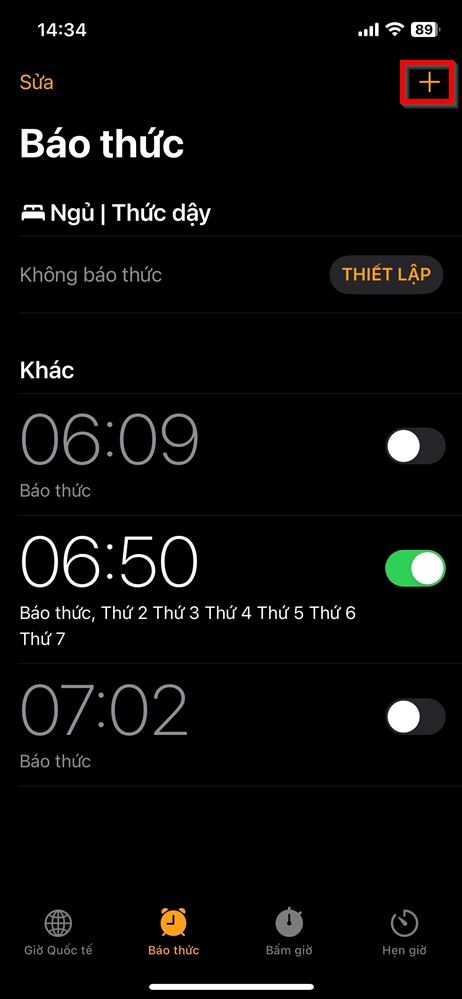
Bước 2: Chọn biểu tượng dấu + để tạo một báo thức mới hoặc bấm chọn Sửa và chọn vào báo thức bạn muốn thêm bài hát làm âm báo.
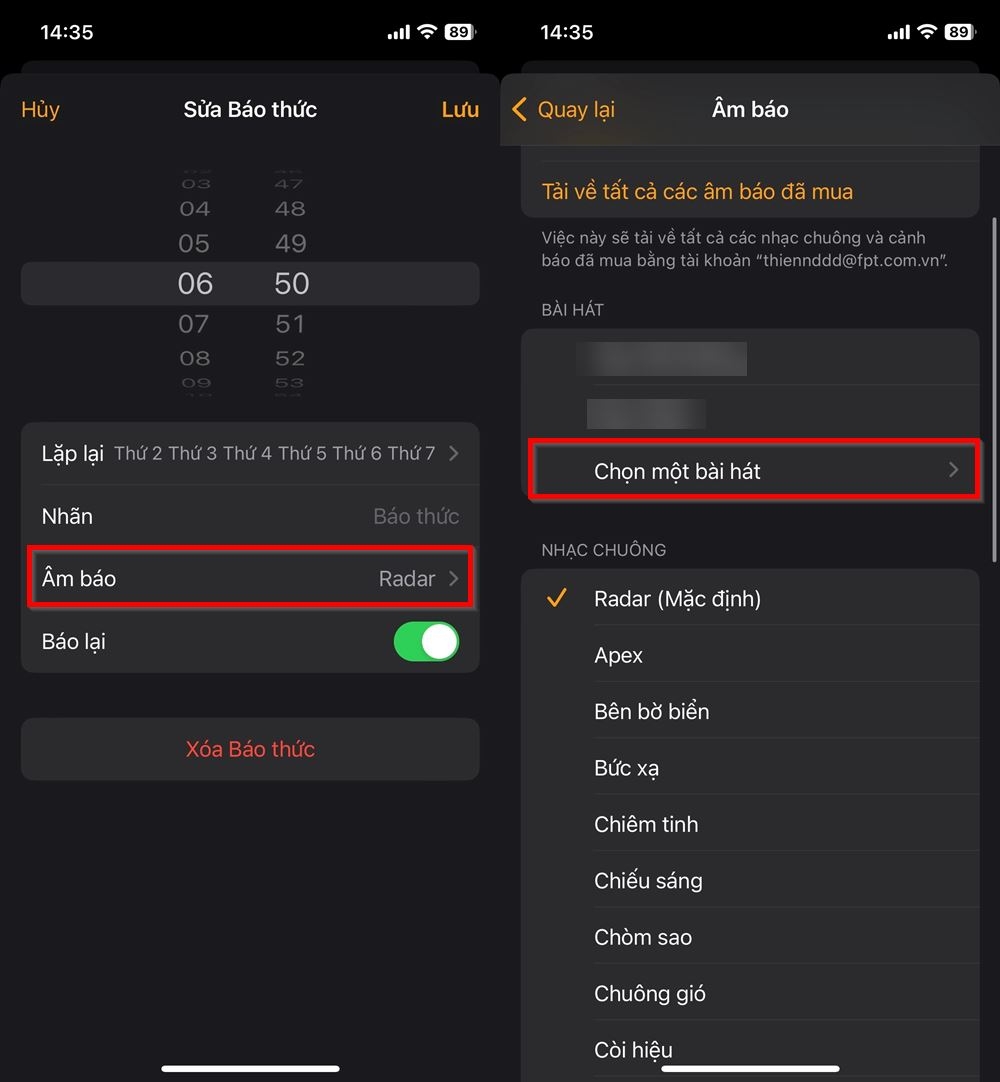
Bước 3: Sau khi setup giờ để báo thức, bạn chọn mục Âm báo, sau đó chọn mục Chọn một bài hát.
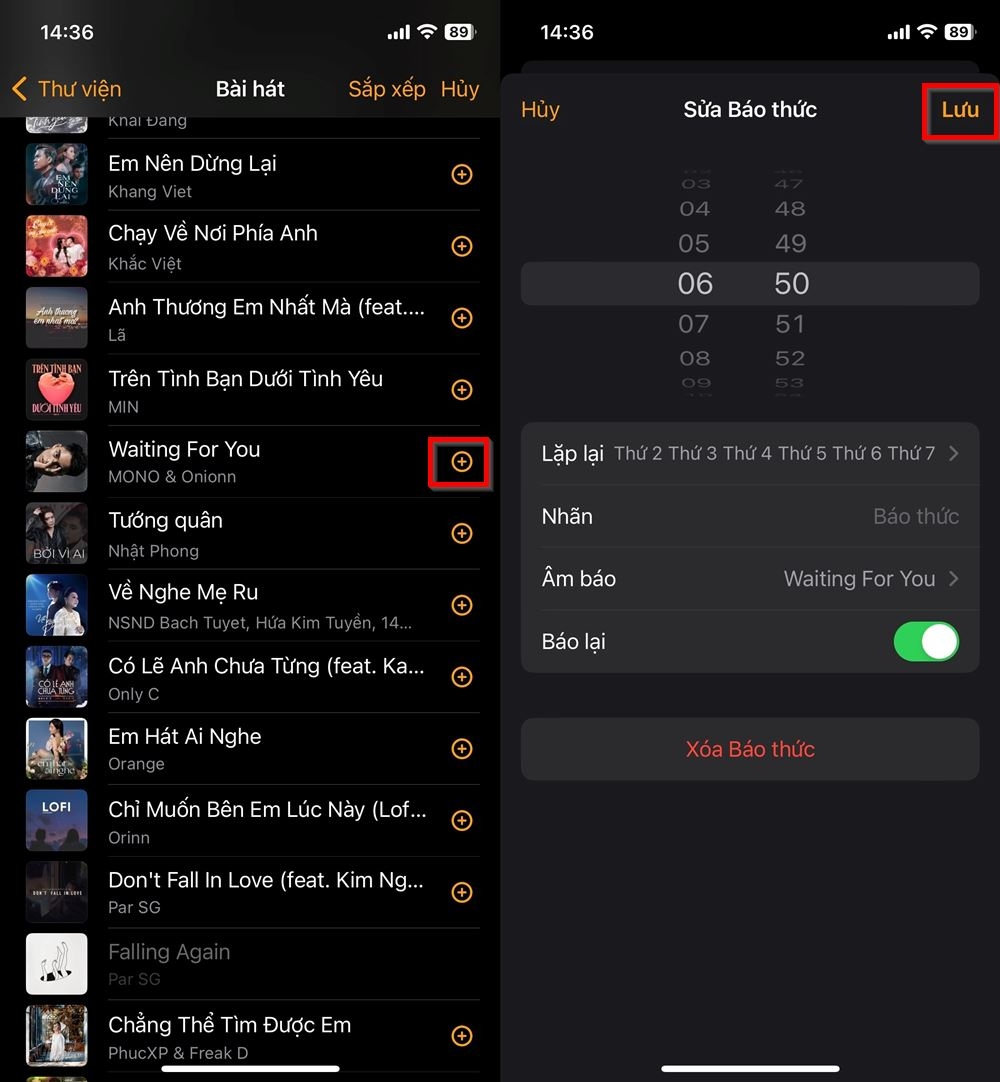
Bước 4: Lúc này hệ thống sẽ chuyển bạn sang giao diện Apple Music, bạn chọn bài hát yêu thích muốn đặt làm chuông báo thức. Sau đó trở về giao diện Báo thức và chọn Lưu để hoàn tất. Như vậy, bạn đã đặt chuông báo thức bằng bài hát cho iPhone thành công.
Cách cài hẹn giờ dừng nhạc
Ứng dụng Đồng hồ có tính năng Dừng phát, nó có thể tắt mọi bản nhạc, video clip, chương trình TV,....đang phát trên iPhone. Bạn chỉ cần bắt đầu hẹn giờ Dừng phát, sau đó bật nhạc và chìm vào giấc ngủ với những giai điệu yêu thích của bạn, iPhone sẽ tắt nhạc sau khi thời gian hẹn kết thúc.
Bước 1: Mở ứng dụng Đồng hồ trên iPhone, sau đó chọn mục Hẹn giờ ở menu bên dưới.
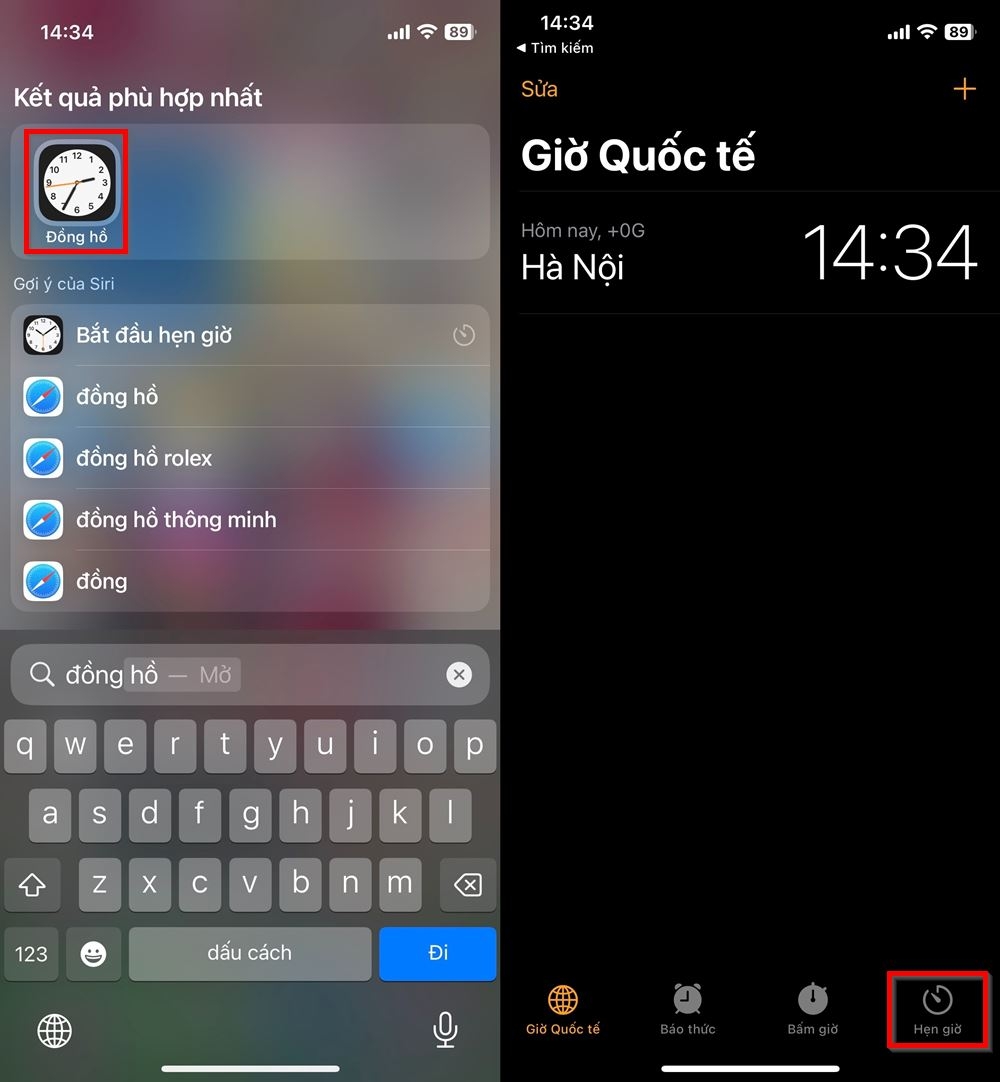
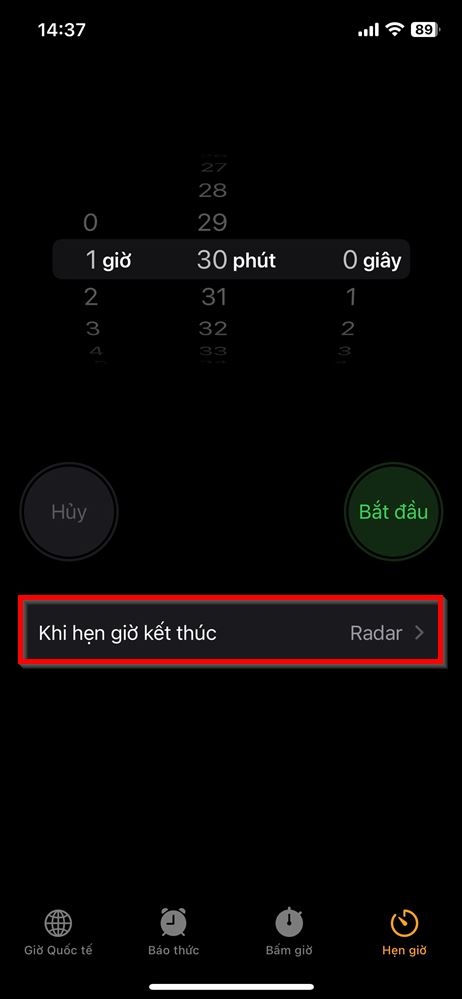
Bước 2: Bạn thiết lập thời gian đếm ngược để phát nhạc, sau đó chọn mục Khi hẹn giờ kết thúc.
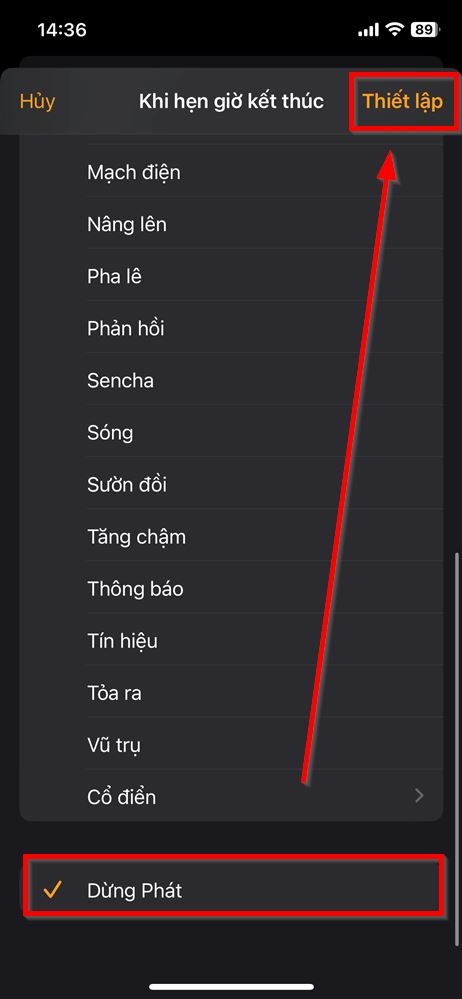
Bước 3: Kéo xuống và chọn mục Dừng phát thay vì chọn âm lượng báo khi kết thúc hẹn giờ. Sau đó bạn chọn Thiết lập để lưu lại.
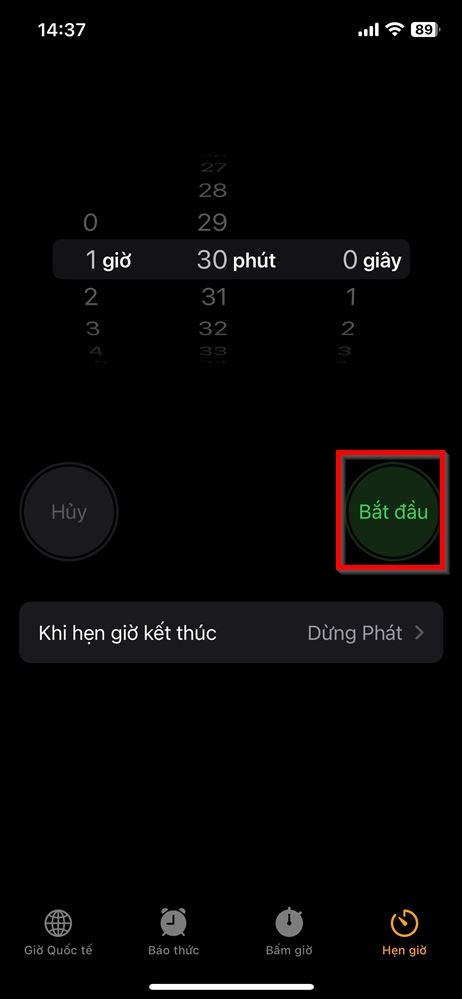
Bước 4: Sau đó, bạn nhấn Bắt đầu để hẹn giờ và vào ứng dụng Nhạc trực tuyến để phát nhạc là xong.
Như vậy, FPT Shop đã hướng dẫn bạn cách đặt chuông báo thức bằng bài hát cho iPhone cũng như thiết lập hẹn giờ Dừng phát một cách cụ thể. Hãy thực hiện để có những trải nghiệm thú vị nhất nhé, chúc các bạn thành công!
Xem thêm: Sửa lỗi báo thức trên iPhone hoạt động không đúng cách
:quality(75)/2022_11_29_638053383625594161_cach-xoa-lich.jpg)
:quality(75)/2022_12_5_638058460533088704_giai-phong-dung-luong-iphone.jpg)
:quality(75)/2022_12_12_638064343650562775_apple-music-sing-750.jpg)
:quality(75)/2022_12_14_638066105645597521_everyone-for-10-minutes-750.jpg)


