:quality(75)/estore-v2/img/fptshop-logo.png)
:quality(75)/2021_11_22_637732127135438515_cach-dat-gioi-han-thoi-gian-cho-ung-dung-tren-dien-thoai-samsung-cuc-de-thumb.jpg)
:quality(75)/2022_10_25_638023119816655074_img_20221025_162552_c0bca5f0d8.jpg)
Cách đặt giới hạn thời gian cho ứng dụng trên điện thoại Samsung cực dễ
Để quản lý thời gian một cách hiệu quả và giúp bạn tránh sa vào các ứng dụng hấp dẫn ở trên điện thoại thì việc giới hạn thời gian sử dụng cho các ứng dụng này là một điều cần thiết. Sau đây là cách giúp bạn thực hiện việc thiết lập và quản lý thời gian sử dụng cho ứng dụng một cách đơn giản và cực nhanh chóng. Cùng theo dõi bài viết nhé!
Video hướng dẫn cài đặt giới hạn thời gian sử dụng ứng dụng trên điện thoại Samsung:
1. Giới hạn sử dụng ứng dụng thông qua Cài đặt
Bước 1: Vào Cài đặt > Chọn Tiện ích số và kiểm soát truy cập.
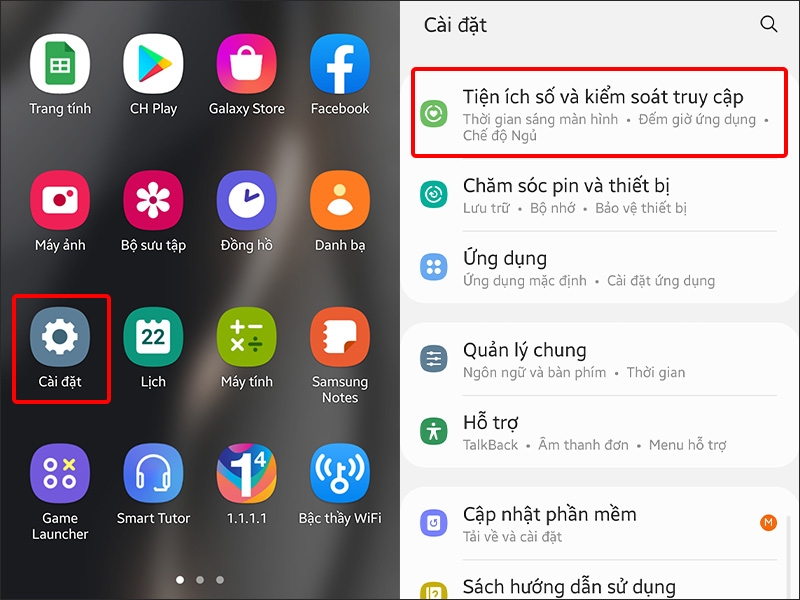
Bước 2: Chọn Đếm giờ ứng dụng > Nhấn vào biểu tượng Đồng hồ cát tại ứng dụng bạn muốn cài.
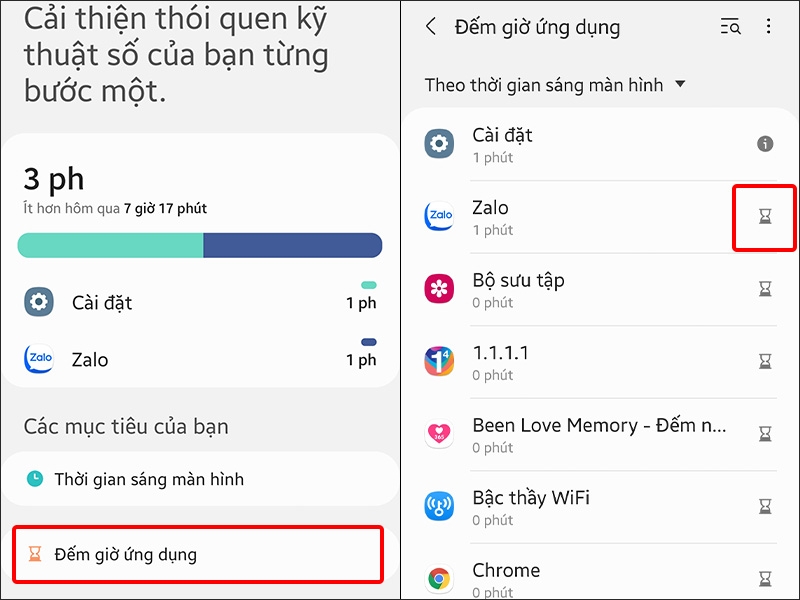
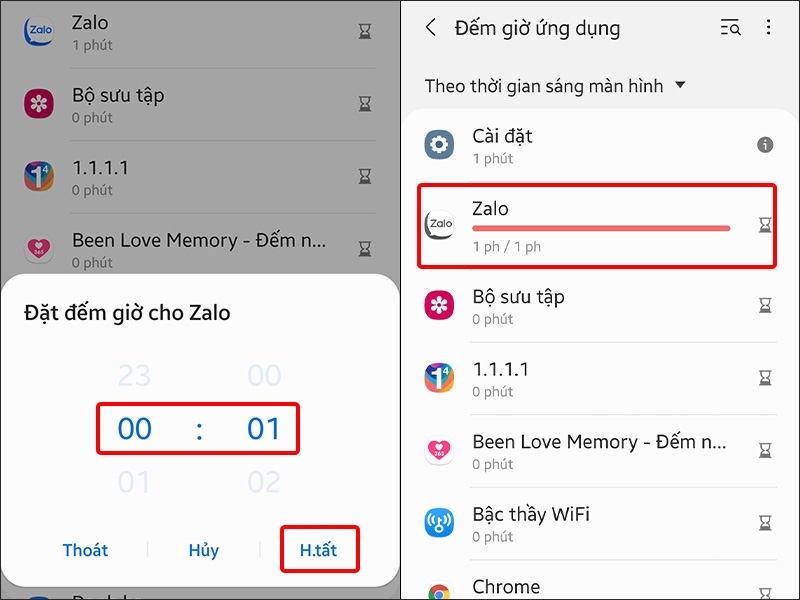
Bước 3: Đặt đếm giờ cho ứng dụng của bạn > Nhấn H.tất..
Sau khi ứng dụng được đặt thời gian thì bạn sẽ thấy nó chuyển sang màu xám và hiển thị thời gian đếm ngược.
Bước 4: Sau khi bộ đếm thời gian hoàn thành ứng dụng sẽ yêu cầu bạn phải đi và chỉ có thể mở vào ngày mai. Bạn cũng sẽ thấy màu của ứng dụng chuyển sang màu xám.
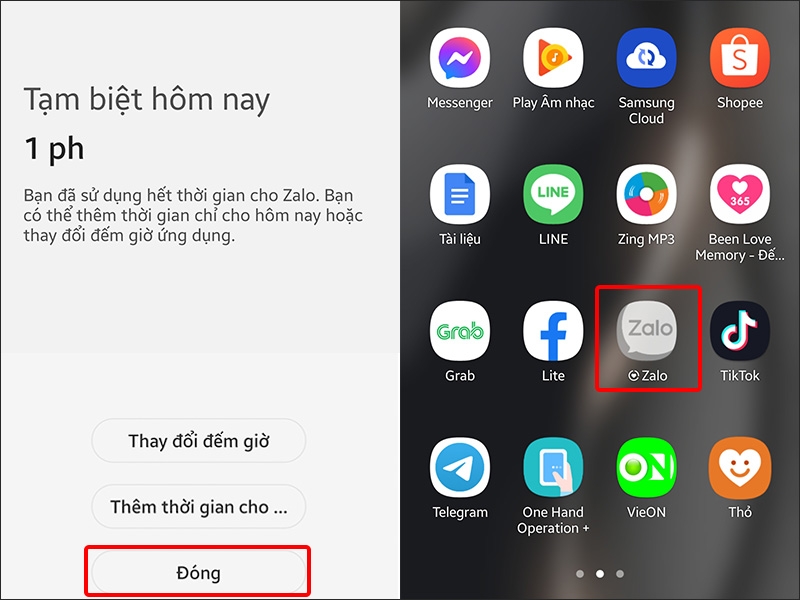
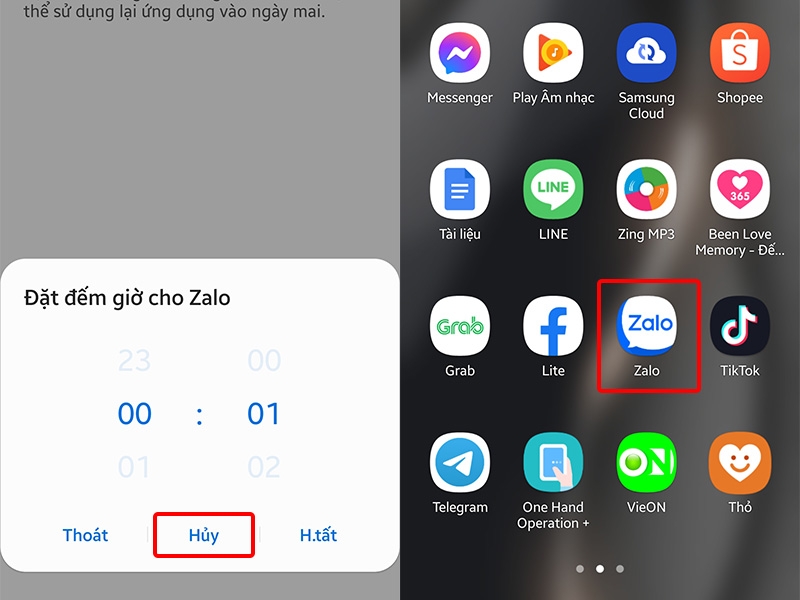
Bước 5: Để tiếp tục sử dụng, bạn nhấn vào ứng dụng và chọn Thay đổi đếm giờ > Chọn Thay đổi đếm giờ.
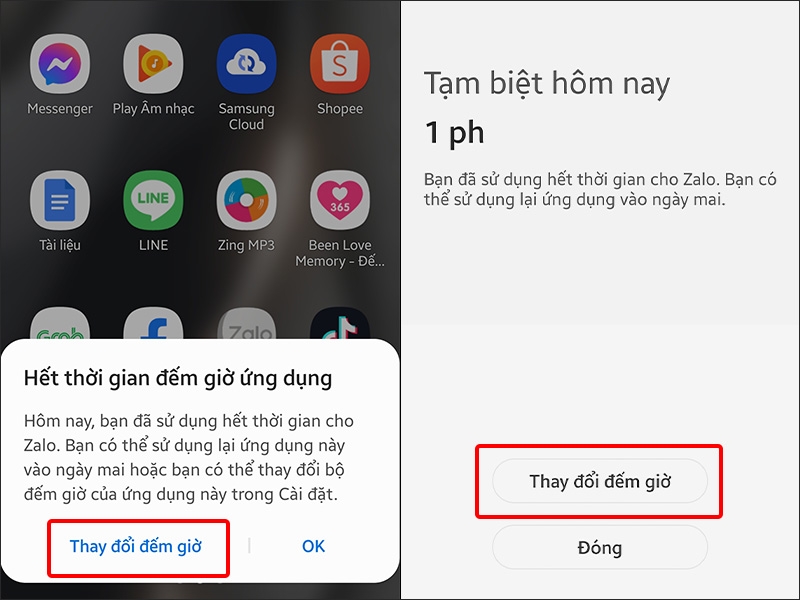
Bước 6: Nhấn vào Hủy để tắt bộ đếm giờ cho ứng dụng > Ứng dụng của bạn sẽ trở lại bình thường.
2. Giới hạn sử dụng ứng dụng thông qua ứng dụng
Những đặc điểm nổi bật của ứng dụng ActionDash:
- Theo dõi tổng thời gian dành cho điện thoại thông minh của bạn bao gồm chi tiết sử dụng ứng dụng, thông báo và số lần mở khóa.
- Giới hạn một số ứng dụng có sẵn một khoảng thời gian.
- Giới hạn thời gian sử dụng cho một ứng dụng cụ thể.
- Bảo mật ứng dụng bằng dấu vân tay hoặc mẫu.
Bước 1: Tải ứng dụng về điện thoại của bạn TẠI ĐÂY.
Bước 2: Truy cập vào ứng dụng > Cuộn xuống và chọn mục Giới hạn sử dụng ứng dụng > Chọn Ứng dụng bạn cần thiết lập.
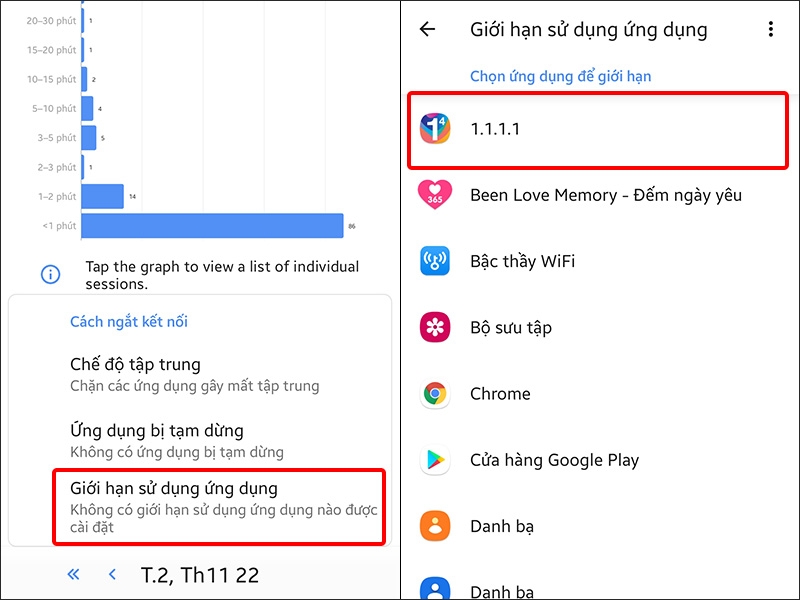
Bước 3: Thiết lập thời gian sử dụng cho ứng dụng > Nhấn OK. Bạn sẽ nhận được thông báo tắt ứng dụng khi thời gian sử dụng của bạn còn lại là 1 phút.
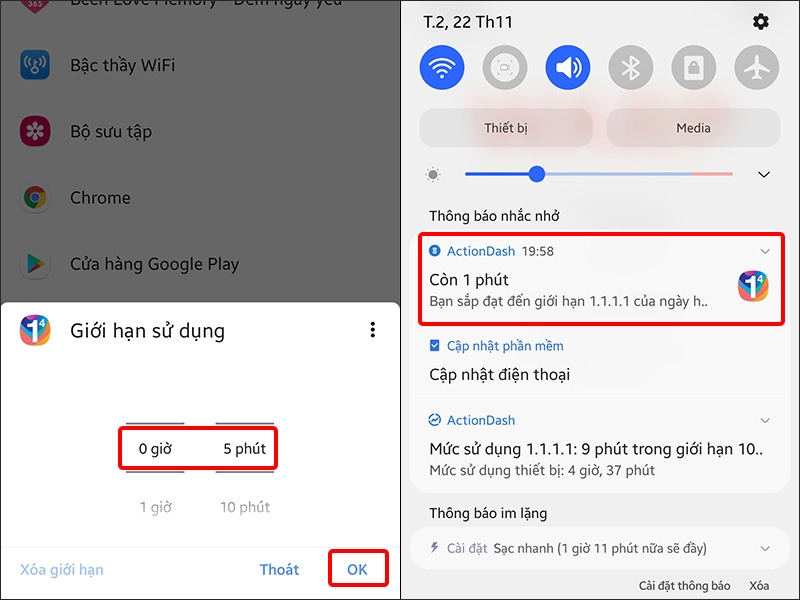
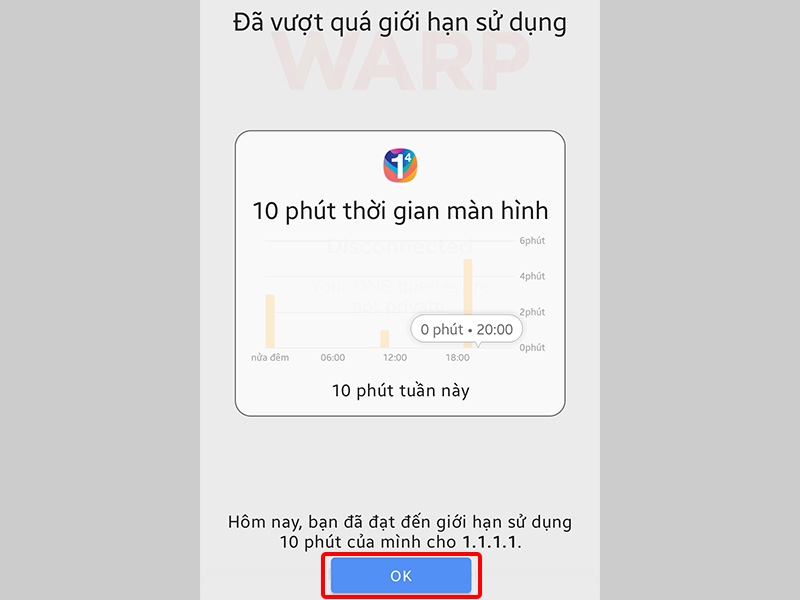
Bước 4: Khi thời đã sử dụng hết thời gian đã thiết lập lúc đầu, ứng dụng của bạn sẽ được đóng lại và hiển thị thông báo lên màn hình. Nhấn OK để tắt thông báo và thoát khỏi ứng dụng.
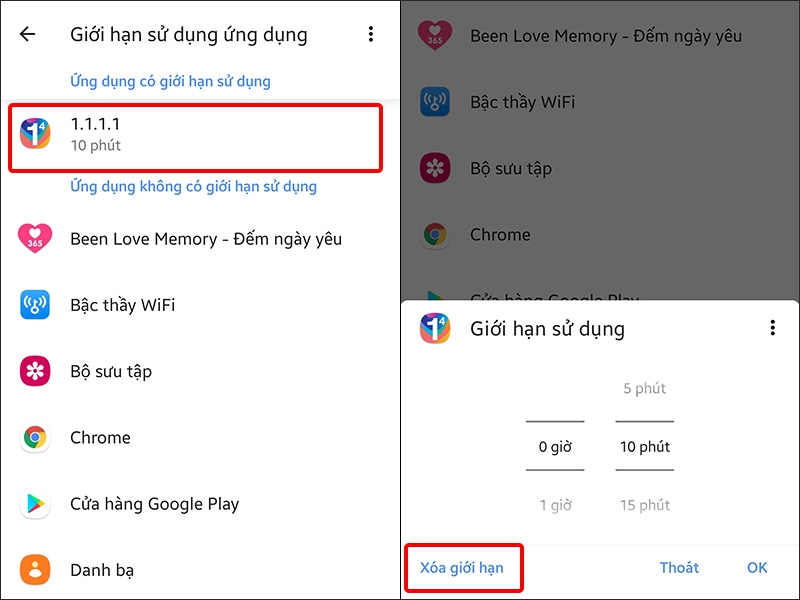
Bước 5: Để tắt giới hạn sử dụng cho ứng dụng, bạn vào mục Giới hạn thời gian sử dụng trong ứng dụng ActionDash > Chọn Ứng dụng mà bạn muốn tắt thiết lập > Nhấn Xóa giới hạn.
Bài viết vừa rồi đã hướng dẫn bạn cách đặt giới hạn thời gian sử dụng ứng dụng trên điện thoại Samsung một cách đơn giản và nhanh chóng. Chúc các bạn thực hiện thành công!
Xem thêm:
Hướng dẫn tắt GPS trên Samsung Galaxy A70 để tiết kiệm pin
Đã dùng smartphone Samsung, bạn nên biết những mẹo này
Các ứng dụng Galaxy của Samsung giờ đã chạy được trên mọi máy tính Windows


