:quality(75)/estore-v2/img/fptshop-logo.png)
:quality(75)/cach_dat_icon_app_trong_suot_tren_ios_26_a557e56e6a.png)
:quality(75)/quoc_tuan_7881fe8c47.JPG)
Cách đặt icon app trong suốt trên iOS 26 giúp màn hình iPhone tối giản và đẹp hơn
iOS 26 mang đến nhiều thay đổi đáng chú ý về giao diện, trong đó nổi bật là tính năng icon trong suốt giúp màn hình iPhone trở nên gọn gàng và hiện đại hơn. Chỉ với vài thao tác đơn giản, bạn đã có thể biến đổi hoàn toàn phong cách hiển thị theo sở thích cá nhân. Cùng tìm hiểu cách đặt icon app trong suốt trên iOS 26 ngay trong bài viết dưới đây.
Khám phá tính năng Clear App Icons trên iOS 26
Với iOS 26, Apple tiếp tục nâng cấp trải nghiệm cá nhân hóa giao diện bằng việc bổ sung tính năng biểu tượng ứng dụng trong suốt (Clear App Icons). Tính năng này cho phép các icon hiển thị với độ mờ nhẹ, giúp màn hình chính trở nên tối giản, tinh tế và hài hòa hơn với hình nền. Nhờ đó, tổng thể giao diện trở nên gọn gàng, giảm cảm giác rối mắt do quá nhiều màu sắc.
Không chỉ mang tính thẩm mỹ, Clear App Icons còn thể hiện rõ triết lý thiết kế tối giản của Apple. Người dùng có thể dễ dàng chuyển đổi giữa các kiểu hiển thị khác nhau để phù hợp với phong cách cá nhân, từ giao diện trong suốt nhẹ nhàng đến kiểu hiển thị truyền thống nhiều màu sắc.
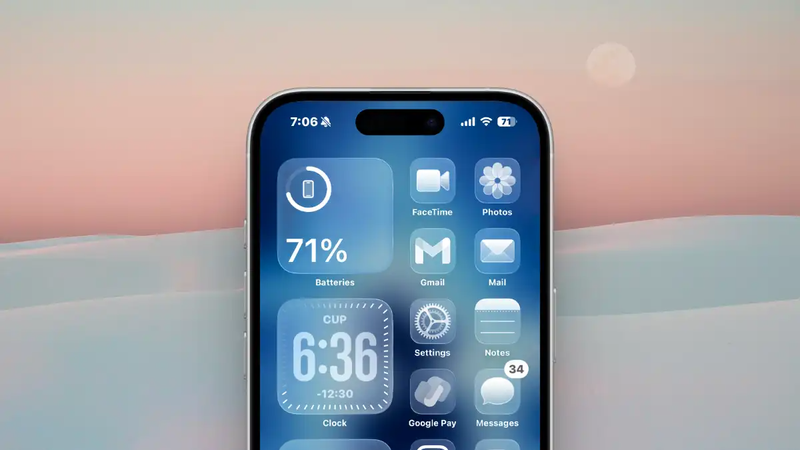
Cách đặt icon app trong suốt trên iOS 26
Chỉ với vài thao tác trong phần tùy chỉnh màn hình chính, bạn có thể chuyển đổi các biểu tượng ứng dụng sang dạng trong suốt, tạo cảm giác gọn gàng và hài hòa với hình nền. Dưới đây là cách đặt icon app trong suốt trên iOS 26:
Bước 1: Nhấn và giữ vào khoảng trống trên màn hình chính cho đến khi các biểu tượng bắt đầu rung.
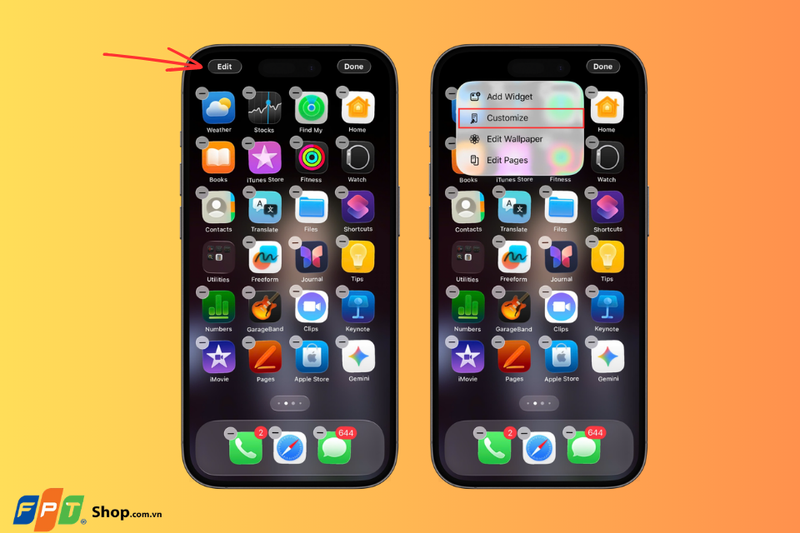
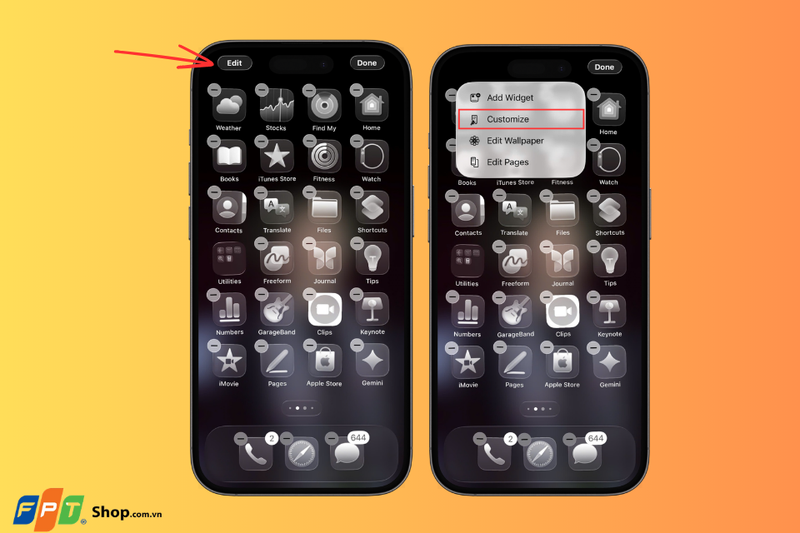
Bước 2: Chọn Edit ở góc trên bên trái, sau đó nhấn Customize.
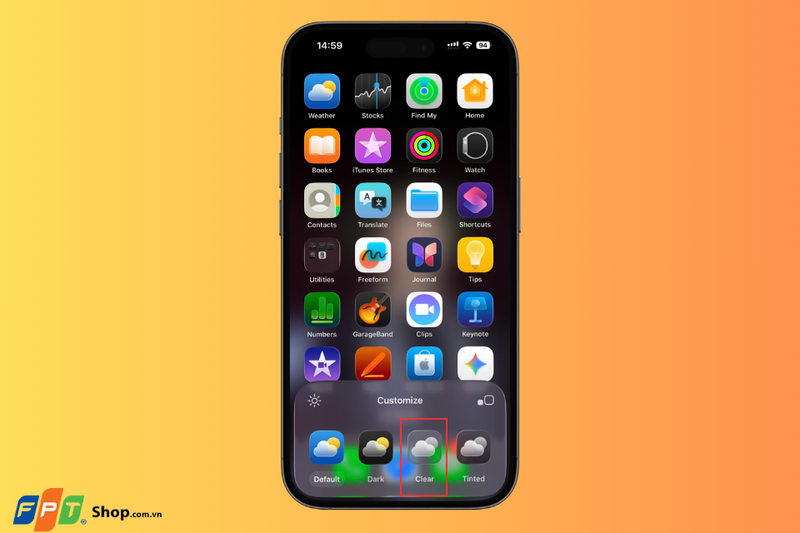
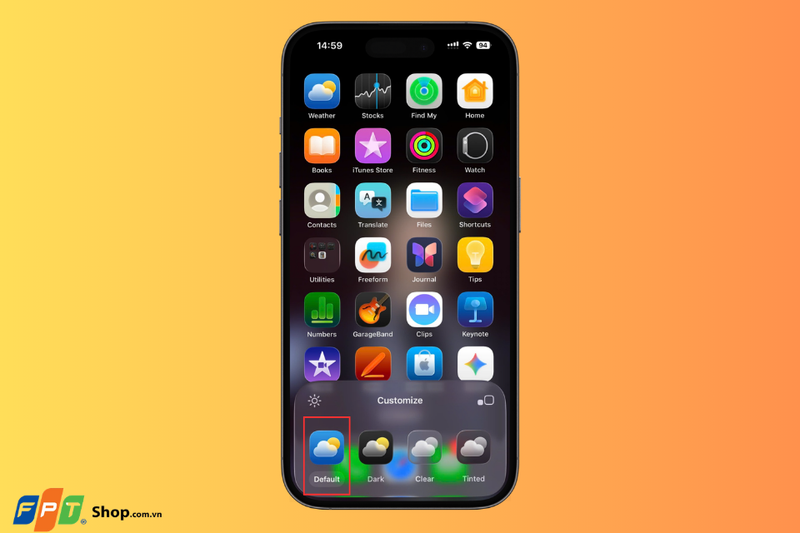
Bước 3: Trong bảng Customize hiện ra bên dưới màn hình, chọn chế độ Clear.
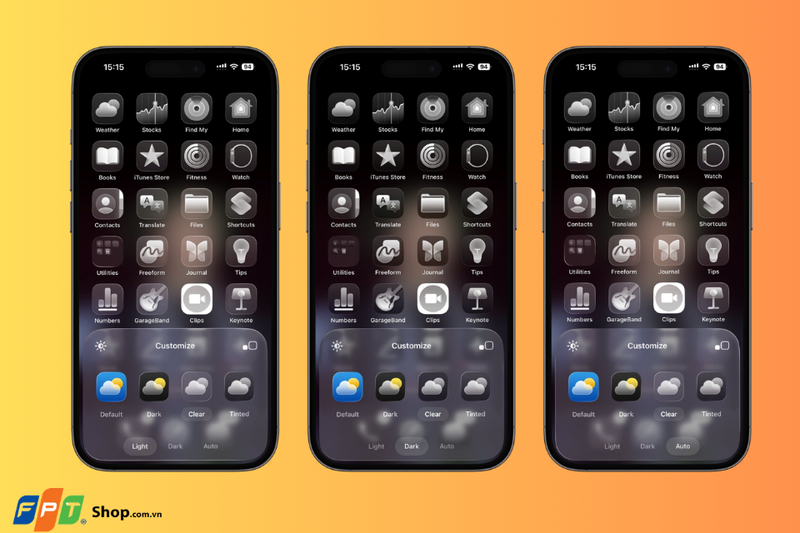
Bước 4: Tiếp tục chọn kiểu hiển thị icon gồm Light, Dark hoặc Auto tùy theo nhu cầu của bạn.
Trong trường hợp icon hoặc tên ứng dụng khó nhìn trên màn hình, bạn có thể điều chỉnh độ sáng hình nền bằng biểu tượng mặt trời để icon hiển thị chi tiết hơn.
Cách tắt icon app trong suốt
Nếu không muốn sử dụng biểu tượng trong suốt, bạn có thể quay lại giao diện mặc định chỉ với vài thao tác:
Bước 1: Nhấn giữ ở các vị trí trống trên màn hình cho đến khi vào chế độ chỉnh sửa.
Bước 2: Chọn Edit > Customize.
Bước 3: Chọn chế độ Default để khôi phục bộ icon gốc. Ngoài ra, bạn cũng có thể thử các chế độ khác như Light, Dark hoặc Auto để thay đổi giao diện theo sở thích.
Sau khi chọn xong, chỉ cần chạm ra ngoài màn hình để lưu lại thiết lập.
Tạm kết
Cách đặt icon app trong suốt trên iOS 26 không chỉ giúp làm mới giao diện mà còn mang lại trải nghiệm sử dụng tinh tế và dễ chịu hơn. Với thao tác đơn giản, bạn có thể linh hoạt thay đổi phong cách hiển thị theo từng nhu cầu, từ tối giản đến nổi bật. Đây là một trong những tính năng đáng thử nếu bạn muốn cá nhân hóa chiếc iPhone của mình.
Nếu bạn muốn trải nghiệm trọn vẹn các tính năng mới như icon trong suốt trên iOS 26, iPhone 17 là lựa chọn đáng cân nhắc với hiệu năng mạnh mẽ và màn hình sắc nét. Sản phẩm đang có mặt tại FPT Shop với nhiều ưu đãi hấp dẫn, bảo hành chính hãng và hỗ trợ trả góp linh hoạt. Ghé ngay FPT Shop để sở hữu iPhone 17 và nâng cấp trải nghiệm công nghệ của bạn.
Xem thêm:
:quality(75)/small/ios_265_beta_1_co_gi_moi_204824_4_bfd5d1ca90.jpg)
:quality(75)/cach_cap_nhat_ios_26_chinh_thuc_3_6f20d8ceb1.png)
:quality(75)/cach_cai_dat_ios_265_beta_1_204825_3_66cd127149.jpg)
:quality(75)/cach_giam_do_trong_suot_ios_26_77f5ada11a.jpg)
:quality(75)/ios_264_co_thay_doi_giao_dien_khong_thumb_026b11d047.jpg)
:quality(75)/iphone_11_co_len_duoc_ios_26_4_khong_cover_671bd2285a.png)


