:quality(75)/estore-v2/img/fptshop-logo.png)
:quality(75)/2024_5_9_638508161462535159_cach-cai-dat-mat-khau-may-tinh-dell-bia.JPG)
:quality(75)/2023_12_1_638370467448358635_avatar_d0270039c2.jpg)
Hướng dẫn cách cài mật khẩu máy tính Dell chạy hệ điều hành Windows 7, 8, 10, 11 chi tiết nhất
Có thể bạn quan tâm
:quality(75)/dell_inspiron_14_7440_xanh_1_19a5421e6d.jpg)


:quality(75)/dell_inspiron_15_3530_sliver_049b98a1a0.png)


:quality(75)/2023_11_2_638345294135271615_dell-vostro-v3520-xam-dd.jpg)

:quality(75)/00918066_dell_xps_13_9350_graphite_1_db947ecef3.png)


:quality(75)/dell_g15_5530_gray_ef7e15b15f.png)


:quality(75)/dell_inspiron_15_3520_silver_514aecbbe9.png)
Bạn là người không chuyên về máy tính cũng như mảng công nghệ thông tin, bạn muốn tìm hiểu cách cài mật khẩu máy tính Dell nhưng chưa được? Hãy để FPT Shop giúp bạn thực hiện việc setup mật khẩu cho laptop Dell cực kỳ đơn giản qua bài viết dưới đây, đừng bỏ lỡ nhé!
Tổng hợp các cách cài đặt mật khẩu máy tính Dell
Có thể bạn chưa biết, việc cài đặt mật khẩu là cách bảo vệ laptop Dell hiệu quả. Cụ thể, sau đây là 4 cách cài mật khẩu máy tính Dell trên từng hệ điều hành Windows.
Laptop Dell Windows 7
Hướng dẫn cách setup mật khẩu bảo mật trên dòng laptop Dell Windows 7:
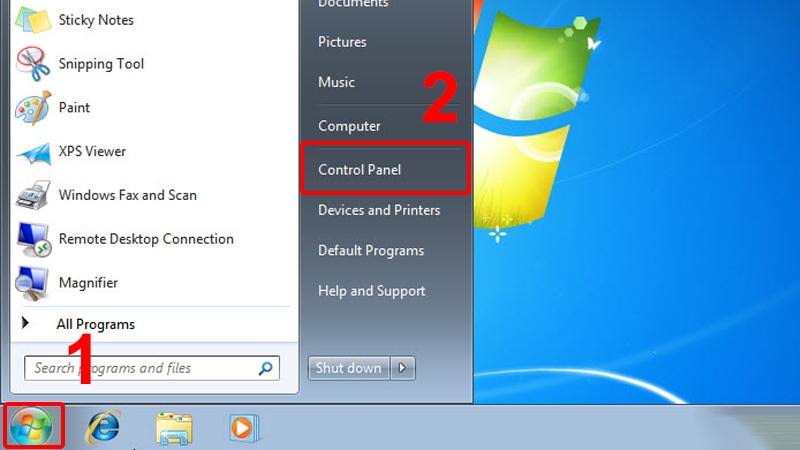
Bước 1: Bạn mở nguồn máy tính và tìm kiếm biểu tượng "Start menu" tại trang màn hình desktop. Tiếp tục chọn mục "Control Panel" và nhập "User Accounts and Family Safety" tại ô tìm kiếm.
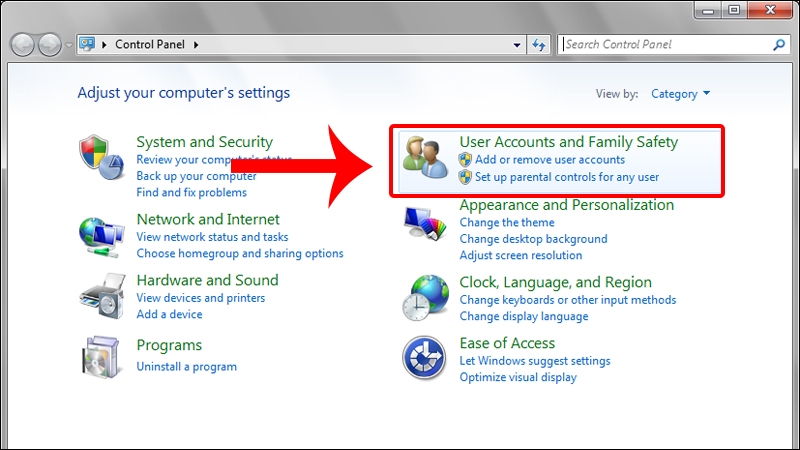
Bước 2: Truy cập vào mục "User Accounts and Family Safety", sau đó kéo cuộn trang và chọn "User Accounts".
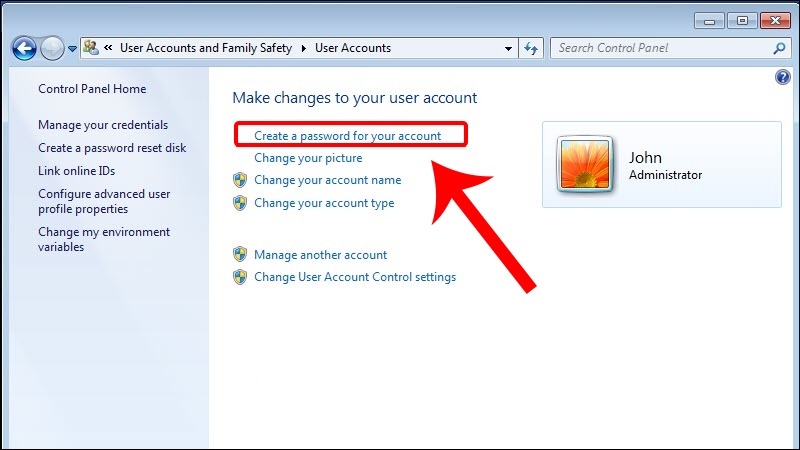
Bước 3: Tại mục User Accounts, chọn "Create a password for your account".
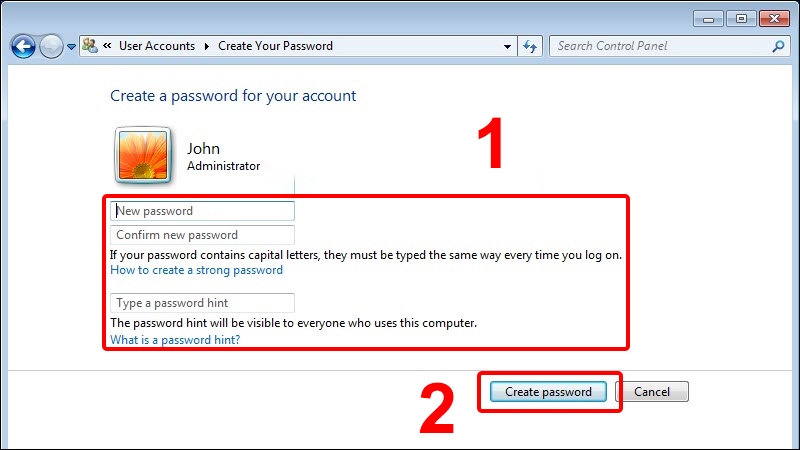
Sau đó, điền đầy đủ thông tin về password của bạn:
- "New Password" là dòng điền mật khẩu mới.
- "Confirm New Password" là dòng điền lại mật khẩu tại dòng New Password để xác nhận mật khẩu mới.
- "Type a Password hint" là dòng điền ký tự "quen thuộc" với bạn mà bạn muốn máy tính gợi ý khi bạn quên mật khẩu. Mục đích là để bạn nhớ lại mật khẩu New Password bạn mới điền trong trường hợp bạn quên.
Bước 4: Chọn "Create password" để hoàn tất cách cài mật khẩu máy tính Dell chạy hệ điều hành Windows 7.
Laptop Dell Windows 8/8.1
Với hệ điều hành Windows 8/8.1, cách cài mật khẩu máy tính Dell gồm các bước dưới đây:
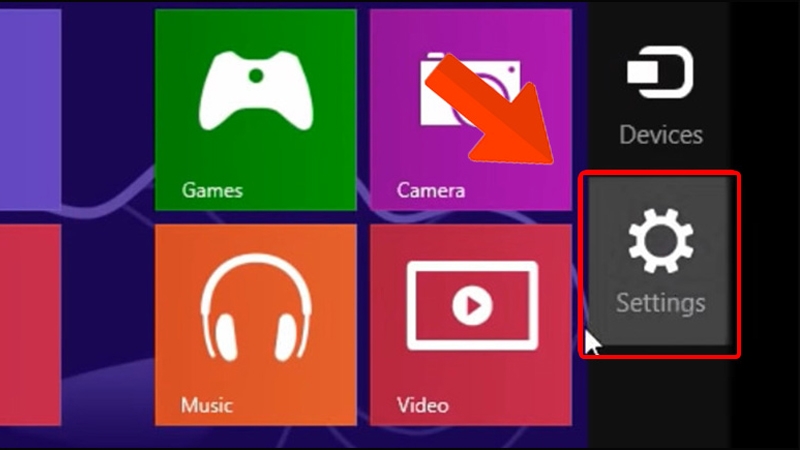
Bước 1: Khởi động máy tính và chọn mục "Settings" trên màn hình Desktop.
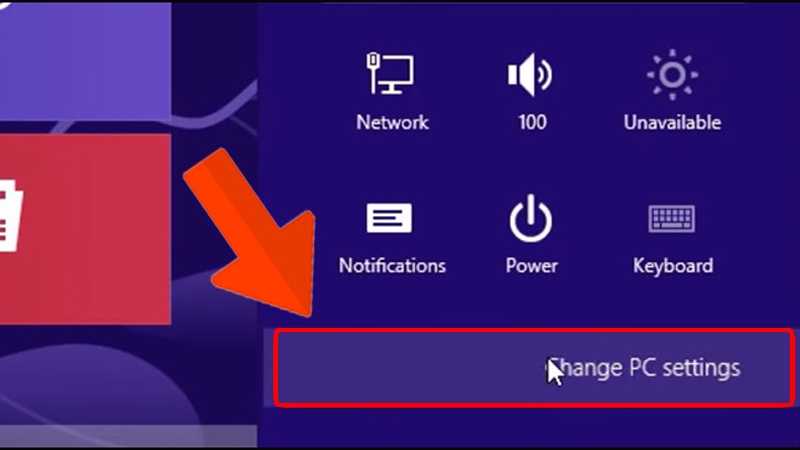
Bước 2: Sau đó chọn tiếp mục "Change PC Setting".
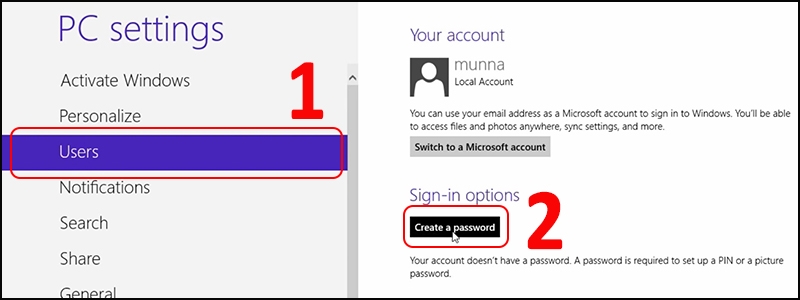
Bước 3: Nhấn vào mục "Users" để chọn mục "Sign-in" và chọn tiếp mục "Create a password".
Bước 4: Điền đầy đủ thông tin theo lần lượt 3 dòng New password, Reenter password và Password hint.
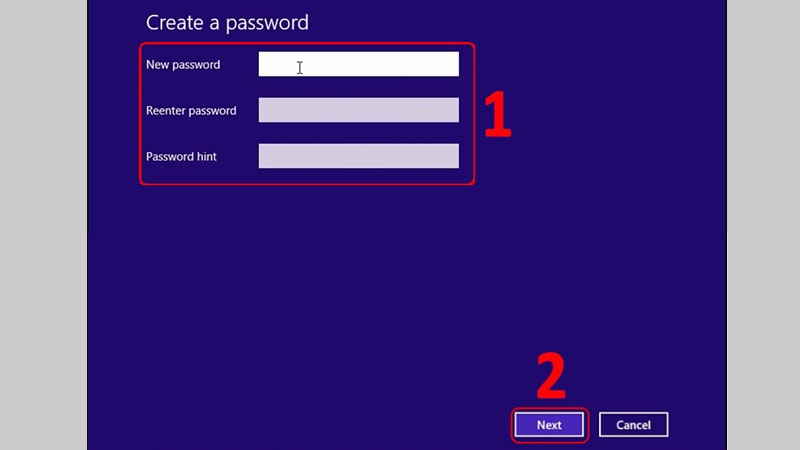
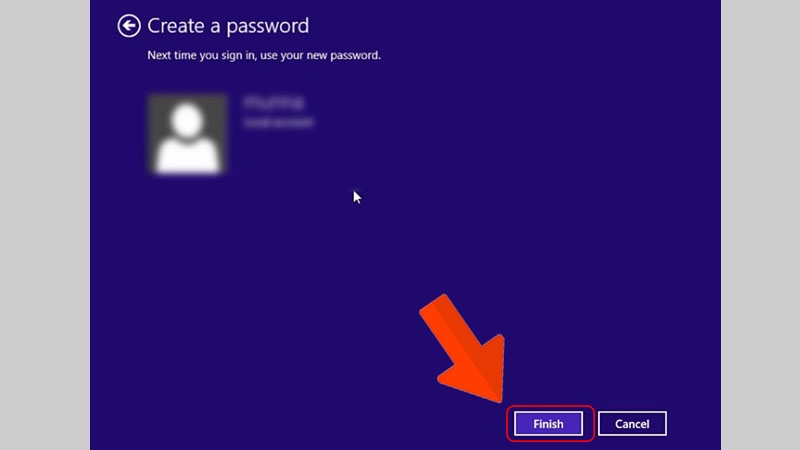
Bước 5: Nhấn "Next" rồi nhấn "Finish" để hoàn tất việc cài đặt mật khẩu laptop.
Laptop Dell Windows 10
Tiếp theo là hệ điều hành Windows 10, cách cài mật khẩu máy tính Dell sẽ được thực hiện theo từng bước sau:
Bước 1: Khởi động máy tính, chọn biểu tượng "Windows" ở góc phải bên dưới màn hình, chọn tiếp biểu tượng "Setup".
Bước 2: Cuộn trang và tìm đến mục "Accounts", bấm chọn biểu tượng có hình chìa khoá "Sign-in options".
Bước 3: Chọn mục "Password" và nhập các thông số tương tứng New password, Confirm password và Password hint.
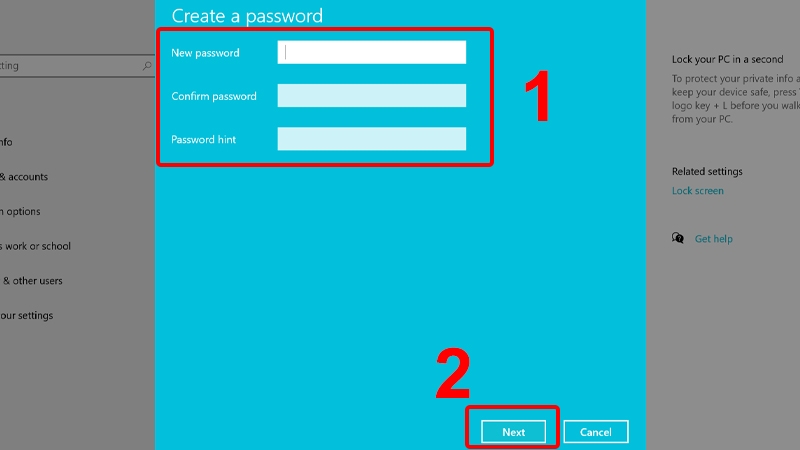
Bước 4: Nhấn “Next” để hoàn thành.
Laptop Dell Windows 11
Laptop Dell Windows 11 có cách cài đặt mật khẩu máy tính như sau:
Bước 1: Mở máy tính và nhấn tổ hợp phím "Windows + I" hoặc biểu tượng icon để mở "Bảng điều khiển trung tâm" và chọn mục cài đặt (biểu tượng hình răng cưa).
Bước 2: Chọn mục "Accounts" và chọn tiếp mục "Sign-in options".
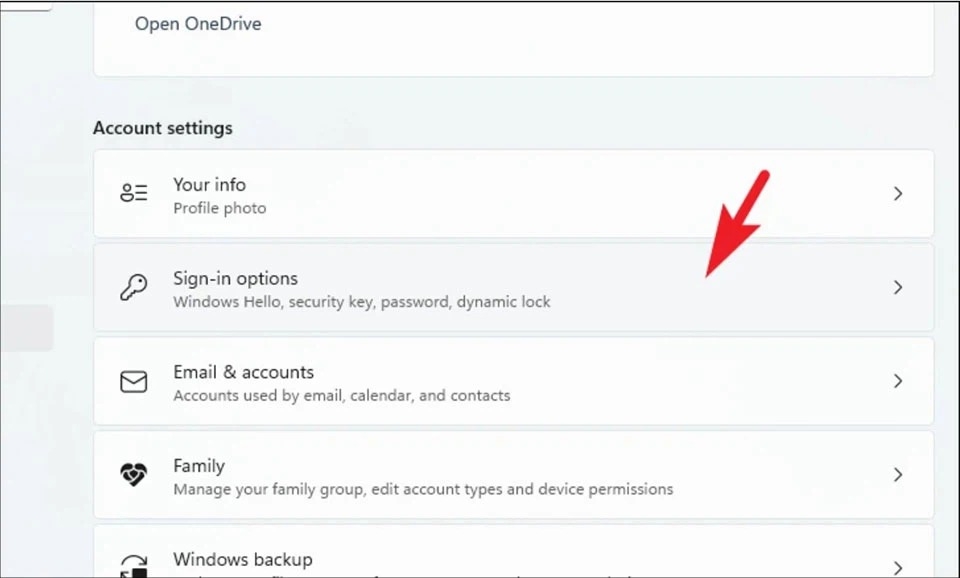
Bước 3: Lựa chọn hình thức muốn mở khoá hoặc đặt mật khẩu cho máy tính Dell (khuôn mặt, vân tay, hình ảnh, mã pin).
Bước 4: Hoàn thành từng mục cài đặt mật khẩu bạn đã chọn cho laptop Dell (có thể cài đặt nhiều cách mở khác nhau).
Chú ý khi đặt mật khẩu cho máy tính Dell
Một số chú ý sau sẽ giúp mật khẩu máy tính Dell của bạn khó bị "bẻ khoá" và mạnh hơn:
- Đặt mật khẩu tối thiểu trên 6 ký tự và có chứa các biểu tượng, chữ viết hoa, con số.
- Không nên đặt mật khẩu theo tên, ngày tháng năm sinh, số điện thoại, số nhà hoặc bất cứ thông tin nào bạn dễ nhớ.
- Hãy thay đổi mật khẩu sau mỗi 6 tháng hoặc cập nhật liên tục mỗi tháng nếu bạn nhận thấy mật khẩu Dell có thể đã bị lộ.
- Hãy ghi chú mật khẩu lại trên sổ tay hoặc trên điện thoại để phòng ngừa bạn quên cách cài đặt mật khẩu máy tính Dell mới.
Kết luận
Hy vọng qua bài viết về cách cài mật khẩu máy tính Dell, các bạn sẽ thuận tiện hơn trong việc cài đặt password. Tại FPT Shop còn có nhiều bài viết hữu ích khác về thủ thuật máy tính dòng Dell, các bạn tham khảo thêm ngay dưới đây nhé.
Xem thêm:
- Quên mật khẩu laptop Dell – Cùng tìm hiểu chi tiết 6 cách khác nhau để mở khóa laptop khi cần
- Hướng dẫn 5 cách xem thông tin laptop Dell và kiểm tra cấu hình nhanh chóng
Nếu bạn có ý định tìm kiếm dòng sản phẩm XPS, Dell Inspiron và Dell Vostro chính hãng và giá tốt, hãy liên hệ ngay tới FPT Shop để được hỗ trợ sớm nhất nhé! Tham khảo thêm nhiều sản phẩm hơn tại đây:


