:quality(75)/estore-v2/img/fptshop-logo.png)
:quality(75)/cach_de_anh_dai_dien_chi_minh_toi_thumb_2f893e19df.jpg)
:quality(75)/483978926_1077326827487881_7587164377164465634_n_43929e9d67.jpg)
Cách để ảnh đại diện chỉ mình tôi trên Facebook cực đơn giản cho người hướng nội
Khi mạng xã hội ngày càng phát triển như hiện nay, việc bảo vệ quyền riêng tư cá nhân cũng trở nên quan trọng hơn trước. Một trong những cách phổ biến để kiểm soát thông tin cá nhân trên các nền tảng như Facebook, Zalo hay Instagram chính là cài đặt quyền riêng tư cho ảnh đại diện. Điều này giúp bạn giới hạn người xem, đảm bảo chỉ những ai được phép mới có thể nhìn thấy ảnh đại diện của bạn. Trong bài viết này, chúng tôi sẽ hướng dẫn bạn cách để ảnh đại diện chỉ mình tôi trên Facebook.
Có để ảnh đại diện chỉ mình tôi trên Facebook được không?
Câu trả lời là CÓ, bạn hoàn toàn có thể để ảnh đại diện ở chế độ "Chỉ mình tôi" trên Facebook. Tuy nhiên, Facebook có một số quy định cụ thể liên quan đến quyền riêng tư của ảnh đại diện.
Lưu ý, dù bạn đặt quyền riêng tư là "Chỉ mình tôi" cho bài đăng ảnh đại diện, hình thu nhỏ của ảnh (thumbnail) vẫn có thể hiển thị ở dạng công khai trên trang cá nhân và trong danh sách bạn bè như người khác sẽ không thể nhấn vào và xem ảnh đại diện chi tiết.
Facebook không cho phép ẩn hoàn toàn ảnh đại diện vì đây là yếu tố nhận diện chính trên nền tảng. Tuy nhiên, bạn có thể chọn một ảnh ít thông tin cá nhân hoặc biểu tượng thay vì ảnh khuôn mặt thật nếu muốn giữ kín danh tính.
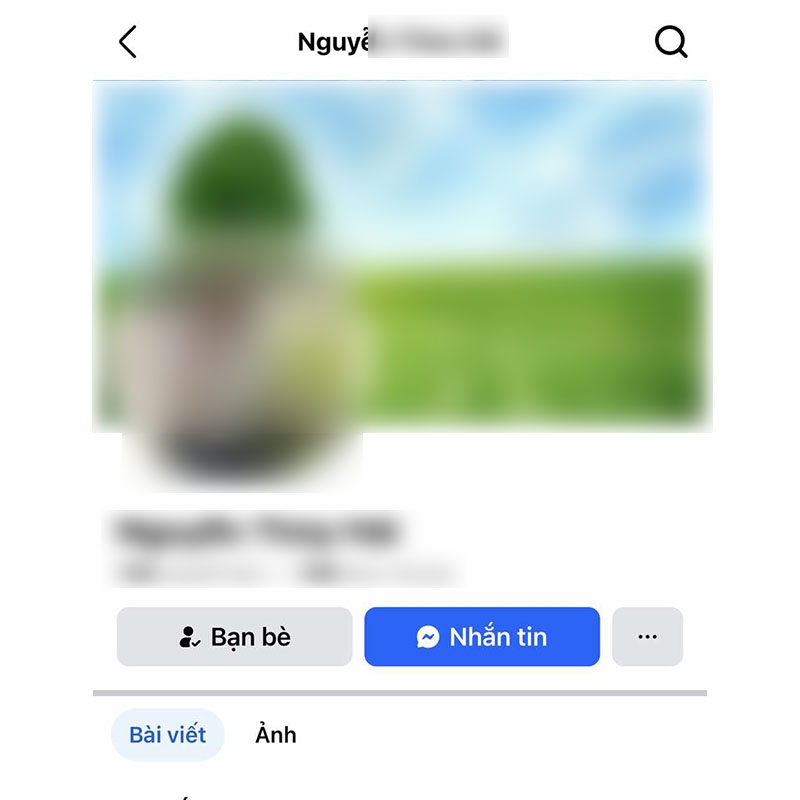
Để ảnh đại diện chỉ mình tôi nhằm mục đích gì?
Trước khi khám phá cách để ảnh đại diện chỉ mình tôi trên Facebook, hãy cùng tìm hiểu mục đích của việc làm này nhé.
Bảo vệ quyền riêng tư
Khi để ảnh đại diện ở chế độ "Chỉ mình tôi," bạn có thể hạn chế người khác xem hoặc sử dụng hình ảnh của mình mà không có sự cho phép. Điều này đặc biệt quan trọng với những ai muốn bảo vệ thông tin cá nhân trước những nguy cơ như bị sao chép, giả mạo tài khoản hoặc sử dụng hình ảnh trái phép.
Giữ kín danh tính
Việc ẩn ảnh đại diện giúp bạn giữ kín danh tính trên các nền tảng mạng xã hội hoặc ứng dụng trực tuyến. Đây là lựa chọn của những người muốn sử dụng tài khoản cho mục đích công việc, học tập hoặc tương tác mà không muốn tiết lộ hình ảnh cá nhân.

Tạo cảm giác an toàn trong các mối quan hệ trực tuyến
Một số người cảm thấy không thoải mái khi chia sẻ hình ảnh cá nhân công khai với tất cả mọi người, đặc biệt là trên các nền tảng mạng xã hội rộng lớn. Chế độ "Chỉ mình tôi" giúp họ kiểm soát được đối tượng có thể nhìn thấy ảnh đại diện của mình.
Thay đổi hình ảnh mà không cần công khai
Nếu bạn đang thử nghiệm hoặc chỉnh sửa ảnh đại diện mới, chế độ này giúp bạn kiểm tra trước hình ảnh của mình mà không để người khác thấy. Khi đã hài lòng, bạn có thể công khai ảnh nếu muốn.
Giảm sự chú ý hoặc đánh giá từ người khác
Đôi khi, ảnh đại diện có thể trở thành chủ đề đánh giá hoặc nhận xét từ người khác. Để tránh những sự chú ý không mong muốn hoặc ý kiến tiêu cực, nhiều người chọn chế độ "Chỉ mình tôi" để giảm áp lực từ môi trường mạng.
Tùy chỉnh theo ngữ cảnh
Trong một số trường hợp, bạn có thể để ảnh đại diện ẩn tạm thời để phù hợp với tình huống hoặc sự kiện đặc biệt, chẳng hạn như khi tham gia các nhóm hoặc cộng đồng trực tuyến mà bạn không muốn chia sẻ hình ảnh cá nhân.
Hướng dẫn cách để ảnh đại diện chỉ mình tôi trên Facebook
Tiếp theo, FPT Shop sẽ hướng dẫn bạn chi tiết cách để ảnh đại diện chỉ mình tôi thực hiện trên điện thoại và máy tính nhé.
Trên điện thoại
Bước 1: Mở ứng dụng Facebook trên điện thoại và đăng nhập tài khoản cần đổi ảnh đại diện.
Bước 2: Nhấn mục Menu có ảnh đại diện ở góc dưới bên phải giao diện > Nhấn vào tên Facebook của bạn.
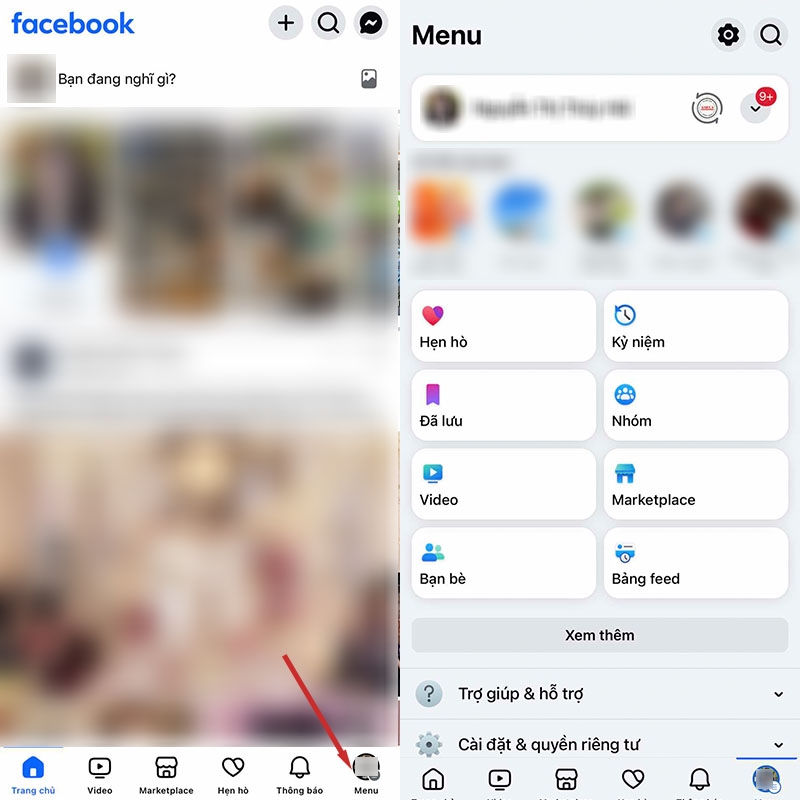
Bước 3: Nhấn vào ảnh đại diện hiện tại > Nhấn vào Chọn ảnh đại diện sau đó bạn chọn một ảnh trong album để làm ảnh đại diện mới.
Bước 4: Nếu bạn không muốn chia sẻ ảnh đại diện lên bảng tin thì hãy bỏ dấu tick ở dòng Chia sẻ lên bảng tin rồi nhấn Lưu. Lúc này, mặc định ảnh đại diện sẽ ở chế độ Công khai.
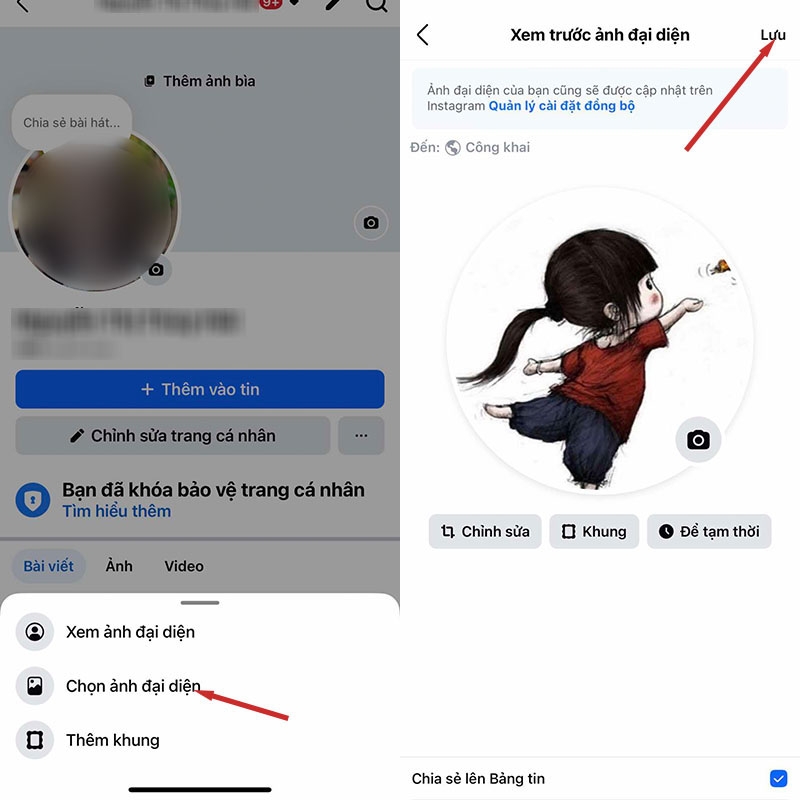
Bước 5: Để chuyển sang chế độ riêng tư, bạn nhấn vào ảnh đại diện mới > Chọn Xem ảnh đại diện.
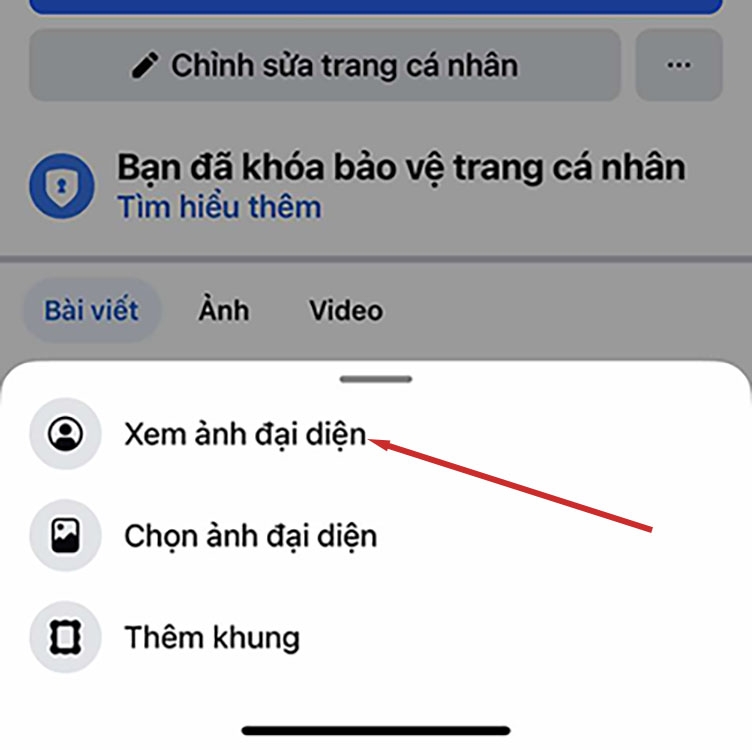
Nhấn vào dấu 3 chấm ở góc trên bên phải > Chọn Chỉnh sửa quyền riêng tư.
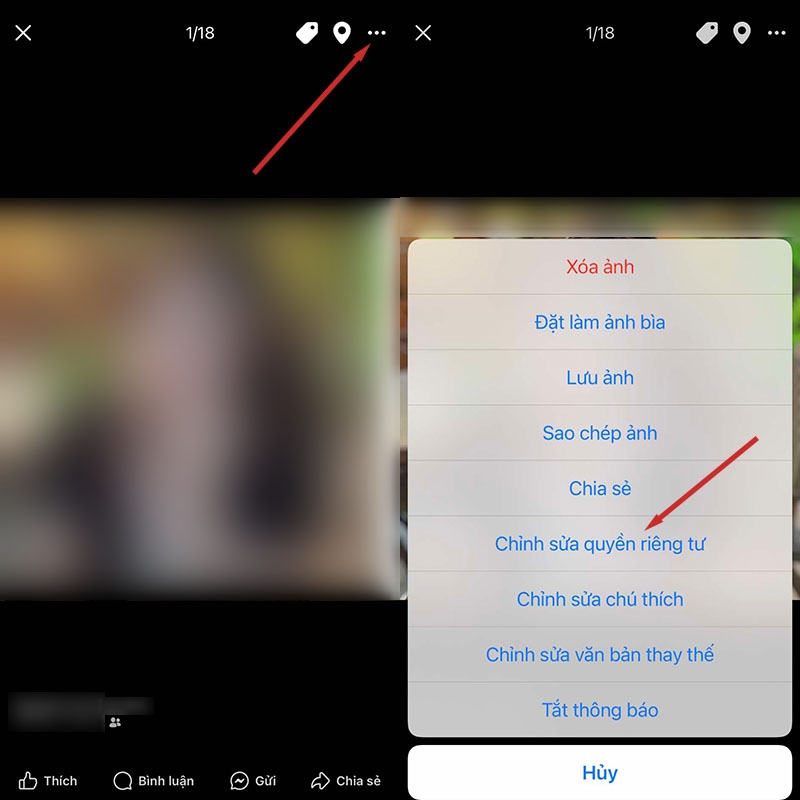
Chọn Chỉ mình tôi > Nhắn Xong.
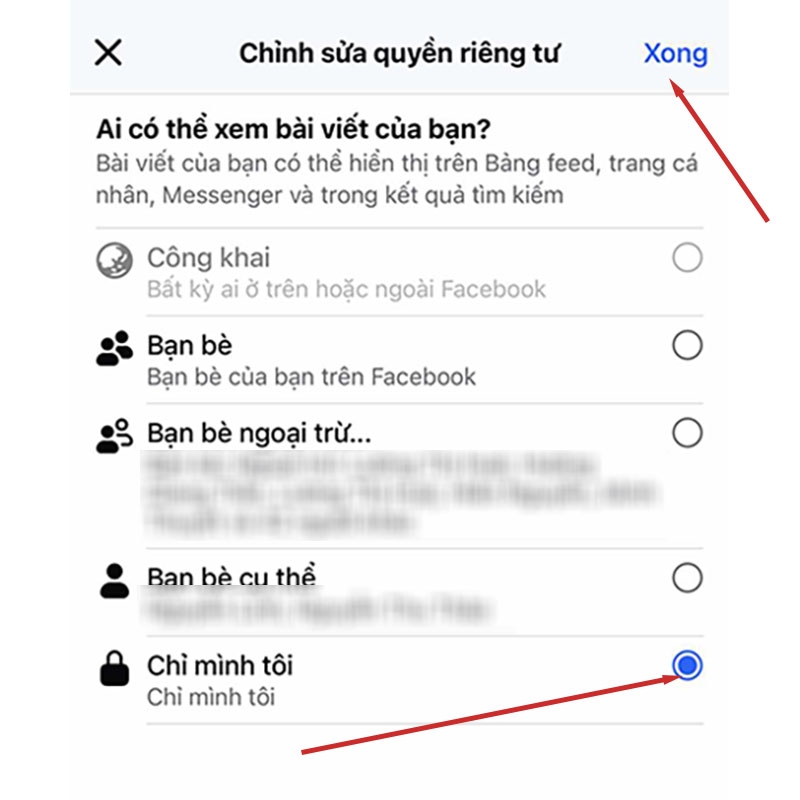
Như vậy, chỉ bạn mới có thể nhấn vào để xem toàn bộ ảnh đại diện của mình trong khi những người khác thì không.
Trên máy tính
Các thao tác trên máy tính cũng không quá phức tạp. Hướng dẫn cách để ảnh đại diện chỉ mình tôi trên máy tính như sau:
Bước 1: Truy cập Facebook trên máy tính https://www.facebook.com/.
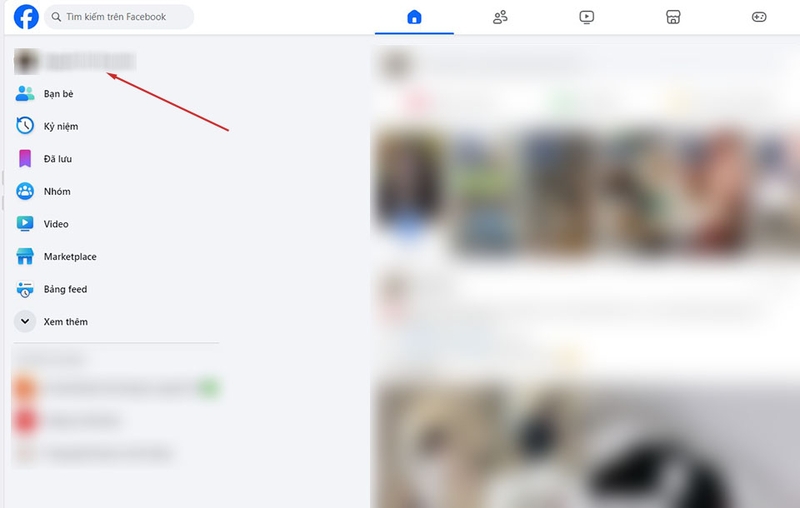
Bước 2: Nhấn vào tài khoản Facebook của bạn để truy cập trang cá nhân.
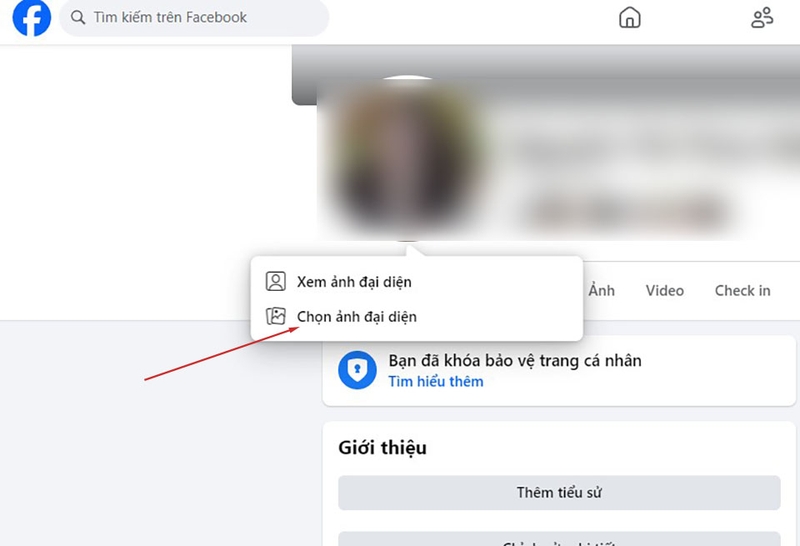
Bước 3: Nhấn vào ảnh đại diện hiện tại > Chọn ảnh đại diện và tải lên một ảnh có sẵn trong thư mục của máy tính hoặc có thể chọn ảnh đã tải lên Facebook của bạn.
Bước 4: Điều chỉnh kích thước, vị trí nếu cần rồi nhấn Lưu.
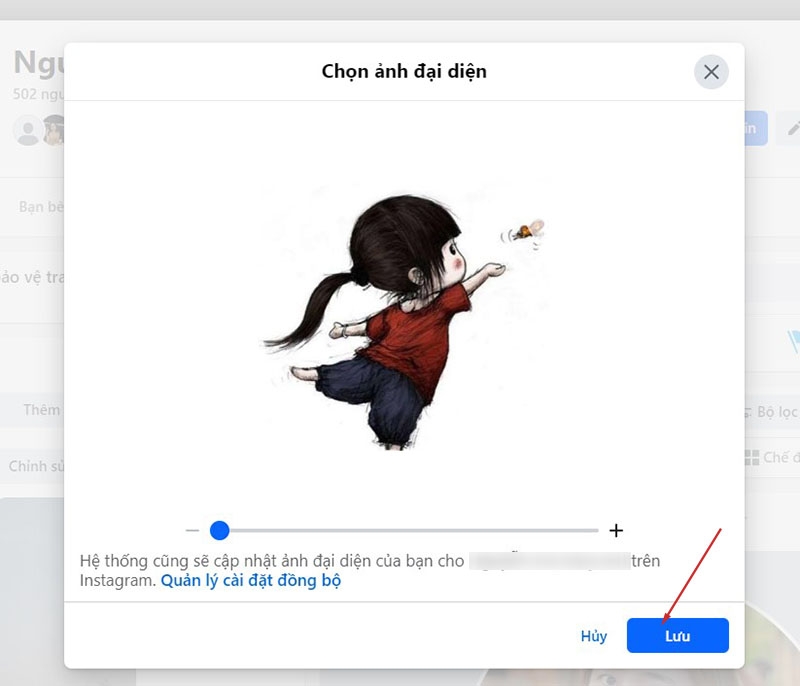
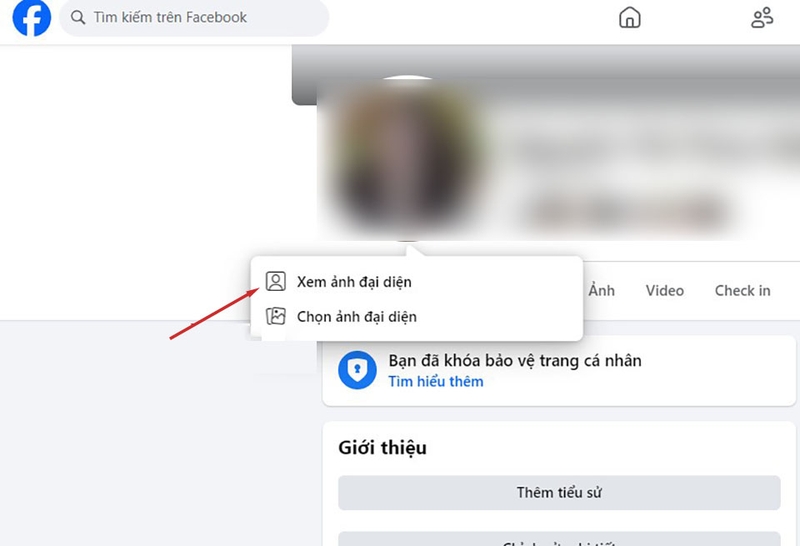
Bước 5: Ảnh đại diện mới lúc này sẽ mặc định ở trạng thái Công khai. Để chuyển về chế độ chỉ mình tôi, bạn nhấn vào ảnh đại diện mới > Chọn Xem ảnh đại diện.
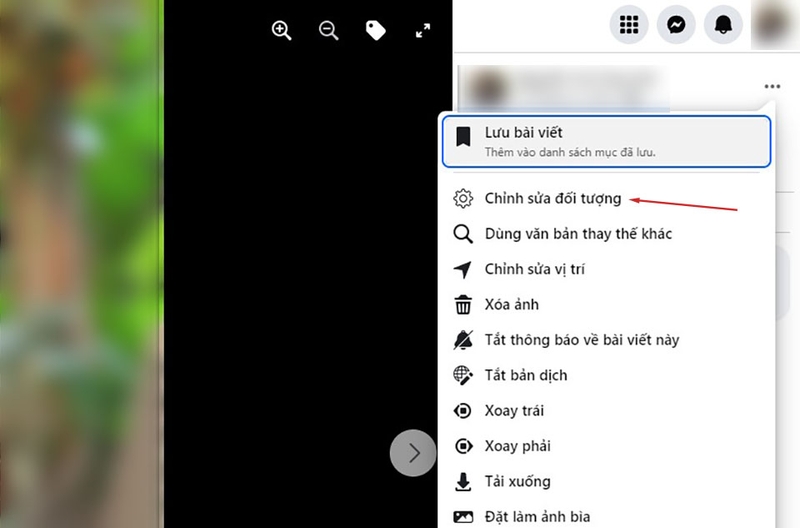
Bước 6: Nhấn vào dấu 3 chấm > Chọn Chỉnh sửa đối tượng.
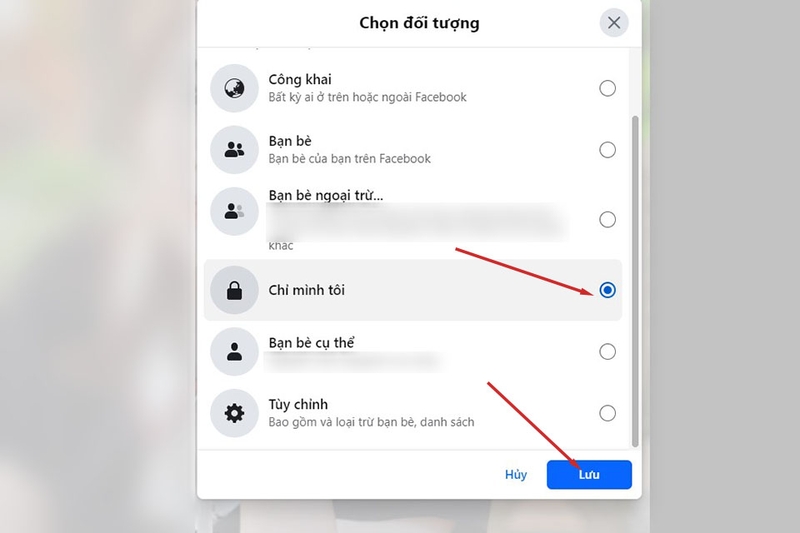
Bước 7: Tick vào Chỉ mình tôi > Nhấn Lưu. Vậy là hoàn tất thao tác.
Kết luận
Trên đây là hướng dẫn chi tiết cách để ảnh đại diện chỉ mình tôi trên Facebook. Hy vọng chia sẻ này sẽ giúp bạn áp dụng thành công và thay ảnh đại diện một cách “lặng lẽ”.
Đừng quên FPT Shop là hệ thống bán lẻ thiết bị công nghệ đang cung cấp hàng trăm sản phẩm các loại, từ điện thoại, máy tính bảng đến máy tính xách tay. Đến ngay cửa hàng FPT Shop để tìm cho mình những sản phẩm phù hợp nhé.
Xem nhanh: OPPO
Xem thêm:
- Làm thế nào để tải Facebook về máy tính? Tìm hiểu các bước cài đặt nhanh chóng
- Hướng dẫn cách bật bình luận tin trên Facebook đơn giản, dễ dàng nhất cho người dùng
:quality(75)/tai_facebook_cho_may_tinh_01_f39c33de15.jpg)
:quality(75)/kiem_tra_facebook_da_xac_minh_chua_1_f4acfb9cb5.jpg)
:quality(75)/cach_tao_anh_bia_fb_avatar_facebook_tet_2025_thumbnail_c1e2649719.jpg)
:quality(75)/loi_thuc_hien_truy_van_03_af7d6c2064.png)
:quality(75)/xac_minh_danh_tinh_facebook_thumb_8b46cd49a4.jpg)
:quality(75)/facebook_gaming_03_7ed96d3598.png)


