:quality(75)/estore-v2/img/fptshop-logo.png)
:quality(75)/backup_gd_sms_cover_733393edc9.png)
:quality(75)/453391411_816184507290422_6453522564063988540_n_b298adeb22.jpg)
Hướng dẫn cách để backup và phục hồi tin nhắn điện thoại từ Google Drive nhanh chóng
Tin nhắn là một trong những dữ liệu quan trọng nhất mà người dùng điện thoại cần phải sao lưu thường xuyên. Nhưng đâu mới là cách sao lưu tốt nhất và phục hồi nhanh nhất dành cho tin nhắn điện thoại khi người dùng cần chuyển sang một thiết bị khác để sử dụng? Trong bài viết này, hãy cùng FPT Shop tìm hiểu về cách để backup và phục hồi tin nhắn điện thoại từ Google Drive - một trong những giải pháp tối ưu nhất nhé!
Những lưu ý khi lưu trữ dữ liệu điện thoại trên Drive
Không chỉ có tin nhắn mà sẽ có rất nhiều những dữ liệu khác có thể được sao lưu và phục hồi cùng lúc trên Google Drive. Tuy nhiên, trước khi tìm hiểu cách để backup và phục hồi tin nhắn điện thoại từ Google Drive, bạn sẽ phải cần nắm qua một số lưu ý sau đây:
- Dữ liệu mà tính năng sao lưu thu thập sẽ được mã hoá trong quá trình truyền.
- Nếu bạn tắt tính năng sao lưu trên thiết bị hoặc không dùng thiết bị trong 57 ngày thì các bản sao lưu (trừ ảnh hoặc video) sẽ bị xoá.
- Để xoá bản sao lưu, bạn cũng có thể sử dụng trang tổng quan Tài khoản Google của mình.
- Để bảo vệ dữ liệu bạn đã sao lưu, hãy dùng mã PIN, hình mở khoá hoặc mật khẩu phương thức khoá màn hình thay vì sử dụng thao tác vuốt hoặc Smart Lock.
- Bạn nên biết cách phân biệt Google Drive và Google One. Google Drive là công cụ lưu trữ và khôi phục chính cho dữ liệu tải lên của bạn, còn Google One là bản mở rộng dung lượng của Google Drive.
- Khi tiến hành sao chép dữ liệu sang thiết bị mới, cả hai thiết bị phải chạy cùng một phiên bản Android hoặc thiết bị mới phải chạy phiên bản Android mới hơn. Nếu không thì có thể quá trình chuyển dữ liệu sẽ không hoàn tất.
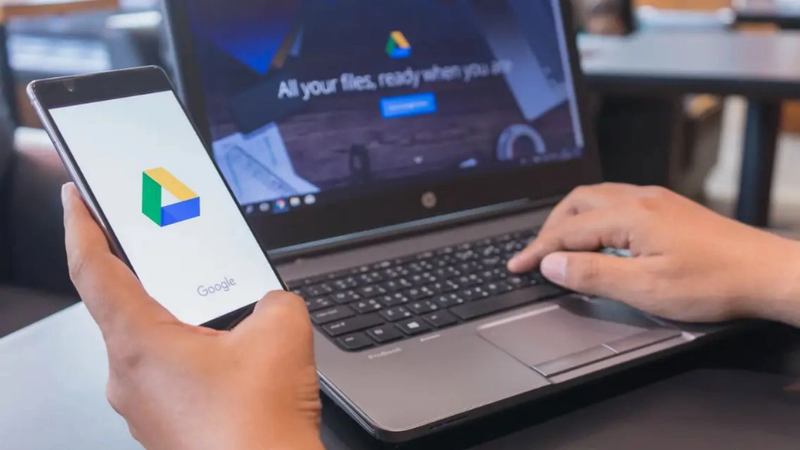
Cách kiểm tra dữ liệu tin nhắn sao lưu trên Google Drive
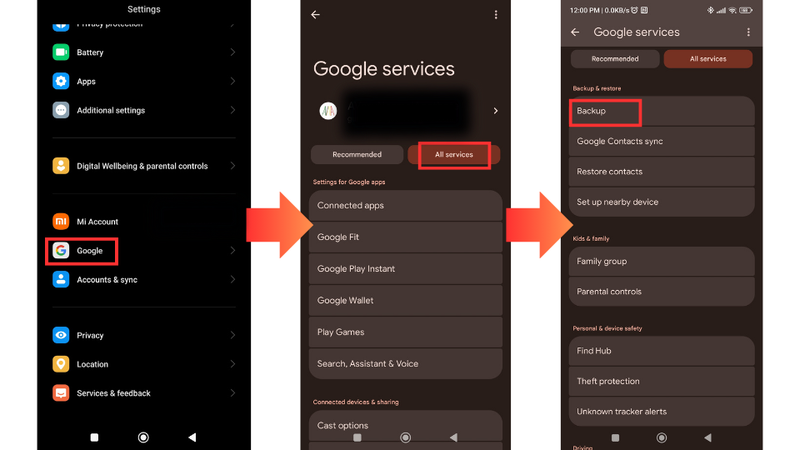
- Bước 1: Mở ứng dụng Cài đặt của thiết bị.
- Bước 2: Kéo xuống và chọn Google.
- Bước 3: Nhấn vào Quản lý sao lưu (Manage backup). Bạn cũng có thể nhấn vào nút Tất cả dịch vụ (All services), sau đó kéo xuống và chọn Sao lưu (Backup).
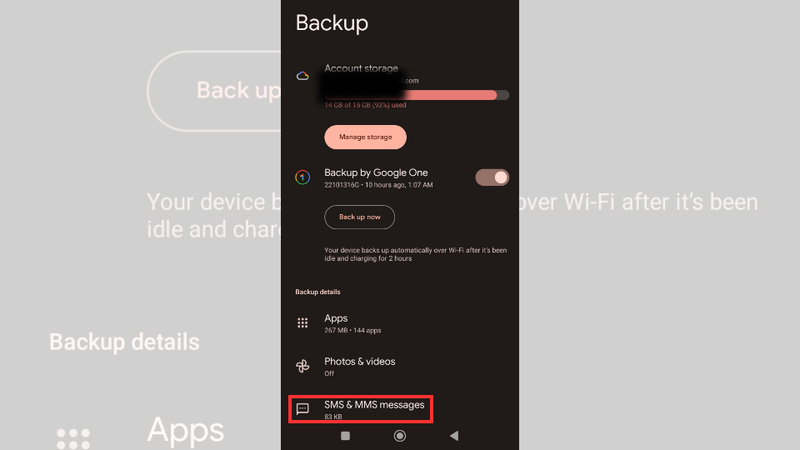
Tại đây, bạn sẽ có thể thấy rõ những dữ liệu mà Google Drive và Google One đang sao lưu cho bạn, trong đó có tin nhắn.
Cách backup tin nhắn điện thoại lên Google Drive
Để tiến hành sao lưu tin nhắn lên Google Drive, bạn sẽ cần thực hiện các bước gần như tương tự như khi kiểm tra dữ liệu tin nhắn:
- Bước 1: Mở ứng dụng Cài đặt của thiết bị.
- Bước 2: Kéo xuống và chọn Google.
- Bước 3: Nhấn vào Quản lý sao lưu (Manage backup). Bạn cũng có thể nhấn vào nút Tất cả dịch vụ (All services), sau đó kéo xuống và chọn Sao lưu (Backup).
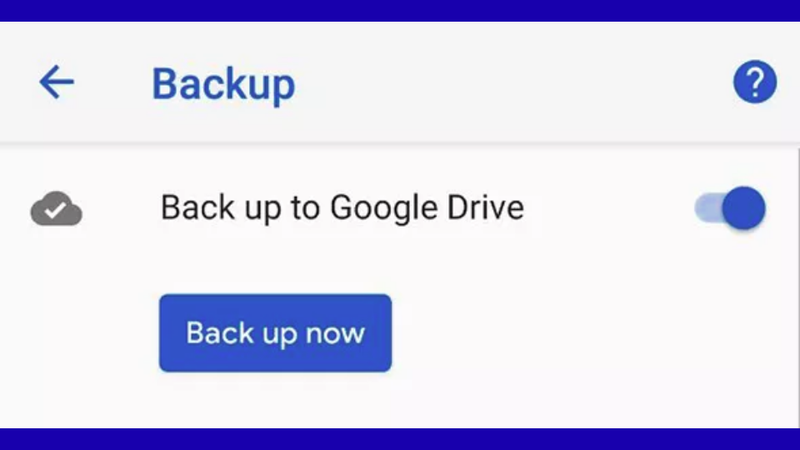
Tại đây, sẽ có hai hướng tiếp cận khác nhau khi bạn muốn backup tin nhắn điện thoại của mình lên Google Drive. Nếu bạn muốn tự động sao lưu dữ liệu trên thiết bị, hãy chạm gạt mở nút Sao lưu. Còn nếu bạn muốn sao lưu dữ liệu và các tùy chọn cài đặt theo cách thủ công, hãy nhấn vào nút Sao lưu ngay (Backup now).
Quá trình sao lưu vào Google One có thể mất tối đa 24 giờ. Khi dữ liệu được lưu, trạng thái "Đang bật" sẽ hiển thị ở bên dưới các loại dữ liệu mà bạn chọn.
Lưu ý:
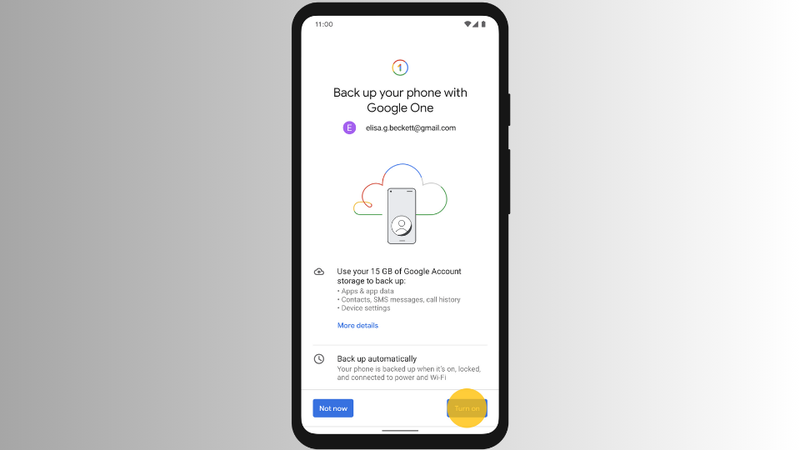
- Nếu đây là lần đầu bạn thiết lập tính năng tự động sao lưu, hãy bật dịch vụ Sao lưu thiết bị qua Google One và làm theo hướng dẫn trên màn hình.
- Chọn dữ liệu bạn muốn sao lưu: Ảnh và video, Dữ liệu trên thiết bị hoặc cả hai.
- Nếu muốn tắt đi tính năng sao lưu, hãy chạm gạt tắt nút Sao lưu.
Cách phục hồi tin nhắn điện thoại từ Google Drive
Phần cần nắm bắt còn lại trong việc tìm hiểu cách để backup và phục hồi tin nhắn điện thoại từ Google Drive chính là những thao tác cần làm để phục hồi lại dữ liệu khi bị mất dữ liệu hoặc khi thay đổi thiết bị.
Bạn có thể khôi phục dữ liệu đã sao lưu vào lần đầu thiết lập thiết bị mới hoặc sau khi thiết lập xong. Khi thiết lập, hãy nhớ làm theo đầy đủ các bước trên màn hình để khôi phục dữ liệu, nhất là các bước đăng nhập lại tài khoản Android trên thiết bị cũ để thông tin cũ được sao chép qua thiết bị mới.
Nếu bạn chọn khôi phục dữ liệu sau khi thiết lập, dưới đây sẽ là các bước thực hiện:
- Bước 1: Mở ứng dụng Cài đặt trên thiết bị.
- Bước 2: Nhấn vào Sao lưu hoặc sao chép dữ liệu (Backup or copy data) → chọn Sao chép dữ liệu (Copy data).
- Bước 3: Chọn dữ liệu bạn muốn chuyển. Quá trình này có thể mất tối đa 24 giờ.

Một số lỗi phổ biến khi thực hiện sao lưu và cách khắc phục
Trong quá trình thực hiện cách để backup và phục hồi tin nhắn điện thoại từ Google Drive, cũng sẽ khó có thể tránh khỏi một số sai sót. Dưới đây sẽ là tổng hợp một số lỗi thường gặp ấy, cũng như cách xử lý vấn đề khi gặp phải những lỗi này:
- Không thể bắt đầu quá trình sao lưu hoặc điện thoại mới không thể khôi phục được đầy đủ thông tin: Hãy cập nhật phiên bản và các tính năng liên quan của điện thoại, nhất là Google One. Bạn cũng nên sạc pin điện thoại đầy đủ và để ở nơi có kết nối mạng tốt.
- Không thể tìm được nội dung sao lưu: Hãy chắc chắn rằng bạn đã kiểm tra đúng địa điểm. Tệp của bạn được lưu bên trong các ứng dụng khác, không phải Google One. Ví dụ như để xem số điện thoại và thông tin liên hệ khác, hãy kiểm tra trang web hoặc ứng dụng Danh bạ Google. Hoặc, để xem các cuộc họp và lời nhắc, hãy kiểm tra trang web hoặc ứng dụng Lịch Google.
Tạm kết
Qua bài viết lần này, FPT Shop đã hướng dẫn bạn cách để backup và phục hồi tin nhắn điện thoại từ Google Drive thì nên làm như thế nào, cũng như có những lưu ý gì cần ghi nhớ. Mong rằng bạn sẽ luôn lưu trữ và phục hồi dữ liệu của mình thành công!
Ngoài Google Drive thì một chiếc thẻ nhớ với dung lượng lớn cũng sẽ là một lựa chọn lý tưởng nếu bạn muốn lưu trữ một kho dữ liệu lớn và dễ dàng chuyển nhiều tệp tin giữa nhiều thiết bị điện thoại. Hãy đến ngay với FPT Shop để tìm hiểu và chọn mua những sản phẩm thẻ nhớ của những hãng nổi tiếng như Kingston, Lexar và SanDisk nhé!
Xem thêm:
:quality(75)/danh_gia_dell_bao_mat_van_tay_177832_4_d707c8d5b2.jpg)
:quality(75)/hp_protect_smart_5_c7e9da9106.jpg)
:quality(75)/vat_mang_tin_la_gi_cover_85eeada455.png)
:quality(75)/phuong_phap_phan_tich_du_lieu_a1445f6b19.png)
:quality(75)/huawei_matepad_11_5_21202b88c6.jpg)
:quality(75)/1_394ac906af.jpg)


