:quality(75)/estore-v2/img/fptshop-logo.png)
:quality(75)/2019_12_9_637115058992354418_invert-colors-option-enabled-on-mac.png)
:quality(75)/2023_10_9_638324694904769751_ava_ae16eac439.jpg)
Cách để đảo màu màn hình trên Mac
Sở hữu sức mạnh chip A18 Pro, màn hình sắc nét, thiết kế nhỏ gọn thời trang và thời lượng pin lên đến 16h, MacBook NEO là lựa chọn tối ưu dành cho bạn - Đặt mua ngay hôm nay để tận hưởng các ưu đãi hấp dẫn từ FPT Shop!
Chức năng Invert Colors sẽ đảo ngược màu sáng của màn hình Macbook sang một màu tối tương ứng. Chức năng này hoạt động tốt nhất với giao diện đơn sắc (background và chữ), nhưng cũng hoạt động với các gam màu khác.
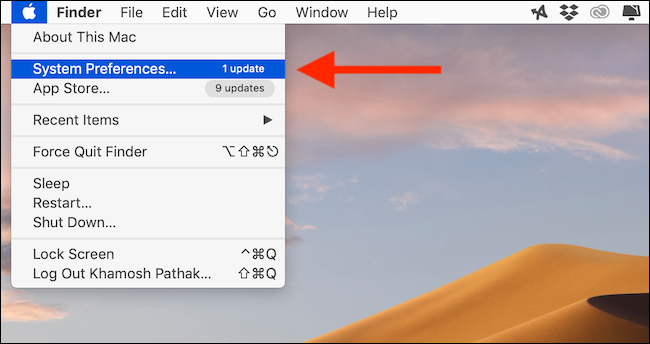
Để bật, click vào biểu tượng Apple trên thanh menu, rồi click vào System Preferences.
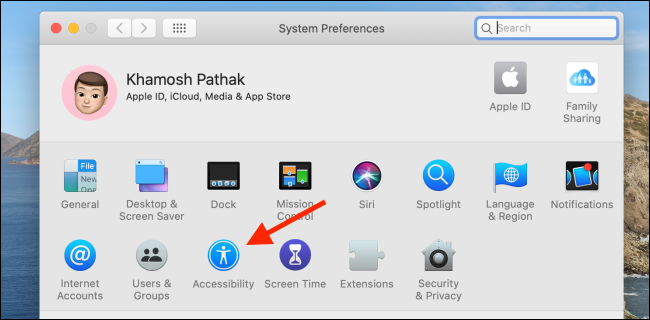
Trong menu này, click vào nút Accessibility.
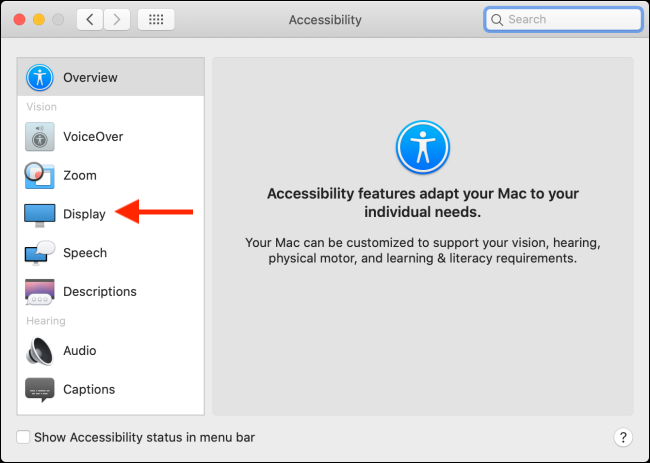
Trong menu dọc bên trái, chọn Display.
Đánh dấu tick vào mục Invert Colors.
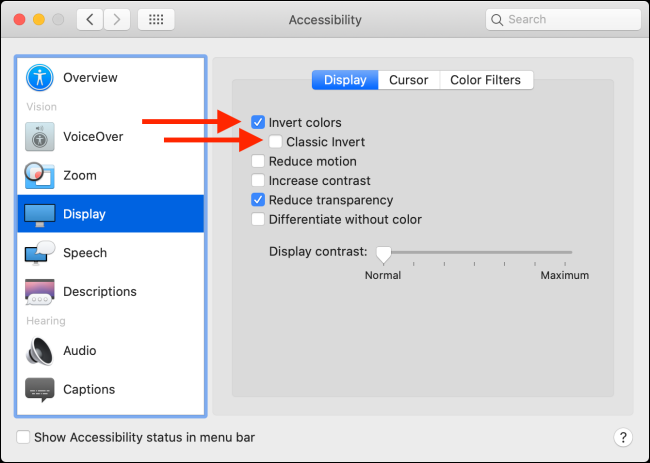
Ngay lập tức, màn hình của bạn sẽ được đổi sang màu tối như hình.
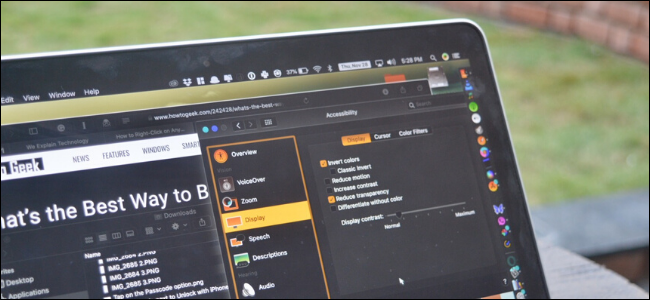
Nếu bạn muốn đảo màu cho toàn bộ giao diện – bao gồm cả hình ảnh – thì đánh dấu tick vào mục Classic Invert.
Ngoài ra bạn cũng có thể dùng dark mode có trên macOS Mojave trở lên. Tính năng này sẽ đem đến cho Mac của bạn một giao diện tối được thiết kế đặc biệt.
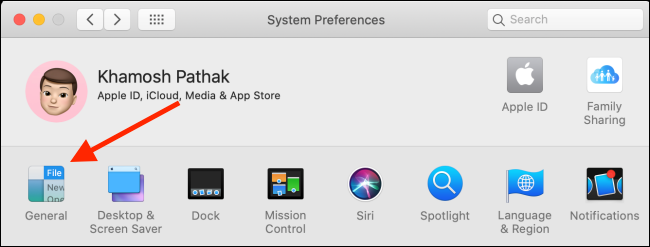
Để mở, mở ứng dụng System Preferences, rồi chọn General.
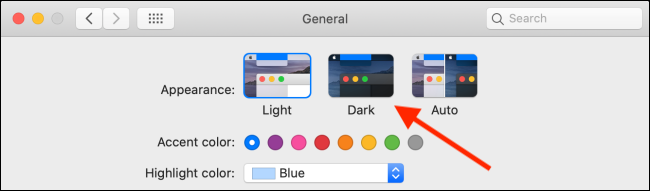
Ở đây, trong menu Appearance, chọn Dark.
Toàn bộ giao diện của macOS lẫn các ứng dụng hỗ trợ đều sẽ được đổi sang màu tối.
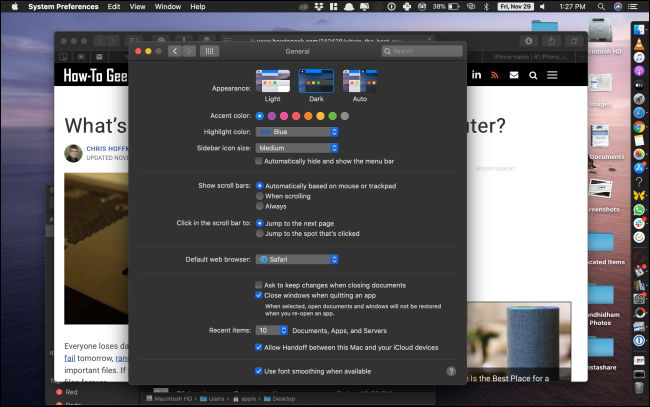
Dù Dark mode nhìn đẹp hơn Invert Colors, nhưng Dark mode chỉ hoạt động với chỉ những ứng dụng được hỗ trợ trong khi Invert Colors sẽ áp dụng lên toàn bộ các ứng dụng lẫn trình duyệt web.
Nguồn: howtogeek
:quality(75)/2018_8_2_636688207026520043_mabookair-1o.png)
Liên hệ tư vấn
:quality(75)/2019_11_18_637096869317801649_macbook-pro-touch-id-cover.jpg)
:quality(75)/2019_12_5_637111071241919003_macbook-air-vs-macbook-pro.jpg)
:quality(75)/2019_11_27_637104855871353648_cai-dat-7.jpg)


