:quality(75)/estore-v2/img/fptshop-logo.png)
:quality(75)/2020_1_13_637145125540017020_1_knufh9ua6yd2jhizguqp8q.jpg)
:quality(75)/2023_10_9_638324694904769751_ava_ae16eac439.jpg)
Cách để đặt hình nền động trên iPhone
iPhone 17 series mang đến những nâng cấp toàn diện từ màn hình, camera, chip A19/A19 Pro mạnh mẽ, thiết kế bền bỉ, pin tốt nhất lịch sử. Đặt mua iPhone 17 ngay hôm nay để nhận ưu đãi trợ giá hấp dẫn cùng loạt quà tặng độc quyền chỉ có tại FPTShop.
Ảnh nền Live và ảnh nền Dynamic
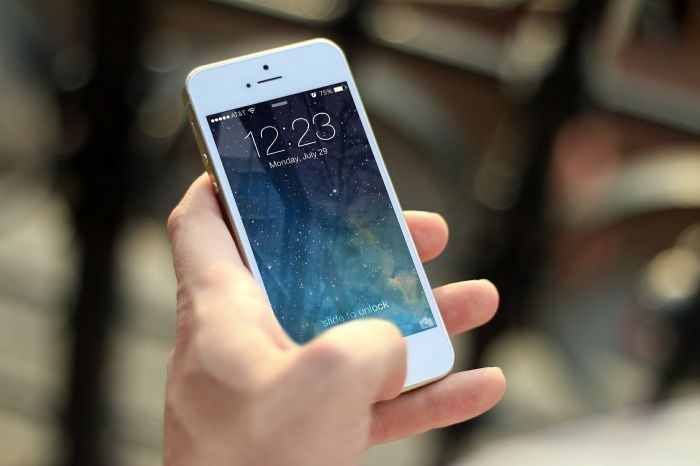
Live là loại có thể tương tác chạm, còn Dynamic thì có hiệu ứng chuyển động nhưng chỉ trong màn hình khóa, sẽ hiển thị khi bạn mở màn hình iPhone.
Hình nền Live khi xuất hiện thì vẫn là ảnh tĩnh, nhưng khi bạn chạm vào màn hình thì chúng sẽ có hiệu ứng chuyển động. Với hình nền Live có thể được kích hoạt bằng cách ấn đè vào màn hình, thì màn hình đó phải có 3D touch, tức là bạn chỉ có thể dùng hình nền Live trên điện thoại iPhone 6S trở đi.
Trong khi đó, hình nền Dynamic xuất hiện trên màn hình chờ và ở đằng sau những ứng dụng. Không như Live, loại Dynamic có thể hoạt động trên cả màn hình chờ và màn hình khóa, và nó gần giống như một đoạn video ngắn được lặp lại liên tục.
Hình nền Dynamic không yêu cầu 3D Touch nên chỉ cần iPhone cài iOS 7 trở lên là có thể dùng.
Cách đặt hình nền Live trên iPhone
Bước 1: Đến màn hình chờ của iPhone và nhấn vào Settings
Bước 2: Trong menu Settings, tìm và nhấn vào mục Wallpaper
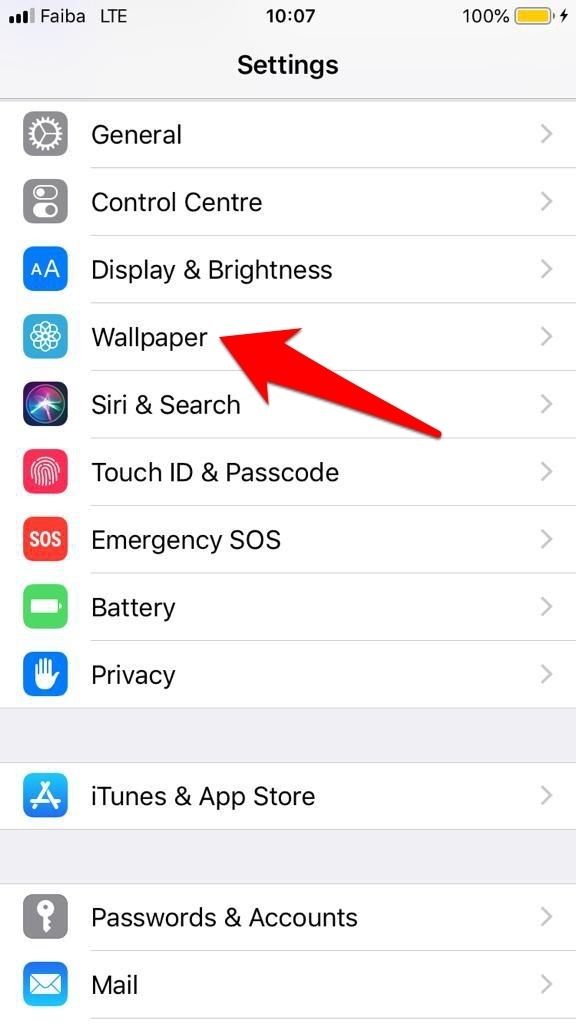
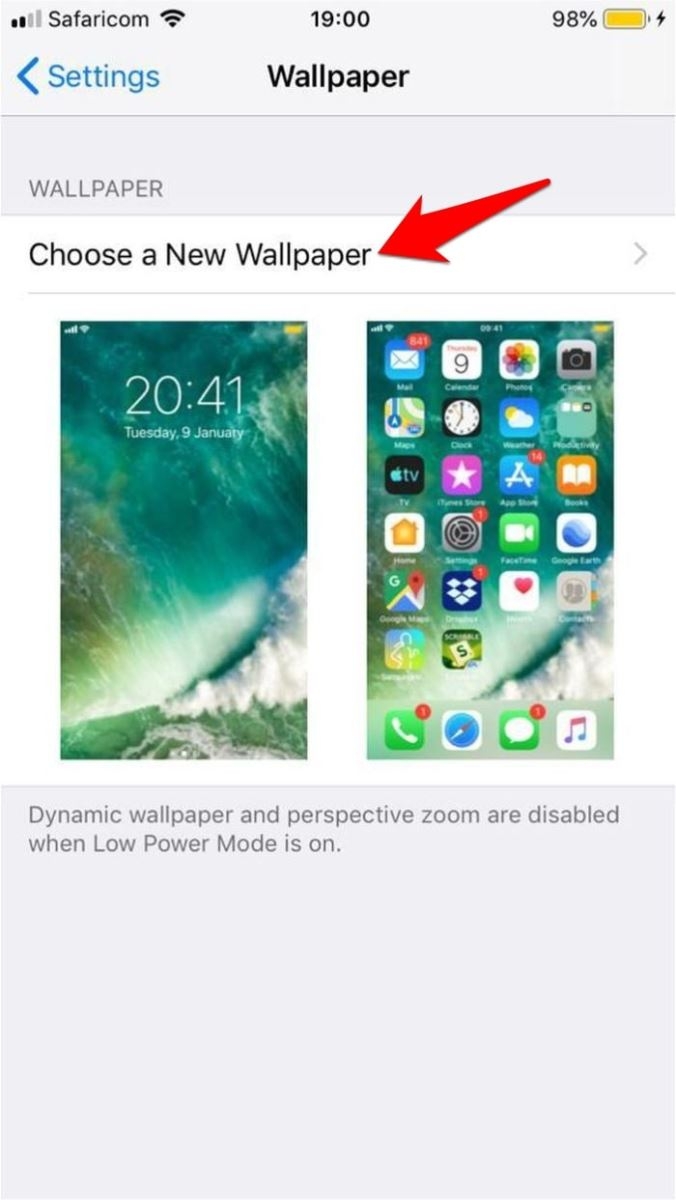
Bước 3: Chọn Choose a New Wallpaper
Bước 4: Chọn Live để đặt hình nền Live làm màn hình khóa. Nhấn vào mẫu hình bạn muốn để xem bản đầy đủ của nó, rồi nhấn đè vào màn hình để xem hiệu ứng chuyển động
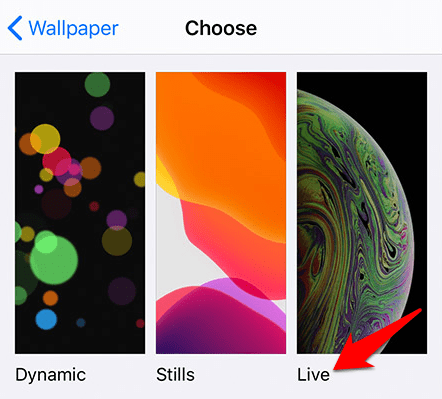
Bước 5: Nhấn vào Set để xác nhận lựa chọn
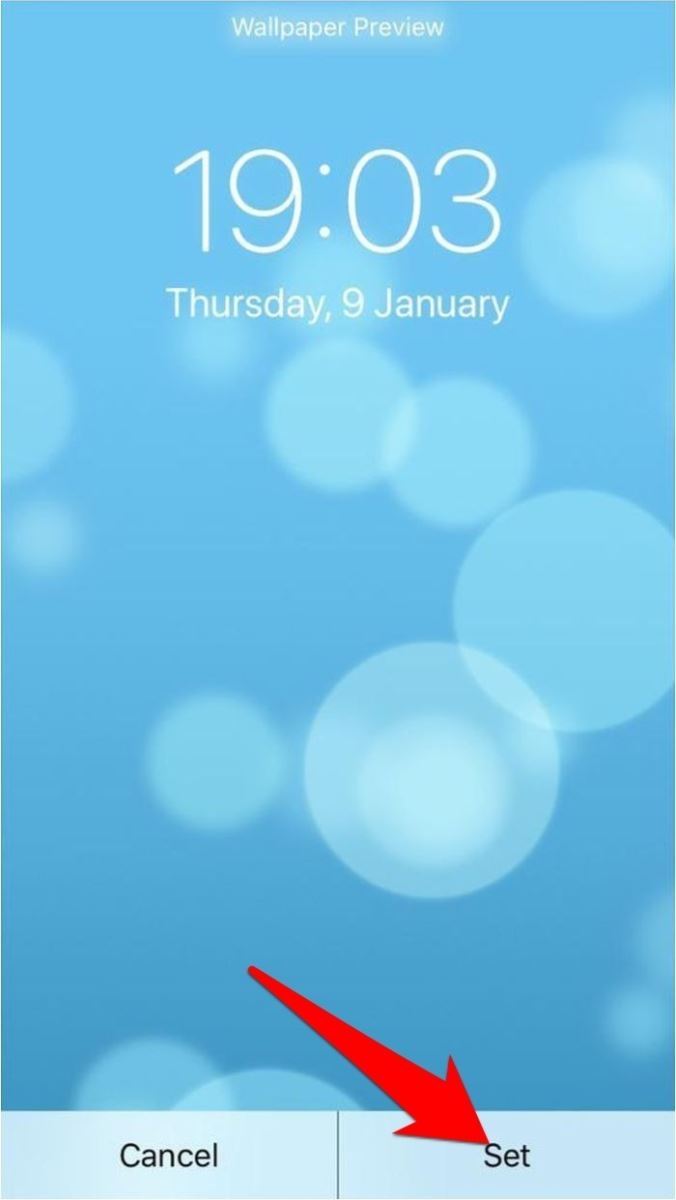
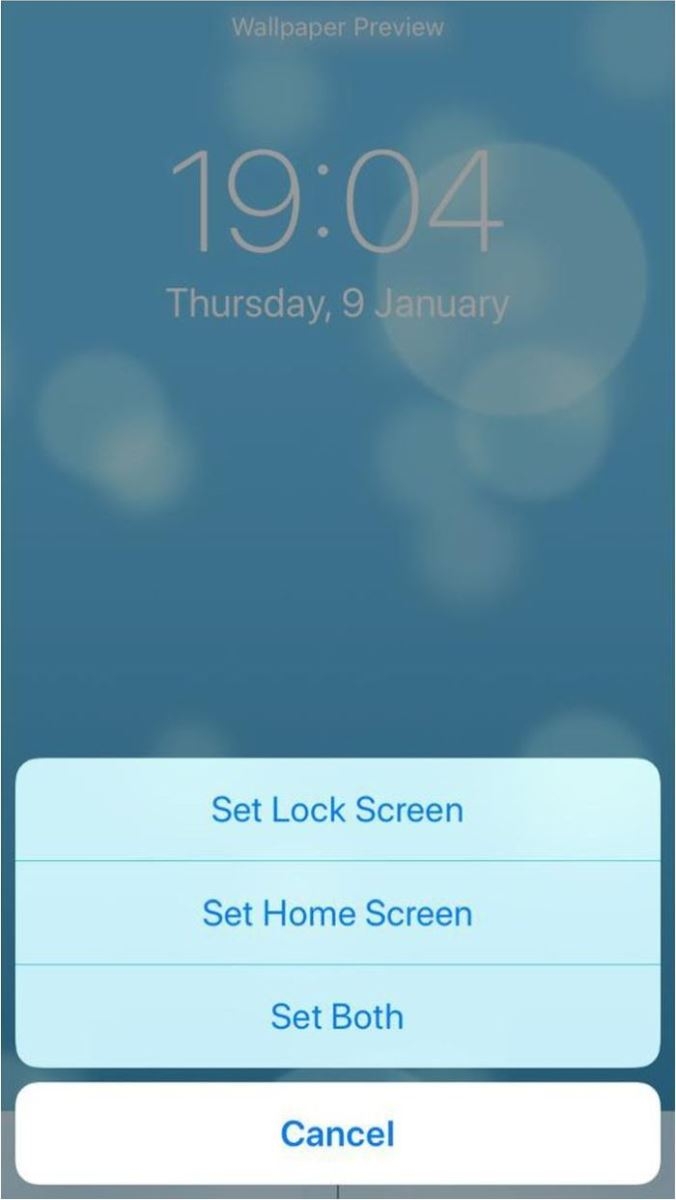
Bước 6: Nhấn vào Set Lock Screen, Set Home Screen hoặc Set both để đặt hình. Hình nền Live chỉ hoạt động trên màn hình khóa, nên nếu bạn chọn màn hình chờ nó sẽ chỉ hiện là hình ảnh tĩnh
Cách đặt hình nền Dynamic trên iPhone
Các bước thực hiện tương tự như với ảnh Live, chỉ khác một chút ở bước thứ 3 là sau khi nhấn vào Choose a New Wallpaper, hãy chọn Dynamic để có thể chọn những đoạn video làm màn hình nền hoặc màn hình khóa.
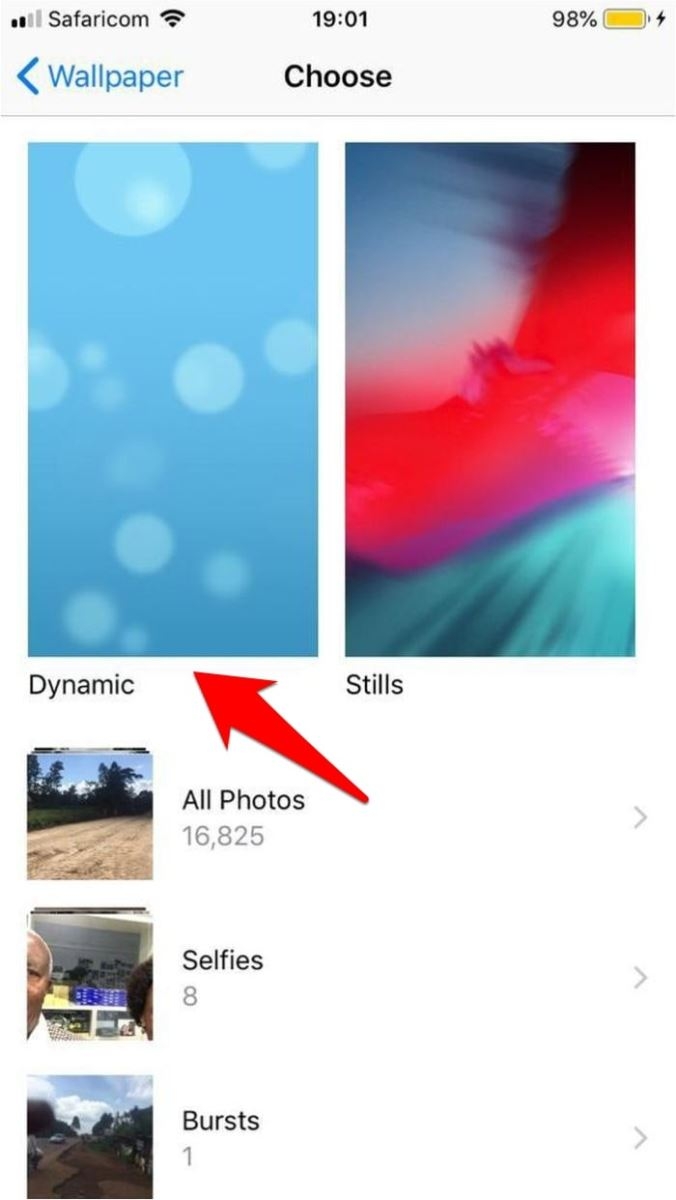
Không như ảnh Live phải nhấn đè vào màn hình mới xem được hiệu ứng, ảnh Dynamic sẽ tự chạy trong màn hình xem trước nên bạn không cần phải nhấn đè gì cả.
Sau khi chọn xong, nhấn vào Set và đặt hình đã chọn làm màn hình nền, màn hình khóa hoặc cả hai.
Cách để tải hình Live và Dynamic về iPhone
Với hình Live, ngoài những hình có sẵn trên iPhone thì bạn có thể tải thêm từ nhiều nguồn khác như trên mạng hay các ứng dụng trên App Store như Live Wallpapers Now hoặc Wallpapers for Me.
Với ảnh Dynamic, Apple không cho phép bạn tải thêm ngoài những ảnh có sẵn, trừ phi bạn jailbreak iPhone, mà việc này thì được khuyến cáo là không nên.
Khám phá thêm dòng điện thoại iPhone mới nhất ra mắt năm 2024 tại FPT Shop với nhiều ưu đãi hấp dẫn. Thế hệ iPhone 16 gồm các mẫu sau:
- iPhone 16 thường
- iPhone 16 Plus
- iPhone 16 Pro
- iPhone 16 Pro Max
Nhanh tay sở hữu ngay những sản phẩm công nghệ hàng đầu cùng những cải tiến thú vị mà Apple sẽ mang đến cho bạn. Đặt mua ngay điện thoại iPhone 16 giá tốt tại FPT Shop!
:quality(75)/2017_11_24_636471207542719059_1o.png)
:quality(75)/2019_5_30_636948129580162404_iphone-8.png)
:quality(75)/2019_9_11_637037687757921048_11-pro-max-chung.png)


