:quality(75)/estore-v2/img/fptshop-logo.png)
:quality(75)/2020_3_11_637195395550829330_samsung-galaxy-s20-plus-6.jpg)
:quality(75)/2023_10_9_638324694904769751_ava_ae16eac439.jpg)
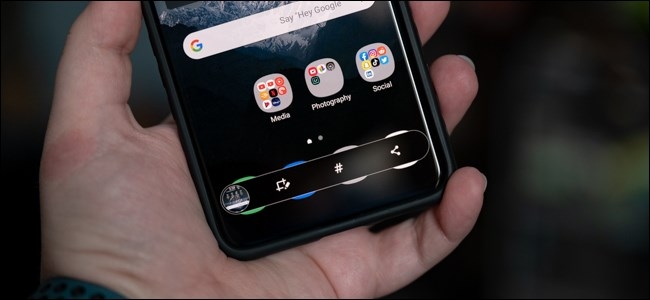
Cách để tắt thanh công cụ chụp màn hình trên Samsung Galaxy S20
Phương pháp này áp dụng như nhau trên cả 3 dòng Samsung Galaxy S20, Galaxy S20+ và Galaxy S20 Ultra.
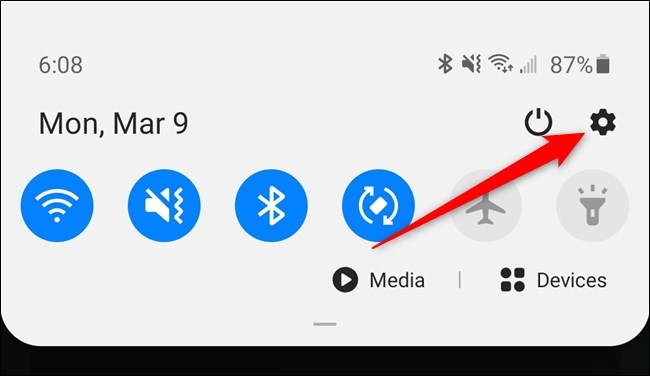
Bước 1: Vào Settings. Bạn có thể vuốt từ trên cùng màn hình xuống để mở khay ứng dụng, rồi nhấn vào biểu tượng bánh răng. Hoặc, bạn có thể nhấn vào Setttings trong danh sách ứng dụng
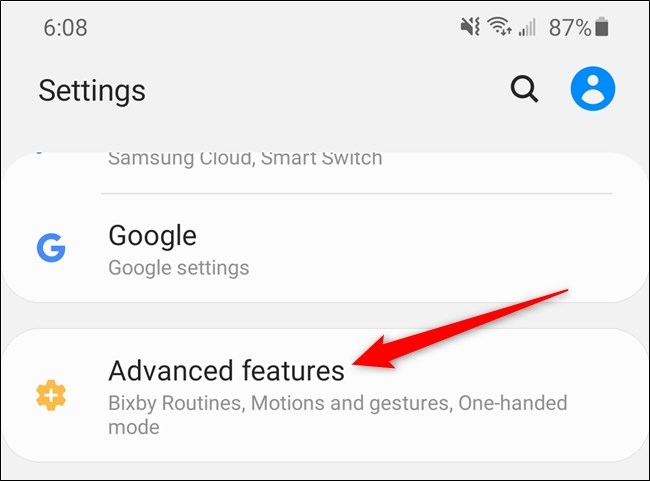
Bước 2: Kéo xuống và nhấn vào mục Advanced Features
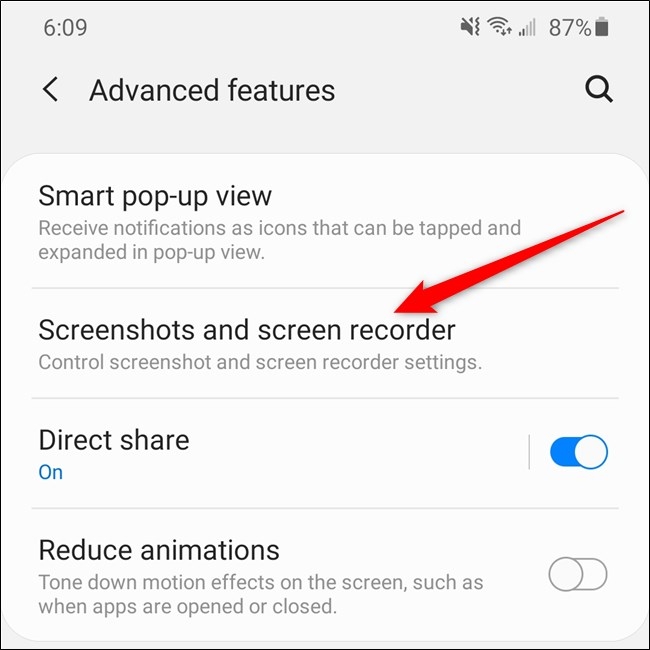
Bước 3: Tìm và nhấn vào mục Screenshots And Screen Recorder
Bước 4: Ở dòng Screenshot toolbar, nhấn vào để tắt nút gạt sang màu xám. Vậy là xong, từ nay menu Screenshot sẽ không hiện lên sau mỗi lần bạn chụp ảnh màn hình nữa.
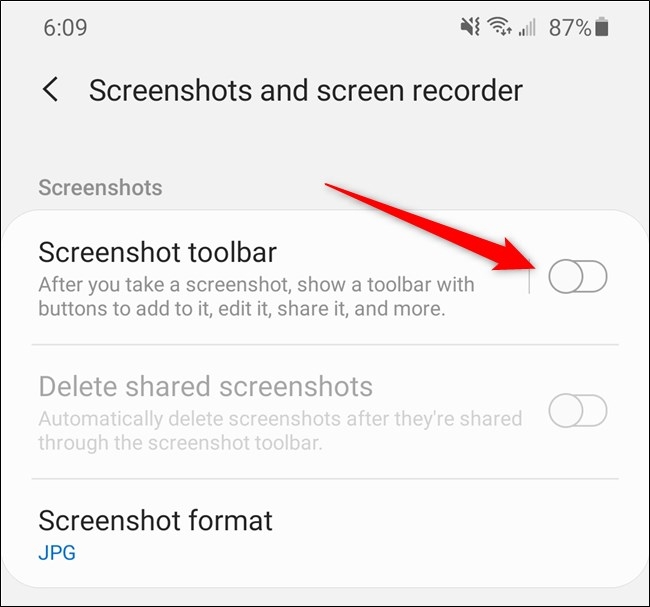
Ngoài ra trong menu Screenshot này, bạn cũng có thể đổi định dạng ảnh. Theo mặc định là JPG. Sau khi chụp, nhấn vào biểu tượng Screenshot Format trong menu hiện lên ở cạnh dưới màn hình, chọn sang định dạng PNG là xong. Hãy lưu ý rằng đổi sang PNG thì dung lượng ảnh sẽ lớn hơn so với JPG.
Nguồn: howtogeek
:quality(75)/2021_3_3_637503636824959109_ss-s20-plus-dd.jpg)
Liên hệ tư vấn
Samsung Galaxy S20 Plus
:quality(75)/2020_2_12_637170935875242588_ss-s20-ultra-den-dd.png)
Liên hệ tư vấn
Samsung Galaxy S20 Ultra
:quality(75)/2020_2_12_637170929983791928_ss-s20-xam-dd.png)
Liên hệ tư vấn
:quality(75)/2020_3_10_637194315642216892_samsung-galaxy-s20.jpg)


