:quality(75)/estore-v2/img/fptshop-logo.png)
:quality(75)/cach_de_tat_tu_dong_sang_man_hinh_tren_i_Phone_va_i_Pad_4c6d4aafa6.png)
:quality(75)/att_z_Dmq_NZ_8_4tyb_Mrl_bynx0s_J2xd_T30d_X5p_WXQV_3c04e_A_9e5bc519b9.jpg)
Cách để tắt tự động sáng màn hình trên iPhone và iPad nhanh chóng, giúp tiết kiệm pin
Trên iPhone và iPad, tính năng tự động sáng màn hình giúp thiết bị tự điều chỉnh độ sáng sao cho phù hợp với điều kiện ánh sáng xung quanh. Tuy nhiên, không phải lúc nào tính năng này cũng mang lại trải nghiệm tốt nhất.
Vì vậy, hãy để FPT Shop hướng dẫn bạn cách để tắt tự động sáng màn hình trên iPhone và iPad, giúp bạn kiểm soát độ sáng theo ý muốn, bảo vệ mắt và tiết kiệm pin hiệu quả hơn qua bài viết dưới đây.
Vì sao iPhone và iPad tự động tăng giảm độ sáng màn hình?
Tính năng "độ sáng tự động" được tích hợp trên các thiết bị iOS nhằm mục đích điều chỉnh độ sáng màn hình phù hợp với môi trường bên ngoài. Cảm biến ánh sáng đặt trên thiết bị sẽ nhận biết ánh sáng xung quanh và tăng hoặc giảm độ sáng màn hình cho phù hợp. Điều này giúp người dùng dễ dàng nhìn màn hình trong nhiều điều kiện khác nhau mà không cần thao tác thủ công.
Tuy nhiên, trong một số trường hợp, cảm biến ánh sáng có thể bị che khuất hoặc hoạt động không chính xác, gây ra lỗi điều chỉnh độ sáng không như ý muốn. Nếu bạn thấy màn hình tự động sáng hoặc tối quá mức, rất có thể cảm biến ánh sáng trên iPhone hoặc iPad đang gặp vấn đề.

Lý do bạn nên cân nhắc tắt chế độ tự động sáng màn hình
Mặc dù tính năng tự động điều chỉnh độ sáng trên iPhone và iPad có nhiều lợi ích, nhưng cũng tồn tại một số nhược điểm khiến nhiều người muốn tắt đi để chủ động kiểm soát ánh sáng màn hình.
Đầu tiên, khi bật chế độ tự động, bạn sẽ không hoàn toàn kiểm soát được độ sáng màn hình theo ý muốn. Trong nhiều trường hợp, iPhone hoặc iPad có thể tự động giảm độ sáng khi bạn đang cần màn hình sáng hơn, đặc biệt trong những môi trường có ánh sáng phức tạp như nơi có ánh sáng yếu nhưng điểm sáng chói.
Tiếp đến, nếu bạn thường xuyên di chuyển giữa các môi trường sáng tối khác nhau, ví dụ như ra vào phòng sáng tối liên tục, việc tự động điều chỉnh độ sáng liên tục sẽ khiến màn hình sáng tối thay đổi liên tục gây khó chịu cho mắt và cảm giác không thoải mái khi sử dụng.
Ngoài ra, với những người hay chỉnh sửa ảnh hoặc quay video, tính năng tự động sáng màn hình có thể gây ra vấn đề về màu sắc hiển thị không chính xác do màn hình thay đổi độ sáng liên tục. Điều này ảnh hưởng đến độ chính xác trong công việc sáng tạo hoặc giải trí. Vậy nên, bạn cần biết cách để tắt tự động sáng màn hình trên iPhone và iPad để có thể chủ động điều chỉnh phù hợp với nhu cầu sử dụng của mình hơn.

Lý do nên giữ tính năng tự động sáng màn hình trên iPhone và iPad
Mặc dù có nhược điểm, tính năng tự động sáng màn hình trên iPhone và iPad cũng mang lại nhiều lợi ích không thể bỏ qua. Đầu tiên là khả năng tiết kiệm pin hiệu quả. Khi bạn ở trong môi trường tối, màn hình sẽ tự giảm độ sáng giúp tiết kiệm năng lượng so với việc luôn để độ sáng cao.
Điều này đặc biệt quan trọng với các thiết bị sử dụng màn hình OLED như iPhone X trở lên, bởi màn hình OLED tiêu thụ ít điện năng hơn khi hiển thị màu tối. Vì thế, việc tự động điều chỉnh độ sáng góp phần kéo dài thời lượng pin đáng kể.
Bên cạnh đó, việc màn hình tự động điều chỉnh độ sáng cũng giúp bảo vệ mắt người dùng. Ánh sáng màn hình phù hợp với điều kiện môi trường sẽ giảm thiểu tình trạng mỏi mắt và căng thẳng thị lực, nhất là khi bạn sử dụng thiết bị trong thời gian dài.
Cuối cùng, tính năng này còn giúp tăng tuổi thọ màn hình bằng cách tránh hiện tượng “burn-in” – hiện tượng cháy sáng do màn hình duy trì độ sáng cao liên tục trong thời gian dài.
Hướng dẫn cách để tắt tự động sáng màn hình trên iPhone và iPad
Nếu bạn muốn chủ động kiểm soát độ sáng màn hình và không muốn bị tự động điều chỉnh, việc biết cách để tắt tự động sáng màn hình trên iPhone và iPad là rất cần thiết. Dưới đây là các bước cụ thể để bạn thực hiện một cách dễ dàng.
Đối với iPhone
Bước 1: Truy cập vào ứng dụng Cài đặt trên iPhone của bạn.

Bước 2: Tiếp theo, chọn phần Trợ năng để tiếp tục.

Bước 3: Truy cập vào phần Màn hình & cỡ chữ.

Bước 4: Tìm đến tính năng Độ sáng tự động (Auto-Brightness). Gạt thanh ngang để tắt chế độ tự động điều chỉnh độ sáng.

Khi tắt xong, bạn có thể tự tay điều chỉnh độ sáng thông qua Trung tâm điều khiển (Control Center) hoặc trong phần Cài đặt để đảm bảo màn hình luôn ở độ sáng phù hợp với nhu cầu của mình.
Đối với iPad
Cách tắt tính năng tự động sáng màn hình trên iPad tương tự như trên iPhone. Bạn cũng thực hiện theo các bước sau:
Vào Cài đặt > chọn Trợ năng > chọn Màn hình & cỡ chữ > tìm đến Độ sáng tự động và gạt thanh ngang sang trái để tắt.
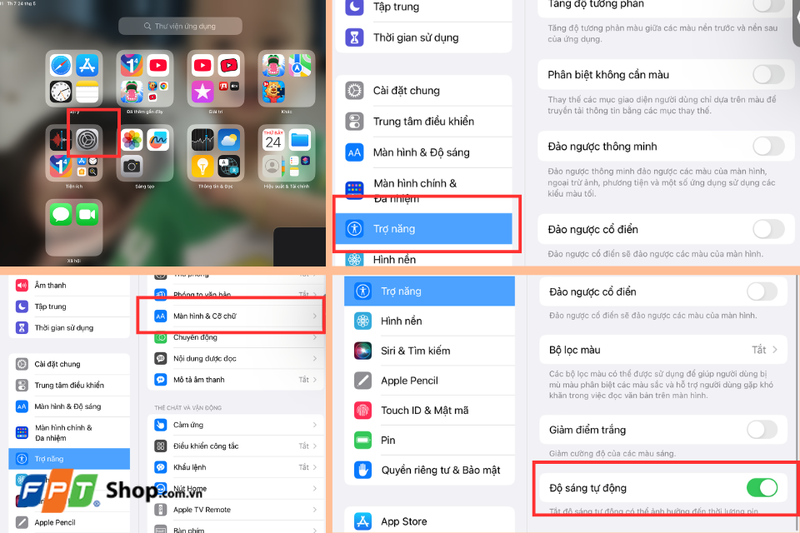
Điều này giúp bạn kiểm soát hoàn toàn độ sáng màn hình iPad, tránh bị điều chỉnh liên tục gây khó chịu khi sử dụng trong các môi trường ánh sáng khác nhau.
Lưu ý sau khi tắt tự động sáng màn hình trên iPhone và iPad
Sau khi biết cách để tắt tự động sáng màn hình trên iPhone và iPad, bạn nên lưu ý rằng việc tắt tính năng này đồng nghĩa với việc bạn sẽ phải tự điều chỉnh độ sáng sao cho phù hợp trong từng điều kiện ánh sáng. Nếu để độ sáng quá cao trong môi trường tối, mắt dễ bị mỏi và pin hao nhanh hơn. Ngược lại, màn hình quá tối trong môi trường sáng có thể khiến bạn khó nhìn nội dung.
Bạn nên quan sát và điều chỉnh độ sáng phù hợp thường xuyên để có trải nghiệm sử dụng tốt nhất. Ngoài ra, kết hợp sử dụng chế độ nguồn điện thấp (Low Power Mode) khi cần thiết sẽ giúp tối ưu thời lượng pin thiết bị.
Tạm kết
Chắc hẳn sau khi tìm hiểu cách để tắt tự động sáng màn hình trên iPhone và iPad, bạn đã có thêm kiến thức hữu ích để tận dụng tối đa thiết bị của mình. Việc này không chỉ giúp bạn chủ động hơn trong việc điều chỉnh độ sáng, bảo vệ mắt và tiết kiệm pin hiệu quả.
Nếu bạn muốn khám phá thêm nhiều tính năng hấp dẫn và trải nghiệm trọn vẹn các tiện ích của iPhone, đừng quên ghé FPT Shop. Tại đây, bạn sẽ dễ dàng sở hữu những mẫu iPhone chính hãng với mức giá ưu đãi cùng dịch vụ chăm sóc tận tâm. Hãy đến FPT Shop ngay hôm nay để trải nghiệm công nghệ hiện đại và tận hưởng những tiện ích tuyệt vời!
Xem thêm:
:quality(75)/lieu_tat_dinh_vi_iphone_co_theo_doi_duoc_khong_thumb_d13f9d49a4.png)
:quality(75)/tu_dong_xoa_ma_xac_minh_tren_iphone_93f727563a.jpg)
:quality(75)/cach_them_cam_ung_nhac_vao_control_center_8371882237.jpg)
:quality(75)/cach_dat_loi_nhac_sinh_nhat_tren_iphone_166e6ce76c.png)
:quality(75)/phan_chieu_man_hinh_iphone_len_macbook_c2376a2783.png)
:quality(75)/cai_dat_chatgpt_lam_trinh_tim_kiem_mac_dinh_tren_safari_70b99afedb.jpg)


