:quality(75)/estore-v2/img/fptshop-logo.png)
:quality(75)/xem_danh_sach_thiet_bi_ket_noi_wifi_54b2d12285.jpg)
:quality(75)/137278716_737940067157913_478558_24cfe7bd15.jpg)
Cách để xem có bao nhiêu thiết bị kết nối Wi-Fi của bạn cực dễ trong “phút mốt”
Để giải quyết được tình trạng mạng Wi-Fi nhà bạn bị giật lag hay phản hồi chậm, bạn nên khởi động lại thường xuyên cũng như xem có bao nhiêu thiết bị kết nối Wi-Fi để theo dõi và quản lý. Khi có lượng thiết bị quá lớn sử dụng, mạng Wi-Fi của bạn sẽ trở nên chậm đi, do đó hãy áp dụng cách xem có bao nhiêu thiết bị kết nối để loại bỏ các kết nối lạ hoặc đang xâm nhập vào mạng của bạn.
Cách xem có bao nhiêu thiết bị kết nối Wi-Fi
Bước 1: Bạn cần truy cập vào kho ứng dụng và tải về ứng dụng quản lý Wi-Fi của nhà mạng bạn đang dùng. Ở bài viết dưới đây, mình sẽ hướng dẫn cho nhà mạng FPT với ứng dụng Hi FPT. Trường hợp nếu bạn dùng mạng VNPT, bạn tải My VNPT và nếu là nhà mạng Viettel thì tải My Viettel nhé.
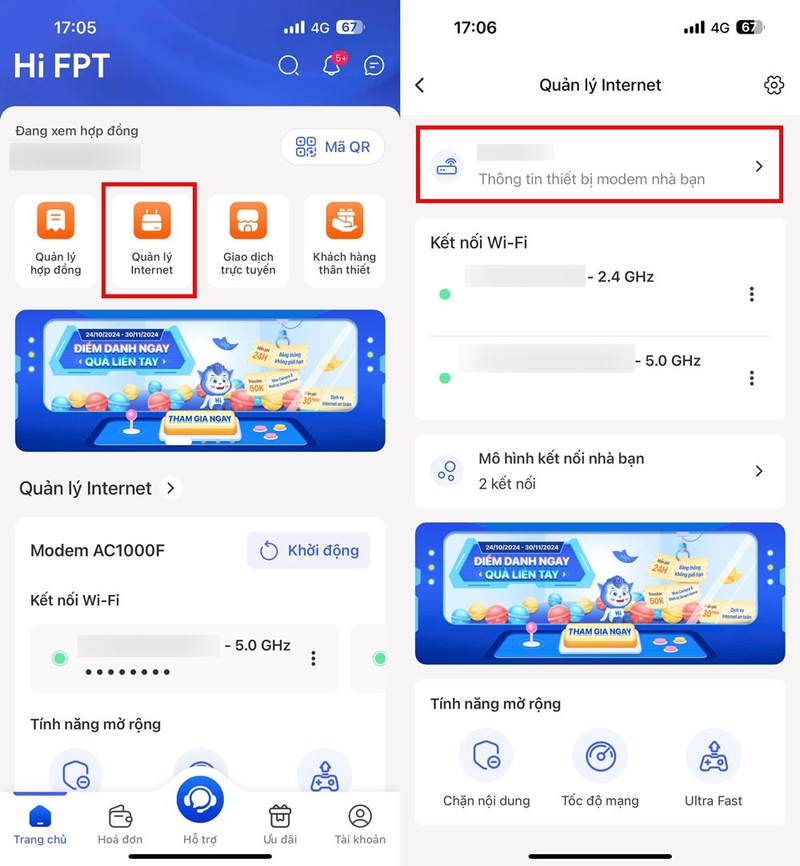
Bước 2: Bạn mở ứng dụng Hi FPT lên, sau đó tiến hành đăng nhập tài khoản. Trường hợp sử dụng lần đầu, bạn có thể đăng ký theo số điện thoại và liên kết với hợp đồng Wi-Fi của mình nhé > Tại giao diện Trang chủ, bạn chọn mục Quản lý Internet > Sau đó chọn mục Mô hình kết nối.
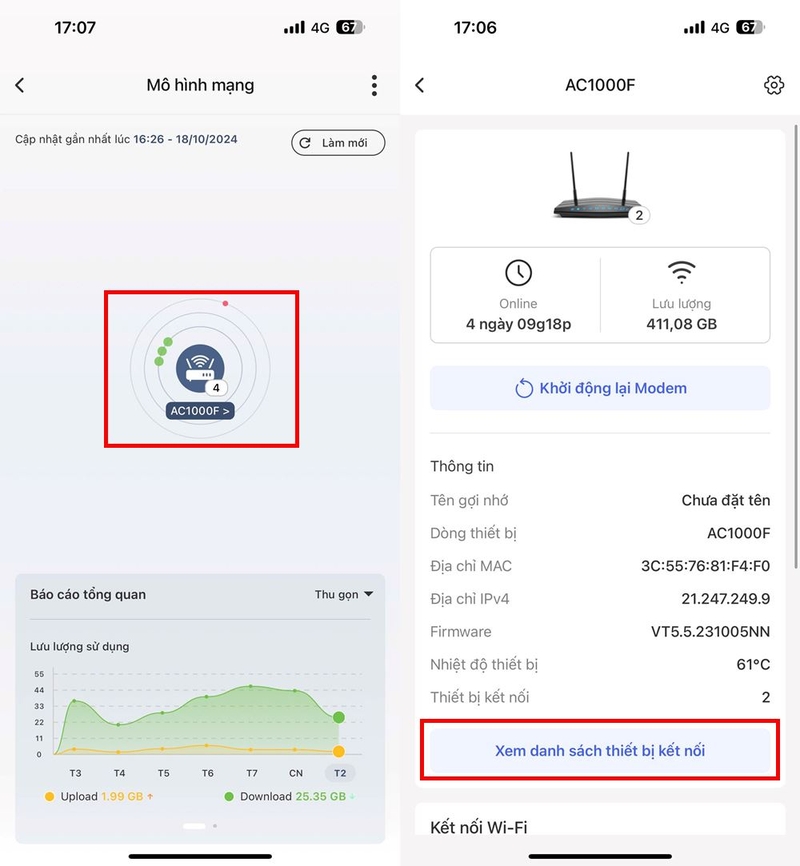
Bước 3: Tại đây, bạn chọn vào biểu tượng modem Wi-Fi > Tiếp theo bạn chọn mục Xem danh sách thiết bị kết nối nhé.
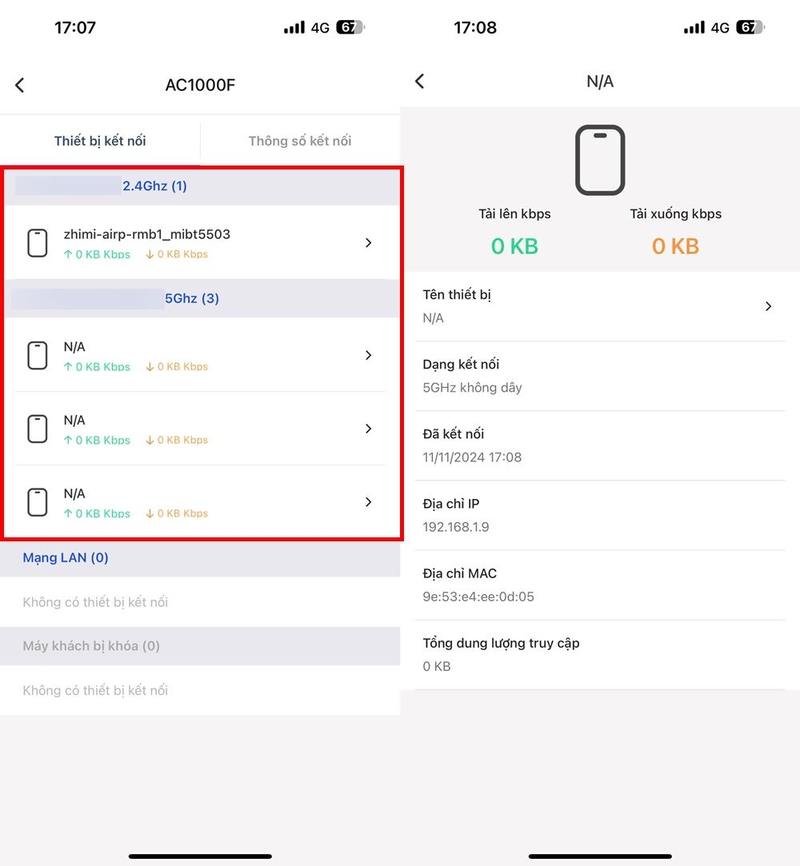
Bước 4: Lúc này toàn bộ thiết bị đang sử dụng mạng của bạn sẽ hiển thị, bạn có thể quản lý thiết bị sử dụng khi có thể xóa nó khỏi mạng hoặc đổi mật khẩu Wi-Fi để tăng cường bảo mật nhé.
Với cách xem có bao nhiêu thiết bị kết nối Wi-Fi của bạn trên đây sẽ giúp bạn theo dõi và quản lý mạng của mình tránh khỏi những thiết bị lạ xâm nhập vào. Việc kiểm tra thường xuyên cũng góp phần giúp mạng của bạn ổn định hơn và không bị giật lag. FPT Shop chúc bạn thực hiện thành công.
Nếu đang tìm kiếm một SIM data để sử dụng dữ liệu 4G thả ga, bạn nên cân nhắc ngay SIM FPT đang được mở bán với nhiều ưu đãi tại FPT Shop nhé!
Xem thêm:
:quality(75)/meme_goc_0_3f0756474c.jpg)
:quality(75)/host_la_gi_01_e2d4ea7f13.jpg)
:quality(75)/nperf_thum_d4421f581b.jpg)
:quality(75)/2023_11_10_638352047897136476_tivi-xiaomi-khong-ket-noi-duoc-wifi.jpg)


