:quality(75)/estore-v2/img/fptshop-logo.png)
:quality(75)/xem_noi_dung_website_khong_the_truy_cap_01_c2d3459908.jpg)
:quality(75)/xuan_hai_5022f16098.jpg)
Cách xem nội dung website không thể truy cập nhanh chóng khi trang bị lỗi hoặc chặn vùng
Bạn đã bao giờ bấm vào một đường link quan trọng nhưng chỉ nhận lại thông báo lỗi, trang trắng, lỗi 403, 404 hoặc nội dung “không khả dụng tại khu vực của bạn”? Điều khó chịu hơn là đôi khi website đó chứa đúng thông tin bạn đang cần. Vậy làm sao để bạn có thể tiếp tục truy cập những trang web như vậy? Trong bài viết này, FPT Shop sẽ chia sẻ cho bạn cách cách xem nội dung website không thể truy cập nhanh chóng nhưng vẫn đảm bảo an toàn và dễ thực hiện.
Vì sao một website không thể truy cập?

Khi một website không thể truy cập, nguyên nhân không hẳn là do “mạng nhà bạn bị lỗi”. Trên thực tế, vấn đề còn có thể nằm ở nhiều điểm khác nhau như sau:
- Website bị lỗi máy chủ hoặc đang quá tải: Đây là một trong những nguyên nhân thường gặp nhất. Khi máy chủ của website gặp sự cố, quá tải vì lượng truy cập tăng đột biến hoặc đang bảo trì, người dùng có thể nhìn thấy các lỗi như 500 Internal Server Error, 502 Bad Gateway, 503 Service Unavailable hoặc trang tải mãi không xong.
- Đường dẫn bị sai, trang đã xóa hoặc đổi URL: Nếu bạn gặp lỗi 404 Not Found, khả năng cao là trang bạn muốn xem không còn nằm ở địa chỉ cũ. Điều này có thể xảy ra khi quản trị viên xóa bài viết, đổi cấu trúc URL, di chuyển nội dung sang chuyên mục khác hoặc người dùng nhập sai đường dẫn.
- Website gặp lỗi DNS: DNS có thể được hiểu đơn giản là “danh bạ” của Internet. Khi bạn nhập tên miền, DNS sẽ giúp trình duyệt tìm đúng địa chỉ máy chủ. Nếu DNS bị cấu hình sai, phản hồi chậm, bị gián đoạn hoặc bị chặn bởi tường lửa, website có thể không mở được dù bản thân trang web vẫn đang hoạt động.
- Kết nối Internet, modem, router hoặc nhà mạng gặp vấn đề: Một website không thể truy cập cũng có thể xuất phát từ chính kết nối của bạn. Mạng Wi-Fi yếu, modem bị treo, router lỗi, gói mạng chập chờn hoặc nhà mạng gặp sự cố đều có thể khiến trang web không tải được.
- Trình duyệt bị lỗi cache, cookie hoặc tiện ích mở rộng: Đôi khi, website vẫn hoạt động bình thường, nhưng trình duyệt của bạn lại đang lưu dữ liệu cũ, cookie bị xung đột hoặc một tiện ích mở rộng đang chặn nội dung trên trang. Trường hợp này thường xảy ra với những website yêu cầu đăng nhập, website thương mại điện tử, trang tin có nhiều quảng cáo hoặc trang sử dụng nhiều mã JavaScript.
- Website chặn IP, chặn bot hoặc áp dụng tường lửa bảo mật: Hiện nay, nhiều website sử dụng tường lửa ứng dụng web, hệ thống chống bot hoặc dịch vụ bảo mật để ngăn truy cập bất thường. Nếu địa chỉ IP của bạn bị đánh dấu rủi ro, bạn dùng VPN kém uy tín, gửi quá nhiều yêu cầu trong thời gian ngắn hoặc truy cập từ khu vực bị hạn chế, website có thể trả về lỗi 403 Forbidden.
- Nội dung bị giới hạn theo khu vực địa lý: Một số website chỉ cho phép người dùng tại một số quốc gia hoặc vùng lãnh thổ nhất định truy cập nội dung. Điều này thường gặp ở nền tảng xem phim, trang tin tức, dịch vụ phần mềm, website thương mại điện tử quốc tế hoặc các trang có ràng buộc về bản quyền. Khi bị giới hạn khu vực, người dùng có thể thấy thông báo kiểu như “nội dung không khả dụng tại quốc gia của bạn”, bị chuyển sang phiên bản khác của website hoặc không tải được trang.
Một website không thể truy cập có thể đến từ nhiều nguyên nhân khác nhau. Ở phần sau, chúng ta hãy cùng tìm hiểu các cách xem nội dung website không thể truy cập nhanh chóng nhé.
Cách xem nội dung website không thể truy cập nhanh chóng
Khi một website không thể truy cập, bạn không nên vội nghĩ rằng nội dung đã mất hoàn toàn. Dưới đây là những cách xem nội dung website không thể truy cập nhanh chóng và hiệu quả mà bạn có thể tham khảo.
1. Kiểm tra lỗi truy cập trước khi tìm cách xem lại nội dung
Trước tiên, bạn nên nhìn kỹ thông báo lỗi trên màn hình. Nếu website báo lỗi 404 Not Found, trang có thể đã bị xóa, đổi URL hoặc không còn tồn tại ở đường dẫn cũ. Nếu website báo lỗi 403 Forbidden, máy chủ có thể đang từ chối quyền truy cập. Nếu website báo lỗi 500, 502 hoặc 503, khả năng cao là máy chủ đang gặp sự cố hoặc quá tải. Theo đó, mã trạng thái HTTP được chia theo từng nhóm, trong đó nhóm 4xx thường liên quan đến lỗi yêu cầu hoặc quyền truy cập, còn nhóm 5xx thường liên quan đến lỗi từ phía máy chủ.
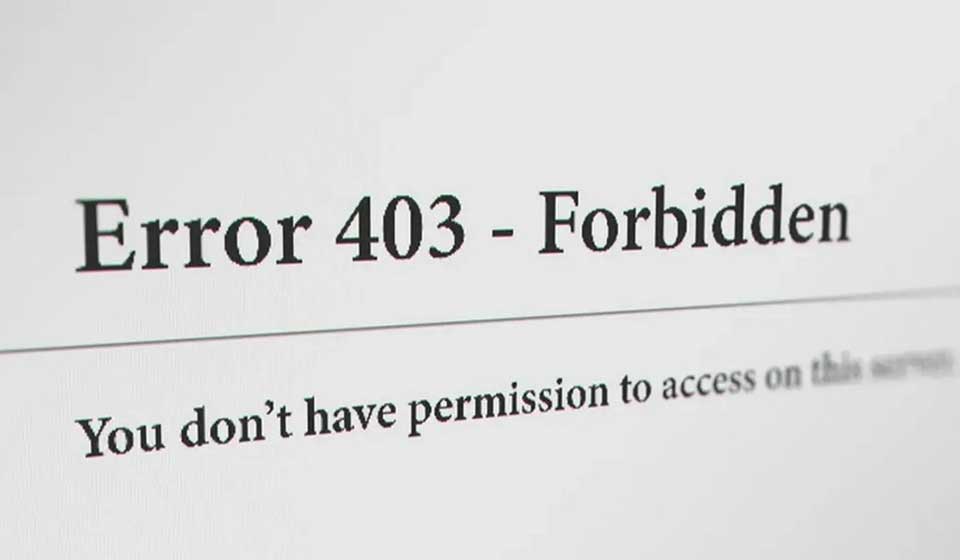
Sau đó, bạn nên thử mở cùng đường link bằng một trình duyệt khác, một thiết bị khác hoặc một mạng khác như 4G/5G. Nếu website mở được ở mạng di động nhưng không mở được bằng Wi-Fi, vấn đề có thể nằm ở mạng, DNS hoặc cấu hình thiết bị. Nếu website không mở được ở mọi nơi, trang có thể đang lỗi thật hoặc nội dung đã bị gỡ.
Cách này tuy đơn giản nhưng rất quan trọng. Khi bạn biết lỗi đến từ đâu, bạn sẽ tránh mất thời gian thử sai. Ví dụ, với lỗi 404, bạn nên tìm bản lưu hoặc URL mới. Với lỗi 5xx, bạn nên chờ website khôi phục hoặc xem bản lưu cũ. Với lỗi 403, bạn nên kiểm tra lại quyền truy cập, VPN, IP hoặc khu vực truy cập.
2. Dùng Wayback Machine để xem bản lưu của website
Nếu trang web đã bị xóa, đổi nội dung hoặc không thể mở trong thời điểm hiện tại, bạn nên thử Wayback Machine của Internet Archive. Công cụ này lưu lại nhiều phiên bản cũ của website theo từng mốc thời gian. Vì vậy, bạn có thể xem lại nội dung trước đây của một trang nếu trang đó từng được lưu trữ.
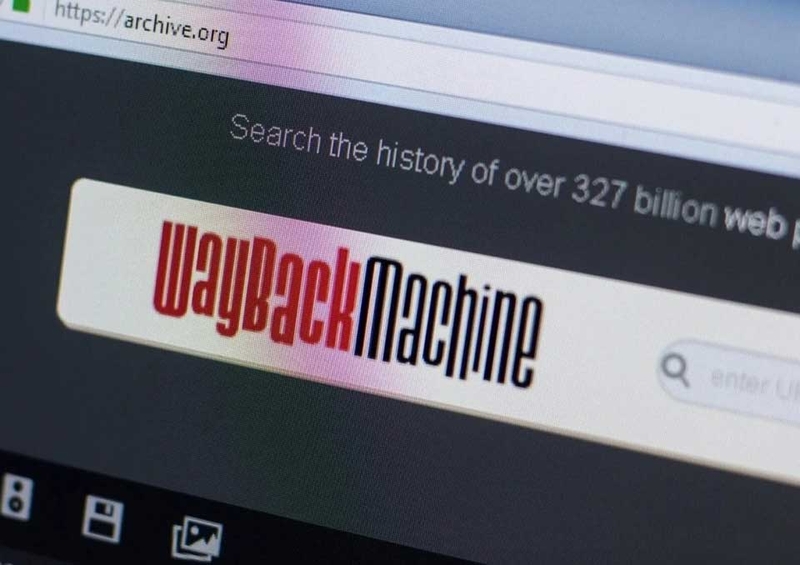
Cụ thể, bạn chỉ cần sao chép URL của trang không thể truy cập, dán vào ô tìm kiếm trên Wayback Machine, sau đó chọn ngày có bản lưu phù hợp. Nếu bạn muốn xem nội dung gần nhất, bạn nên chọn mốc thời gian mới nhất. Nếu bạn muốn kiểm tra phiên bản cũ hơn của bài viết, bạn có thể chọn các mốc ngày trước đó.
3. Tìm lại nội dung bằng tiêu đề, URL hoặc đoạn mô tả
Nếu Wayback Machine không có bản lưu phù hợp, bạn vẫn có thể tìm nội dung bằng công cụ tìm kiếm. Bạn nên sao chép tiêu đề bài viết, một đoạn mô tả đặc biệt hoặc URL cũ rồi đặt trong dấu ngoặc kép khi tìm kiếm. Cách này giúp công cụ tìm kiếm ưu tiên những kết quả có chứa đúng cụm từ bạn cần.
Bạn cũng có thể tìm bằng cấu trúc như tên miền cộng với từ khóa chính của bài viết. Ví dụ, nếu bạn nhớ website gốc và một phần tiêu đề, bạn có thể nhập cả hai vào ô tìm kiếm. Trong nhiều trường hợp, bài viết cũ đã được chuyển sang URL mới, được lưu trong chuyên mục khác hoặc được trích dẫn lại trên một website khác. Nhìn chung, cách này đặc biệt hữu ích khi bạn chỉ cần đọc lại thông tin chính, không nhất thiết phải mở đúng trang gốc.
4. Sửa lỗi trình duyệt
Đôi khi, website vẫn hoạt động bình thường, nhưng trình duyệt của bạn lại đang gặp vấn đề. Cookie cũ, cache lỗi, tiện ích mở rộng hoặc phiên đăng nhập bị xung đột đều có thể khiến một trang không tải được. Trong tình huống này, bạn nên thực hiện việc xóa dữ liệu duyệt web như lịch sử, cookie và cache khi gặp lỗi tải trang.
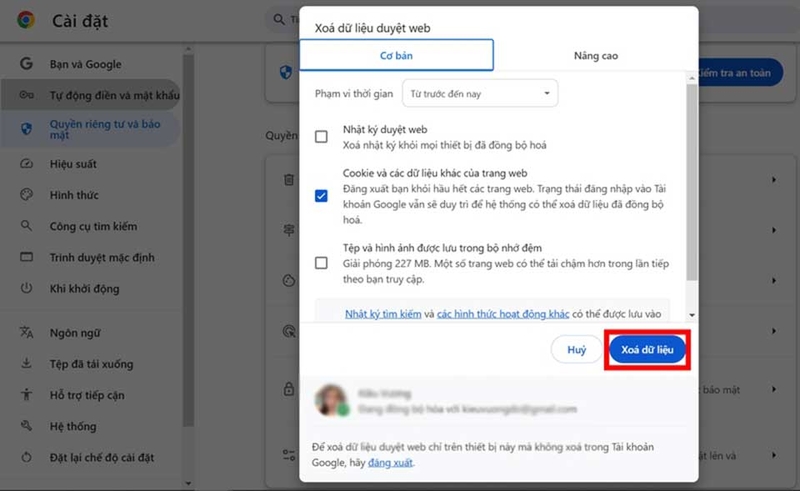
Bạn nên mở website bằng chế độ ẩn danh trước. Nếu trang mở được trong chế độ ẩn danh, nguyên nhân có thể đến từ cookie, cache hoặc tiện ích đang cài trên trình duyệt chính. Lúc này, bạn nên xóa cache và cookie, sau đó tắt tạm thời các tiện ích như trình chặn quảng cáo, VPN trình duyệt, công cụ dịch tự động hoặc tiện ích bảo mật. Sau khi làm xong, bạn nên đóng trình duyệt rồi mở lại website.
5. Đổi DNS hoặc dùng VPN hợp pháp
Nếu website không mở được trên một mạng cụ thể nhưng lại mở được ở mạng khác, nguyên nhân có thể liên quan đến DNS hoặc nhà mạng. DNS có nhiệm vụ chuyển tên miền thành địa chỉ máy chủ. Khi DNS bị lỗi, phản hồi chậm hoặc bị cấu hình sai, trình duyệt có thể không tìm được đường đến website.

Bạn có thể thử đổi sang DNS công cộng uy tín như Google Public DNS với 8.8.8.8 và 8.8.4.4 hoặc Cloudflare DNS với 1.1.1.1 và 1.0.0.1. Trong trường hợp website bị giới hạn theo khu vực, bạn có thể cân nhắc dùng VPN uy tín để kiểm tra xem nội dung có khả dụng ở khu vực khác hay không. Tuy nhiên, bạn nên dùng VPN một cách hợp pháp và tôn trọng điều khoản của website.
Tạm kết
Website không thể truy cập không phải lúc nào cũng đồng nghĩa với việc nội dung đã biến mất vĩnh viễn. Chỉ cần bạn xác định đúng nguyên nhân, chẳng hạn như lỗi máy chủ, lỗi DNS, sai đường dẫn, trình duyệt gặp sự cố hoặc website bị giới hạn khu vực, bạn sẽ dễ dàng chọn được cách xử lý phù hợp hơn. Qua những cách xem nội dung website không thể truy cập trong bài, FPT Shop hy vọng bạn sẽ có thể nhanh chóng xem lại nội dung quan trọng.
Ngoài ra, nếu bạn thường xuyên làm việc, tra cứu tài liệu và xử lý công việc online, bạn có thể tham khảo thêm các mẫu laptop văn phòng tại FPT Shop để có trải nghiệm truy cập web ổn định và thuận tiện hơn.
Xem thêm:
:quality(75)/font_awesome_01_9bbf255c88.jpg)
:quality(75)/webflow_la_gi_42aea2de61.jpg)
:quality(75)/nopcommerce_la_gi_thumb_7460afa63f.png)
:quality(75)/nukeviet_thumb_9f737197d8.png)
:quality(75)/jekyll_2_a8b4c494b6.png)
:quality(75)/1_6090039241.jpg)


