:quality(75)/estore-v2/img/fptshop-logo.png)
:quality(75)/2020_9_7_637350981325401010_windows-10-laptop.jpg)
:quality(75)/2023_10_9_638324694904769751_ava_ae16eac439.jpg)
Hướng dẫn cách chỉnh độ tương phản màn hình laptop Win 10
Hướn dẫn cách điều chỉnh độ tương phản màn hình laptop Win 10
Bước 1: Mở menu Start, gõ dòng Calibrate display color vào ô tìm kiếm, rồi click vào kết quả vừa hiện ra
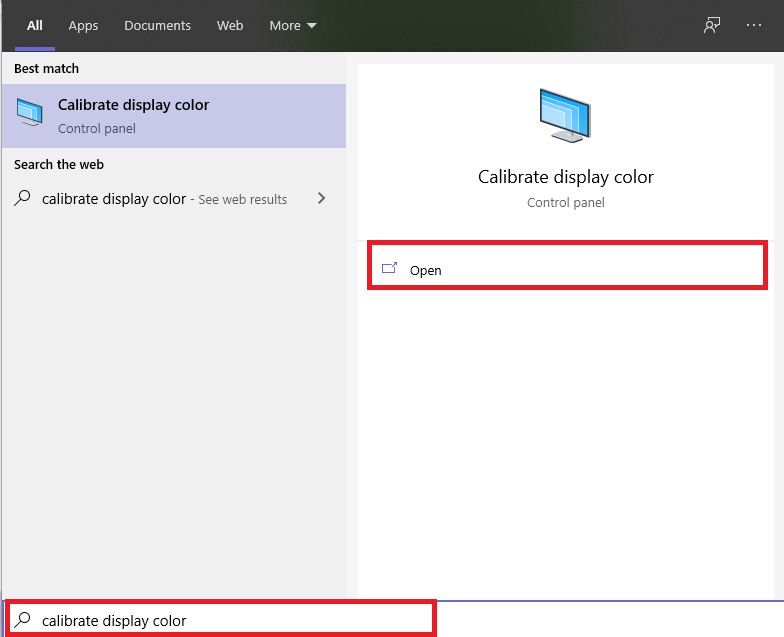
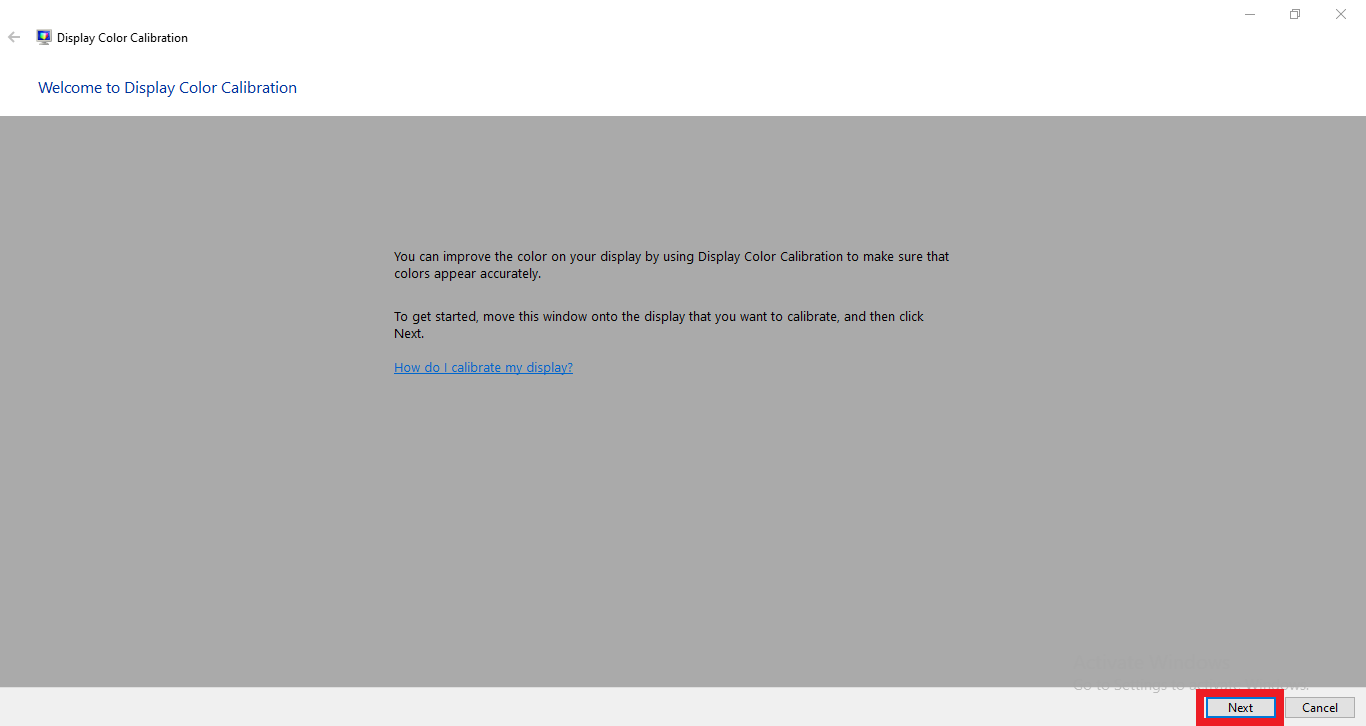
Bước 2: Một cửa sổ sẽ hiện lên như hình. Nhấn Next để bắt đầu.
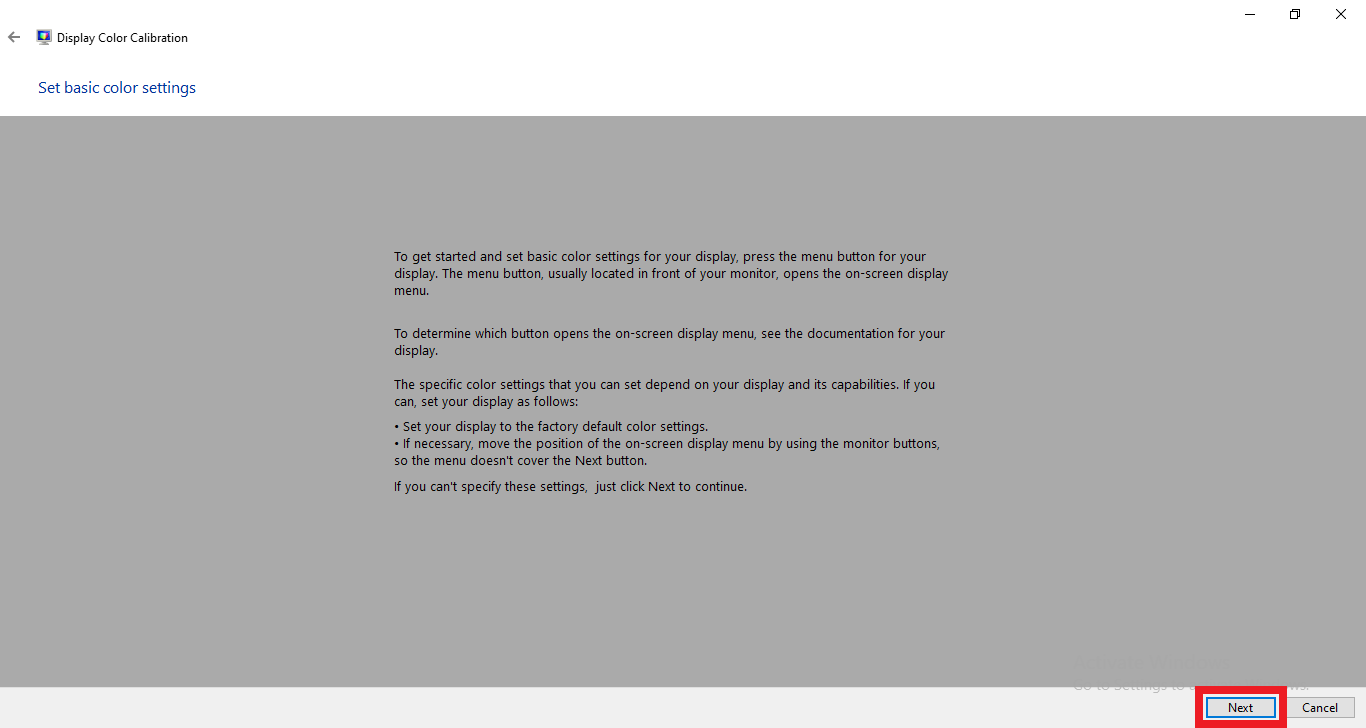
Bước 3: Các mục điều chỉnh sẽ lần lượt hiện ra kèm theo hướng dẫn. Đầu tiên là Set basic color settings. Bấm Next để tiếp tục.
Xem thêm: Cách sửa lỗi laptop không nhận tai nghe trên Windows 10
Bước 4: Tiếp theo là hướng dẫn How to adjust gamma. Tiếp tục nhấn Next.
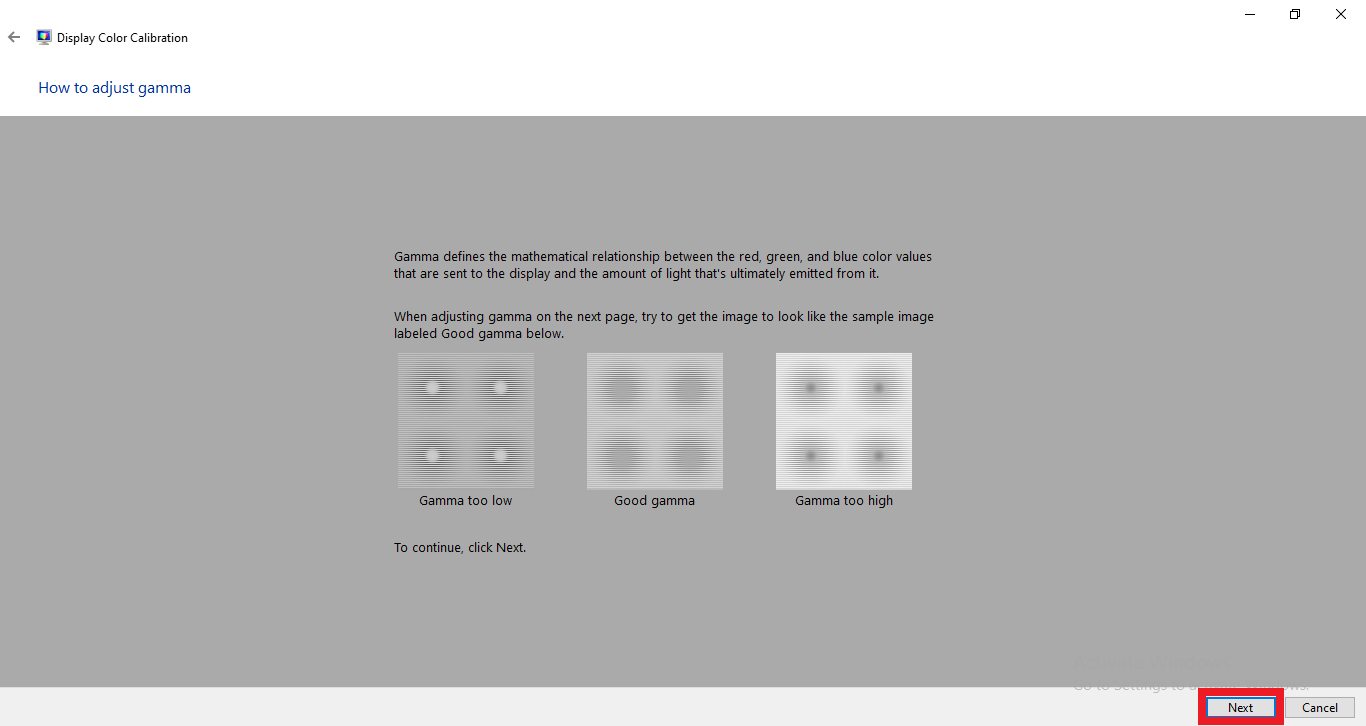
Bước 5: Tại mục Adjust gamma, bạn có thể kéo thanh trượt để điều chỉnh độ sáng tối của màn hình. Khi điều chỉnh xong, bấm Next.
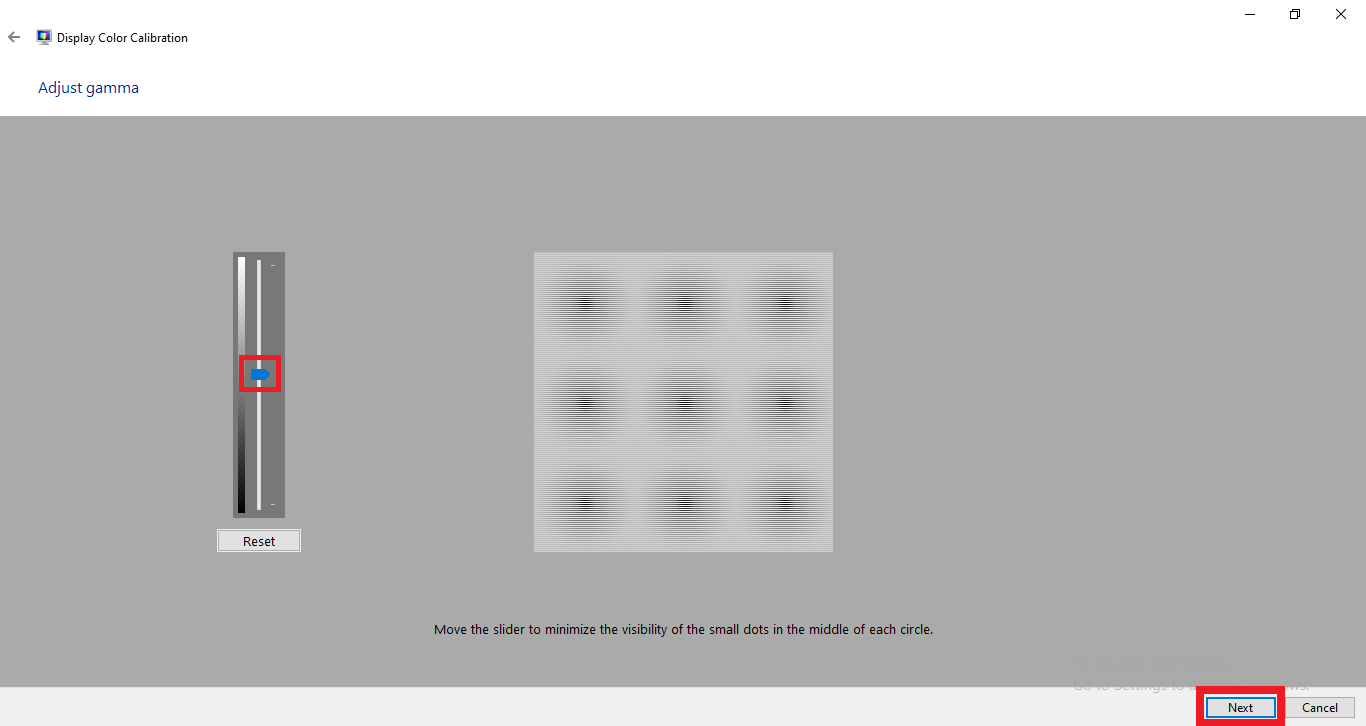
Bước 6: Tiếp đến là mục Find the brightness and contrast controls for your display. Nếu bạn muốn bỏ qua phần điều chỉnh độ sáng và tương phản màn hình, click vào nút Skip brightness and contrast adjustment. Bạn sẽ được đưa thẳng tới bước 7.
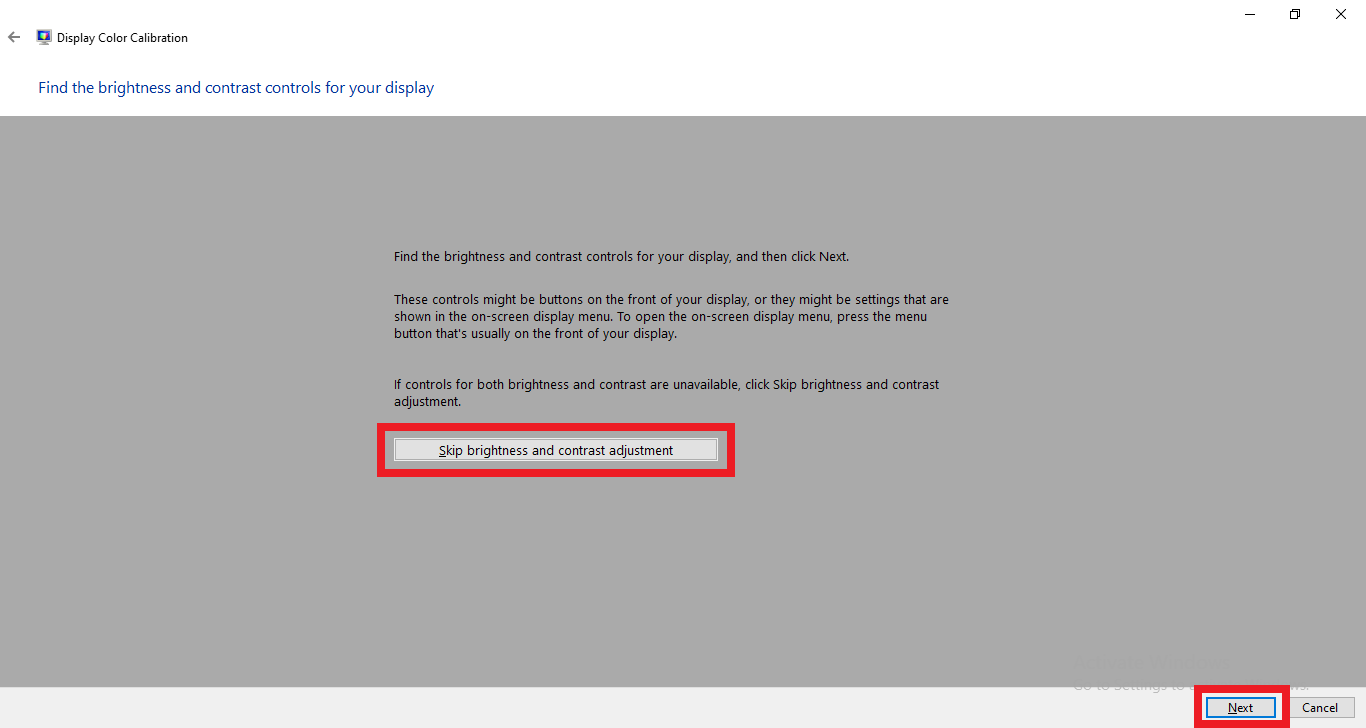
Nếu muốn điều chỉnh, click vào Next. Mục tiếp theo sẽ là How to adjust brightness hướng dẫn điều chỉnh độ sáng, Next để vào bảng điều chỉnh.
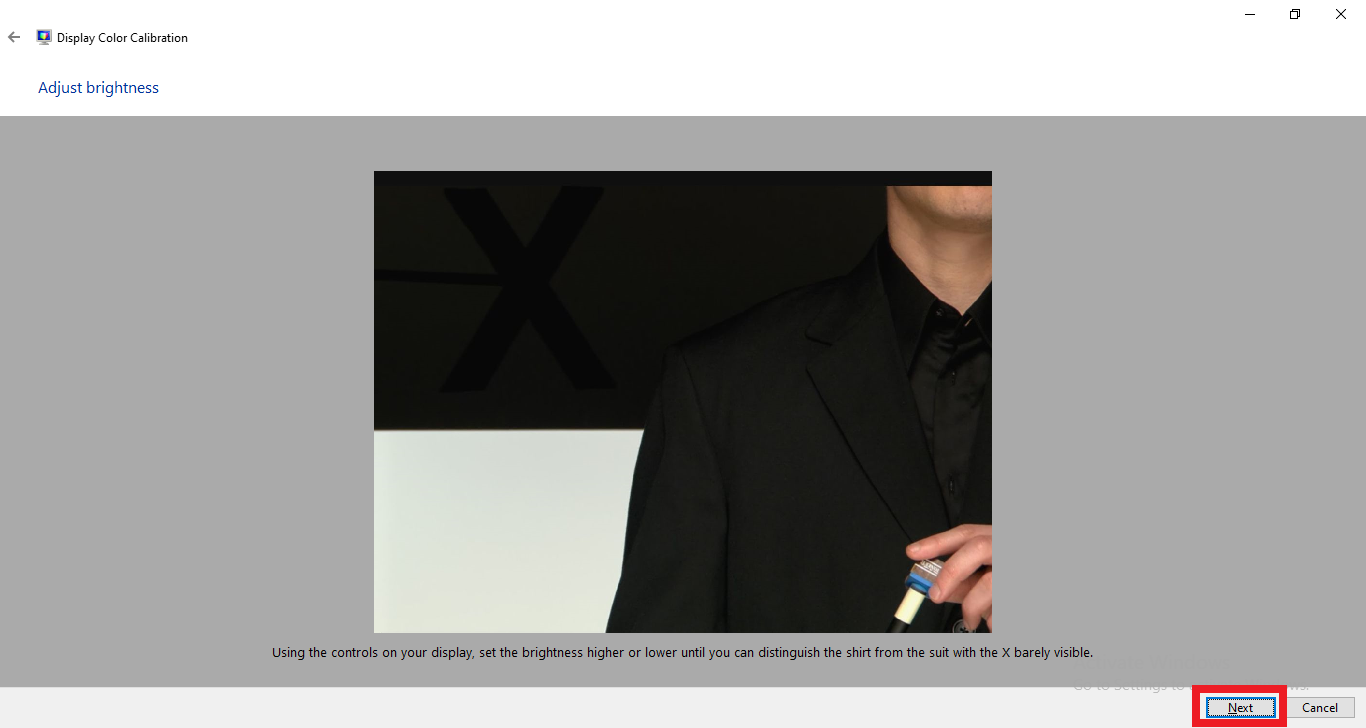
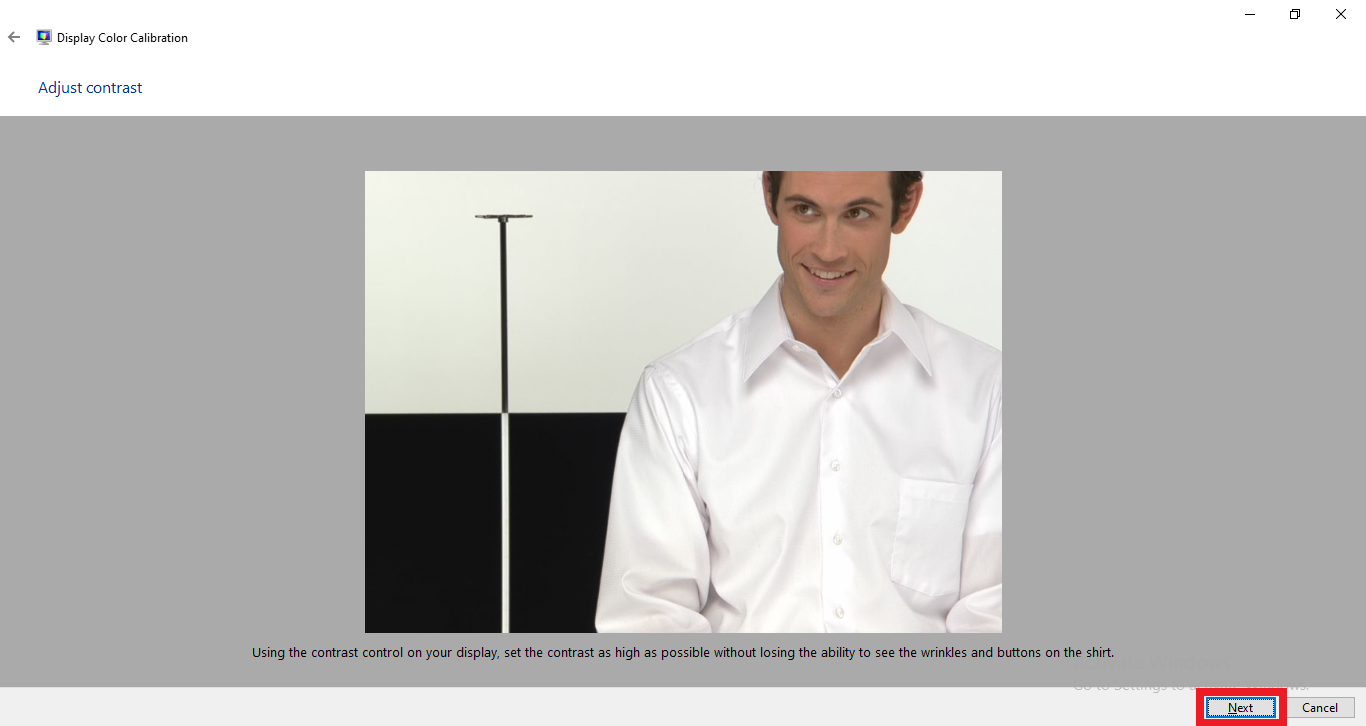
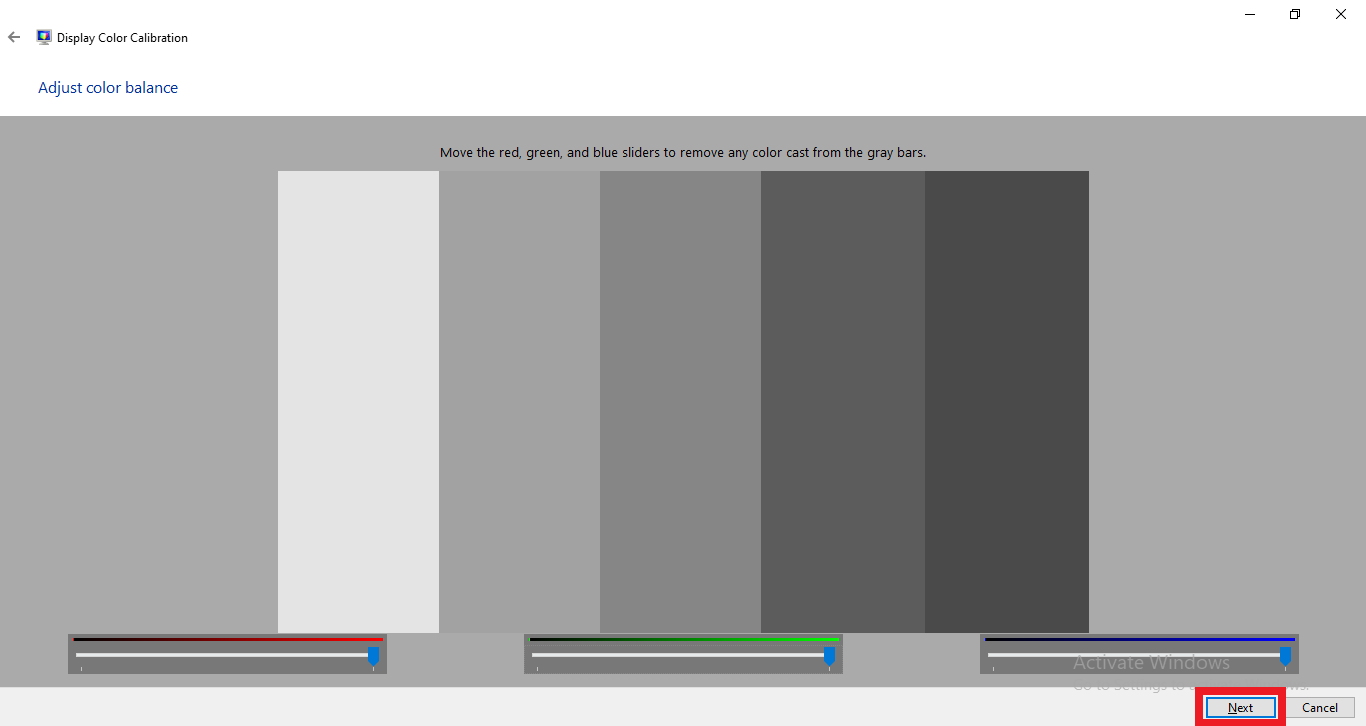
Bước 7: Đến mục How to adjust color balance, bạn có thể điều chỉnh các màu cơ bản bằng cách kéo các nút trượt qua trái hoặc phải. Khi điều chỉnh xong, click Next
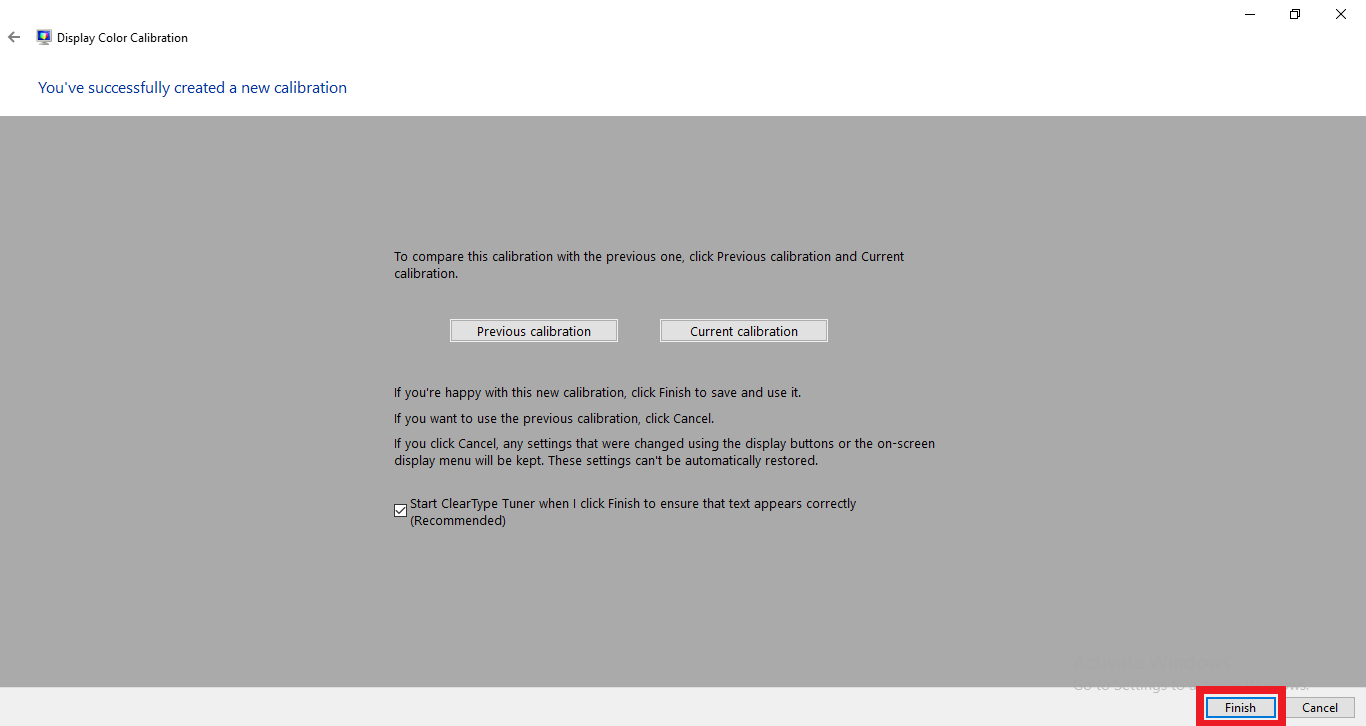
Bước 8: Cuối cùng, click vào Finish để lưu lại các thay đổi.
:quality(75)/2020_9_4_637348368119419997_start-menu.png)
:quality(75)/2020_9_7_637350900916261402_windows-10-stuck-in-airplane-mode.jpg)


