:quality(75)/estore-v2/img/fptshop-logo.png)
:quality(75)/cach_dinh_dang_nhanh_tu_xuat_hien_nhieu_lan_tren_word_7_8158234229.jpg)
:quality(75)/Huyen_Dang_Ngoc_6818881a4d.jpg)
Mách bạn cách định dạng nhanh từ xuất hiện nhiều lần trên Word để đồng bộ phong cách trình bày
Khi bạn soạn một bản tài liệu trong Microsoft Word và có một từ hoặc cụm từ xuất hiện rất nhiều lần, bạn muốn định dạng nhanh từ đó thì làm như nào? Thay vì mất công làm thủ công từng vị trí một tốn thời gian, bạn hoàn toàn có thể thực hiện cách định dạng nhanh từ xuất hiện nhiều lần trên Word. Trong bài viết dưới đây, FPT Shop sẽ hướng dẫn bạn chi tiết cách thực hiện thủ thuật hữu ích này nhé.
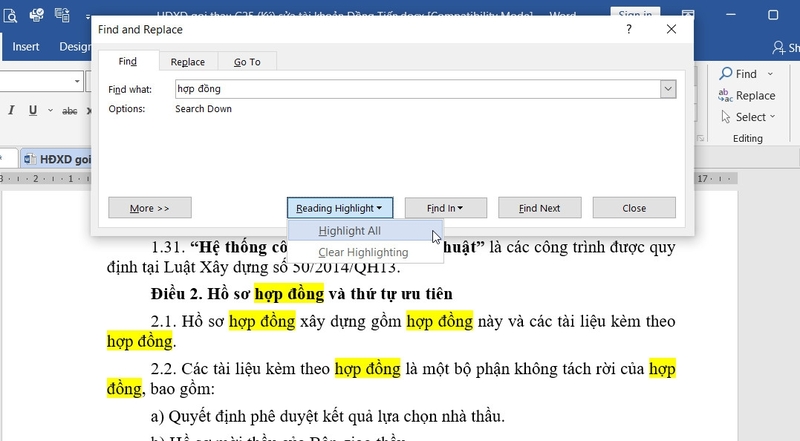
Ý nghĩa của cách định dạng nhanh từ xuất hiện nhiều lần trên Word
Cách định dạng nhanh từ xuất hiện nhiều lần trên Word mang đến rất nhiều công dụng thiết thực. Ứng dụng của thủ thuật này có thể thực hiện trong học tập hay công việc, đặc biệt là với những ai làm các công việc văn phòng hay cần thường xuyên soạn thảo văn bản.
Tăng tính chuyên nghiệp và nhất quán
Khi một từ khóa, cụm từ chuyên ngành, tên thương hiệu, hoặc thuật ngữ chuyên môn xuất hiện nhiều lần, nếu mỗi lần lại có định dạng khác nhau (font, màu, kiểu) thì sẽ gây mất sự đồng bộ. Thay bằng một định dạng thống nhất sẽ giúp văn bản trông chuyên nghiệp hơn và dễ đọc hơn.
Giúp người đọc nhanh chóng nhận diện nội dung quan trọng
Nếu bạn muốn nhấn mạnh một cụm từ nào đó, có thể là chủ đề chính của bạn hay những thuật ngữ mà bạn sử dụng trong văn bản, cách này sẽ rất hữu hiệu. Cách định dạng nhanh từ xuất hiện nhiều lần trên Word giúp bạn định dạng cụm từ ở tất cả những lần mà nó xuất hiện. Khi đó người đọc sẽ có thể dễ dàng nắm bắt nội dung mà bạn muốn truyền tải.
Tiết kiệm thời gian và tránh sai sót thủ công
Với tài liệu dài, nhiều trang, nhiều lần xuất hiện thì tìm thủ công rồi định dạng từng vị trí dễ dẫn đến nhầm, bỏ sót hoặc mất định dạng. Thay vào đó, nếu bạn thực hiện cách định dạng nhanh từ xuất hiện nhiều lần trên Word sẽ tiết kiệm được rất nhiều thời gian và độ chính xác sẽ được đảm bảo tuyệt đối.
Tăng tư duy và hiệu quả công việc
Đối với những công việc đặc thù như giáo viên, nhân viên văn phòng, kỹ thuật cần thường xuyên xử lý tài liệu, chỉnh sửa và tái sử dụng. Biết cách định dạng nhanh từ xuất hiện nhiều lần sẽ là một trong những “bí kíp” giúp bạn tối ưu hóa thời gian, nâng cao hiệu quả.
Khi nào bạn nên áp dụng?
Không phải lúc nào bạn cũng cần sử dụng đến thủ thuật này, bởi đôi khi sử dụng quá nhiều có thể gây rối mắt hay thừa thãi không cần thiết. Bạn có thể ứng dụng thủ thuật ở trong một số trường hợp như FPT Shop gợi ý dưới đây:

- Khi tài liệu gồm nhiều trang, và một từ hay cụm từ lặp lại rất nhiều lần. Ví dụ: Tên sản phẩm, tên thương hiệu, thuật ngữ chuyên ngành, và bạn muốn định dạng thống nhất cho tất cả các lần xuất hiện.
- Khi bạn đã chỉnh định dạng tại một vị trí và muốn áp dụng nhanh cho tất cả vị trí còn lại.
- Khi bạn muốn tìm và thay thế từ hay cụm từ kèm định dạng (kiểu chữ, màu sắc, kích cỡ,…) mà không muốn mất thời gian tìm thủ công.
- Khi bạn đang soạn giáo án, báo cáo, bài giảng hoặc tài liệu tham khảo và cần đảm bảo tính nhất quán, chuẩn mực và chuyên nghiệp.
Nếu từ hoặc cụm từ chỉ xuất hiện một vài lần thì thực hiện thủ công cũng không khó khăn gì. Tuy nhiên khi từ hoặc cụm từ đó xuất hiện rất nhiều lần hoặc ở nhiều vị trí khác nhau thì ứng dụng thủ thuật này là một cách rất thông minh để tối ưu hoá hiệu suất công việc.
Hướng dẫn cách định dạng nhanh từ xuất hiện nhiều lần trên Word
Bước 1: Chuẩn bị tài liệu
- Mở tài liệu Word mà bạn muốn chỉnh.
- Xác định rõ từ hoặc cụm từ bạn muốn định dạng lại.
- Nếu từ/cụm từ đó có phân biệt chữ hoa/chữ thường, hoặc bạn chỉ muốn tìm từ độc lập (không nằm trong từ khác) thì cần lưu ý các bước sau.
Bước 2: Mở hộp thoại Find & Replace (Tìm và thay thế)
- Trên thanh công cụ của Word, vào thẻ Home.

- Trong nhóm Editing, chọn Replace (hoặc dùng tổ hợp phím Ctrl + H). Đây là nơi bạn sẽ tìm toàn bộ các vị trí xuất hiện của từ/cụm từ rồi thay đổi định dạng.

- Hộp thoại Find and Replace xuất hiện.
Bước 3: Mở các tùy chọn nâng cao
- Trong hộp thoại Find & Replace, chọn nút More >> (thêm) để mở thêm các tùy chọn.
- Tích chọn các tùy chọn như: Match case (Phân biệt chữ hoa/chữ thường) nếu bạn muốn tìm chính xác kiểu chữ. Find whole words only (Chỉ tìm từ độc lập) để tránh tìm nhầm khi từ bạn tìm là một phần của từ khác.

- Trong ô Find what (tìm gì): Gõ từ hoặc cụm từ mà bạn muốn tìm.
- Trong ô Replace with (thay thế với): Bạn có thể gõ lại chính xác từ/cụm từ ấy (nếu muốn giữ nguyên nội dung) hoặc một phiên bản chỉnh sửa nếu bạn muốn thay đổi nội dung. Nhưng điểm mấu chốt là chúng ta sẽ thêm định dạng mới cho từ/cụm từ này.
Bước 4: Thêm định dạng cho thay thế
Vẫn trong hộp thoại Find & Replace, trong phần Replace with (thay thế với), bạn nhấn chọn Format (định dạng) → chọn Font (phông chữ hoặc các tùy chọn định dạng khác nếu muốn) để thiết lập định dạng mới cho từ/cụm từ.

Trong hộp thoại Font, bạn có thể thay đổi:
- Font chữ (ví dụ: Times New Roman → Arial).
- Kiểu chữ (Normal, Bold, Italic…).
- Cỡ chữ.
- Màu chữ.
- Hiệu ứng (underline, strikethrough…).
- Sau khi chọn xong, bấm OK để quay lại hộp thoại Find & Replace.
Lưu ý: Hộp thoại sẽ hiển thị dòng “Format: Font: …” ở dưới ô Replace with – bạn nên kiểm tra để chắc chắn định dạng đã được áp dụng.
Bước 5: Thực hiện thay thế toàn bộ
- Bạn quay lại hộp thoại Find & Replace, nhấn nút Replace All để thay thế toàn bộ các lần xuất hiện của từ/cụm từ theo định dạng bạn đã chọn.
- Word sẽ thông báo số lần thay thế thành công. Bạn nhấn OK để đóng thông báo.
- Kiểm tra lại trong văn bản để đảm bảo tất cả vị trí đã được định dạng như mong muốn.
Bước 6: Kiểm tra và hoàn tất
- Sau khi thay thế xong, bạn nên rà soát nhanh để đảm bảo không có vị trí nào bị bỏ sót hoặc bị định dạng nhầm.
- Nếu bạn muốn quay lại định dạng gốc tại một vài vị trí đặc biệt, bạn có thể chỉ định thủ công hoặc sử dụng Undo (Ctrl + Z).
- Lưu tài liệu và nếu cần thiết thì có thể lưu bản sao để đảm bảo bạn có phiên bản nguyên gốc trước khi thay đổi.
Ví dụ thực tế
Giả sử bạn đang soạn một báo cáo dài và trong đó từ “biến đổi khí hậu” xuất hiện rất nhiều lần. Bạn muốn mỗi lần xuất hiện cụm từ này đều có màu xanh đậm, in nghiêng, kích cỡ chữ 14pt.
- Trong ô Find what: Gõ biến đổi khí hậu.
- Trong ô Replace with: Cũng gõ biến đổi khí hậu, hoặc copy và dán từ trên xuống.
- Nhấn Format → Font → chọn kích cỡ 14, kiểu Italic, màu xanh đậm → OK.
- Nhấn Replace All → Word báo “50 lần thay thế thành công”.
- Toàn bộ 50 lần xuất hiện sẽ chuyển sang định dạng bạn đã chọn.
Như vậy chỉ với vài bước, bạn đã đảm bảo tính thống nhất định dạng cho cụm từ thay vì phải di chuyển qua từng vị trí và chỉnh thủ công mất thời gian.
Kết luận
Biết cách định dạng nhanh từ xuất hiện nhiều lần trên Word có thể giúp ích nhiều trong học tập hay công việc của bạn. Với thủ thuật nhỏ này bạn sẽ không cần phải thực hiện thủ công mất thời gian nữa, mà hoàn toàn có thể định dạng một cách nhanh chóng và đảm bảo độ chính xác gần như tuyệt đối. Hãy áp dụng nhiều thủ thuật với Word để công việc của bạn trở nên dễ dàng hơn bao giờ hết.
Nếu bạn là dân văn phòng và đang tìm kiếm một chiếc laptop hiệu năng tốt và giá cả hợp lý thì hãy đến ngay với FPT Shop. Tại đây bạn sẽ được tư vấn các sản phẩm chính hãng đúng với nhu cầu của mình bởi đội ngũ nhân viên chuyên nghiệp và nhiệt tình. Ngoài ra FPT Shop cũng thường xuyên tung ra các chương trình khuyến mãi siêu hấp dẫn để bạn có thể sở hữu sản phẩm với giá cực kỳ hời. Nhanh tay truy cập trang web FPT Shop ngay hôm nay để nhận ưu đãi khi mua laptop hay bất kỳ sản phẩm nào khác nhé.
Xem thêm:
:quality(75)/doi_thu_muc_luu_file_word_mac_dinh_01_8465a16dc9.jpg)
:quality(75)/microsoft_word_thumb_124c43e1c6.jpg)
:quality(75)/Template_cay_pha_he_thumb_72b04db55b.jpg)
:quality(75)/2024_4_30_638500333151944961_chuc-nang-chinh-cua-microsoft-word-la-gi.jpg)
:quality(75)/2024_3_29_638473518151788508_dictation-la-gi.jpg)
:quality(75)/microsoft_word_tu_nay_se_tu_dong_luu_cac_tai_lieu_moi_len_dam_may_3ecc9fde74.jpg)


