:quality(75)/estore-v2/img/fptshop-logo.png)
:quality(75)/cach_dinh_dang_the_nho_01_51aebde3c5.jpg)
:quality(75)/Anh_Nguyen_99ac7f0a25.jpg)
Cách định dạng thẻ nhớ nhanh an toàn không mất dữ liệu và mẹo chọn đúng hệ thống tệp cho từng thiết bị
Cách định dạng thẻ nhớ tưởng đơn giản nhưng lại ảnh hưởng trực tiếp đến độ bền thẻ và mức độ an toàn của dữ liệu. Nếu thao tác sai, bạn có thể mất toàn bộ ảnh, video, tài liệu chỉ trong vài giây. Bài viết này FPT Shop sẽ giúp bạn hiểu rõ định dạng thẻ nhớ là gì, khi nào nên format và cách định dạng thẻ nhớ trên các thiết bị khác nhau.
Định dạng thẻ nhớ là làm gì?
Trước khi đi sâu vào từng bước cụ thể của cách định dạng thẻ nhớ, chúng ta cần hiểu rõ bản chất của định dạng thẻ nhớ là làm gì. Định dạng (format) là quá trình xóa toàn bộ dữ liệu trên thẻ và thiết lập lại hệ thống tệp. Sau thao tác này, thẻ giống như trạng thái mới, sạch tệp, sạch thư mục, cấu trúc lưu trữ được sắp xếp lại.
Vì sao nên định dạng thẻ nhớ định kỳ?
Không phải lúc nào cũng cần format, nhưng đôi khi việc hiểu và áp dụng đúng cách định dạng thẻ nhớ lại mang lại rất nhiều lợi ích:
Tối ưu tốc độ đọc ghi
Sau thời gian dài sử dụng, dữ liệu trên thẻ bị phân mảnh, tệp cũ tệp mới chồng chéo, khiến thao tác mở ảnh, video, sao chép file chậm hơn hẳn. Thực hiện cách định dạng thẻ nhớ giúp “dọn phẳng” không gian lưu trữ, tổ chức lại cấu trúc dữ liệu. Nhờ đó, tốc độ đọc ghi được cải thiện đáng kể, đặc biệt khi chụp liên tục hay quay video độ phân giải cao.
Làm sạch file rác, tệp ẩn, dữ liệu lỗi
Trong quá trình sử dụng, thẻ nhớ sinh ra nhiều tệp hệ thống, tệp ẩn, tệp rác từ ứng dụng, thiết bị khác nhau. Nhiều file trong số đó không còn cần thiết nhưng khó phát hiện để xóa thủ công. Áp dụng cách định dạng thẻ nhớ là cách nhanh nhất để loại bỏ hoàn toàn những phần dư thừa này, giúp thẻ “nhẹ” hơn, ít bị lỗi hơn.
Hạn chế lỗi, xung đột khi dùng trên nhiều thiết bị
Thẻ thường xuyên cắm qua lại giữa điện thoại, máy ảnh, laptop rất dễ gặp xung đột hệ thống file. Khi đó, thiết bị có thể yêu cầu định dạng lại hoặc báo lỗi. Việc thực hiện lại cách định dạng thẻ nhớ theo chuẩn tương thích với thiết bị đang dùng sẽ giúp khôi phục khả năng hoạt động ổn định.
Bảo mật dữ liệu cá nhân
Trước khi bán máy, bán thẻ hoặc cho người khác mượn, bạn nên áp dụng cách định dạng thẻ nhớ thay vì chỉ xóa từng thư mục. Vì thao tác xóa thông thường đôi khi vẫn còn dấu vết có thể khôi phục bằng phần mềm. Định dạng giúp tăng mức độ an toàn, hạn chế nguy cơ lộ ảnh, video riêng tư.
Khi nào cần áp dụng cách định dạng thẻ nhớ này?
Bạn chỉ nên thực hiện cách định dạng thẻ nhớ trong những tình huống dưới đây.
Thẻ nhớ báo lỗi hoặc xuất hiện thông báo yêu cầu format
Khi gắn thẻ vào điện thoại, máy ảnh, laptop mà máy báo:
- Card Error
- SD card needs to be formatted
Hay không thể mở nội dung dù vẫn nhận thẻ. Đây là lúc bạn nên cân nhắc sao lưu được gì thì sao lưu, sau đó áp dụng cách định dạng thẻ nhớ để làm mới cấu trúc dữ liệu.
Chuyển thẻ sang thiết bị khác
Mỗi nhóm thiết bị thường dùng một kiểu hệ thống file phù hợp: Máy ảnh, camera hành trình hiện đại thường dùng exFAT. Thiết bị đời cũ có thể chỉ hỗ trợ FAT32.
Khi chuyển thẻ từ máy ảnh sang điện thoại hoặc ngược lại, nếu thiết bị báo lỗi, hãy định dạng lại theo cách định dạng thẻ nhớ gợi ý trong phần sau ngay trên thiết bị đó. Như vậy, thẻ tương thích tốt hơn, ít phát sinh xung đột.
Cách định dạng thẻ nhớ trên từng thiết bị phổ biến
Cách định dạng thẻ nhớ trên điện thoại Android
Các hãng có thể đặt tên menu khác nhau, nhưng lộ trình cơ bản như sau:
- Mở Cài đặt trên điện thoại, tìm mục Chăm sóc thiết bị/Bảo trì thiết bị/Pin & thiết bị/Lưu trữ, tùy giao diện.
- Chọn Lưu trữ, sau đó chọn Thẻ SD/Thẻ nhớ.
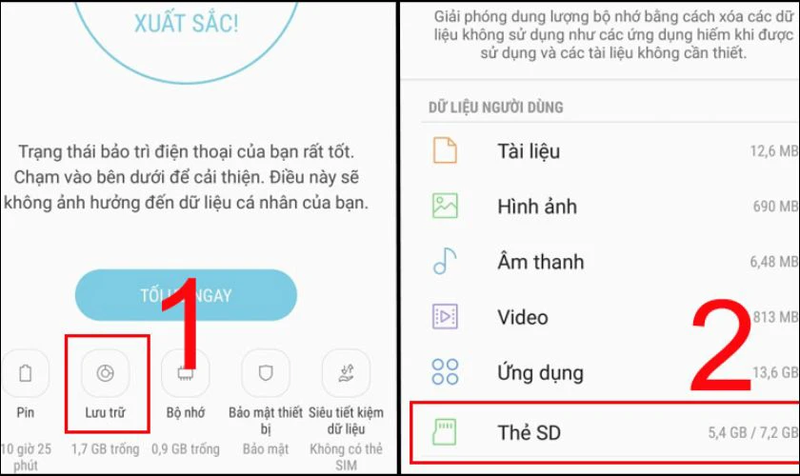
- Nhấn biểu tượng dấu ba chấm ở góc trên, chọn mục Cài đặt bộ nhớ hoặc mục tương đương.
- Chọn Định dạng/Format thẻ, xác nhận đồng ý xóa dữ liệu.
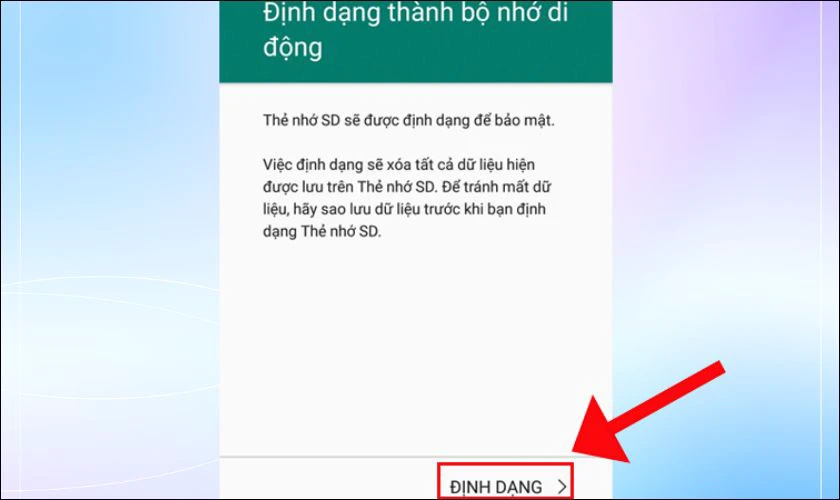
Chỉ sau vài chục giây, cách định dạng thẻ nhớ trên Android sẽ hoàn tất. Bạn nên chụp thử vài ảnh, quay video ngắn để kiểm chứng khả năng ghi dữ liệu.
Cách định dạng thẻ nhớ trên máy tính Windows
Đây là cách định dạng thẻ nhớ linh hoạt, phù hợp khi bạn muốn chọn chính xác hệ thống tệp:
Gắn thẻ vào laptop hoặc PC thông qua khe đọc thẻ, đầu đọc USB. Mở This PC/My Computer, xác định ổ tương ứng thẻ nhớ.
Nhấp chuột phải vào ổ thẻ → chọn Format….
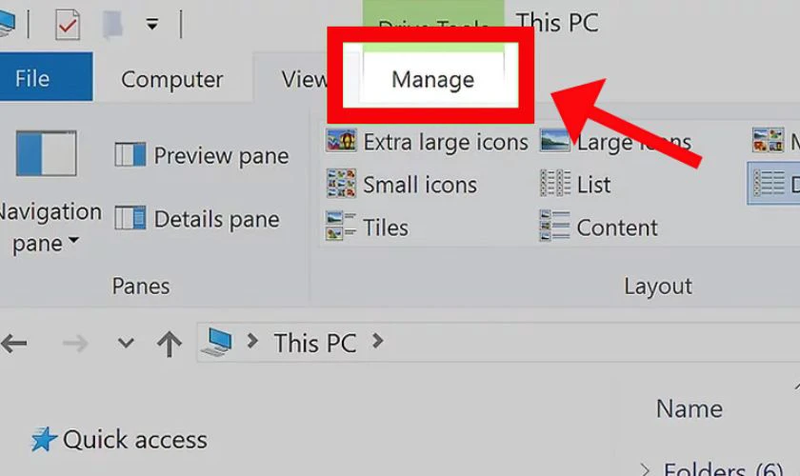
Ở File system, chọn:
- FAT32: Cho thẻ dung lượng nhỏ, dùng trên thiết bị cũ.
- exFAT: Cho thẻ dung lượng lớn, tương thích phần lớn thiết bị hiện đại.
- NTFS: Phù hợp khi dùng thẻ như ổ lưu trữ phụ trên Windows.
Tick Quick Format để rút ngắn thời gian.
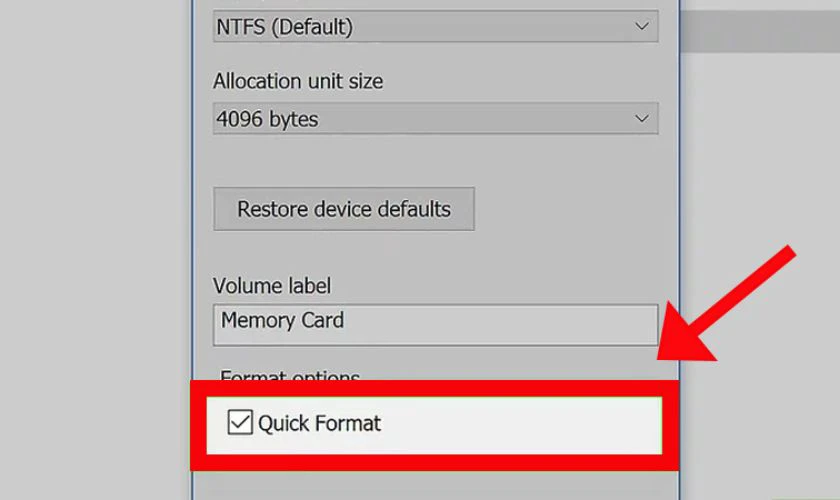
Nhấn Start, sau đó chọn OK để xác nhận.
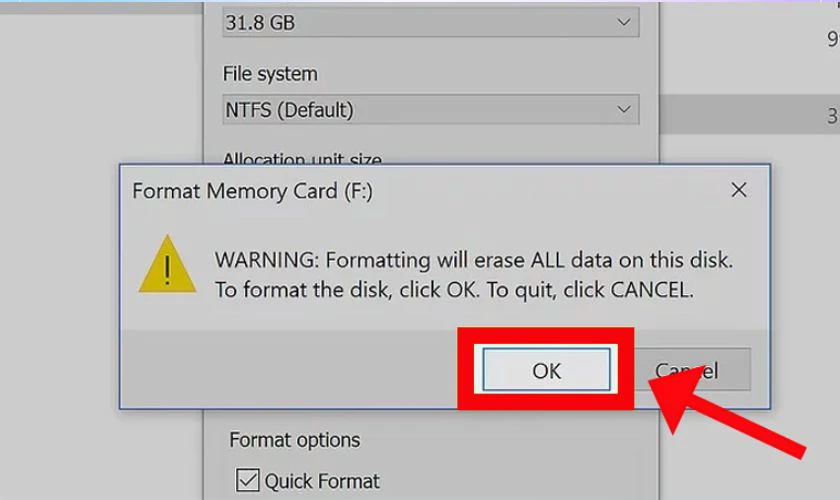
Khi quá trình hoàn tất, thẻ đã sẵn sàng dùng cho sao chép dữ liệu, quay video, chụp ảnh.
Cách định dạng thẻ nhớ trên macOS
Trên Mac, thao tác định dạng thực hiện qua Disk Utility:
- Gắn thẻ nhớ vào MacBook. Mở Finder, vào menu Go, chọn Utilities.
- Mở Disk Utility. Trong danh sách ổ ở cột trái, chọn đúng thẻ nhớ.
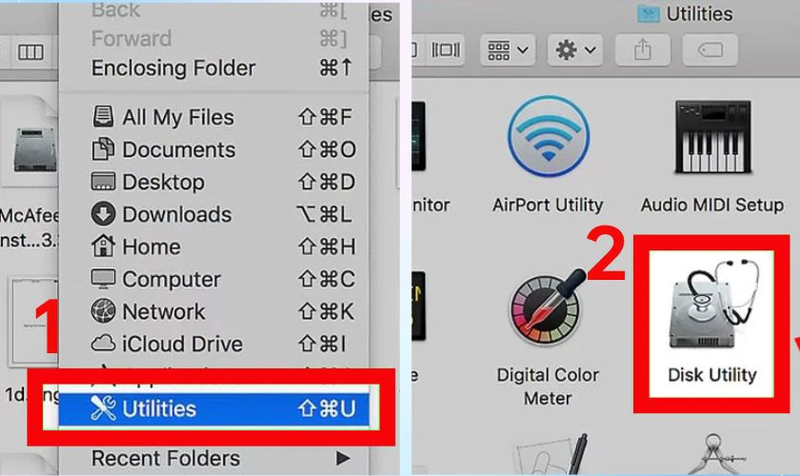
- Nhấn nút Erase trên thanh công cụ. Ở mục Format, chọn exFAT hoặc FAT32 tùy nhu cầu sử dụng. Đặt tên cho thẻ nếu cần, nhấn Erase để bắt đầu.
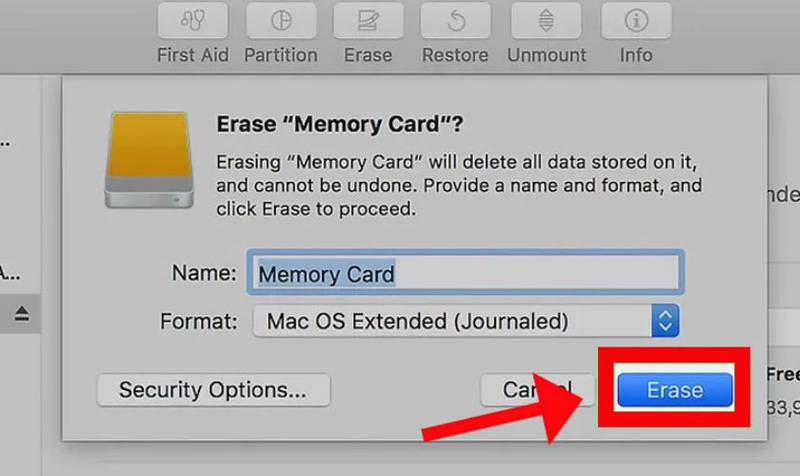
Đây là một trong những cách định dạng thẻ nhớ tiện lợi khi bạn có thói quen sao lưu ảnh từ máy ảnh hoặc điện thoại sang Mac.
Cách định dạng thẻ nhớ trên máy ảnh, camera hành trình
Phần lớn máy ảnh, camera hành trình đều khuyến nghị định dạng thẻ trực tiếp trong máy để hạn chế lỗi:
- Gắn thẻ nhớ vào máy ảnh, camera. Mở Menu/Cài đặt.
- Tìm mục Thẻ nhớ/Memory Card/Storage.
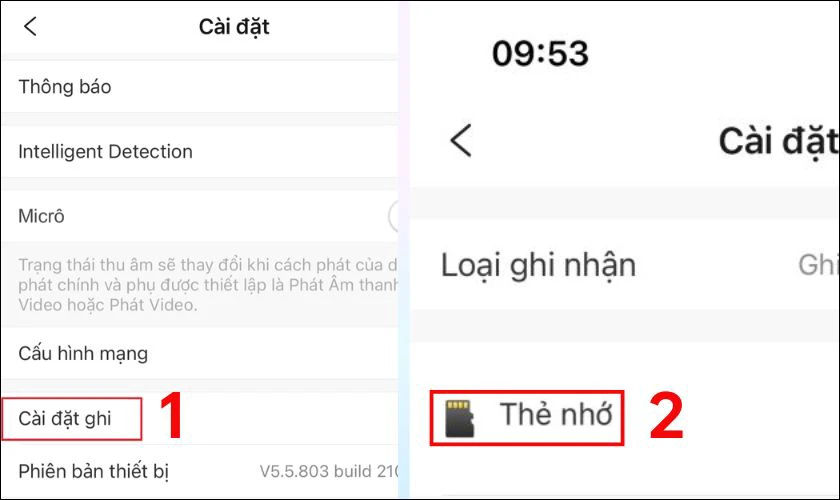
- Chọn Format/Định dạng/Initialize theo cách gọi của từng hãng.
- Xác nhận thao tác, chờ máy xử lý.
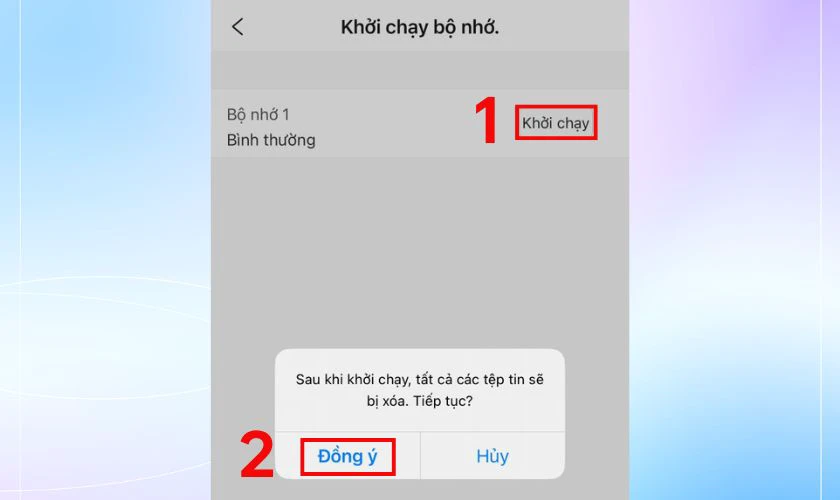
Đây là cách định dạng thẻ nhớ phù hợp nhất cho thẻ dùng chuyên quay chụp, đặc biệt khi cần quay video thời lượng dài, chất lượng cao.
Thẻ nhớ không định dạng được: Nguyên nhân và hướng xử lý
Đôi khi bạn đã thao tác đúng cách định dạng thẻ nhớ nhưng hệ thống vẫn báo lỗi. Lúc đó, hãy thử khám phá các nguyên nhân và giải pháp dưới đây.
Kiểm tra khóa ghi và mật khẩu trên thẻ
Một số thẻ SD có cần gạt nhỏ ở cạnh. Khi cần gạt ở vị trí Lock, mọi thao tác ghi, xóa, định dạng đều bị chặn. Nếu Windows báo “Write protected” khi áp dụng cách định dạng thẻ nhớ, hãy:
- Tháo thẻ ra, đưa cần gạt lên vị trí mở khóa.
- Gắn lại, thử format lần nữa.
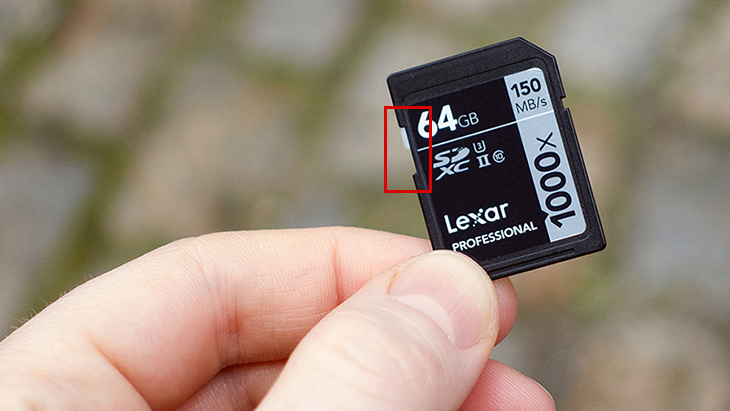
Trong trường hợp thẻ có đặt mật khẩu trên một số thiết bị cũ, bạn cần gỡ mật khẩu hoặc định dạng ngay trên thiết bị đã thiết lập mật khẩu trước đó.
Chuyển hệ thống tệp sang NTFS hoặc exFAT
Nếu thẻ đang ở FAT32, có dấu hiệu lỗi hoặc không lưu được file lớn, bạn có thể thử:
- Mở This PC, nhấp phải ổ thẻ → Format….
- Tại File system, chọn NTFS hoặc exFAT.
- Tick Quick Format, nhấn Start.
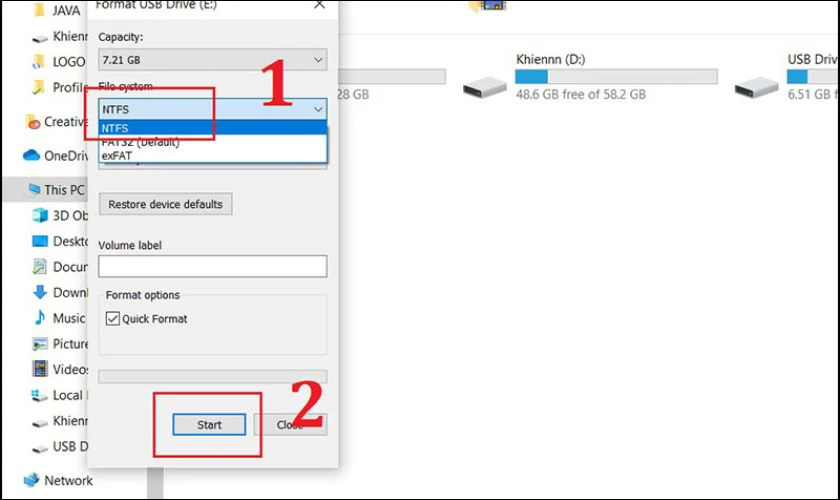
Đây là cách kết hợp cách định dạng thẻ nhớ cùng việc chuyển hệ thống file, giúp thẻ hoạt động ổn định hơn trên Windows khi lưu trữ dữ liệu dung lượng lớn.
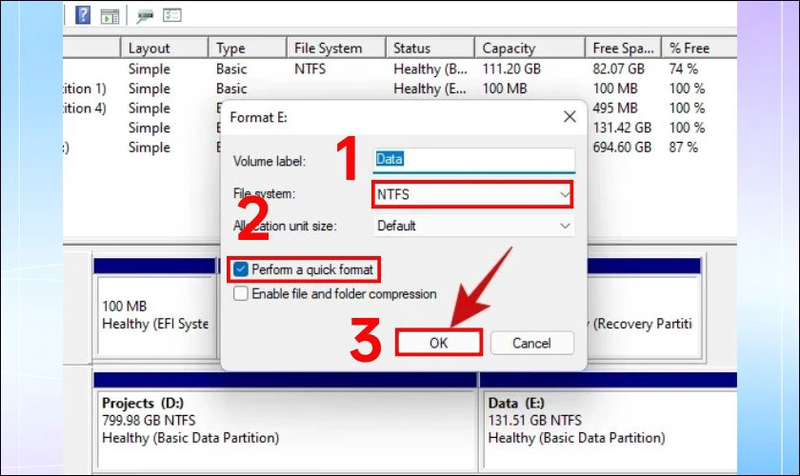
Dùng Disk Management để định dạng
Khi menu Format thông thường không hoạt động, Disk Management là lựa chọn mạnh hơn:
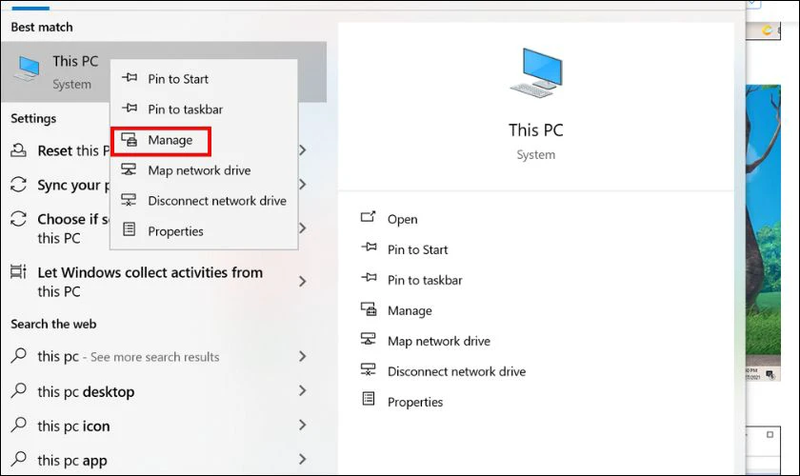
- Nhấp phải This PC → chọn Manage. Vào Disk Management.
- Xác định ổ thẻ trong danh sách. Nhấp phải lên ổ thẻ → chọn Format…
- Chọn exFAT hoặc NTFS, tick Perform a quick format, rồi nhấn OK.
Lưu ý quan trọng khi thực hiện cách định dạng thẻ nhớ
Để hạn chế rủi ro và tăng hiệu quả khi áp dụng cách định dạng thẻ nhớ, bạn nên:
Sao lưu dữ liệu trước: Đây luôn là bước bắt buộc. Đừng vội format khi chưa kiểm tra kỹ các thư mục cần giữ.
Chọn đúng hệ thống tệp:
- FAT32 phù hợp thẻ dung lượng nhỏ, thiết bị cũ.
- exFAT phù hợp thẻ dung lượng lớn, nhiều thiết bị mới.
- NTFS phù hợp khi thẻ sử dụng chủ yếu trên Windows.
Giữ nguồn điện ổn định: Không tắt máy, rút thẻ, rút đầu đọc trong khi đang format.
Không lạm dụng định dạng: Mỗi thẻ có số chu kỳ ghi xóa giới hạn, định dạng liên tục sẽ làm giảm tuổi thọ.
Khi nắm vững những nguyên tắc này, mọi cách định dạng thẻ nhớ sẽ trở nên an toàn, ít rủi ro hơn rất nhiều.
Tạm kết
Hiểu và áp dụng đúng cách định dạng thẻ nhớ sẽ giúp bạn xử lý nhanh các lỗi thường gặp, duy trì sự ổn định trong quá trình sử dụng và bảo vệ dữ liệu an toàn hơn. Đây là bước quan trọng để thẻ nhớ vận hành hiệu quả và bền lâu trong mọi thiết bị.
Nếu bạn thường xuyên sao lưu tài liệu, ảnh hoặc video từ thẻ nhớ, một chiếc laptop mạnh mẽ và ổn định sẽ hỗ trợ công việc tốt hơn rất nhiều. FPT Shop hiện đang có nhiều mẫu máy tính sinh viên và nhân viên văn phòng sở hữu hiệu năng tốt, mức giá dễ tiếp cận và chế độ bảo hành chính hãng. Tham khảo ngay để chọn thiết bị phù hợp nhé!
Xem thêm:
:quality(75)/mua_the_nho_lexar_o_dau_uy_tin_0_3a653805a4.jpg)
:quality(75)/cac_loai_the_nho_may_anh_tot_b2aa27122a.png)
:quality(75)/mua_the_nho_samsung_o_dau_uy_tin_6_3cc49be67f.jpg)
:quality(75)/the_nho_16gb_bao_nhieu_tien_f6ec55ac87.png)
:quality(75)/the_nho_camera_64gb_luu_duoc_bao_nhieu_ngay_8_a1cc0b4eae.jpg)
:quality(75)/Cover_c2e806b3ca.jpg)


