:quality(75)/estore-v2/img/fptshop-logo.png)
:quality(75)/2023_11_17_638358180499789217_do-dien-tich-trong-cad-thumb.jpg)
:quality(75)/2023_7_9_638244995248093421_ioio.jpg)
Mách bạn 3 cách đo diện tích trong CAD vô cùng nhanh chóng, chính xác nhất
Bắt đầu một dự án thiết kế trong AutoCAD không chỉ đòi hỏi sự sáng tạo mà còn yêu cầu sự chính xác và hiểu biết sâu sắc về kích thước và diện tích. Trong thế giới phức tạp của CAD, việc tính diện tích của các đối tượng là một phần quan trọng trong quy trình thiết kế và xây dựng. Chính vì vậy, chúng ta sẽ khám phá cách đo diện tích trong CAD, một trong những công cụ quan trọng nhất của phần mềm này.
1. Các lệnh thường dùng để tính diện tích trong CAD
Có nhiều lệnh để đo diện tích trong CAD, tùy thuộc vào hình dạng của đối tượng cần tính. Sau đây là một số lệnh thường dùng:
- Lệnh AREA(AA): Lệnh AREA là lệnh cơ bản để tính diện tích của các đối tượng đơn giản như hình chữ nhật, hình tròn, hình vuông,...
- Lệnh LIST(LI): Lệnh LIST không chỉ hiển thị thông tin về đối tượng, mà còn bao gồm cả diện tích của đối tượng đó.
- Lệnh LISP (SS): Có thể áp dụng cho cả hai trường hợp, bao gồm cả đối tượng kín và đối tượng rời.
Lưu ý rằng để có kết quả chính xác, bạn cần thiết lập đúng hệ thống đơn vị đo lường trước khi sử dụng các lệnh trên. Bạn có thể kiểm tra và thiết lập đơn vị đo lường bằng lệnh UNITS.
2. 3 cách đo diện tích trong CAD
2.1. Sử dụng lệnh AREA(AR)
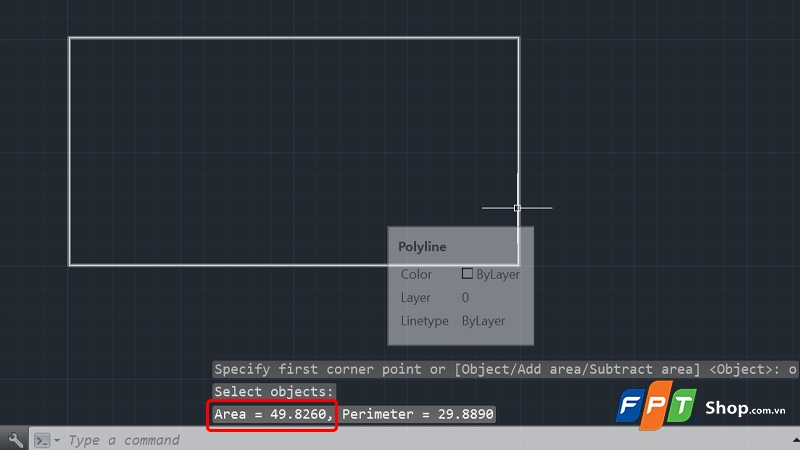
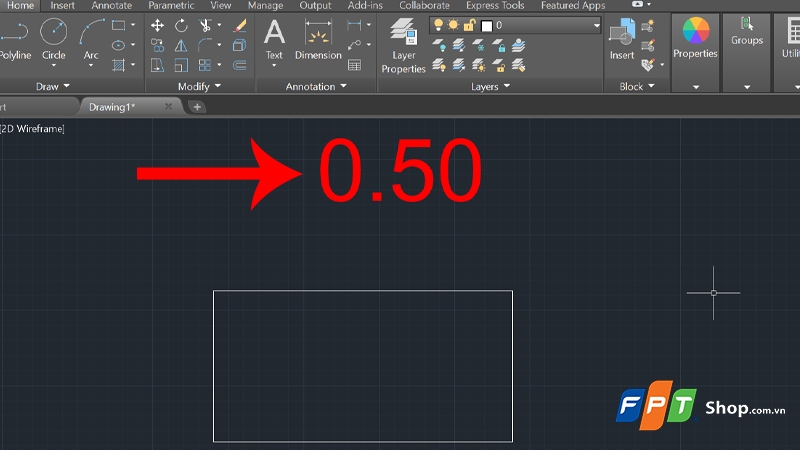
Ví dụ chúng ta có một hình chữ nhật như bên dưới.
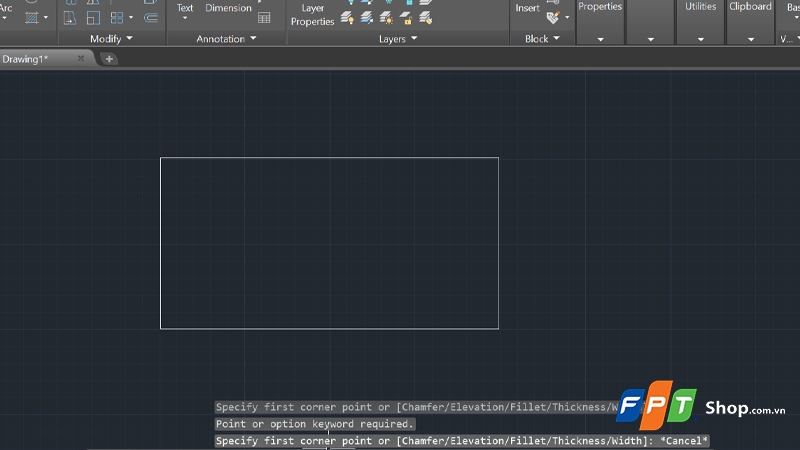
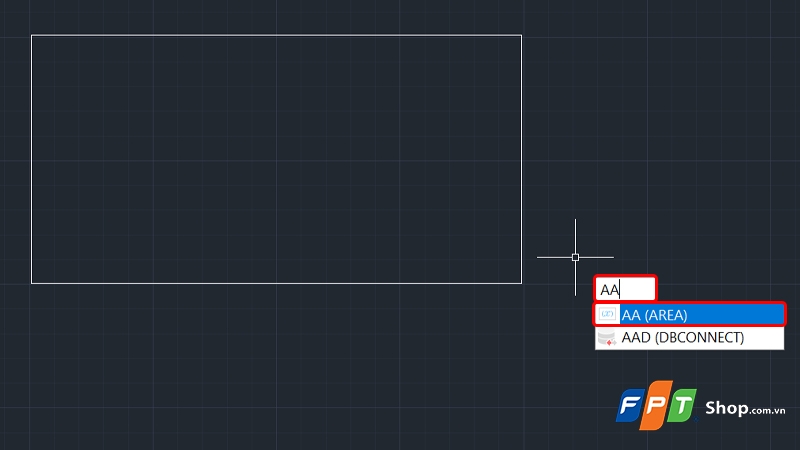
Bước 1: Đầu tiên, bạn tiến hành nhập lệnh tắt AA sau đó nhấn Enter hoặc chọn vào AA (AREA).
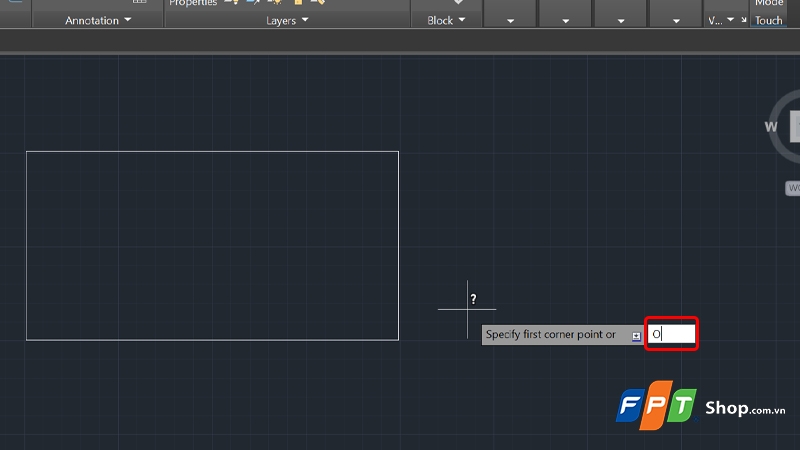
Bước 2: Nhập tiếp vào O (Object).
Bước 3: Click chuột vào Đối tượng mà bạn muốn tính diện tích.
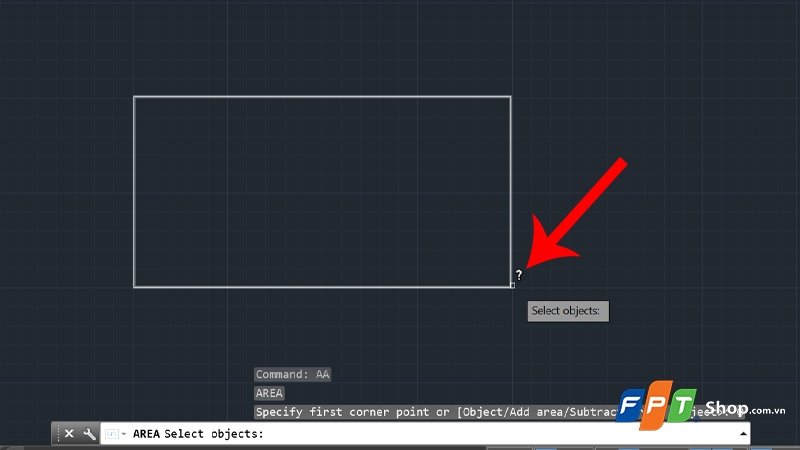
Diện tích của hình chữ nhật sẽ được hiển thị ở phần bên dưới tại mục Area.
2.2. Sử dụng lệnh LIST(LI)
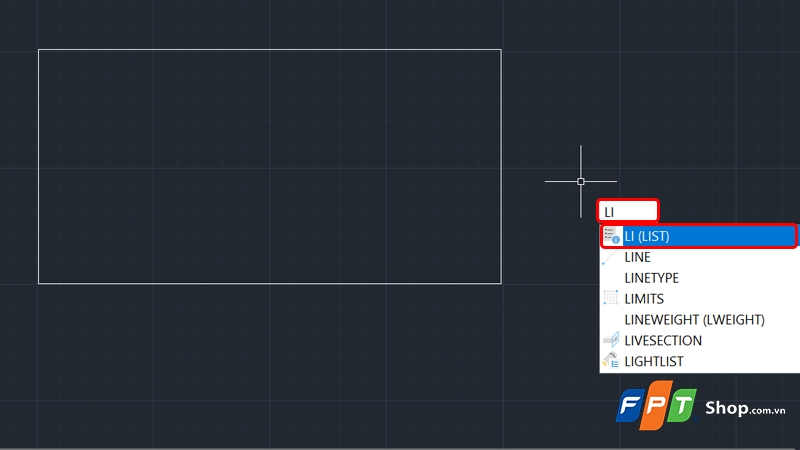
Bước 1: Tiến hành nhập lệnh LI sau đó nhấn Enter hoặc chọn vào LI (LIST).
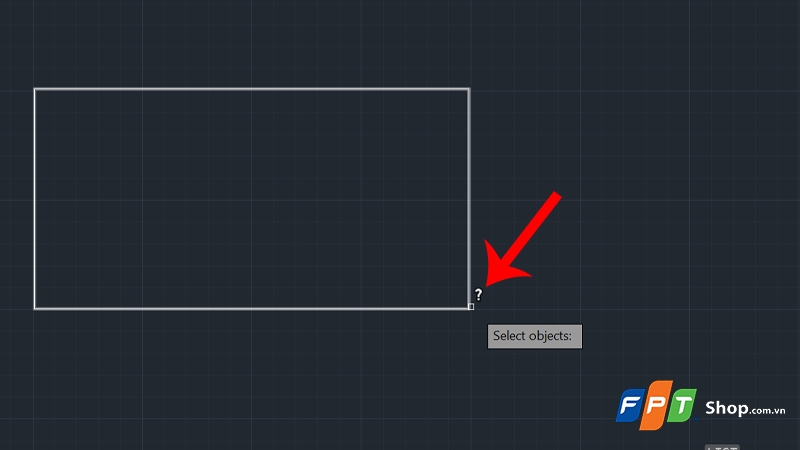
Bước 2: Chọn vào Đối tượng mà bạn muốn tính diện tích.
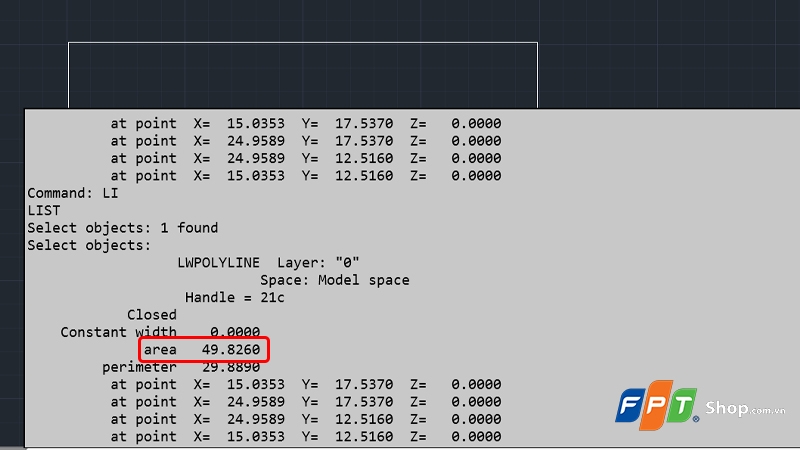
Bước 3: Như vậy là bạn đã tính xong diện tích của hình. Kết quả được hiển thị tại mục area như trong hình.
2.3. Sử dụng lệnh LISP(SS)
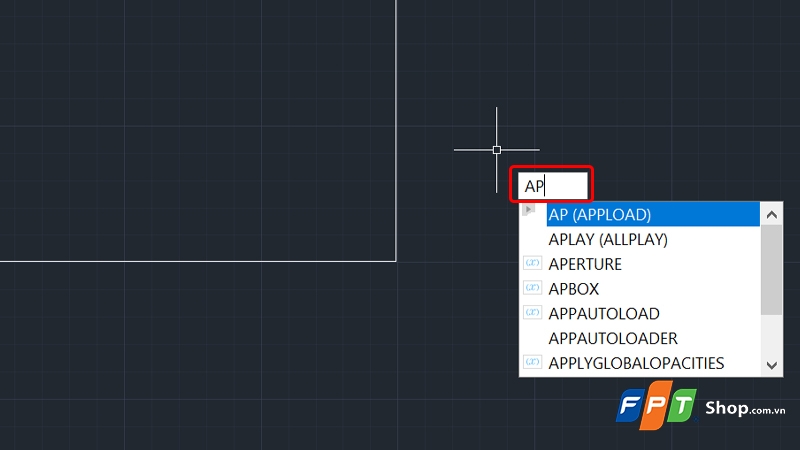
Bước 1: Đầu tiên, bạn nhập vào lệnh AP → Nhấn Enter hoặc chọn vào AP (APPLOAD) để upoad LISP vào phần mềm.
Bước 2: Chọn LISP mà bạn muốn upload → Nhấn Load.
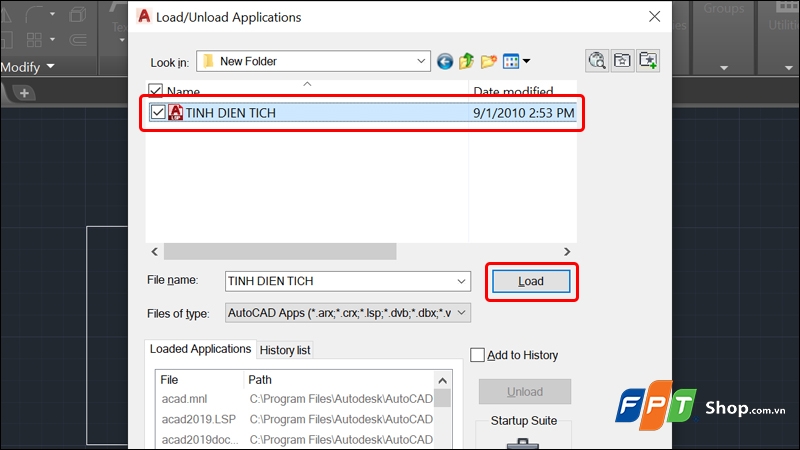
Tải LISP tính diện tích bằng lệnh SS TẠI ĐÂY.
Bước 3: Sau khi hoàn thành upload LISP thành công, quay trở lại giao diện màn hình chính. Bạn nhập lệnh SS → Nhấn Enter.
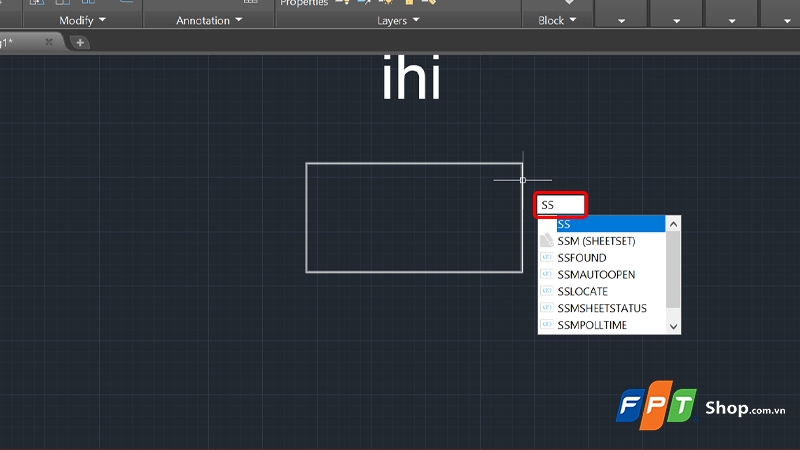
Bước 4: Đọc yêu cầu của dòng lệnh trên. Nếu không muốn thay đổi tỉ lệ, bạn nhập vào K → Nhấn Enter.
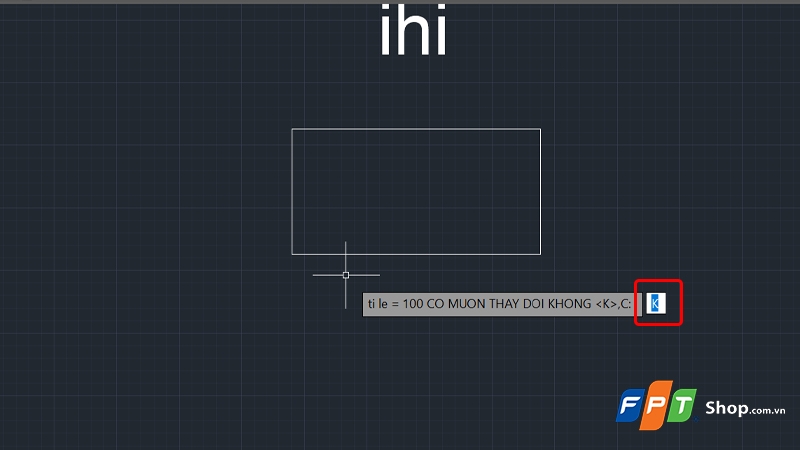
Bước 5: Nếu không muốn thay đổi số lẻ của diện tích, bạn nhập vào K → Nhấn Enter.
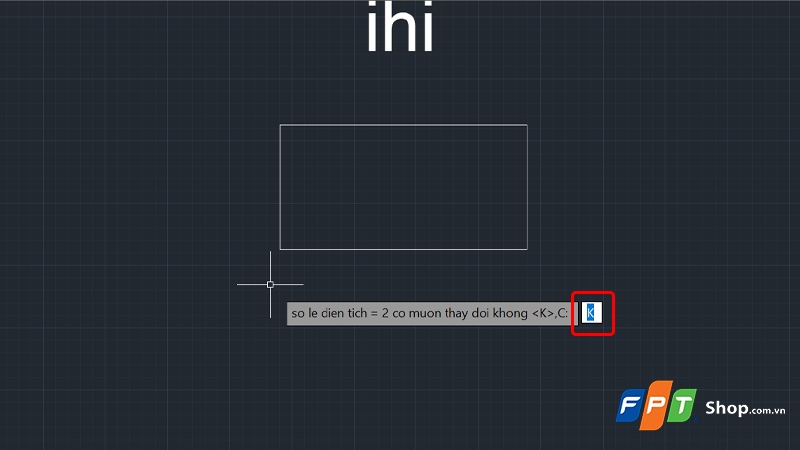
Bước 6: Tiếp theo, bạn click con trỏ chuột vào Vùng cần tính diện tích.
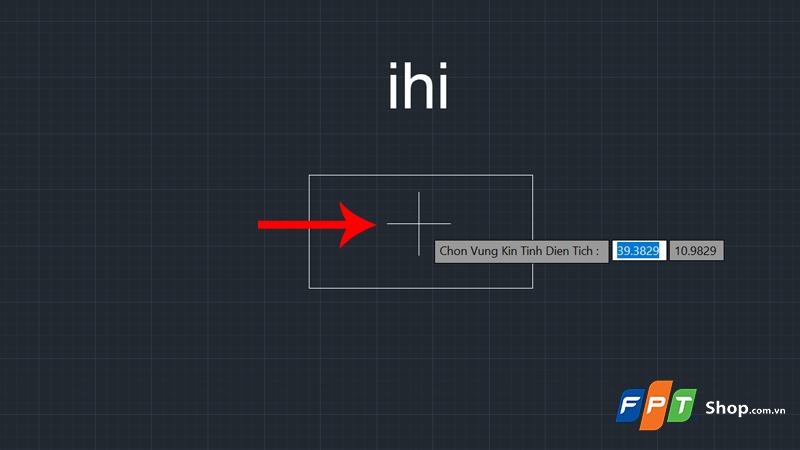
Bước 7: LISP sẽ tự động thêm HATCH vào vùng chọn và chuyển nó thành một vùng khép kín.
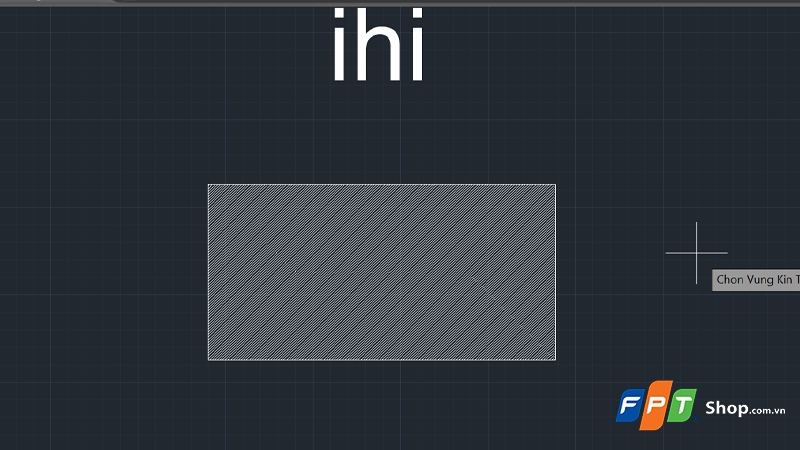
Bước 8: Cuối cùng, bạn chọn vào một Text bất kỳ được hiển thị trong giao diện → Giá trị diện tích sẽ thay vào đối tượng text đó.
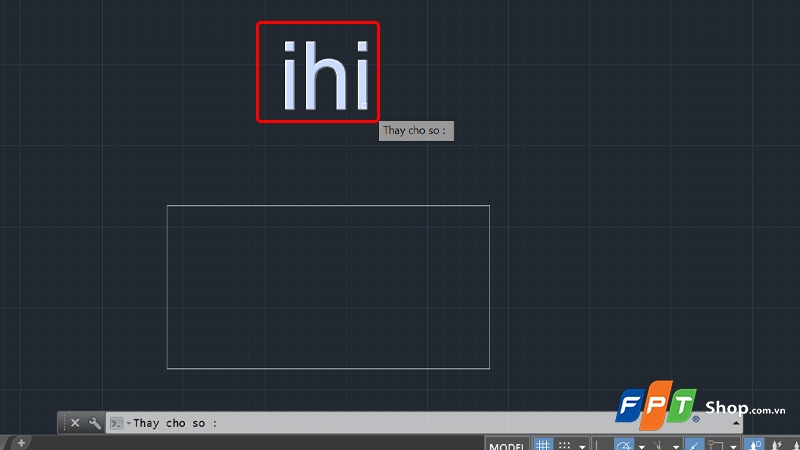
Vậy là diện tích của hình bạn bạn cần tính đã được hiển thị một cách dễ dàng.
3. Tạm kết
Tổng kết lại, quá trình đo diện tích trong CAD không chỉ là một phần quan trọng của quy trình thiết kế và kế hoạch xây dựng, mà còn là yếu tố quyết định độ chính xác và hiệu quả của dự án. Bằng cách sử dụng lệnh AREA, LIST, LISP và các công cụ liên quan trong AutoCAD, người dùng có thể dễ dàng đo lường diện tích của các đối tượng và khu vực một cách nhanh chóng và chính xác. Hiểu rõ về cách tính diện tích không chỉ giúp tối ưu hóa quy trình làm việc mà còn đảm bảo rằng kết quả thiết kế đáp ứng đầy đủ yêu cầu và chuẩn mực kỹ thuật.
Bài viết vừa rồi đã hướng dẫn bạn 3 cách để đo diện tích trong CAD vô cùng nhanh chóng và chính xác nhất. Nếu thấy hay, bạn có thể chia sẻ bài viết này đến người thân và bạn bè của mình cùng được biết nhé! Chúc các bạn thực hiện thành công!
Xem thêm:
- Bật mí 14 lệnh đo kích thước trong CAD nhất định phải nhớ
- Hướng dẫn sử dụng lệnh Hatch trong AutoCAD chi tiết, dễ hiểu nhất
Nếu bạn đang quan tâm đến việc lựa chọn mua laptop để đáp ứng nhu cầu sử dụng AutoCAD. FPT Shop không chỉ cung cấp một loạt sản phẩm laptop chất lượng, mà còn chú trọng đến đáp ứng các yêu cầu đặc biệt của người dùng chuyên nghiệp trong lĩnh vực thiết kế và sáng tạo.
:quality(75)/2023_8_6_638269292235534679_xua-t-file-cad-sang-photoshop-00.jpeg)
:quality(75)/2023_10_31_638343721703497404_ki-ch-thu-o-c-a1.png)
:quality(75)/2023_5_22_638203509304045867_lenh-scale-theo-1-phuong-trong-cad.jpg)
:quality(75)/2023_5_22_638203520489643090_lenh-hatch-trong-cad.jpg)
:quality(75)/2023_11_1_638344340448299330_kich-thuoc-a2-0.JPG)
:quality(75)/2023_11_1_638344533412321089_kich-thuoc-kho-giay-a0.jpg)


