:quality(75)/estore-v2/img/fptshop-logo.png)
:quality(75)/doi_background_microsoft_teams_01_8b8806be2c.jpg)
:quality(75)/dinh_long_4627e1a3db.jpg)
Cách đổi background trong Microsoft Team trên điện thoại để cuộc họp chuyên nghiệp hơn
Trong thời đại số hiện nay, các cuộc họp trực tuyến qua Microsoft Team ngày càng trở nên phổ biến. Để giúp bạn giữ được sự chuyên nghiệp trong các cuộc họp, Microsoft Team cung cấp tính năng thay đổi background trực tiếp trên điện thoại, cho phép bạn tạo một không gian làm việc ảo hoặc giảm thiểu sự phân tâm từ môi trường xung quanh. Dưới đây là hướng dẫn chi tiết về cách đổi background trong Microsoft Team trên điện thoại, cùng với các mẹo để làm cho cuộc họp của bạn trở nên chuyên nghiệp hơn.
Lợi ích của việc đổi background trong Microsoft Teams
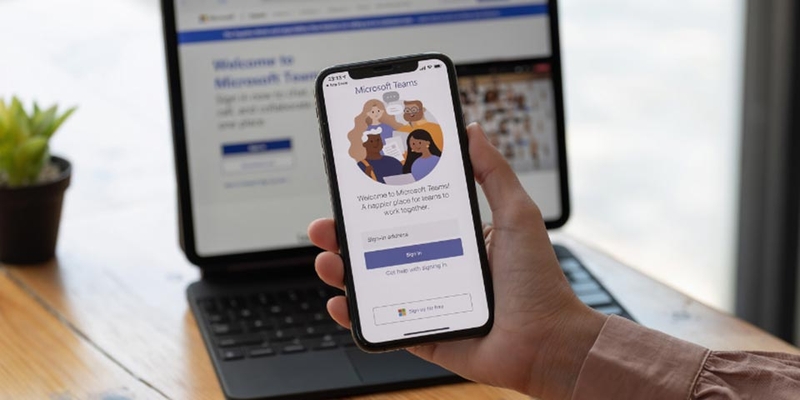
Trước khi đi vào hướng dẫn đổi background trong Microsoft Team trên điện thoại, chúng ta hãy cùng tìm hiểu một số lý do vì sao bạn nên biết thủ thuật này:
- Giữ không gian cá nhân: Nếu bạn đang làm việc tại nhà, việc cho người khác thấy căn phòng không ngăn nắp có thể gây mất tập trung và tạo ấn tượng không chuyên nghiệp. Thay đổi background sẽ giúp bạn che đi các yếu tố không mong muốn phía sau.
- Tăng tính chuyên nghiệp: Việc sử dụng các background ảo giúp tạo ra không gian làm việc phù hợp với từng bối cảnh cuộc họp, đặc biệt khi bạn tham gia những cuộc họp quan trọng như với đối tác hoặc khách hàng.
- Tránh phân tâm: Một background sạch hoặc được làm mờ hợp lý có thể giúp người tham gia tập trung hơn vào nội dung cuộc họp thay vì bị phân tâm bởi những gì diễn ra đằng sau bạn.
Cách đổi background trong Microsoft Team trên điện thoại
Cách đổi background trong Microsoft Team trên điện thoại rất đơn giản và không hề phức tạp chút nào. Bạn có thể thay đổi trước khi cuộc họp bắt đầu hoặc trong quá trình tham gia cuộc họp. Dưới đây là hướng dẫn chi tiết cách thay đổi background trong Microsoft Team trên điện thoại mà bạn có thể áp dụng:
1. Đổi background trước khi tham gia cuộc họp
Trước khi tham gia cuộc họp trong Microsoft Team, bạn có thể thay đổi background như sau:
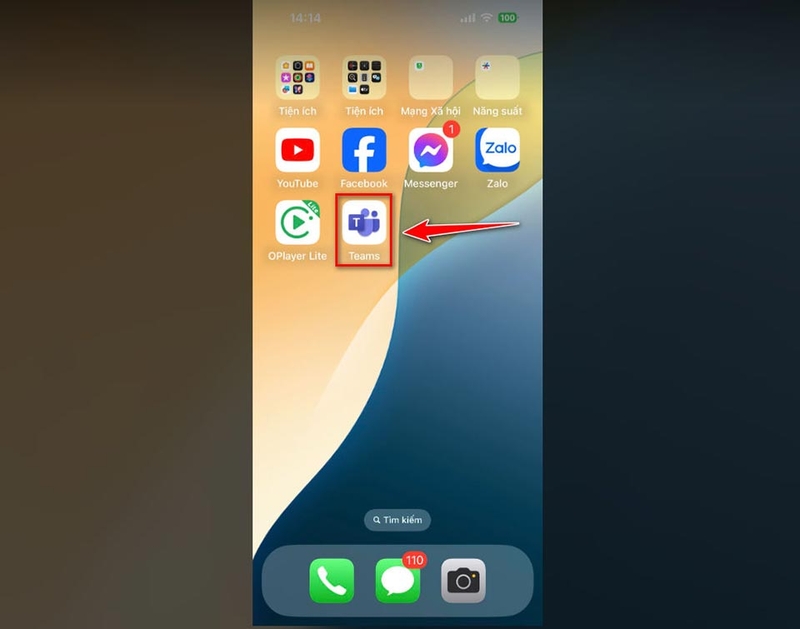
Bước 1: Mở ứng dụng Microsoft Team và bắt đầu quá trình tham gia cuộc họp. Trước khi nhấn nút “Tham gia ngay”, bạn hãy chắc chắn rằng mình đã bật camera.
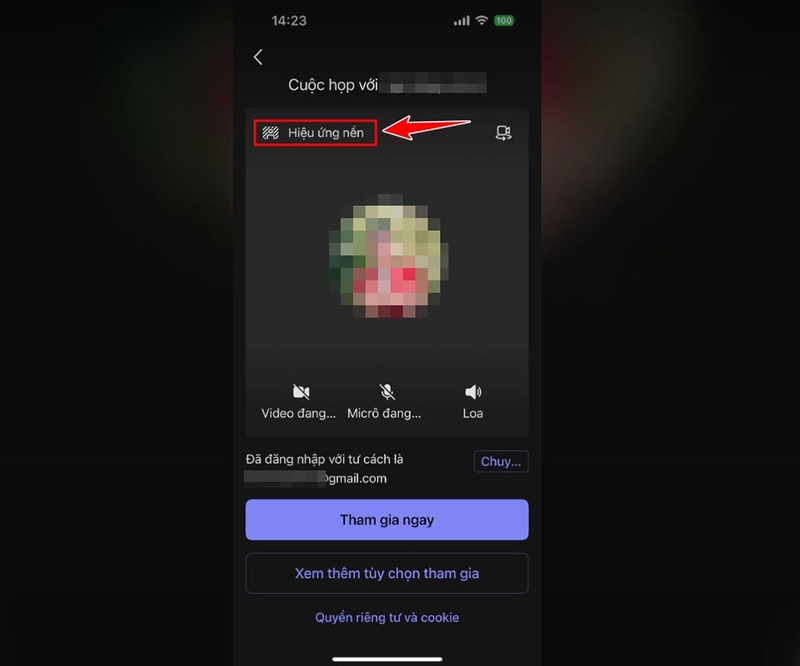
Bước 2: Sau đó, bạn hãy chọn mục "Hiệu ứng nền" nằm ở bên dưới tên của cuộc họp.
Bước 3: Tại đây, bạn có thể chọn "Làm mờ nền" hoặc chọn từ các hình ảnh có sẵn của Microsoft Team. Bạn cũng có thể tải lên hình ảnh cá nhân bằng cách nhấp vào dấu “+” và chọn hình ảnh từ thư viện điện thoại của mình.
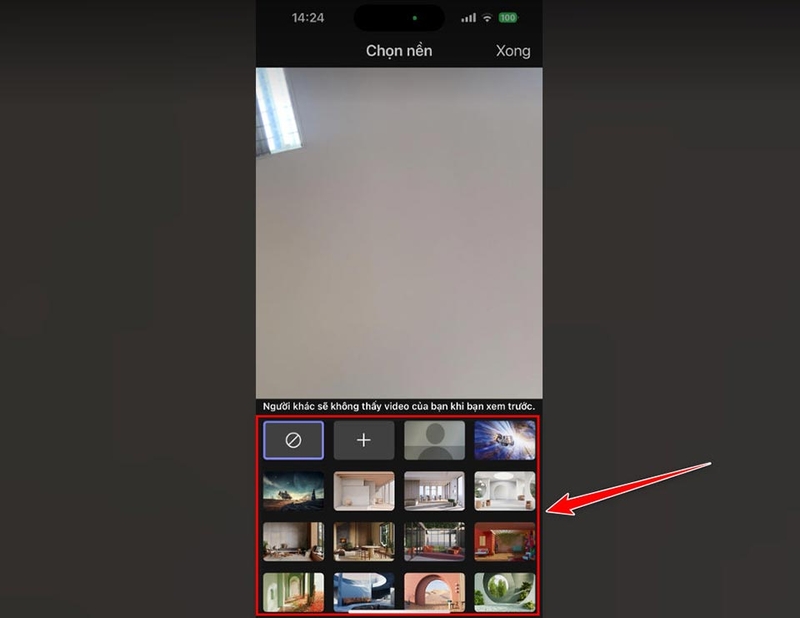
Bước 4: Cuối cùng, bạn hãy nhấn “Xong” để xác nhận và bắt đầu cuộc họp với background đã được thay đổi.
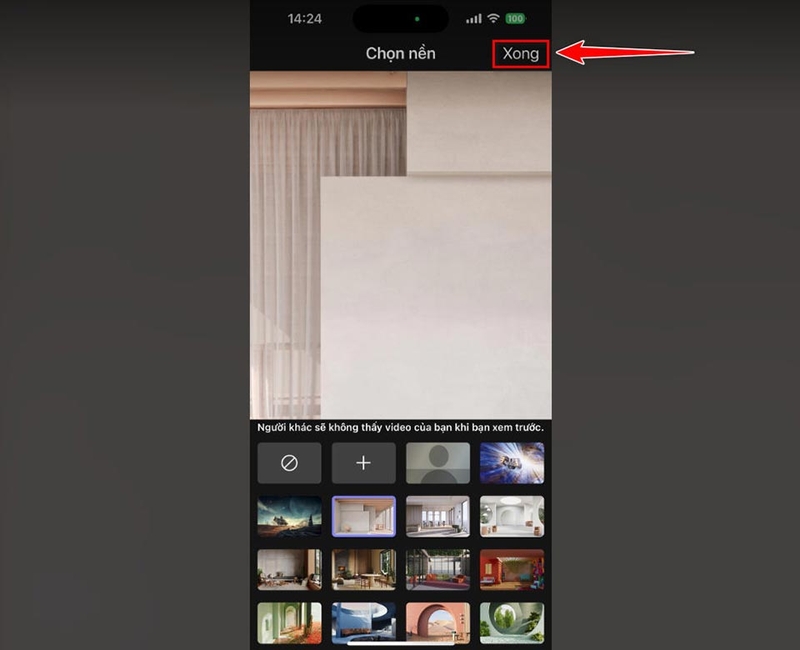
2. Đổi background trong khi đang họp
Khi đang tham gia một cuộc họp nào đó trong Microsoft Team, bạn cũng có thể đổi background qua các bước sau:
Bước 1: Trong cuộc họp, bạn hãy chạm vào màn hình để hiện ra các tùy chọn cuộc họp.
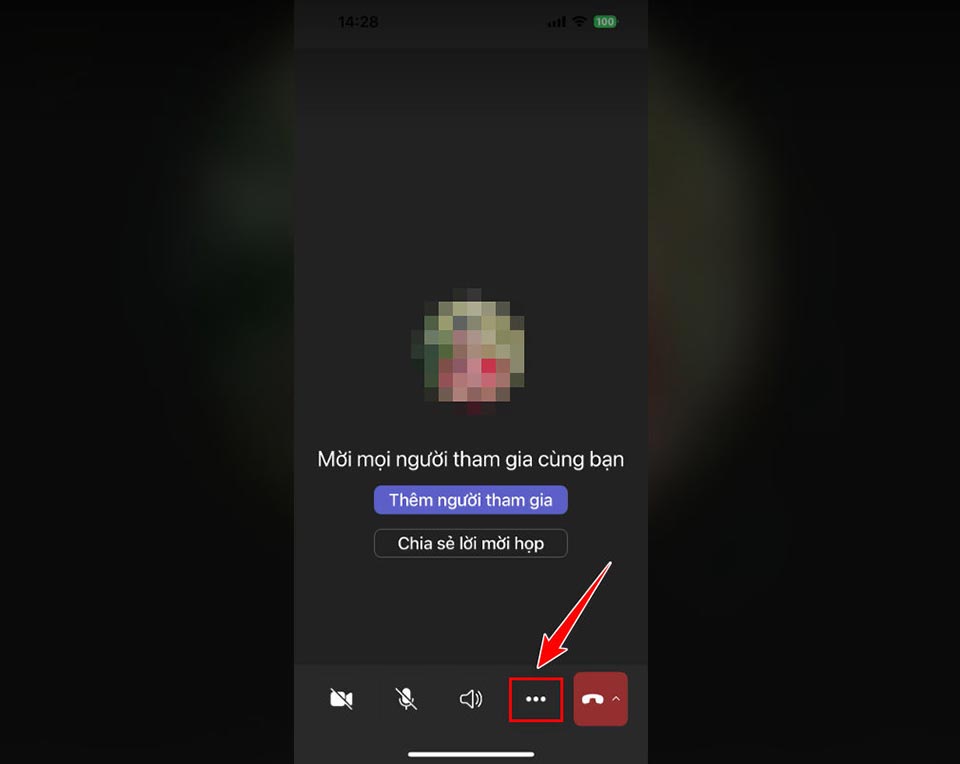
Bước 2: Sau đó, bạn hãy chọn biểu tượng ba dấu chấm rồi chọn "Hiệu ứng nền".
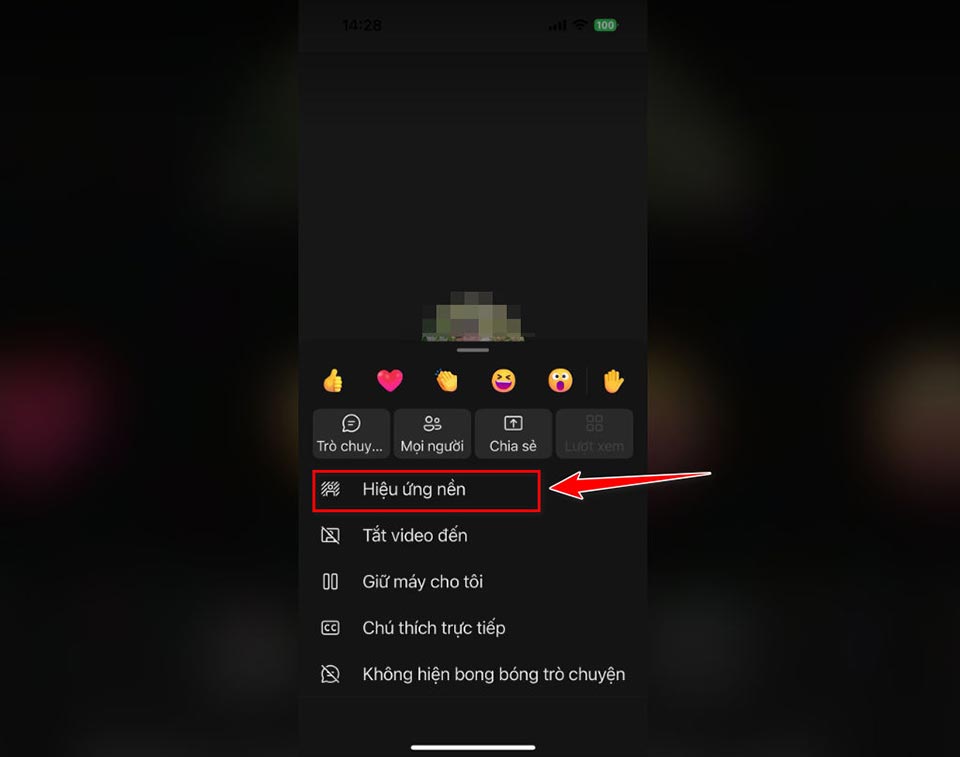
Bước 3: Cuối cùng, bạn hãy chọn background bạn muốn thay đổi hoặc làm mờ nền hiện tại, sau đó nhấn “Xong”.
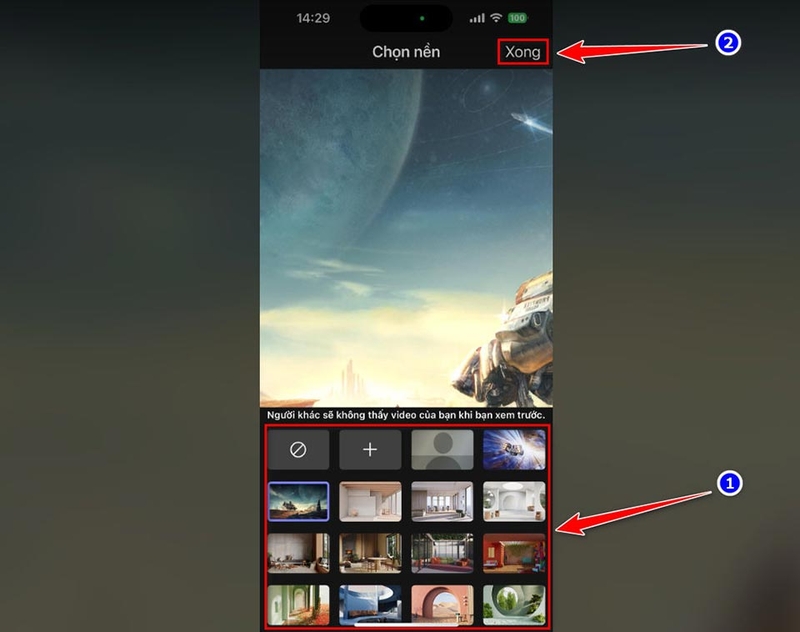
Lưu ý: Nếu muốn sử dụng background của riêng mình, bạn hãy đảm bảo rằng hình ảnh bạn tải lên có chất lượng tốt và không quá phức tạp để tránh làm giảm chất lượng hình ảnh khi tham gia cuộc họp.
Mẹo để chọn background phù hợp
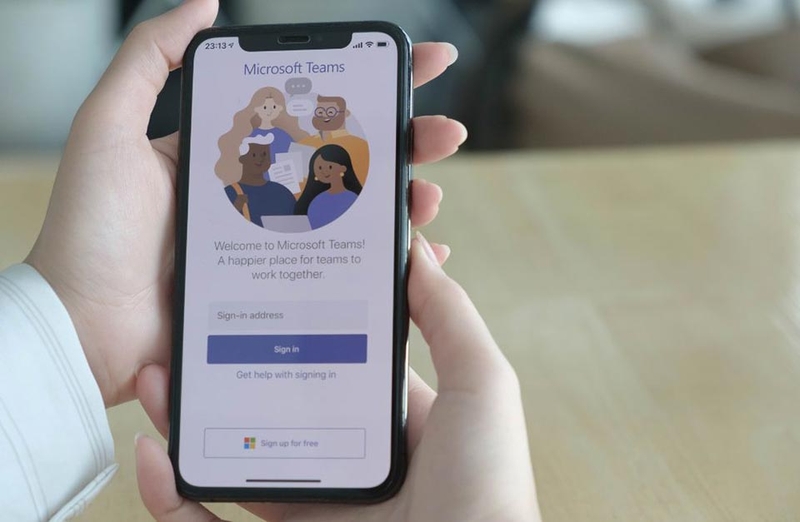
Khi thay đổi background trong Microsoft Team, bạn hãy cân nhắc những yếu tố sau để tạo ra không gian chuyên nghiệp nhất:
- Chọn background có tông màu trung tính: Các background có màu sắc nhẹ nhàng, không quá rực rỡ sẽ giúp giữ sự chú ý của người tham gia vào nội dung cuộc họp.
- Tránh các hình ảnh có chi tiết quá phức tạp: Các chi tiết như hình ảnh động hoặc họa tiết quá nhiều có thể gây rối mắt và làm giảm tính chuyên nghiệp.
- Sử dụng hình ảnh thể hiện tính cá nhân hoặc thương hiệu: Nếu là người đại diện cho một công ty, bạn hãy sử dụng logo hoặc hình ảnh mang thương hiệu để tăng độ nhận diện. Tuy nhiên, bạn vẫn cần đảm bảo rằng hình ảnh giữ được tính thẩm mỹ.
- Bạn đang tìm kiếm những mẫu background công nghệ đẹp, ấn tượng và thể hiện cá tính riêng, khám phá thế giới hình ảnh sống động, hiện đại và đầy sáng tạo.
Kết luận
Sử dụng background ảo trong Microsoft Team sẽ giúp bạn che đi những yếu tố không mong muốn, đồng thời tăng tính chuyên nghiệp cho cuộc họp của bạn. Với hướng dẫn chi tiết về cách đổi background trong Microsoft Team trên điện thoại, bạn có thể dễ dàng tạo nên không gian làm việc ảo phù hợp với từng bối cảnh và nội dung cuộc họp. Vì vậy, hãy tận dụng tính năng này để tạo ấn tượng tốt hơn trong các cuộc họp trực tuyến của mình nhé.
Nếu bạn đang có nhu cầu mua một chiếc điện thoại iPhone mới để tham gia các cuộc họp trực tuyến trong Microsoft Team, hãy ghé thăm ngay các cửa hàng của FPT Shop trên toàn quốc.
Xem thêm:


