:quality(75)/estore-v2/img/fptshop-logo.png)
:quality(75)/2021_12_1_637739682475166279_doi-hieu-ung-dong.jpg)
:quality(75)/2022_10_25_638023132113560881_rsz_1anh_dai_dien_7e9157a166.jpg)
Thử ngay cách đổi hiệu ứng Live Photo trên iPhone có thể bạn chưa biết
iPhone 17 series mang đến những nâng cấp toàn diện từ màn hình, camera, chip A19/A19 Pro mạnh mẽ, thiết kế bền bỉ, pin tốt nhất lịch sử. Đặt mua iPhone 17 ngay hôm nay để nhận ưu đãi trợ giá hấp dẫn cùng loạt quà tặng độc quyền chỉ có tại FPTShop.
Có nhiều người dùng giờ đây có thể chưa hiểu nhiều về Live Photo, cơ chế hoạt động cũng như cách để xem một bức ảnh Live Photo, bạn có thể tham khảo bài viết Live Photos là gì? Những điều bạn cần biết về tính năng Live Photo trên iPhone để biết thêm thông tin.
Live Photo còn được trang bị tính năng tùy chỉnh bằng cách thêm hiệu ứng động cho bức ảnh, làm cho nó trở nên độc đáo và nghệ thuật hơn. Tuy nhiên không phải ai cũng biết tính năng này và bài viết dưới đây, FPT Shop sẽ hướng dẫn bạn cách đổi hiệu ứng động một cách dễ dàng trên iOS 15, cùng theo dõi nhé!
Cách đổi hiệu ứng Live Photo trên iPhone
Lưu ý: Tính năng đổi hiệu ứng cho ảnh động này được thực hiện dễ dàng và nhanh chóng hơn với iOS 15, bài viết dưới đây được thực hiện bằng điện thoại iPhone 11 Pro Max, các dòng iPhone, iPad và MacBook khác cũng được thực hiện tương tự.
Bước 1: Bạn truy cập vào Ảnh ở màn hình chính, sau đó chọn vào mục Album.
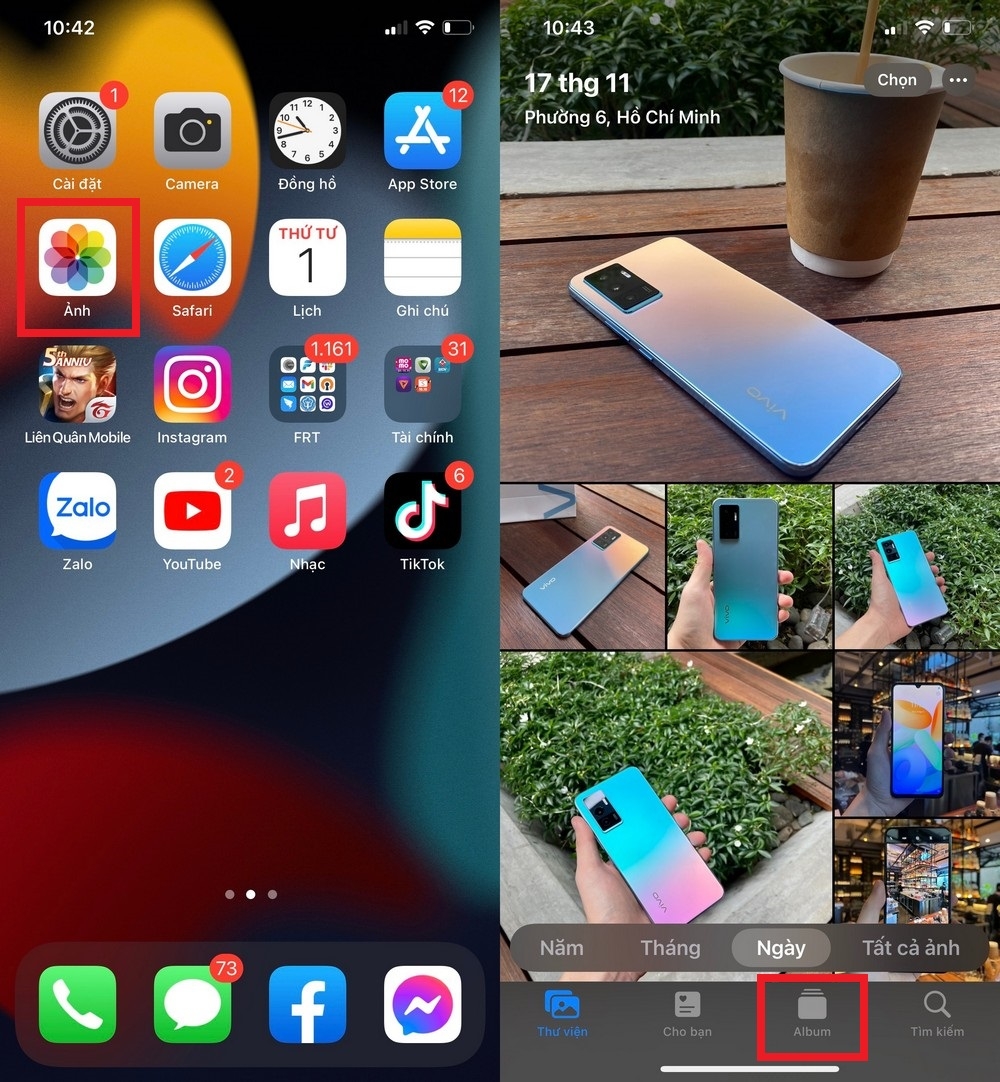
Bước 2: Tại đây chọn mục Live Photo và chọn ảnh bạn muốn thay đổi hiệu ứng.
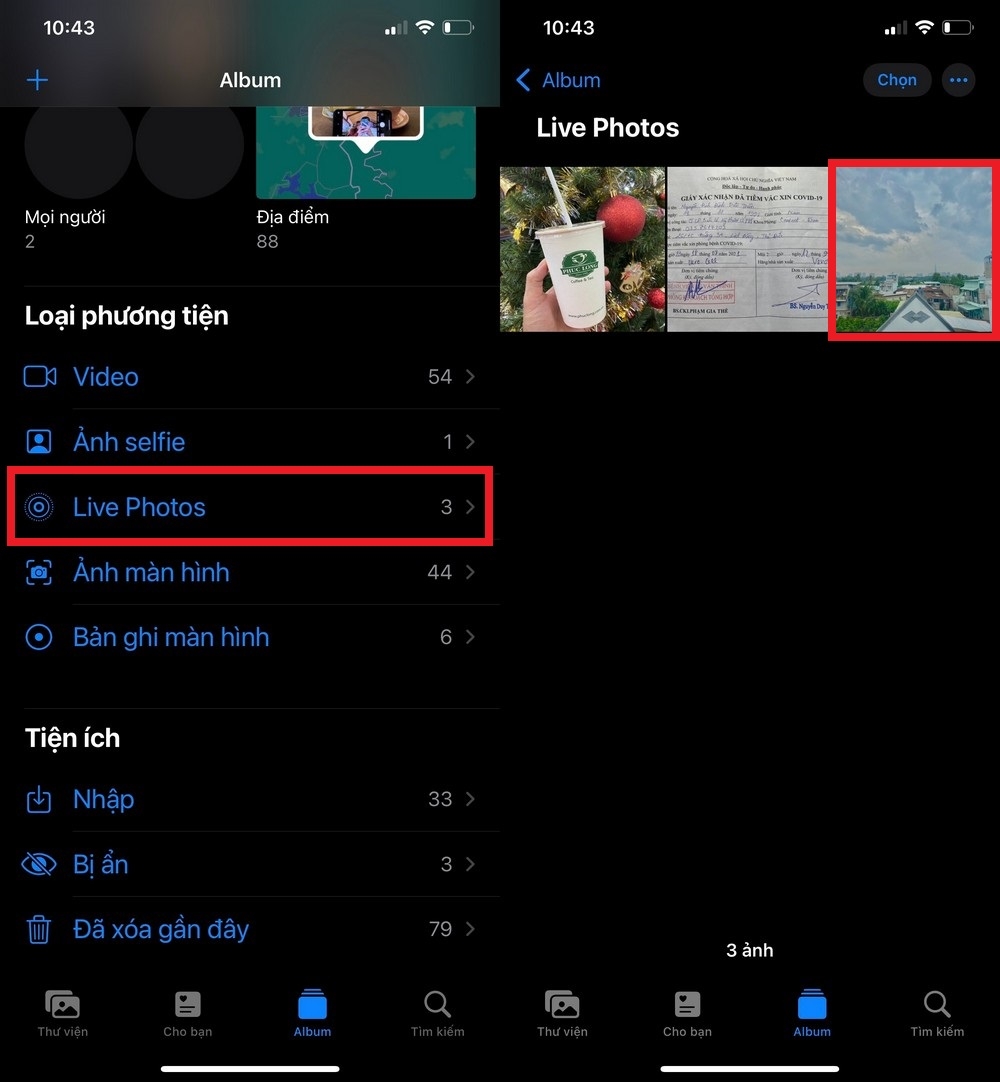
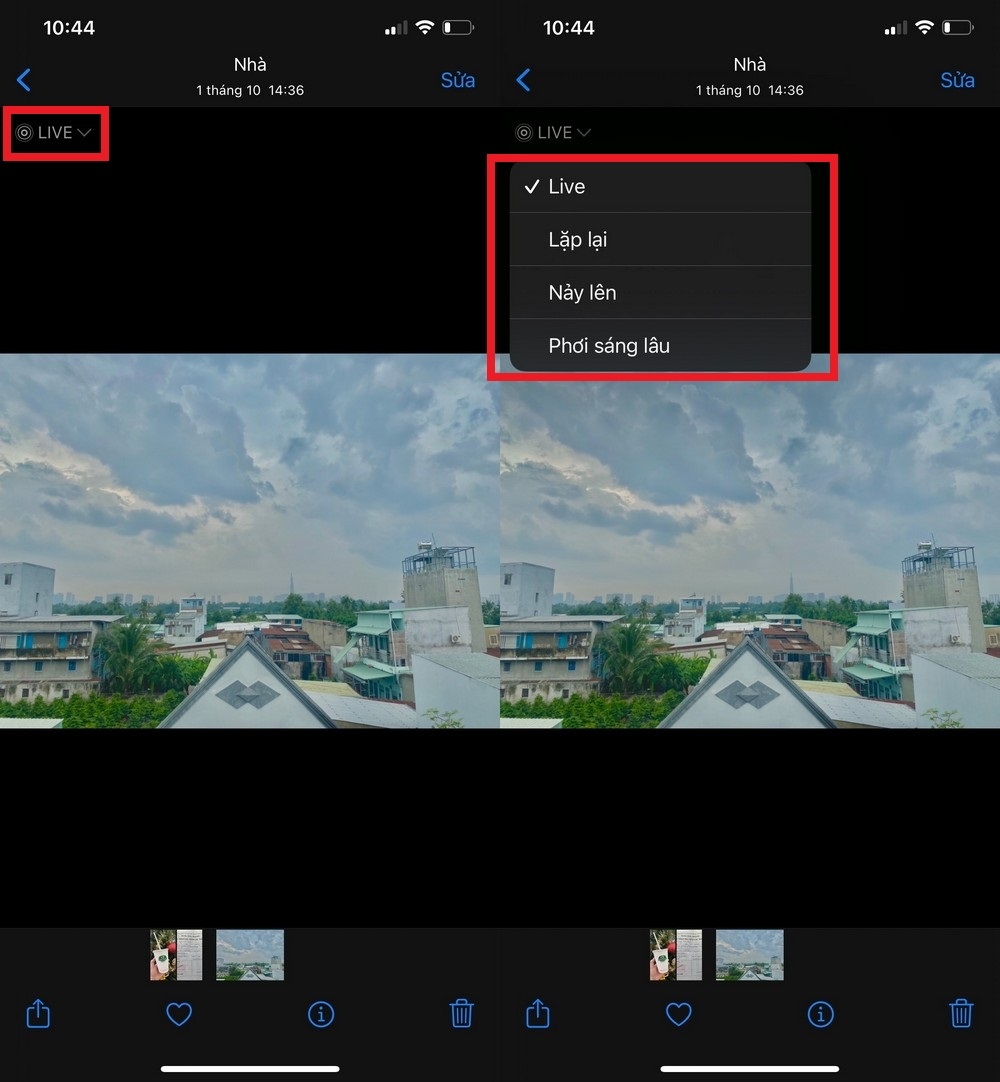
Bước 3: Sau khi giao diện ảnh hiện lên, bạn sẽ thấy biểu tượng Live Photo ở góc trên bên trái, chọn vào đó để hiển thị menu thả xuống các hiệu ứng, bao gồm Live, Lặp lại, Nảy lên và Phơi sáng lâu. Lúc này bạn vào hiệu ứng muốn thêm và kết quả sẽ hiện ra bên dưới, vậy là xong.
Hy vọng với chỉ 3 bước trên đây có thể giúp bạn dễ dàng sử dụng tính năng đổi hiệu ứng Live Photo trên iPhone. Các bức ảnh đổi hiệu ứng sẽ trở nên nghệ thuật hơn đấy nhé! Hãy thử và cho biết cảm nhận ở bên dưới để được giải đáp nhanh nhất, chúc các bạn thành công!
Xem thêm: Cách chụp ảnh từ xa trên iPhone chỉ với một câu lệnh
:quality(75)/2021_10_19_637702401618132989_nguon-dien-thap.jpg)
:quality(75)/2021_11_24_637733628313487543_chup-anh-tu-xa-tren-iphone.jpg)
:quality(75)/2021_9_19_637676511745860426_cho-cuoc-goi-tren-iphone.jpg)


