:quality(75)/estore-v2/img/fptshop-logo.png)
:quality(75)/4_4803d6fa53.jpg)
:quality(75)/small/l_f5095523f4.jpg)
Chia sẻ 03 cách đổi hình nền cuộc gọi trên Android cực nhanh giúp bạn nâng tầm trải nghiệm sử dụng
Bạn đã cảm thấy nhàm chán với màn hình cuộc gọi mặc định trên chiếc điện thoại Android của mình? Đã đến lúc "thay áo mới" để mỗi cuộc gọi đến hay đi đều trở nên thú vị và mang đậm dấu ấn cá nhân hơn. Bài viết này sẽ bật mí 03 cách đổi hình nền cuộc gọi trên Android cực kỳ đơn giản, giúp bạn dễ dàng tùy biến giao diện theo sở thích riêng, cùng FPT Shop theo dõi nhé!
Tại sao bạn nên đổi hình nền cuộc gọi trên Android?
Dù hoạt động tốt nhưng màn hình cuộc gọi mặc định trên Android thường khá đơn điệu và thiếu điểm nhấn. Việc dành chút thời gian để "F5" giao diện này không chỉ là một thay đổi nhỏ về mặt thẩm mỹ mà còn mang lại nhiều lợi ích thiết thực và thú vị hơn bạn nghĩ.
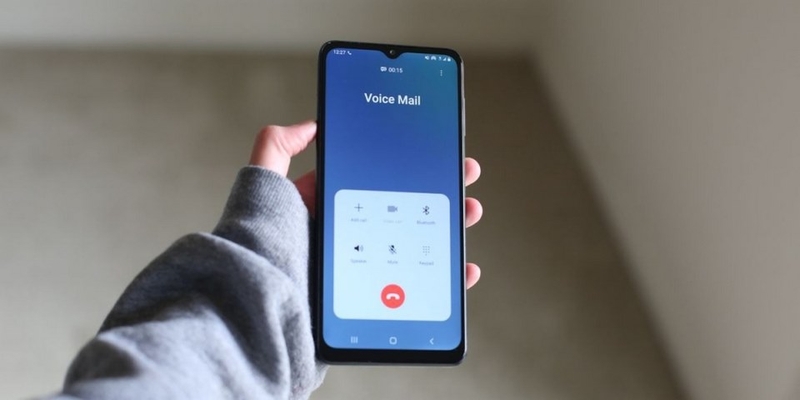
Thể hiện cá tính riêng
Điện thoại là vật bất ly thân và cách đổi hình nền cuộc gọi trên Android sẽ giúp bạn thể hiện rõ hơn cá tính, sở thích của mình. Đó có thể là hình ảnh của người thân yêu, bức tranh phong cảnh bạn yêu thích, nhân vật hoạt hình hay đơn giản là một màu sắc, họa tiết hợp "gu".
Nhận diện nhanh
Khi có cuộc gọi đến, hình nền có thể hiển thị thông tin về người gọi. Ví dụ, bạn có thể đặt hình nền riêng cho từng liên hệ quan trọng. Khi họ gọi đến, hình nền đó sẽ xuất hiện, giúp bạn nhận diện ngay mà không cần nhìn vào màn hình.
Ẩn thông tin
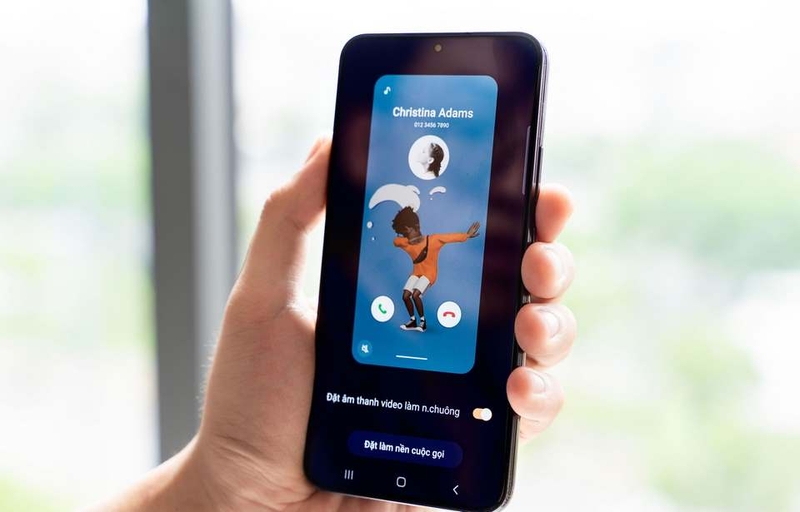
Trong môi trường công cộng, hình nền tùy chỉnh có thể giúp ẩn đi thông tin nhạy cảm trên màn hình khi bạn nhận cuộc gọi. Thay vì hiển thị tên và số điện thoại, hình nền có thể là một hình ảnh trung lập, bảo vệ quyền riêng tư của bạn. Đây chính là lý do bạn nên áp dụng cách đổi hình nền cuộc gọi trên Android.
Phân biệt trực quan
Một số ứng dụng hoặc tính năng cho phép bạn đặt hình nền cuộc gọi riêng cho từng liên hệ hoặc nhóm liên hệ. Thay vì chỉ đọc tên, bạn có thể nhận ra ngay ai đang gọi qua hình ảnh quen thuộc (ví dụ: ảnh gia đình cho người thân, logo công ty cho đồng nghiệp).
03 cách đổi hình nền cuộc gọi trên Android chi tiết
Thay đổi hình nền cuộc gọi ngay trên điện thoại
- Bước 1: Truy cập vào phần cài đặt cuộc gọi.
Mở thiết bị di động của bạn và khởi động ứng dụng Điện thoại. Sau khi giao diện ứng dụng hiển thị, hãy nhìn về phía góc phải phía trên màn hình, bạn sẽ thấy biểu tượng ba chấm (menu). Nhấn vào biểu tượng này, menu công cụ sẽ xuất hiện. Trong menu đó, tìm và chọn mục "Cài đặt" để tiếp tục.
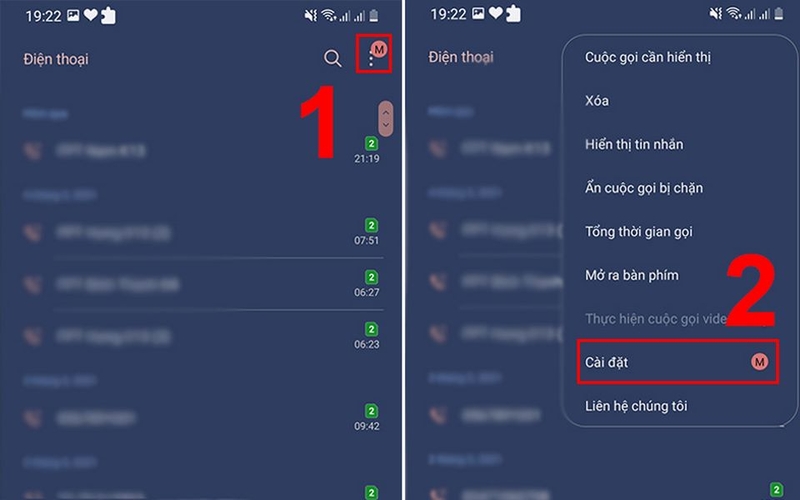
- Bước 2: Điều chỉnh bố cục cuộc gọi.
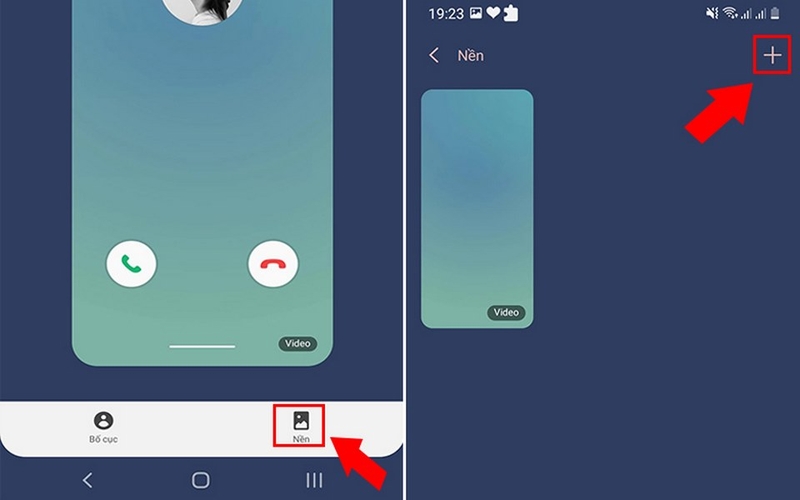
Trong giao diện Cài đặt, tìm và nhấn vào tùy chọn "Nền cuộc gọi". Khi màn hình mới xuất hiện, quan sát bên phải màn hình và chọn vào mục "Bố cục". Tại đây, bạn có thể tùy chỉnh vị trí của các thành phần như nút trả lời cuộc gọi, hiển thị tên người gọi đến, vị trí ảnh đại diện và các yếu tố khác theo sở thích cá nhân, giúp màn hình cuộc gọi của bạn trở nên sinh động và phù hợp với nhu cầu sử dụng.
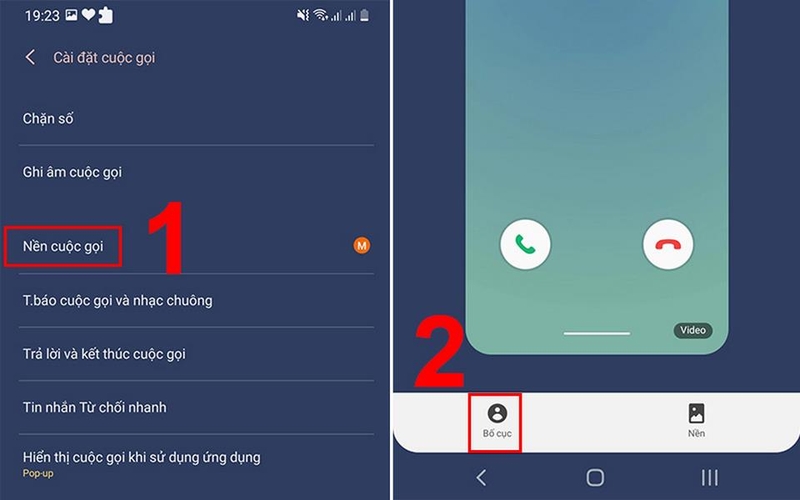
- Bước 3: Chọn hình nền cuộc gọi.
Sau khi hoàn tất việc điều chỉnh bố cục hoặc nếu bạn không muốn thay đổi bố cục mặc định, hãy chọn mục "Nền" trong giao diện. Tiếp theo, nhấn vào biểu tượng dấu cộng (+) xuất hiện trên màn hình. Thao tác này sẽ mở ra thư viện ảnh, cho phép bạn duyệt và lựa chọn hình ảnh mà bạn muốn sử dụng làm nền cho màn hình cuộc gọi đến.
- Bước 4: Xác nhận lựa chọn.
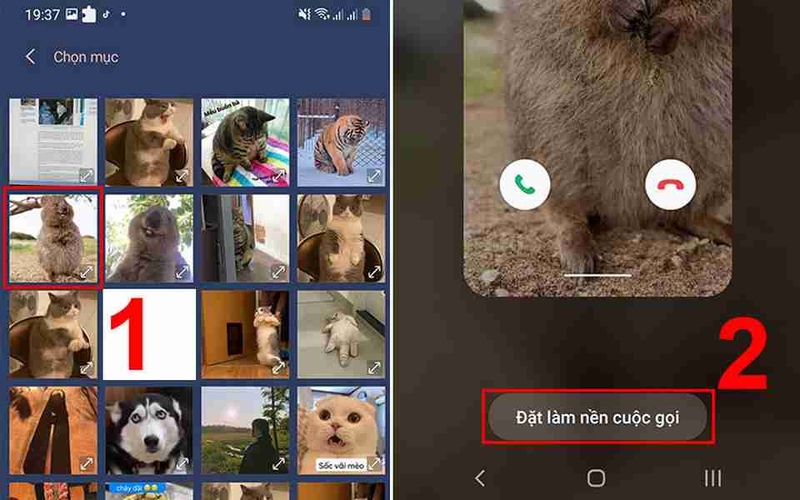
Khi đã tìm thấy và chọn được hình ảnh ưng ý, nhấn vào ảnh đó để chọn. Trên màn hình điện thoại sẽ xuất hiện tùy chọn "Đặt làm nền cuộc gọi". Nhấn vào tùy chọn này để xác nhận và hoàn tất quá trình cài đặt hình nền cho cuộc gọi đến trên điện thoại của bạn.
Thay đổi hình nền cuộc gọi bằng app Call Color Flash
- Bước 1: Tải và cài đặt ứng dụng.
Mở thiết bị di động Android của bạn và khởi động ứng dụng CH Play (Google Play Store). Tại giao diện cửa hàng, nhấn vào thanh tìm kiếm ở phần trên của màn hình và nhập chính xác cụm từ "Call Color Flash". Sau khi kết quả tìm kiếm hiển thị, tìm ứng dụng Call Color Flash và nhấn vào nút "Cài đặt" bên cạnh ứng dụng.
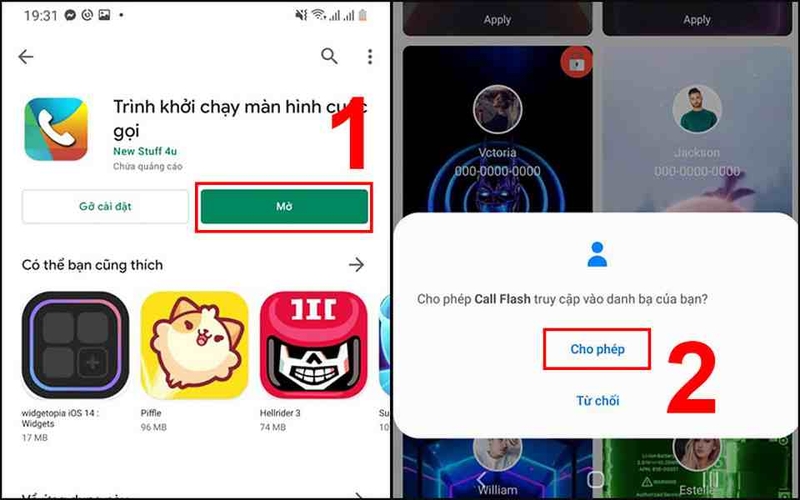
Chờ đợi quá trình tải xuống và cài đặt hoàn tất, quá trình này có thể mất vài phút tùy thuộc vào tốc độ kết nối internet của bạn. Khi việc cài đặt hoàn tất, nhấn vào nút "Mở" để khởi động ứng dụng. Khi ứng dụng yêu cầu quyền truy cập, hãy nhấn vào nút "Allow" (Cho phép) để cấp quyền cần thiết cho ứng dụng hoạt động đúng cách.
- Bước 2: Chọn và tải hình nền.
Trong giao diện chính của ứng dụng Call Color Flash, bạn sẽ thấy nhiều lựa chọn hình nền khác nhau. Duyệt qua các hình nền có sẵn và tìm một hình nền phù hợp với sở thích cá nhân. Khi đã tìm thấy hình nền ưng ý, nhấn vào hình đó để xem chi tiết. Sau đó, nhấn vào nút "Download" hiển thị trên màn hình để bắt đầu quá trình tải hình nền về thiết bị của bạn. Đợi cho đến khi quá trình tải xuống hoàn tất.

- Bước 3: Áp dụng hình nền và kiểm tra kết quả.
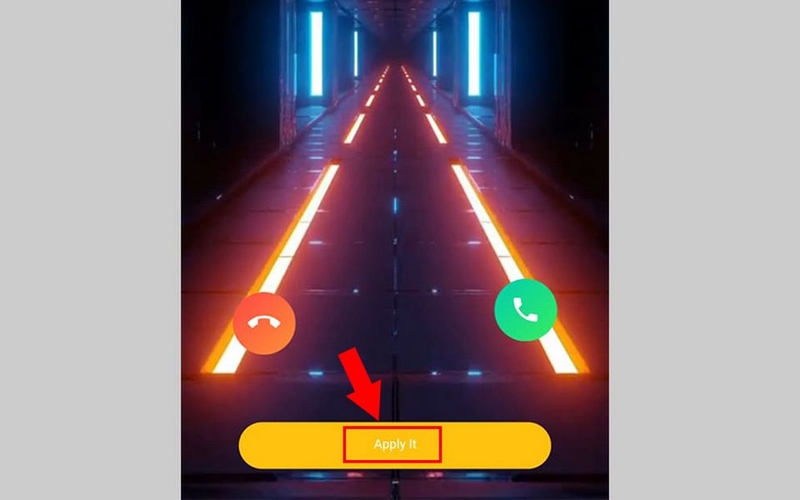
Sau khi tải xuống thành công, nhấn vào nút "Apply It" để thiết lập hình nền vừa tải về làm hình nền cho cuộc gọi đến trên điện thoại của bạn.
Để kiểm tra kết quả cài đặt, bạn có thể thực hiện cuộc gọi thử đến chính số điện thoại của mình từ một thiết bị khác hoặc nhờ người khác gọi cho bạn. Nếu bạn không hài lòng với hình nền đã chọn, bạn hoàn toàn có thể thay đổi bằng cách quay lại ứng dụng Call Color Flash và lặp lại các bước trên với một hình nền khác mà bạn thích hơn.
Thay đổi hình nền cuộc gọi từ danh bạ
- Bước 1: Truy cập thông tin liên hệ.
Mở ứng dụng Danh bạ trên thiết bị di động của bạn. Sau khi giao diện danh bạ hiển thị, cuộn màn hình để tìm kiếm tên của liên hệ mà bạn muốn thay đổi ảnh đại diện. Bạn cũng có thể sử dụng thanh tìm kiếm ở phía trên màn hình để nhanh chóng định vị liên hệ cần chỉnh sửa. Khi đã tìm thấy liên hệ mong muốn, nhấn vào tên liên hệ đó.
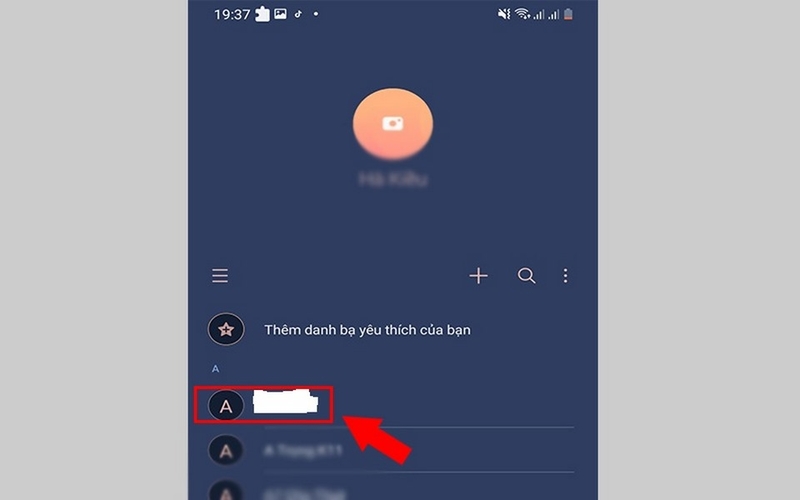
- Bước 2: Mở tùy chọn chỉnh sửa.
Sau khi nhấn vào liên hệ, màn hình sẽ hiển thị thông tin chi tiết của người đó. Tìm và nhấn vào tùy chọn "Chi tiết" hoặc "Nhiều hơn". Thao tác này sẽ mở rộng các tùy chọn chỉnh sửa cho liên hệ được chọn.
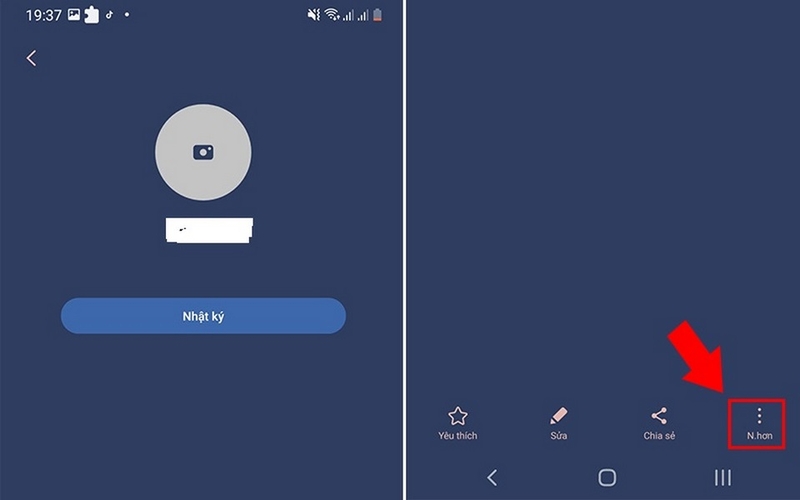
- Bước 3: Chọn nguồn ảnh mới.
Trong giao diện chỉnh sửa, tìm và nhấn vào tùy chọn "Máy ảnh" hoặc biểu tượng máy ảnh/hình ảnh liên quan đến ảnh đại diện. Sau khi nhấn, thiết bị sẽ hiển thị các tùy chọn để bạn chọn ảnh từ thư viện hoặc chụp ảnh mới. Chọn ảnh mà bạn muốn sử dụng làm ảnh đại diện cho liên hệ này từ bộ sưu tập ảnh của bạn hoặc chụp một ảnh mới nếu cần.
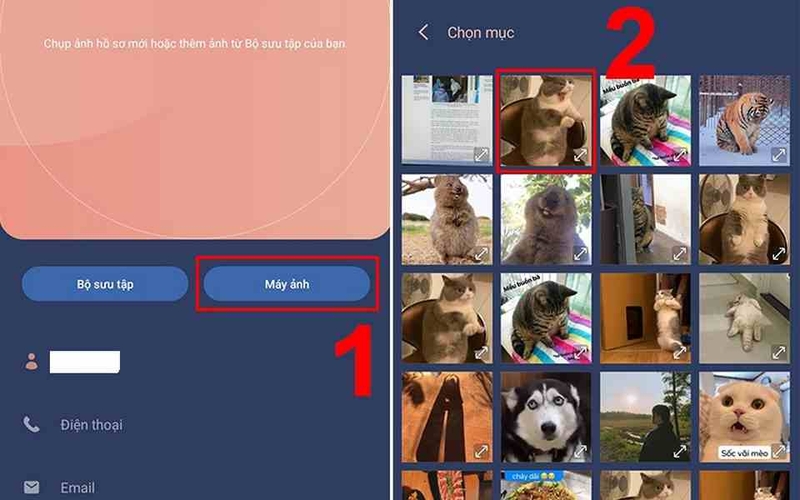
- Bước 4: Điều chỉnh và xác nhận.
Sau khi chọn ảnh, công cụ chỉnh sửa sẽ xuất hiện cho phép bạn điều chỉnh ảnh. Di chuyển, phóng to, thu nhỏ hoặc xoay ảnh để có được góc nhìn tốt nhất và đảm bảo khuôn mặt hoặc đối tượng chính nằm ở vị trí phù hợp trong khung hình. Khi đã hài lòng với vị trí và kích thước của ảnh, nhấn vào nút "Xong" hoặc biểu tượng tích (✓) để xác nhận, lưu ảnh đại diện mới cho liên hệ của bạn.
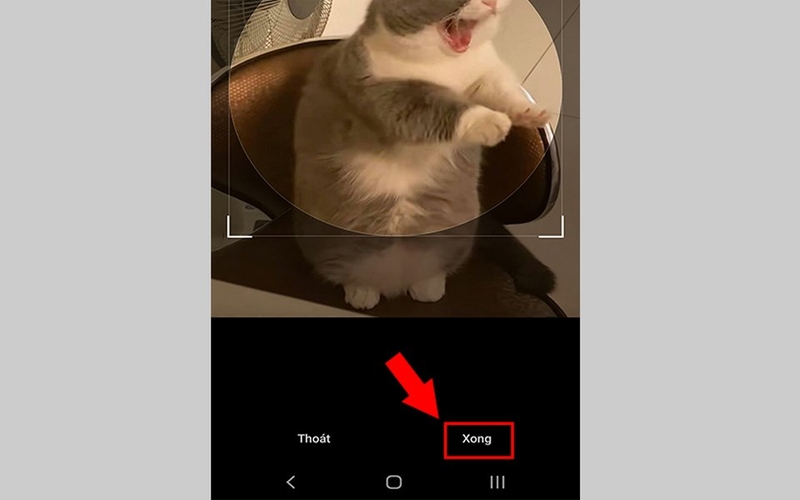
Tạm kết
Với các hướng dẫn chi tiết, bạn đã nắm được 03 cách đổi hình nền cuộc gọi trên Android vô cùng dễ dàng. Việc cá nhân hóa giao diện cuộc gọi không chỉ làm tăng tính thẩm mỹ mà còn giúp trải nghiệm nghe gọi của bạn thêm phần sinh động và thú vị hơn.
Bạn đang tìm kiếm một chiếc điện thoại Android để tùy biến hình nền cuộc gọi? Ghé ngay FPT Shop để khám phá bộ sưu tập Xiaomi với đa dạng mẫu mã, cấu hình mạnh mẽ cùng mức giá cực kỳ hấp dẫn. Đặc biệt, khi mua Xiaomi tại FPT Shop, bạn sẽ được hưởng nhiều ưu đãi độc quyền cực đã.
Xem thêm:
- Những hình nền Ronaldo cực ngầu mà fan cứng CR7 không thể bỏ qua.
- Trọn bộ hình nền thanh gươm diệt quỷ cho điện thoại và máy tính.
:quality(75)/samsung_chuan_bi_tung_ban_beta_one_ui_8_android_16_som_hon_du_kien_1_7811ca44db.jpg)
:quality(75)/galaxy_s22_ultra_thu_nghiem_one_ui_8_tren_android_16_1e88ceee91.jpg)
:quality(75)/android_them_loat_tinh_nang_bao_ve_nguoi_dung_khoi_lua_dao_qua_dien_thoai_cd6a76488a.jpg)
:quality(75)/android_auto_dashboard_22_e18dba0338.jpg)
:quality(75)/google_gemini_tro_thanh_tro_ly_ai_mac_dinh_tren_thiet_bi_deo_android_1_dc8a1cfce7.jpg)
:quality(75)/android_sap_co_che_do_desktop_mode_giong_samsung_dex_1c462f223b.jpg)


