:quality(75)/estore-v2/img/fptshop-logo.png)
:quality(75)/2024_5_6_638506121257665437_cach-doi-hinh-nen-may-tinh-dell-bia.jpg)
:quality(75)/2023_12_1_638370467448358635_avatar_d0270039c2.jpg)
Bỏ túi cách đổi hình nền máy tính Dell cho các phiên bản Windows 7, 8, 10, 11 đơn giản
Có thể bạn quan tâm
:quality(75)/dell_inspiron_14_7440_xanh_1_19a5421e6d.jpg)


:quality(75)/2023_11_2_638345294135271615_dell-vostro-v3520-xam-dd.jpg)


:quality(75)/dell_inspiron_15_3530_sliver_049b98a1a0.png)

:quality(75)/dell_g15_5530_gray_ef7e15b15f.png)


:quality(75)/00918066_dell_xps_13_9350_graphite_1_db947ecef3.png)


:quality(75)/dell_inspiron_15_3520_silver_514aecbbe9.png)
Cách đổi hình nền máy tính Dell có khó không, nên đổi như thế nào? Hãy cùng FPT Shop tìm hiểu về cách đổi hình nền máy tính Dell cực đơn giản và tiện lợi trong bài viết dưới đây.
Cách đổi hình nền máy tính Dell nhanh chóng
Người dùng có thể thực hiện cách đổi hình nền máy tính Dell nhanh chóng thông qua 2 phương pháp như sau:
Đổi hình nền bằng cài đặt
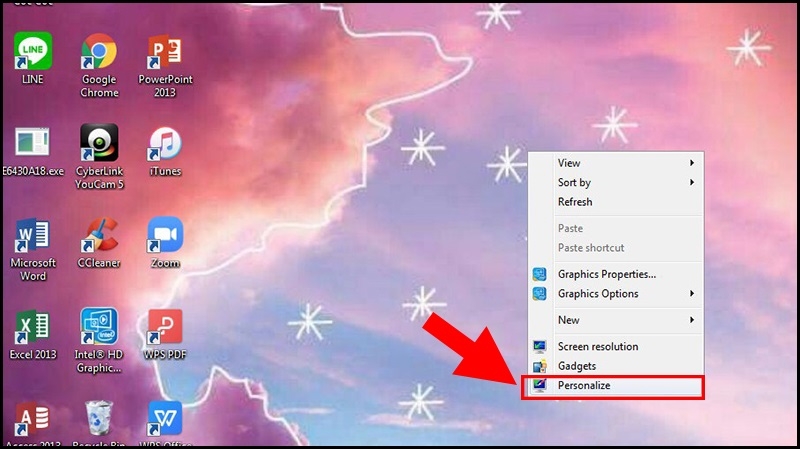
- Bước 2: Tại cửa sổ Personalize, bạn lựa chọn Desktop Background.
- Bước 3: Tiếp theo, bạn nhấn chọn Browser rồi chọn thư mục chứa ảnh muốn cài đặt làm hình nền rồi nhấn chọn ảnh.
- Bước 4: Cuối cùng nhấn vào Save Changes để lưu lại các thay đổi.
Đổi hình nền máy tính Dell từ hình ảnh
Bước 1: Bạn nhấn chuột phải vào hình ảnh mà mình muốn cài làm hình nền.
Bước 2: Lựa chọn “Setup as desktop background" và hình ảnh này sẽ trở thành hình nền trên máy tính Dell của bạn.
Cách đổi hình nền máy tính Dell chi tiết
Cách đổi hình này máy tính Dell mà FPT Shop chia sẻ dưới đây áp dụng cho Windows 7, 8, 10, 11. Bạn có thể tham khảo và áp dụng ngay trên laptop của mình.
Đổi hình nền máy tính Dell phiên bản Windows 7
Cách cài đặt hình nền máy tính ở phần Settings:
Bước 1: Ấn chuột phải vào bất cứ vị trí nào tại màn hình Desktop, sau đó chọn Personalize rồi tiếp tục chọn Desktop Background.
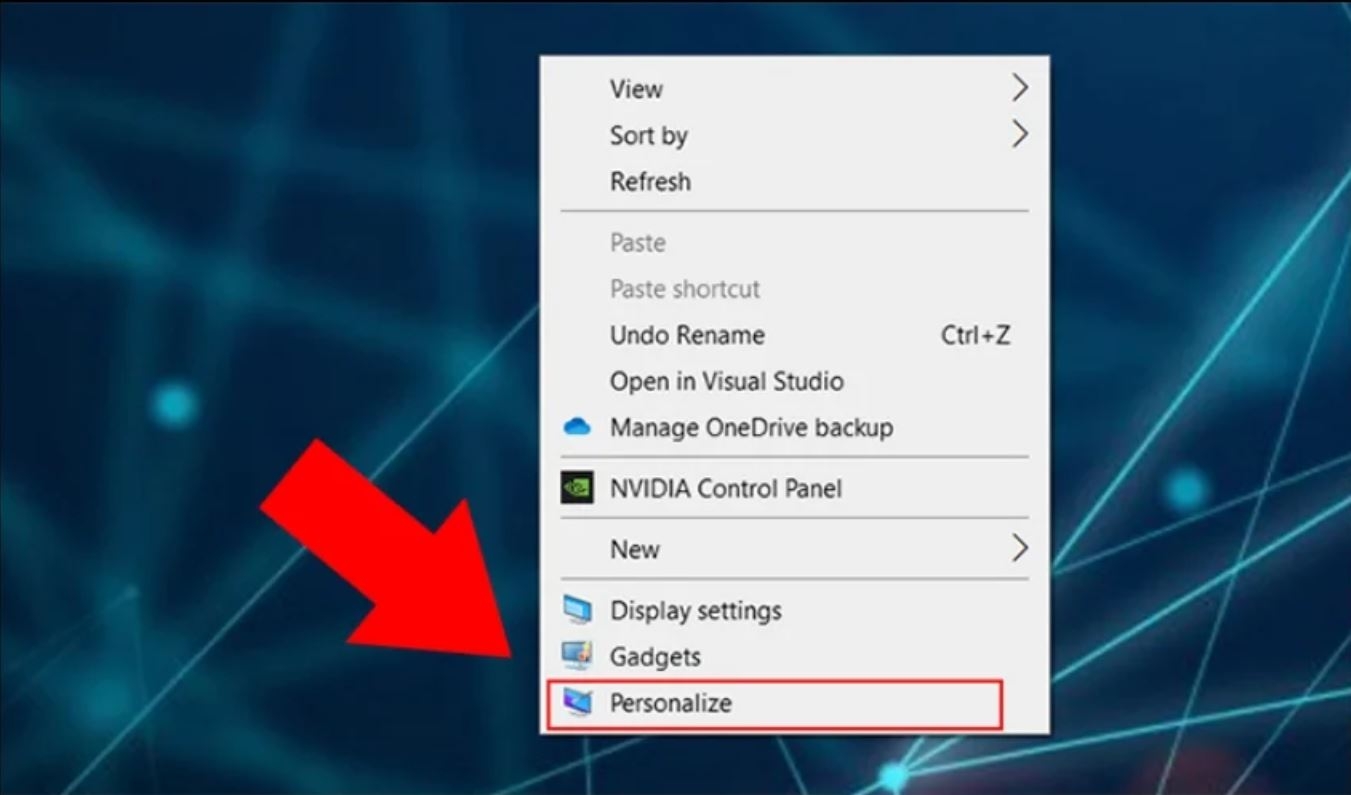
Bước 2: Bạn ấn chọn Browser. Ở đây, hãy lựa chọn những thư mục chứa file ảnh mà bạn muốn sử dụng để cài đặt làm hình nền. Ngoài ra, bạn có thể lựa chọn thêm chế độ cân chỉnh hình nền, thời gian hiển thị (áp dụng khi bạn sử dụng chế độ trình chiếu)... Sau đó, bạn nhấn Save changes để hoàn tất cài đặt.
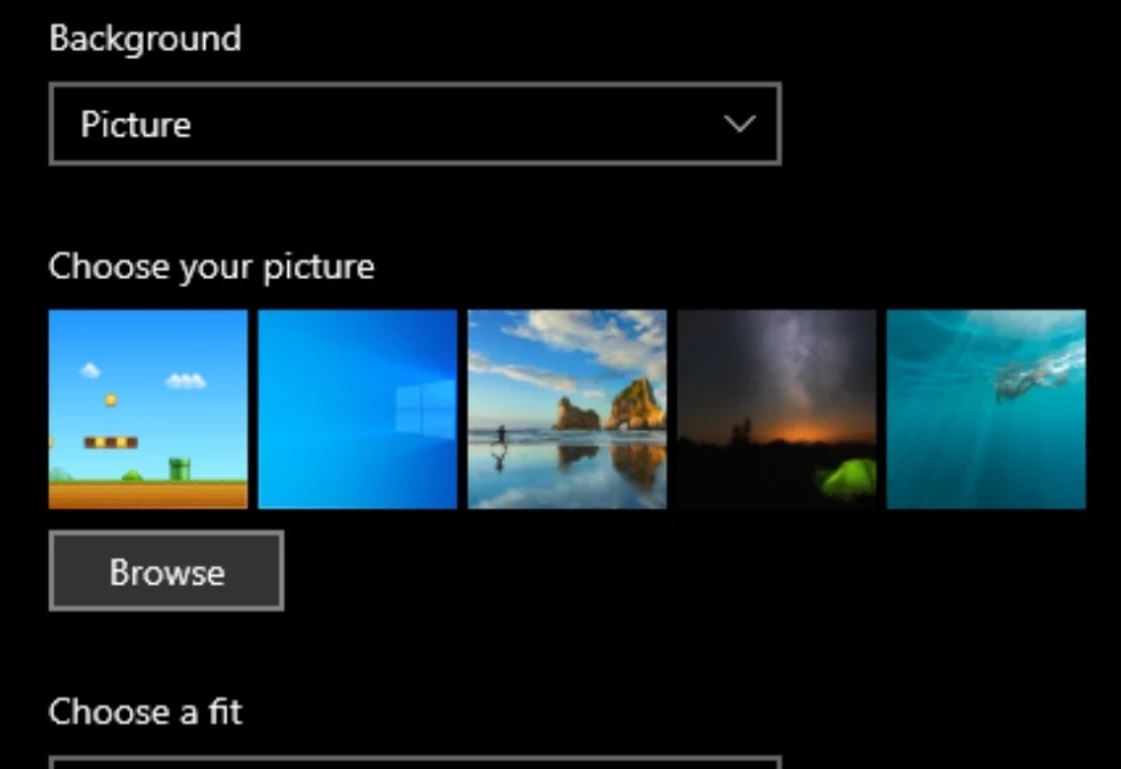
Cách cài đặt hình nền máy tính trực tiếp từ hình ảnh:
- Đối với cách này, bạn chỉ cần truy cập vào album ảnh ở máy tính rồi nhấn chuột phải vào hình ảnh mà bạn muốn đặt làm hình nền. Sau đó, bạn chọn Set as desktop background.
.jpg)
Đổi hình nền máy tính Dell phiên bản Windows 8
Cách cài đặt hình nền máy tính ở phần Settings:
Bước 1: Bạn mở phần Settings trên máy tính Dell, chọn Personalization.
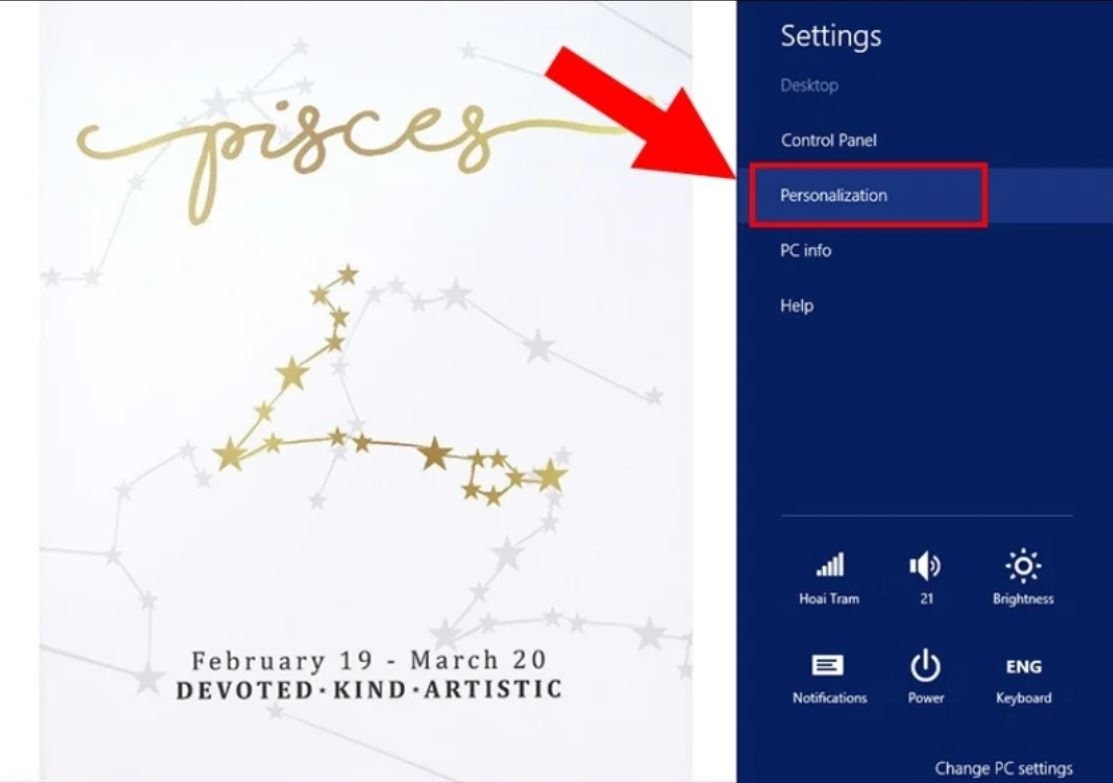
Bước 2: Tiến hành truy cập vào mục Desktop Background.
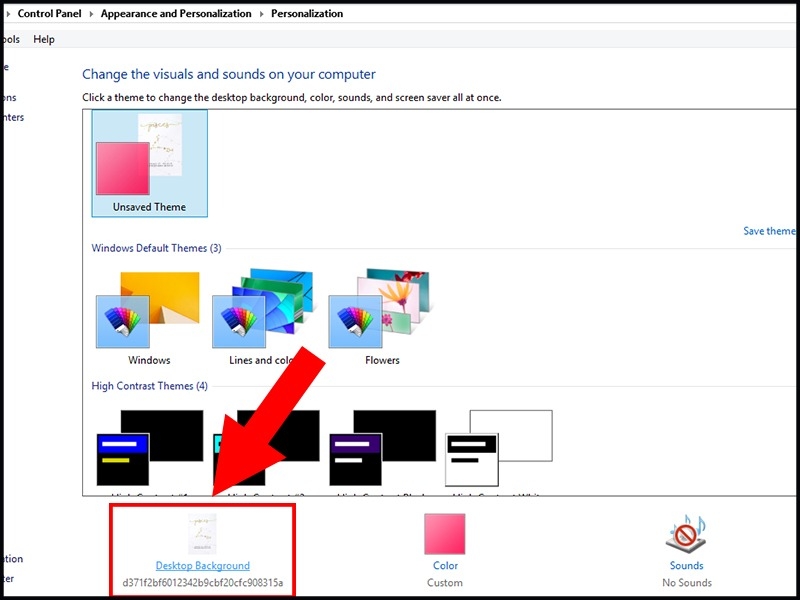
Bước 3: Bạn lựa chọn những hình ảnh có sẵn bằng cách tải ảnh lên hoặc nhấn vào mục Browser. Tiếp đến, bạn vào thư mục có chứa hình ảnh mà mình muốn lựa chọn làm hình nền. Bên cạnh đó, bạn có thể cài đặt thêm chế độ thời gian hiển thị, cân chỉnh hình nền rồi ấn Save changes để hoàn tất cài đặt.
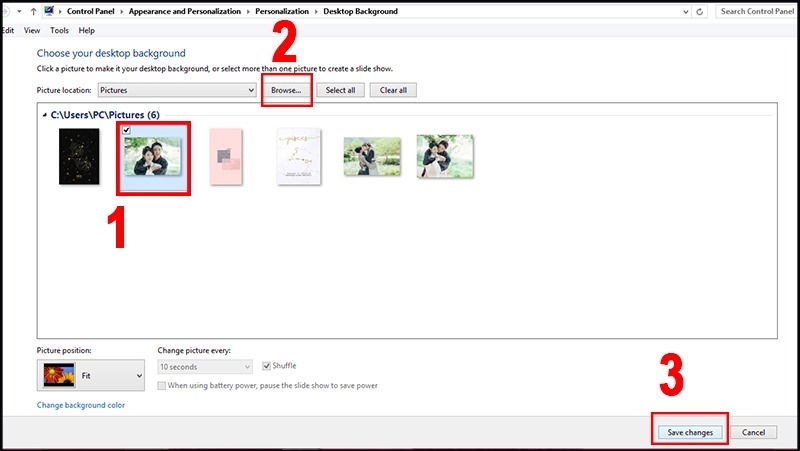
Cách cài đặt hình nền máy tính trực tiếp từ hình ảnh:
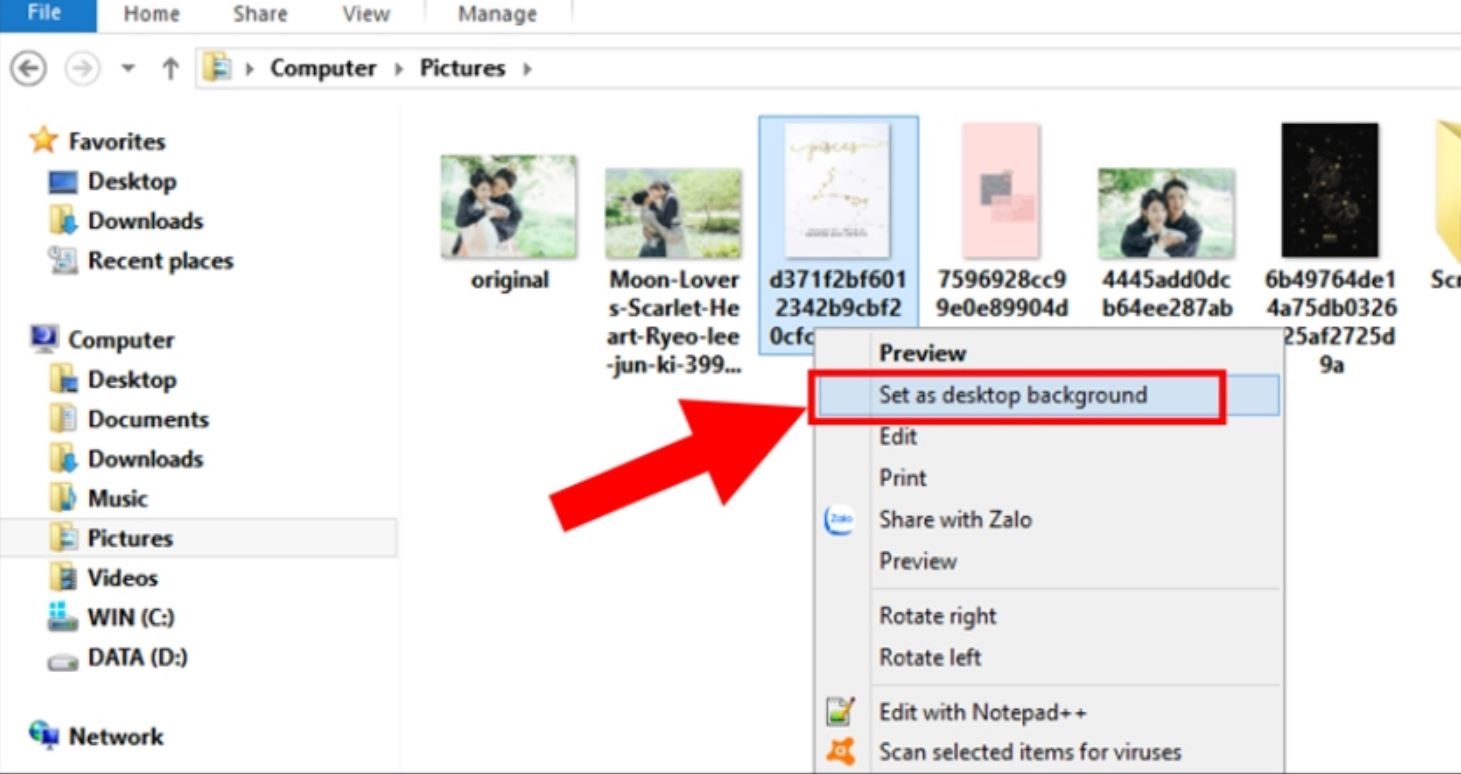
- Bạn ấn chuột phải vào những hình ảnh đã tải về mà mình muốn cài đặt làm hình nền rồi chọn Set as desktop background.
Đổi hình nền máy tính Dell phiên bản Windows 10 và 11
Cách cài đặt hình nền máy tính ở phần Settings:
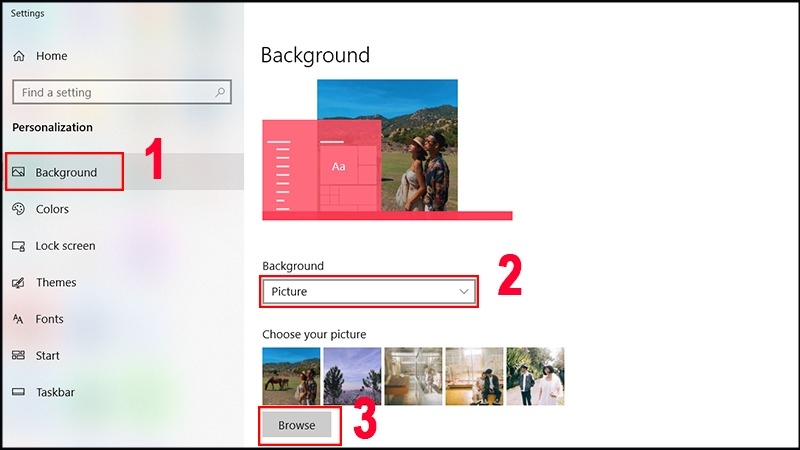
Bước 1: Nhấn chuột phải ở bất cứ vị trí trống nào tại màn hình Desktop rồi chọn Personalize.
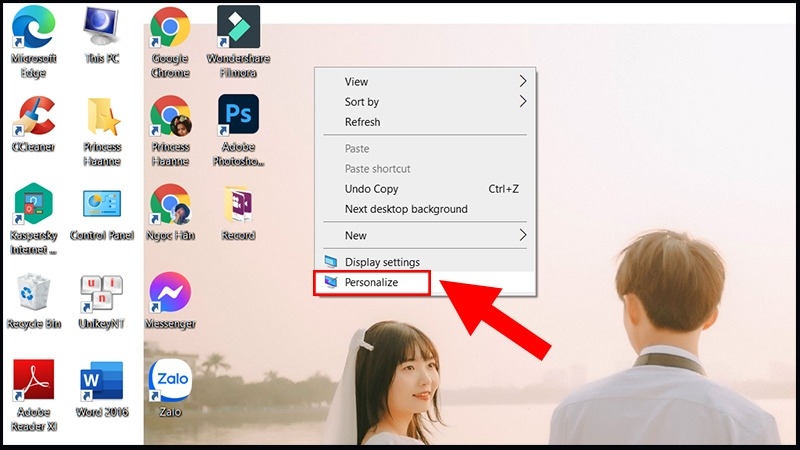
Bước 2: Lựa chọn mục “Background” nằm ở cột bên trái.
Bước 3: Tại giao diện Background, bạn lựa chọn background rồi nhấn vào Browser để lựa chọn hình ảnh từ máy tính. Tiếp theo, bạn chọn OK để lưu lại thay đổi.
Cách cài đặt hình nền máy tại trực tiếp ở hình ảnh:
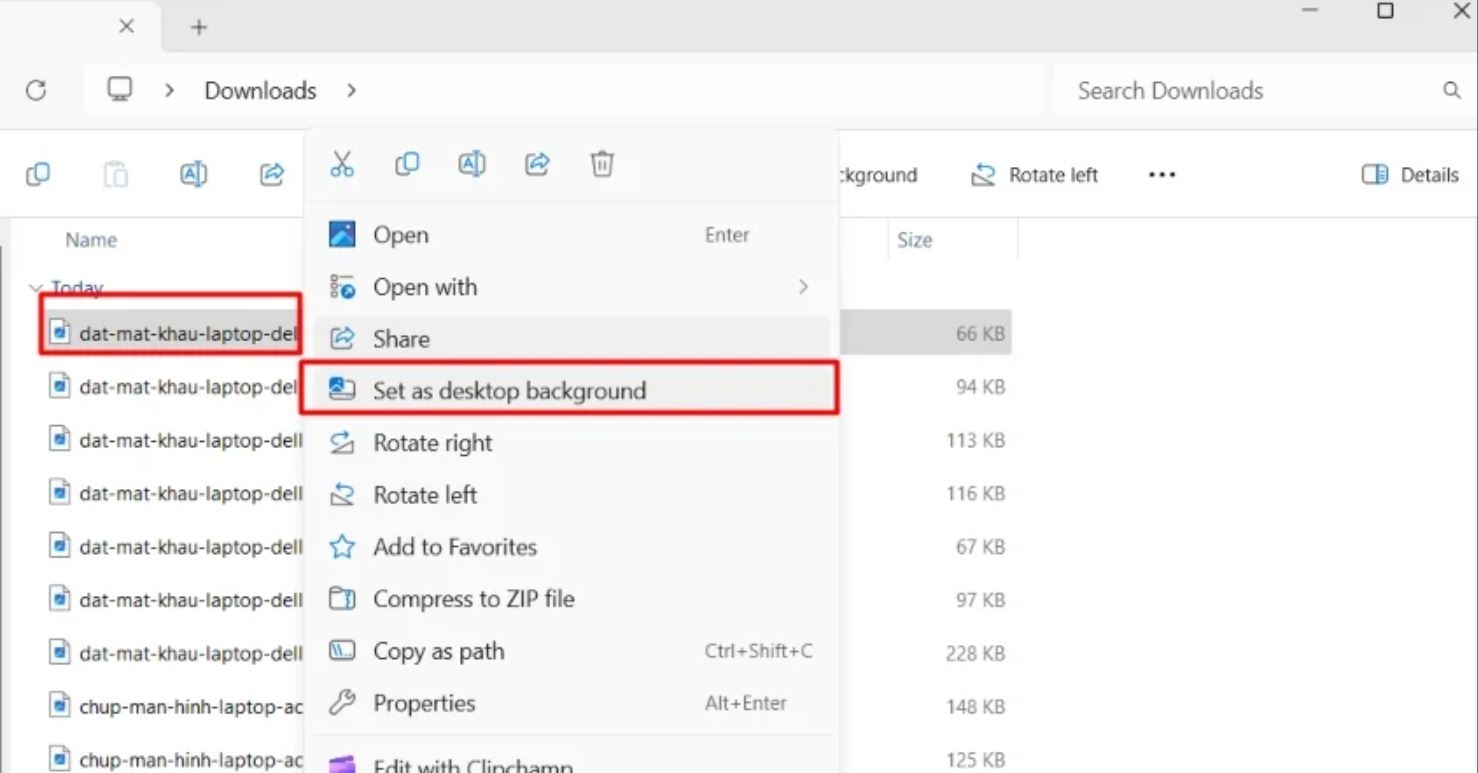
- Bạn mở album ở trên laptop rồi ấn chuột phải vào hình ảnh muốn đặt làm hình nền rồi lựa chọn Set as desktop background. Như vậy là bạn đã hoàn thành xong cách đổi hình nền máy tính cực đơn giản.
Kết luận
Như vậy, FPT Shop đã chia sẻ chọn bạn cách đổi hình nền máy tính Dell trên hệ điều hành Windows. Hy vọng rằng thông tin trên đã giải đáp được những thắc mắc mà người dùng đang quan tâm. Chúc bạn có những bức hình nền đẹp để ngắm mỗi khi sử dụng nhé!
Xem thêm:
- Cách mở máy tính Dell như thế nào? Các thao tác đơn giản để sử dụng thiết bị
- Quên mật khẩu laptop Dell – Cùng tìm hiểu chi tiết 6 cách khác nhau để mở khóa laptop khi cần
Laptop Dell nổi tiếng với độ bền cao, trang bị phần cứng mạnh mẽ có thể xử lý được các tác vụ nặng sẽ là sự lựa chọn lý tưởng cho bạn. Hãy mua ngay các dòng laptop Dell XPS, Dell Inspiron, Dell Vostro đang được bán tại FPT Shop với giá cực kỳ ưu đãi nhé.


