:quality(75)/estore-v2/img/fptshop-logo.png)
:quality(75)/2022_7_19_637937906256515759_edge-1.jpg)
:quality(75)/2022_10_25_638023119816655074_img_20221025_162552_c0bca5f0d8.jpg)
Cách đổi hình nền trong trình duyệt Microsoft Edge cực dễ
Để sử dụng Microsoft Edge một cách thoải mái và mang đậm tính cách của mình thì bạn có thể cá nhân hóa trình duyệt bằng cách thay đổi hình nền mà bạn mong muốn. Để thực hiện được điều này, mời bạn tham khảo bài viết bên dưới để biết cách thay đổi hình nền trong trình duyệt Microsoft Edge bằng máy tính một cách đơn giản và nhanh chóng. Cùng theo dõi nhé!
Video hướng dẫn cách đổi hình nền trong trình duyệt Microsoft Edge:
Cách đổi hình nền trong trình duyệt Microsoft Edge
Bước 1: Truy cập vào trình duyệt Microsoft Edge > Click chuột vào biểu tượng Cài đặt > Chọn Tùy chỉnh.
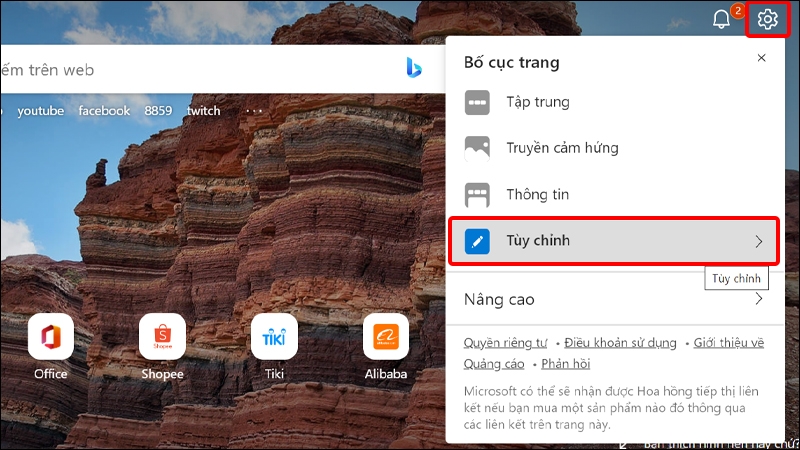
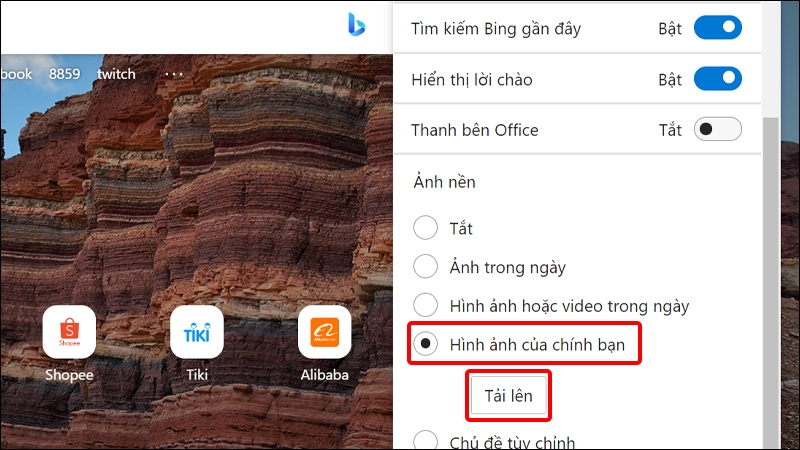
Bước 2: Tích vào mục Hình ảnh của chính bạn > Chọn Tải lên.
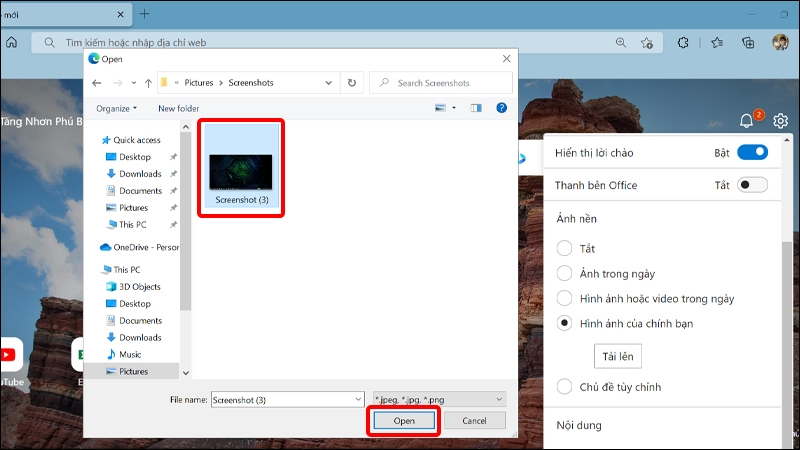
Bước 3: Chọn Hình ảnh mà bạn muốn đặt làm hình nền > Nhấn Open.
Hình nền của bạn trên Microsoft Edge sẽ được áp dụng như trên màn hình ngay sau đó.
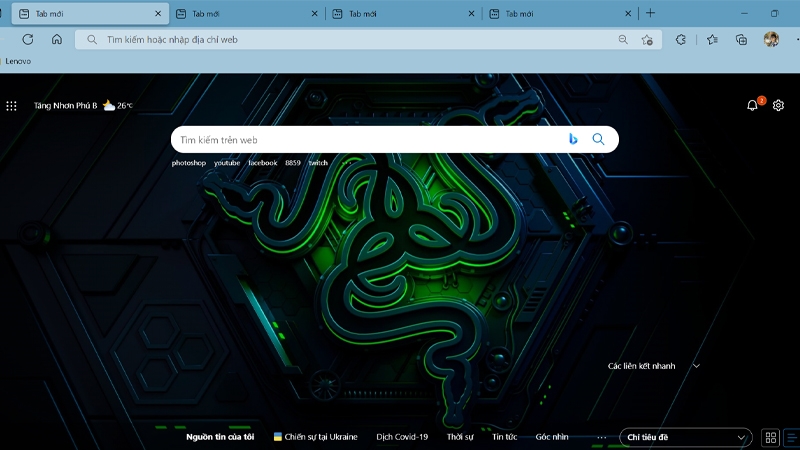
Vậy là bạn đã thay đổi thành công hình nền trên trình duyệt Microsoft Edge một cách đơn giản và nhanh chóng. Chúc các bạn thực hiện thành công!
Xem thêm: Cần làm gì khi trình duyệt Microsoft Edge không phát video?
:quality(75)/2022_7_18_637937373707657520_edge-1.jpg)
:quality(75)/2022_7_19_637938378635257892_trinh-duyet-microsoft-edge.jpg)
:quality(75)/2022_7_18_637937831579688396_edge-1.jpg)


