:quality(75)/estore-v2/img/fptshop-logo.png)
:quality(75)/2024_5_5_638505265429823272_cach-doi-mat-khau-may-tinh-dell-cover.jpg)
:quality(75)/a3884ad6_0984_4037_a082_d28a4d93063a_494221ce77.jpg)
Cách đổi mật khẩu máy tính Dell cực kỳ đơn giản ai cũng có thể thực hiện được
Có thể bạn quan tâm
:quality(75)/dell_inspiron_14_7440_xanh_1_19a5421e6d.jpg)


:quality(75)/dell_inspiron_15_3530_sliver_049b98a1a0.png)


:quality(75)/2023_11_2_638345294135271615_dell-vostro-v3520-xam-dd.jpg)

:quality(75)/dell_g15_5530_gray_ef7e15b15f.png)


:quality(75)/00918066_dell_xps_13_9350_graphite_1_db947ecef3.png)


:quality(75)/dell_inspiron_15_3520_silver_514aecbbe9.png)
Dù bạn là người mới bắt đầu hay đã quen thuộc với việc sử dụng máy tính, các bước hướng dẫn chi tiết và dễ hiểu dưới đây sẽ giúp bạn thực hiện cách đổi mật khẩu máy tính Dell một cách nhanh chóng và hiệu quả. Hãy cùng FPT Shop khám phá ngay những phương pháp đơn giản mà hiệu quả này nhé!
Cách đổi mật khẩu máy tính Dell chạy Windows 10
Cách đổi mật khẩu máy tính Dell trong Windows Settings
Bước 1: Nhấn phím tắt Windows + I để mở Windows Settings.
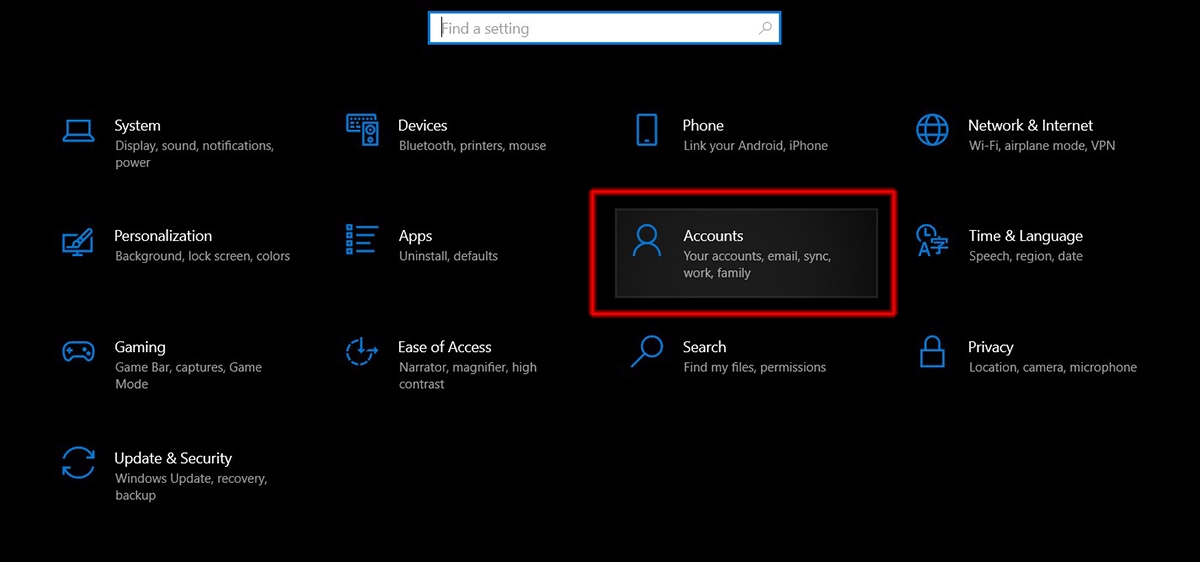
Bước 2: Tại đây bạn bấm vào Accounts.
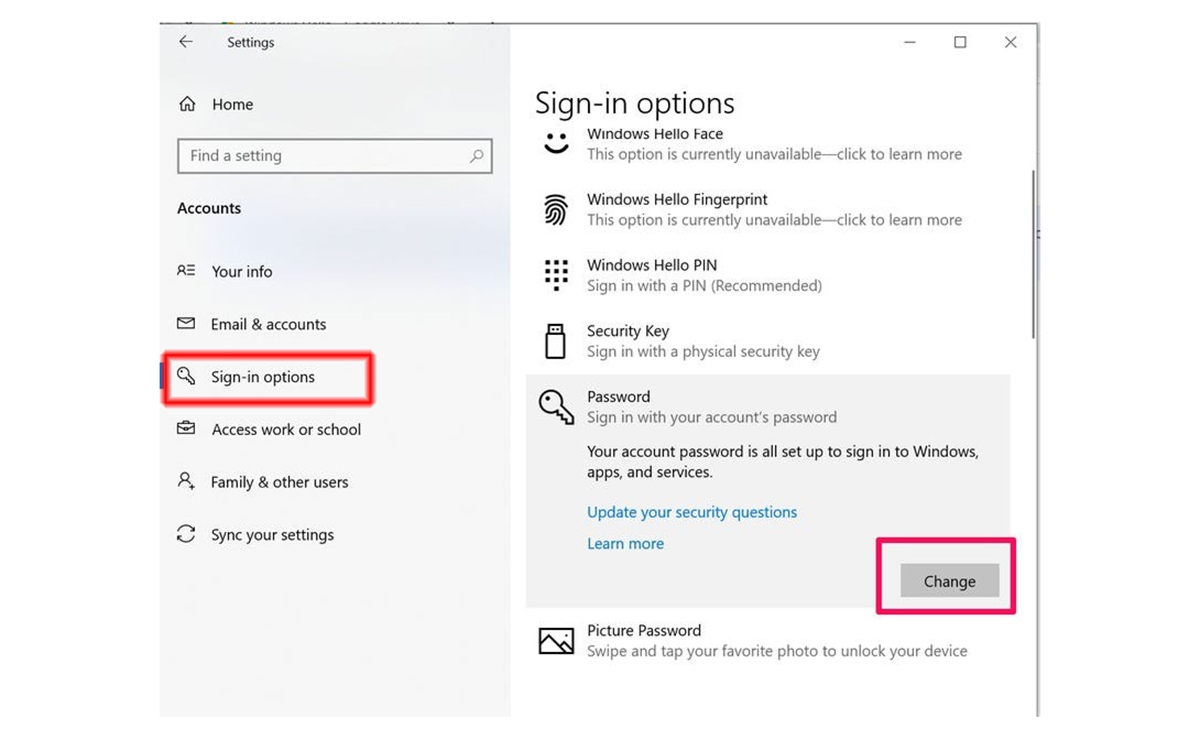
Bước 3: Ở thanh bên trái bấm vào Sign-in Options.
Bước 4: Bấm chọn Password sau đó bấm Change.
Bước 5: Nhập mật khẩu hiện tại, nhập mật khẩu mới và xác nhận mật khẩu mới một lần nữa sau đó bấm OK để hoàn thành.
Cách đổi mật khẩu laptop Dell bằng Control Panel
Bước 1: Bấm Windows + S rồi nhập Control Panel để mở Control Panel.
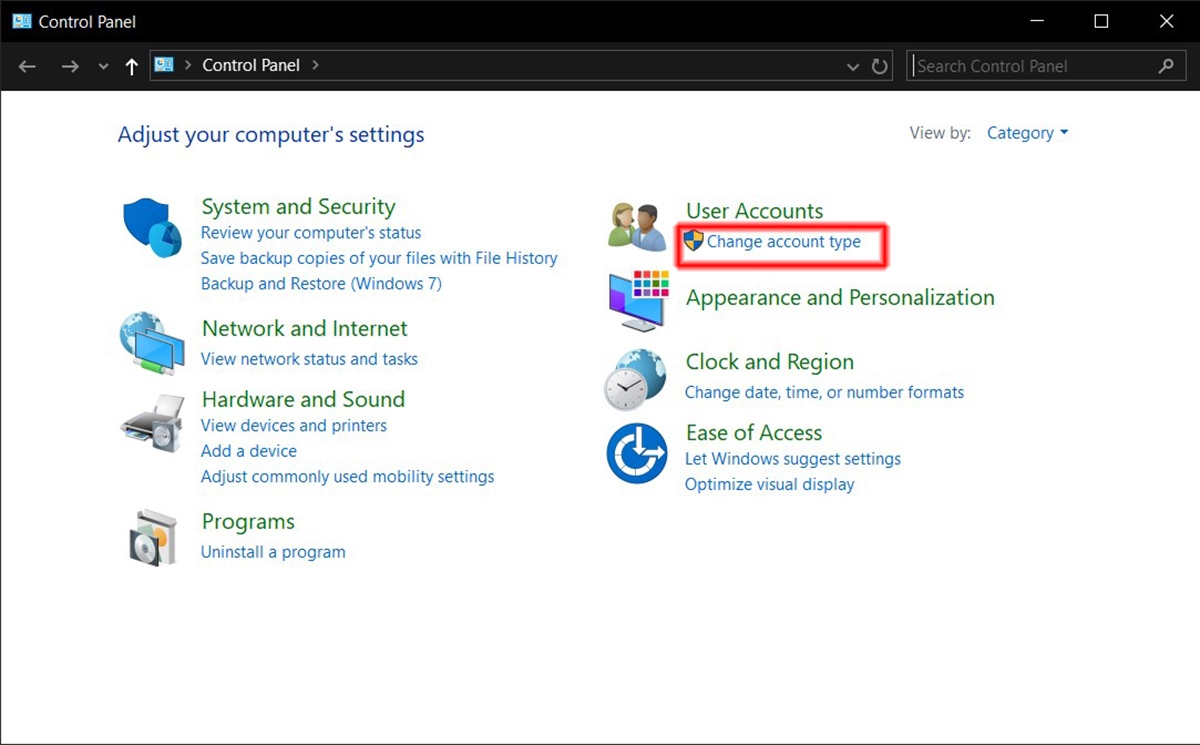
Bước 2: Bấm chọn Change account type.
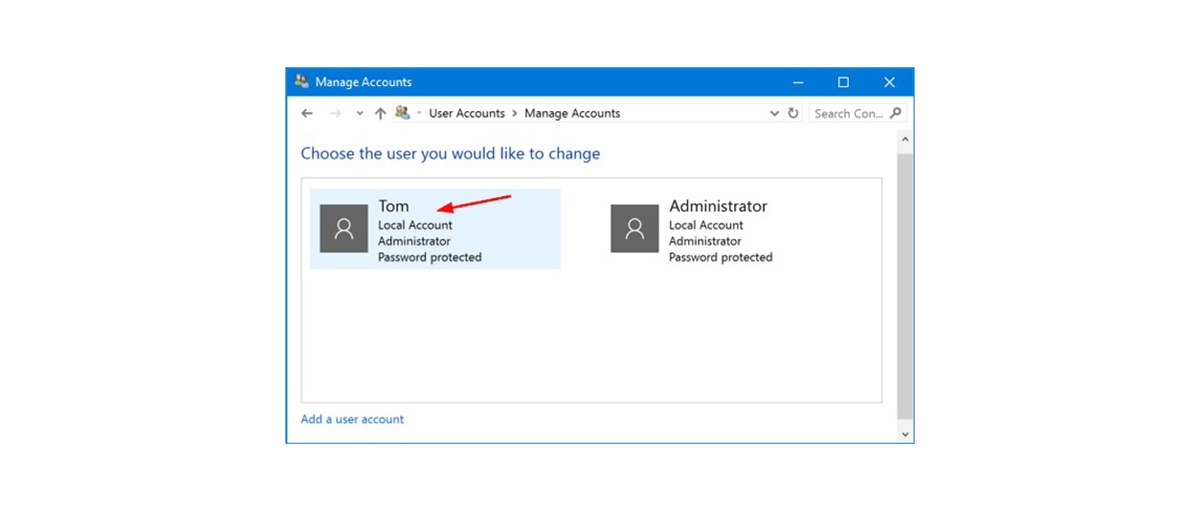
Bước 3: Chọn tài khoản đăng nhập bạn đang cần đổi mật khẩu.
Bước 4: Bấm vào Change the password.
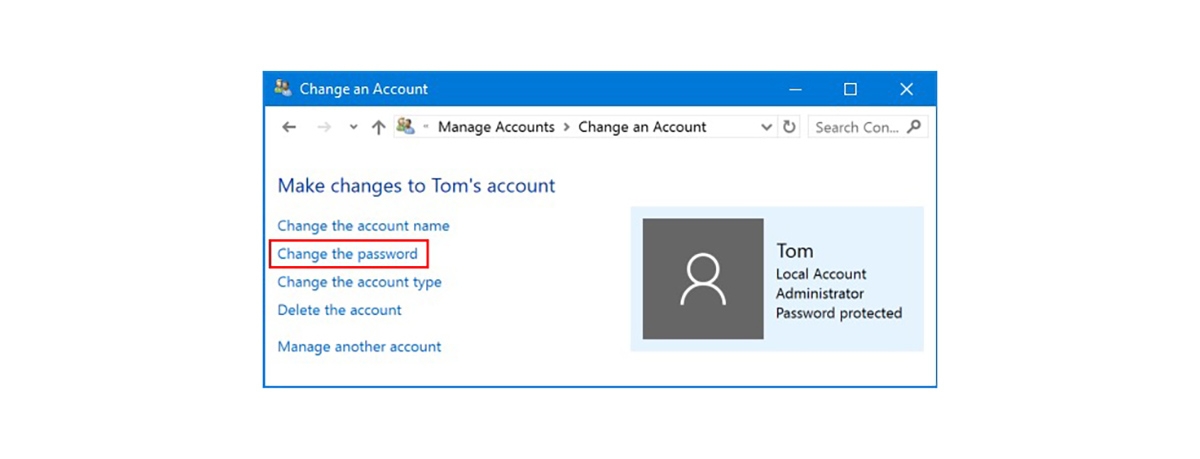
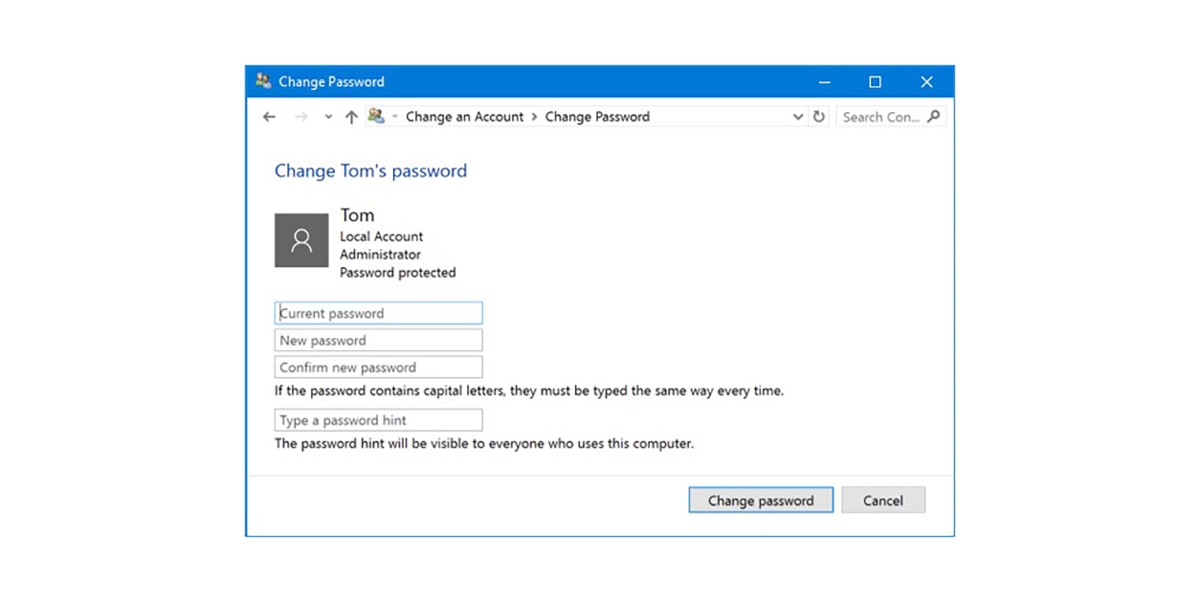
Bước 5: Nhập mật khẩu cũ và nhập mật khẩu mới hai lần.
Bước 6: Nhấn Change password để thay đổi mật khẩu.
Cách đổi mật khẩu laptop Dell Windows 10 với Netplwiz
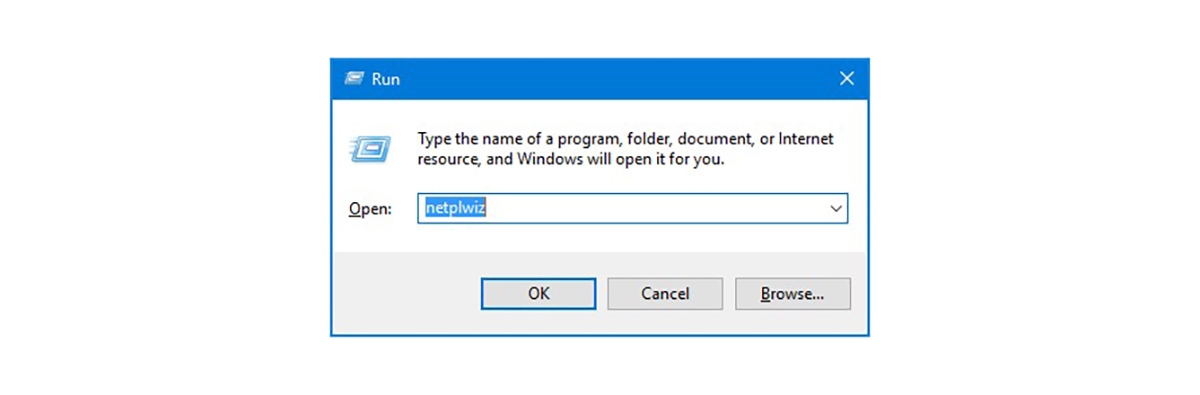
Bước 1: Nhấn Windows + R sau đó nhập netplwiz và nhấn Enter.
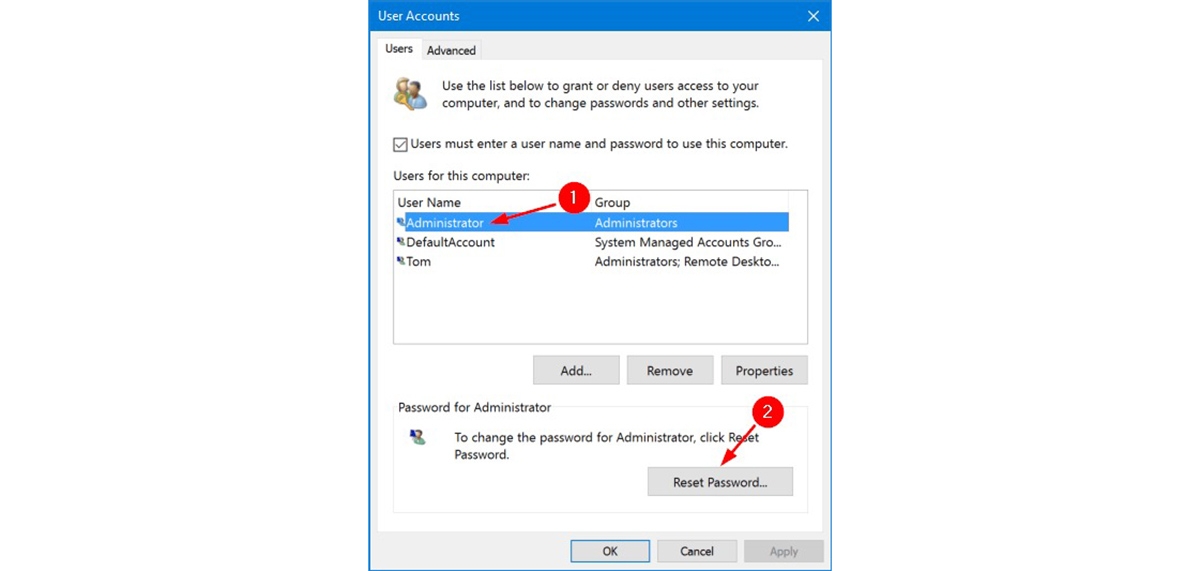
Bước 2: Trong cửa sổ User Accounts, chọn tài khoản muốn đổi mật khẩu sau đó bấm Reset Password.
Bước 3: Nhập mật khẩu mới hai lần rồi bấm OK.
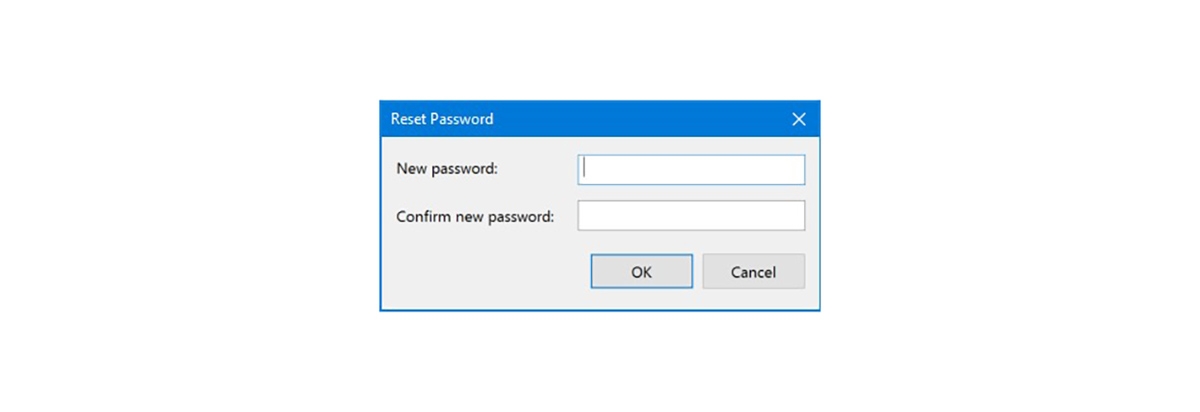
Bước 4: Khởi động lại máy tính để kiểm tra mật khẩu mới đã hoạt động hay chưa.
*Lưu ý:
- Hai cách dưới chỉ thực hiện được với tài khoản local account, không thực hiện được khi đăng nhập tài khoản người dùng bằng tài khoản Microsoft.
- Windows 11 cũng có thể thực hiện theo các cách trên.
Cách đổi mật khẩu máy tính Dell chạy Windows 7
Nếu bạn vẫn đang chạy Windows 7 thì dưới đây là cách đổi mật khẩu máy tính Dell
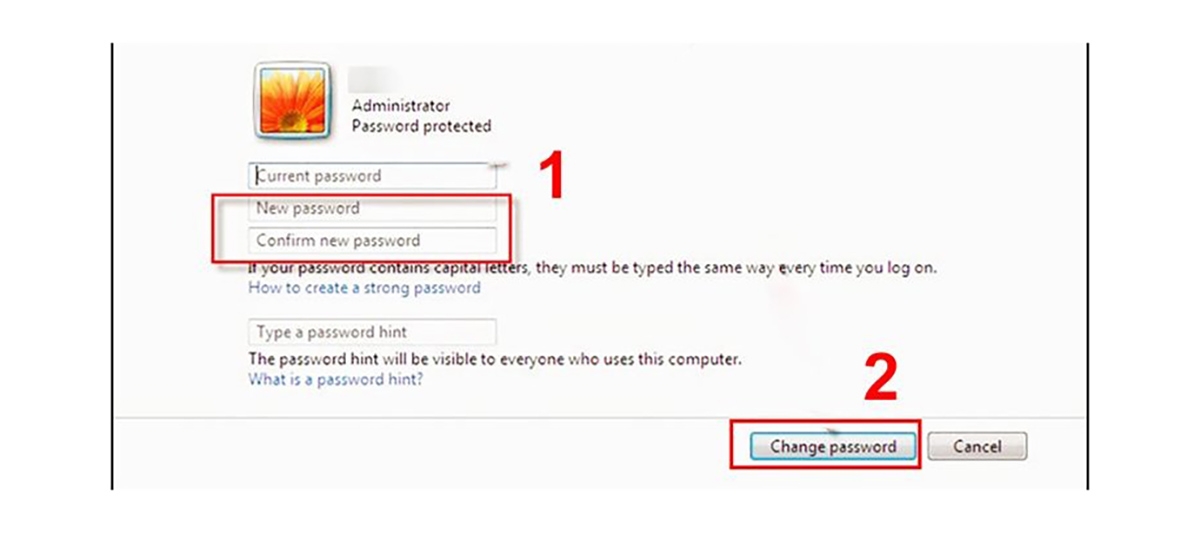
Bước 1: Nhấn vào Start Menu và chọn Control Panel.
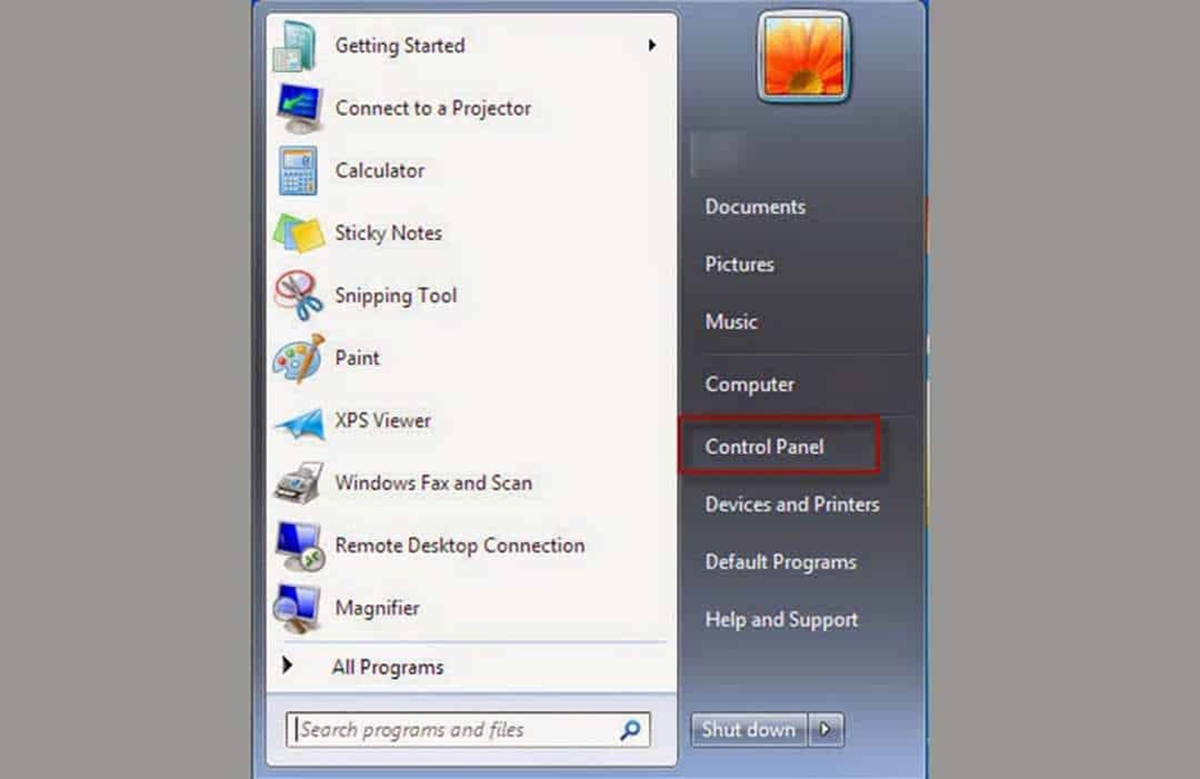
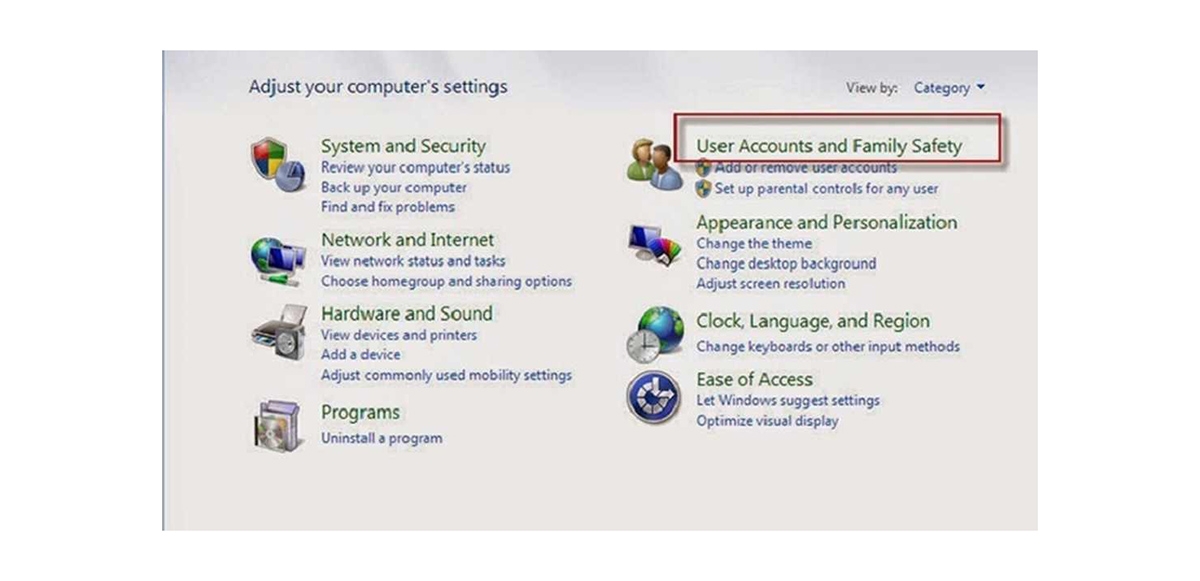
Bước 2: Trong Control Panel bấm chọn User Accounts and Family Safety.
Bước 3: Bấm vào Change your password.
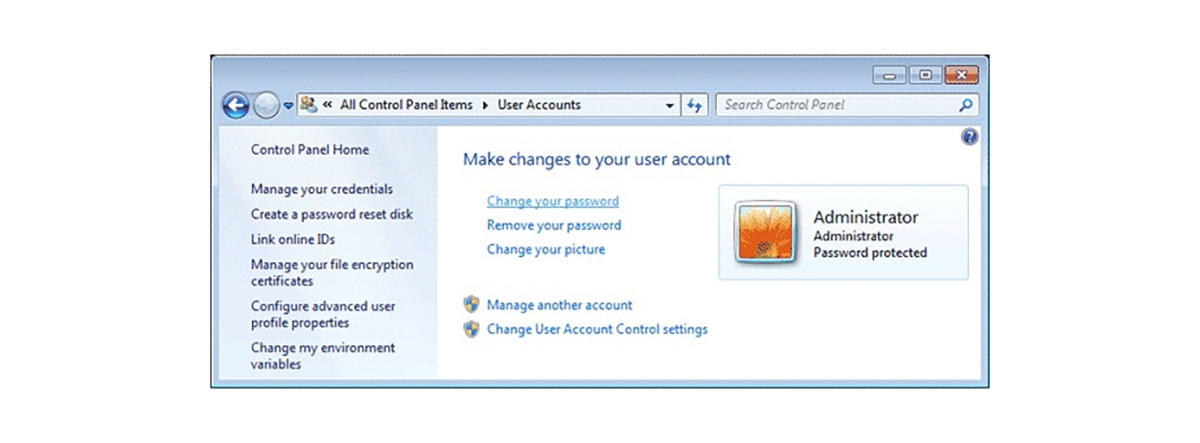
Bước 4: Nhập mật khẩu hiện tại (nếu có) và nhập mật khẩu mới hai lần.
Bước 5: Bấm vào Change password để hoàn tất.
Câu hỏi thường gặp về mật khẩu máy tính
Gợi ý mật khẩu là gì?
Gợi ý mật khẩu là sử dụng một câu hoặc đoạn văn ngắn làm gợi ý mật khẩu có thể giúp bạn dễ dàng nhớ mật khẩu, đặc biệt là trong trường hợp bạn quên nó.
Mật khẩu của máy tính Windows 10/Windows 11 đã đăng nhập tài khoản Microsoft có phải mật khẩu tài khoản hay không?
Đúng, nếu đã đăng nhập tài khoản Microsoft vào máy thì mật khẩu tài khoản là mật khẩu máy. Nếu không muốn đổi mật khẩu tài khoản bạn có thể thiết lập hoặc đổi mã PIN để thuận tiện đăng nhập.
Có cách nào bảo mật máy tính ngoài đặt mật khẩu không?
Ngoài việc đặt mật khẩu, Microsoft cũng cung cấp cho người dùng nhiều tùy chọn bảo mật khác. Một số phương thức phổ biến có thể kể đến bao gồm Windows Hello Face để nhận diện khuôn mặt, Windows Hello Fingerprint cho quét dấu vân tay, Windows Hello PIN sử dụng mã PIN, Security Key cho phép mở khóa bằng USB chứa mã khóa, mật khẩu hình ảnh cho phép bạn sử dụng một hình ảnh yêu thích và mở khóa bằng cử chỉ chuột click vào những điểm thiết lập sẵn sẵn.
Tất nhiên để có thể sử dụng các tính năng như nhận diện khuôn mặt và vân tay cần có phần cứng hỗ trợ. Một số máy tính dòng doanh nghiệp có thể có thêm phương thức xác thực máy tính bằng smart card, một loại card giống như thẻ ATM và máy tính cũng cần có đầu đọc chuyên dụng.
Tạm kết
Như vậy là chúng ta đã tìm hiểu một số cách đổi mật khẩu máy tính Dell đơn giản trên các hệ điều hành phổ biến cũng như tìm hiểu một số thông tin khác về mật khẩu máy tính. Nếu còn thắc mắc nào khác về việc đổi mật khẩu cho laptop các bạn hãy để lại bình luận ở phía bên dưới nhé.
Nếu bạn đang quan tâm đến các sản phẩm của Dell thì hiện tại FPT Shop đang có rất nhiều mẫu laptop Dell XPS, Dell Inspiron, Dell Vostro cực kỳ chất lượng với mức giá phải chăng. Các bạn hãy tham khảo ngay ở đường link bên dưới nhé:
Xem thêm:


