:quality(75)/estore-v2/img/fptshop-logo.png)
:quality(75)/cach_doi_mau_giao_dien_google_tren_dien_thoai_1_1_5dae0d0b13.jpg)
:quality(75)/small/l_f5095523f4.jpg)
Cách đổi màu giao diện Google trên điện thoại Android/ iOS cực nhanh mà ai cũng có thể áp dụng
Áp dụng đúng cách đổi màu giao diện Google trên điện thoại sẽ giúp bạn thoải mái sử dụng nền tối theo sở thích cá nhân. Đây cũng là cơ hội để bạn khám phá tính năng Dark Mode hiện đang “làm mưa làm gió” trên thị trường hiện nay. Đừng bỏ lỡ bài viết bên dưới cùng FPT Shop nếu bạn muốn tối ưu giao diện điện thoại cho mình nhé!
Tìm hiểu sơ lược về Dark Mode
Dark Mode là tính năng gì?
Dark Mode là một tính năng cho phép người dùng chuyển đổi giao diện của thiết bị sang màu sắc tối hơn. Thông thường, người dùng có để thiết lập hình nền màu đen hoặc màu xanh đậm thay vì màu sáng truyền thống như màu trắng.
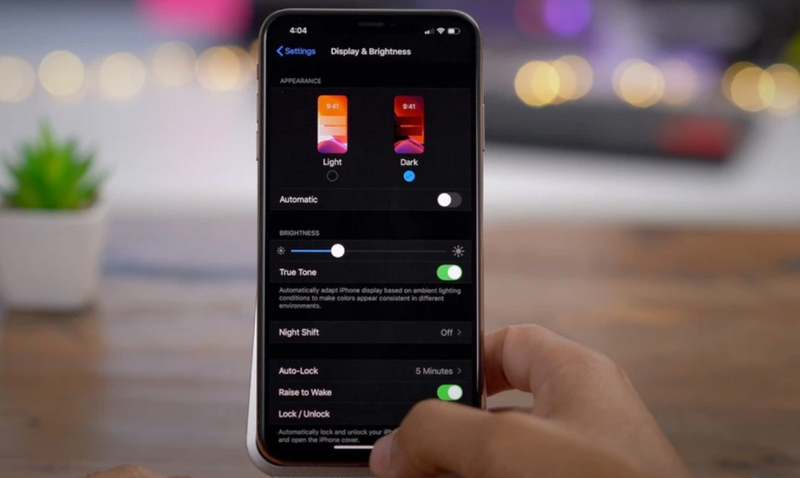
Vì sao nên áp dụng Dark Mode?
Dưới đây là một số lợi ích của tiện ích Dark Mode trên điện thoại mà người dùng nên biết:
- Bảo vệ đôi mắt: Màu sắc tối giúp giảm ánh sáng xanh được phát ra từ màn hình điện thoại, giúp giảm mỏi mắt và cải thiện giấc ngủ. Đặc biệt là khi bạn cần sử dụng điện thoại vào buổi tối hoặc trong điều kiện ánh sáng yếu.
- Tiết kiệm năng lượng pin: Màn hình OLED hoặc AMOLED được tích hợp phổ biến trên các thiết bị hiện đại. Nó có khả năng tắt các pixel để hiển thị màu đen, từ đó giúp tiết kiệm năng lượng pin hơn so với cách hiển thị màu sáng.
- Giảm chói sáng: Giao diện Dark Mode giảm thiểu tình trạng chói sáng khi sử dụng thiết bị ở môi trường ánh sáng mạnh, cải thiện trải nghiệm người dùng.
- Giúp tập trung hơn: Màu sắc tối thường giúp tạo cảm giác tập trung hơn vào nội dung trên màn hình, giúp người dùng làm việc hiệu quả hơn.
Dark Mode là một tính năng ngày càng phổ biến trên các thiết bị di động hiện nay và mang lại nhiều lợi ích cho người dùng trong việc sử dụng điện thoại vào cả ban ngày lẫn ban đêm.
Cách đổi màu giao diện Google trên điện thoại chi tiết
Cách đổi màu giao diện Google trên điện thoại thuộc hệ điều hành iOS và Android có nhiều điểm khác biệt. Do đó mà bạn nên theo dõi các thao tác bên dưới để cài đặt chế độ tối cho màn hình điện thoại hiệu quả.
Áp dụng trên trình duyệt Chrome iOS
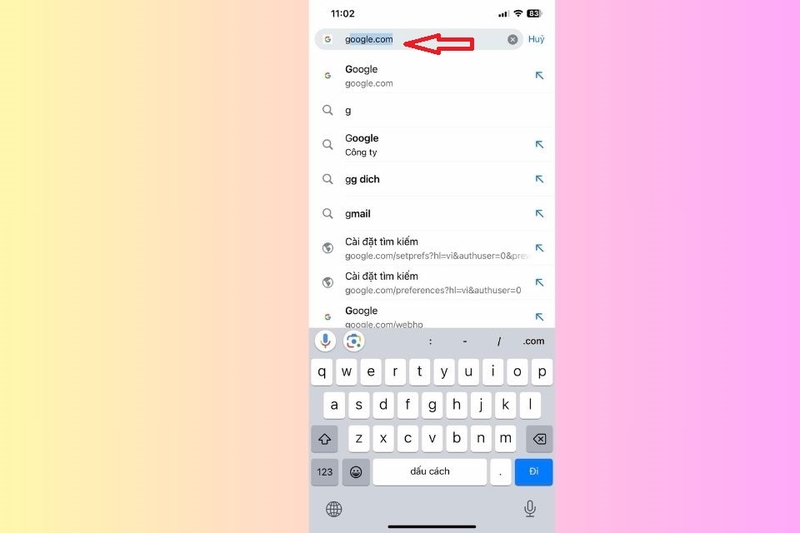
- Bước 1: Trước tiên, bạn cần truy cập vào ứng dụng Google Chrome trên điện thoại của mình. Sau đó, người dùng cần nhập từ khóa google.com vào thanh tìm kiếm đang hiển thị.
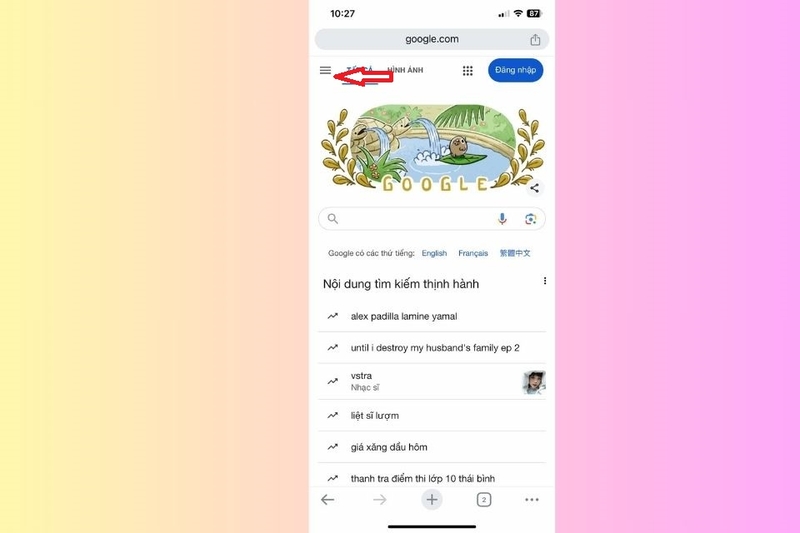
- Bước 2: Bạn hãy chọn vào biểu tượng “ba dấu gạch ngang” trên màn để vào phần cài đặt.
- Bước 3: Tiếp theo, người dùng cần chọn mục “Chế độ cài đặt khác”.
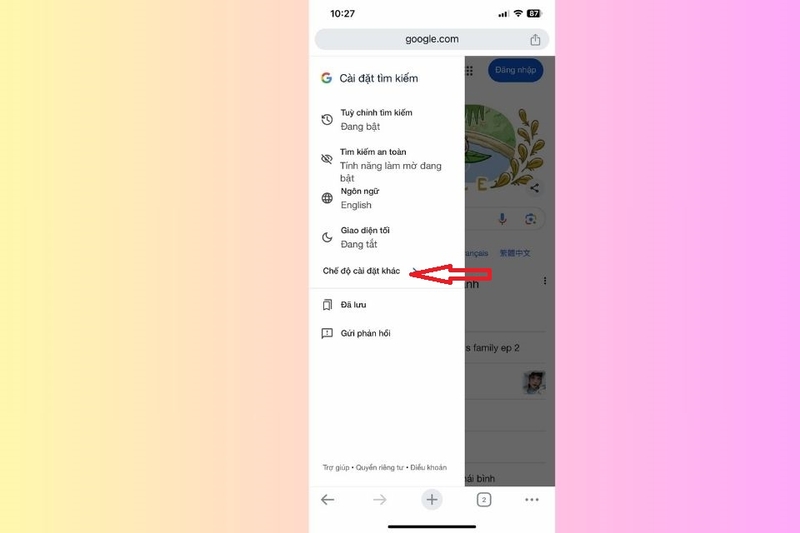
- Bước 4: Để đổi màu giao diện Google, bạn hãy nhấn vào phần “Tùy chọn cài đặt khác”.
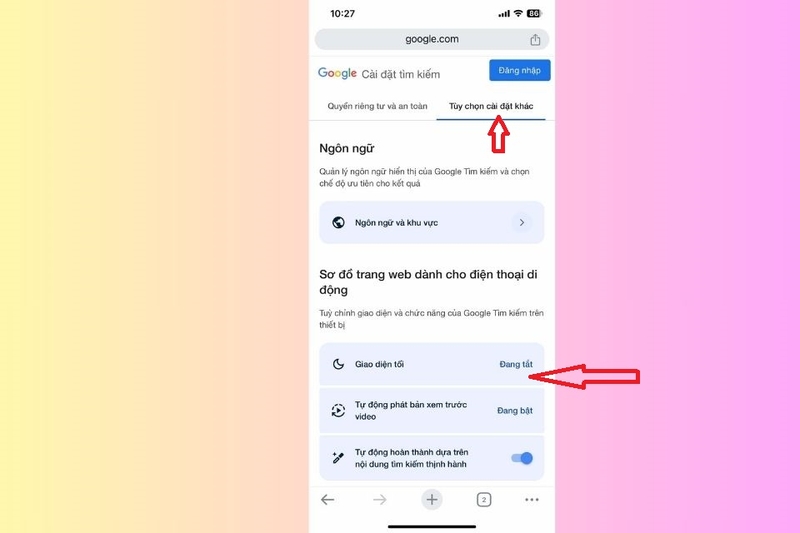
Sau đó, người dùng tiếp tục chọn mục “Giao diện tối” có biểu tượng hình trăng khuyết.
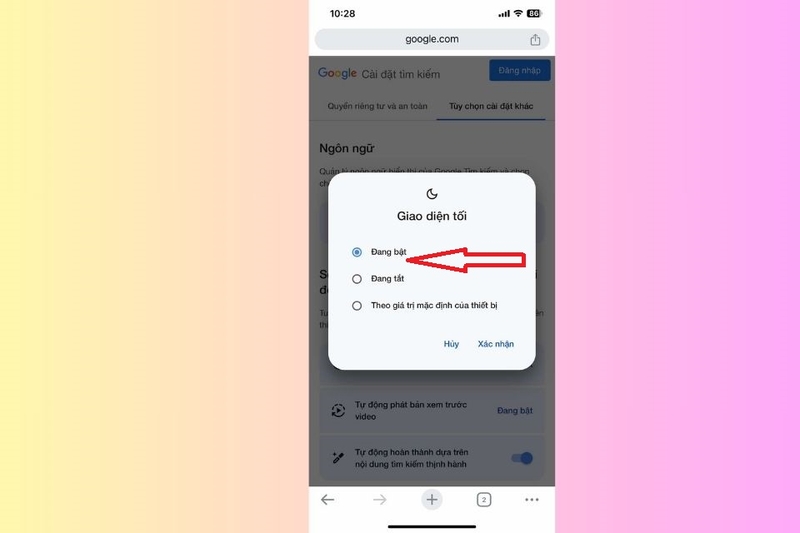
- Bước 5: Giờ thì bạn chỉ cần chuyển mục “Đang tắt” thành “Đang bật” và bấm “Xác nhận” là xong.
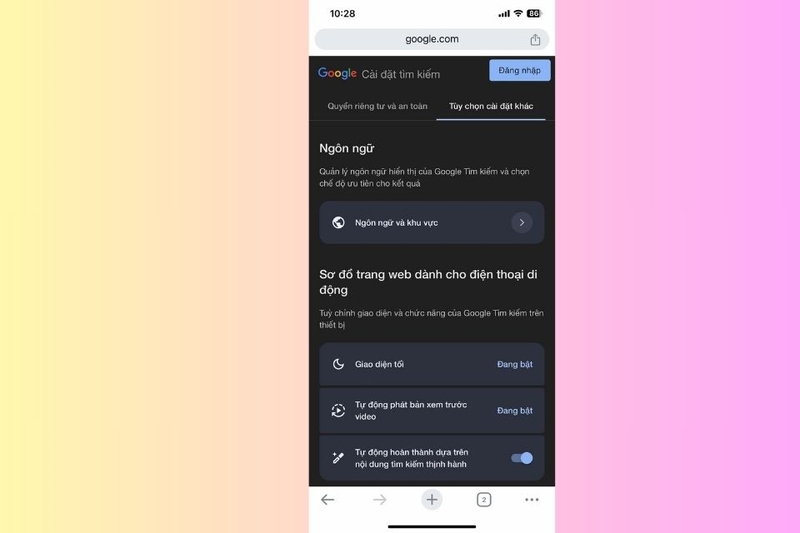
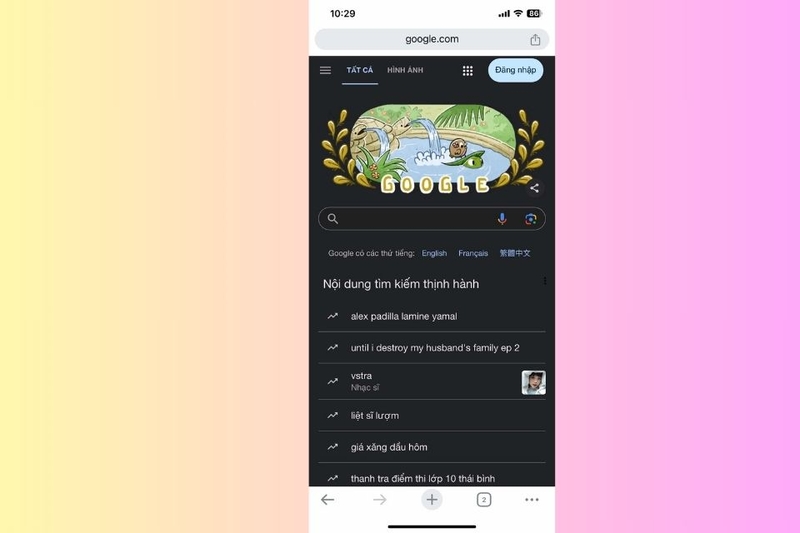
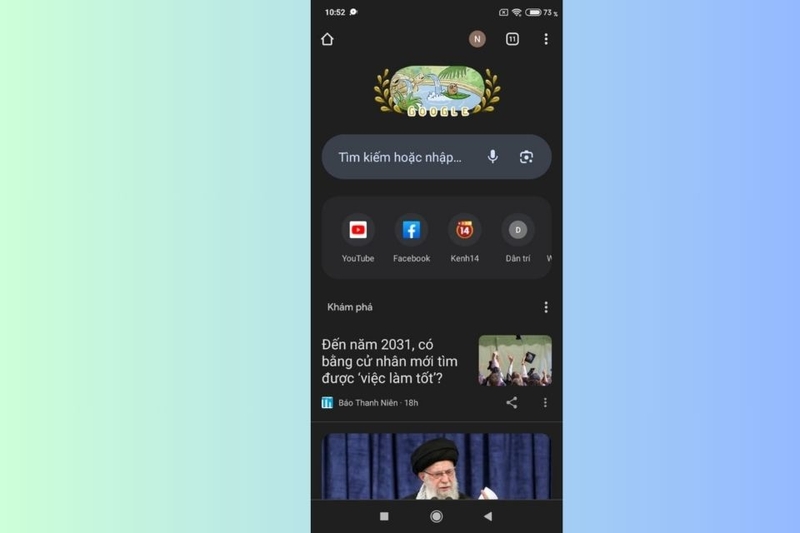
Khi đã hoàn tất các thao tác trên, người dùng có thể thấy màn hình chính của Google Chrome đã được chuyển sang màu tối. Như vậy là bạn đã áp dụng thành công cách đổi màu giao diện Google trên điện thoại iOS rồi.
Áp dụng trên trình duyệt Chrome Android
- Bước 1: Tương tự như cách đổi màu giao diện Google trên điện thoại iOS, người dùng Android cần mở ứng dụng Google Chrome trên điện thoại của mình.
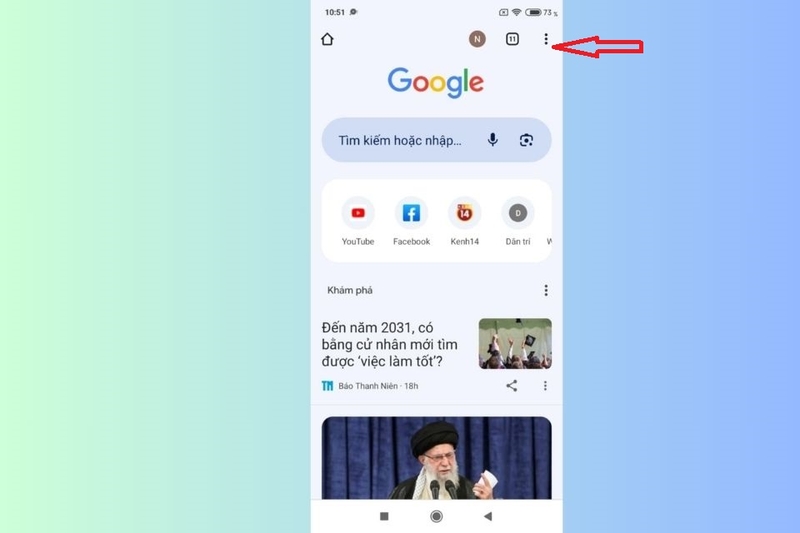
- Bước 2: Bạn hãy nhấn vào "dấu ba chấm" nằm ở góc phải trên cùng của màn hình.
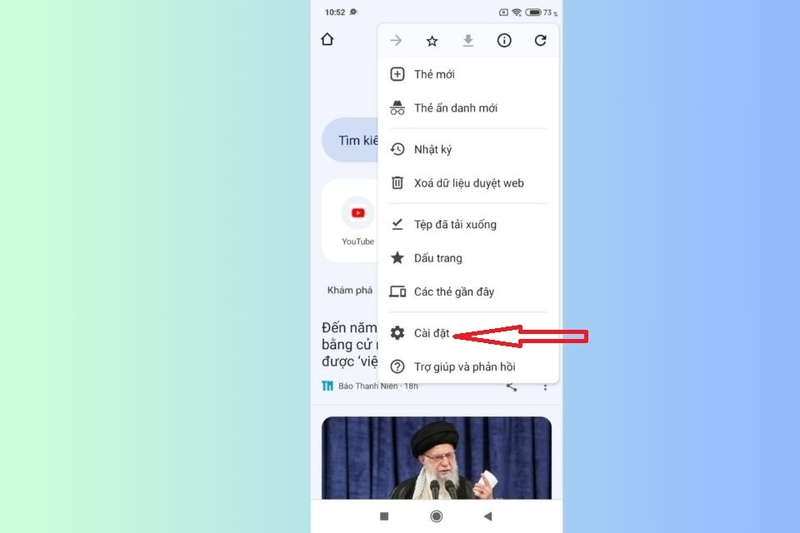
- Bước 3: Khi tab mới hiển thị, người dùng cần chọn mục “Cài đặt”.
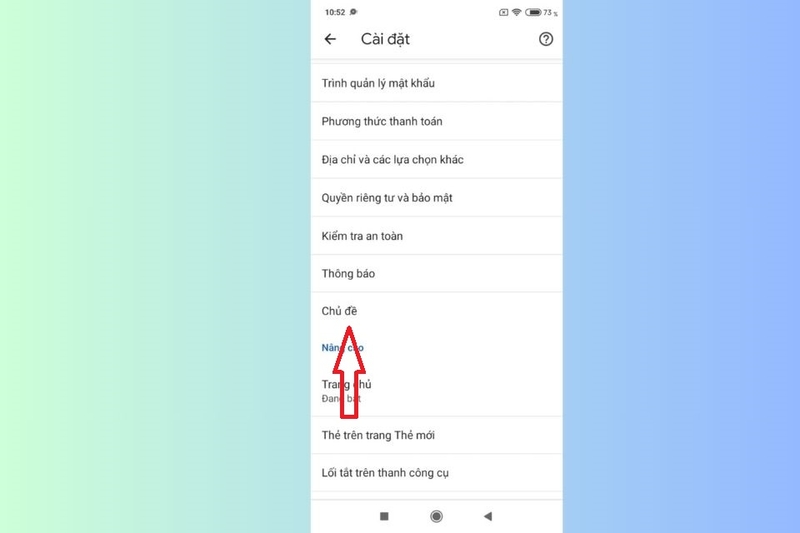
- Bước 4: Trình cài đặt hiển thị với các tính năng cơ bản, bạn hãy chọn mục “Chủ đề”. Sau đó, người dùng chỉ cần chuyển dấu tích từ “Sáng” sang “Tối”.
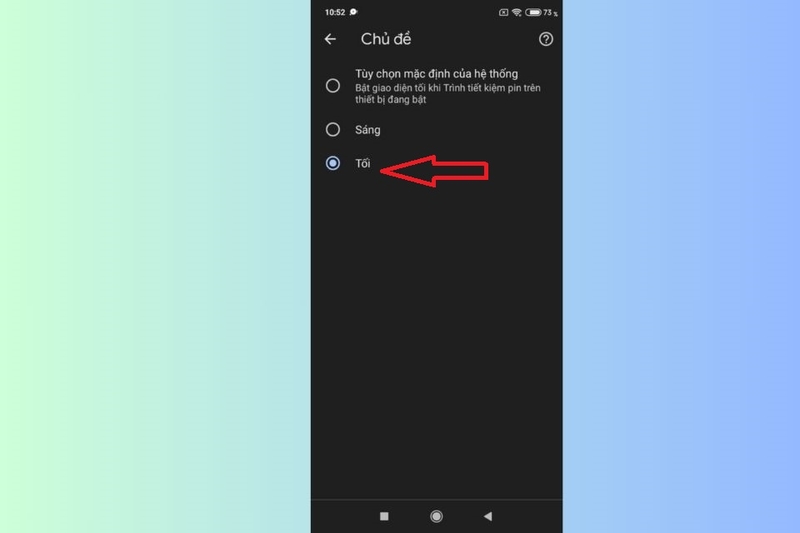
Như vậy là bạn đã có thể đổi màu giao diện Google trên điện Android thành công. Người dùng có thể trở lại màn hình chính của ứng dụng để quan sát.
Lưu ý khi dùng tính năng chế độ tối Dark Mode
Khi sử dụng tính năng Dark Mode trên điện thoại iOS và Android để thay đổi màu giao diện Google thì bạn cần lưu ý một số vấn đề như sau:
- Dark Mode chỉ được hỗ trợ từ iOS 13 trở lên, vì vậy bạn cần đảm bảo rằng thiết bị của mình đang chạy phiên bản hệ điều hành tương thích.
- Tính tương thích ứng dụng: Một số ứng dụng có thể không hoàn toàn tương thích với Dark Mode, dẫn đến việc hiển thị không đúng hoặc không tối ưu.
- Trên một số phiên bản Android, người dùng có thể tùy chỉnh Dark Mode để kích hoạt theo thời gian hoặc theo chế độ tiết kiệm pin.
Khi sử dụng Dark Mode trên cả hai nền tảng, người dùng cần xem xét các yếu tố cơ bản. Chẳng hạn như tầm nhìn, môi trường ánh sáng và độ tùy chỉnh của từng ứng dụng. Điều này đảm bảo Dark Mode sẽ mang lại trải nghiệm tốt nhất, không gây ảnh hưởng xấu đến sức khỏe của mắt.
Tạm kết
Qua đây, FPT Shop đã giúp bạn đọc cập nhật cách đổi màu giao diện Google trên điện thoại Android/ iOS siêu dễ. Hy vọng bạn có thể áp dụng thành công các bước thực hiện như trên để chuyển đổi màu sắc trên giao diện điện thoại theo ý thích. Đừng quên theo dõi trang web FPT Shop mỗi ngày để tìm hiểu về các tin tức, thủ thuật về công nghệ hay nhé!
Mời bạn xem thêm:
- Cách cài đặt iOS 18.1 beta và nhận quyền truy cập sớm vào Apple Intelligence
- Hướng dẫn chi tiết các bước tải Viber cho iPhone để nhắn tin, gọi điện trực tuyến
Nếu bạn đang tìm kiếm một chiếc “dế yêu” chất lượng thì hãy tham khảo các sản phẩm đang kinh doanh tại FPT Shop. Chúng tôi cung cấp nhiều dòng smartphone từ các hãng nổi tiếng trong và ngoài nước như iPhone, Samsung, Xiaomi, OPPO… Ngoài việc tha hồ lựa chọn mẫu mã thì bạn hoàn toàn có thể yên tâm về giá cả, chính sách bảo hành và nhiều ưu đãi hấp dẫn tại đây.
:quality(75)/2023_4_18_638174093998459307_xem-lich-su-giao-dich-vietcombank.jpg)
:quality(75)/2024_1_8_638403346855155168_9-cach-mo-nguon-dien-thoai-khi-nut-nguon-bi-hu-cuc-nhanh-chong-va-tien-loi10.jpg)
:quality(75)/2023_10_13_638327821291074246_ca-i-da-t-ip-ti-nh-cho-camera-imou-ba-ng-die-n-thoa-i-00.jpg)
:quality(75)/cach_go_phan_mem_win_10_triet_de_0_8bf3ea9620.jpg)
:quality(75)/2016_12_31_636188062070798783_10-cong-cu-cuc-ky-huu-ich-cua-google-ma-ban-nen-thu-ngay.png)
:quality(75)/2023_5_30_638210620788763923_bat-dark-mode-tren-bing-ai.jpg)


