:quality(75)/estore-v2/img/fptshop-logo.png)
:quality(75)/2024_4_5_638478734897657696_cach-doi-nhac-chuong-bao-thuc-iphone.jpg)
:quality(75)/451658943_1617135435795914_6174881384314150341_n_f1bb8387de.jpg)
Cách đổi nhạc chuông báo thức iPhone đơn giản, chi tiết và hoàn toàn miễn phí
iPhone 17 series mang đến những nâng cấp toàn diện từ màn hình, camera, chip A19/A19 Pro mạnh mẽ, thiết kế bền bỉ, pin tốt nhất lịch sử. Đặt mua iPhone 17 ngay hôm nay để nhận ưu đãi trợ giá hấp dẫn cùng loạt quà tặng độc quyền chỉ có tại FPTShop.
Chuông báo thức đặc trưng của iPhone từ lâu đã trở thành một đặc điểm nhận dạng mà bất kỳ fan nhà Táo nào cũng biết. Tuy nhiên, do sở thích cá nhân và mong muốn sẽ tạo nên những bài hát độc đáo để làm báo thức iPhone mà xu hướng tìm cách đổi nhạc chuông đang dần nhận được nhiều sự quan tâm. Vậy bạn đã biết cách đổi nhạc chuông báo thức iPhone chưa? Hãy để FPT Shop hướng dẫn cụ thể hơn trong nội dung sau nhé.
Hướng dẫn cách đổi nhạc chuông báo thức iPhone
Cách đổi nhạc chuông báo thức iPhone ngay trên ứng dụng
Để đổi nhạc chuông báo thức iPhone ngay trên ứng dụng, các bạn có thể thực hiện theo các bước dưới đây:
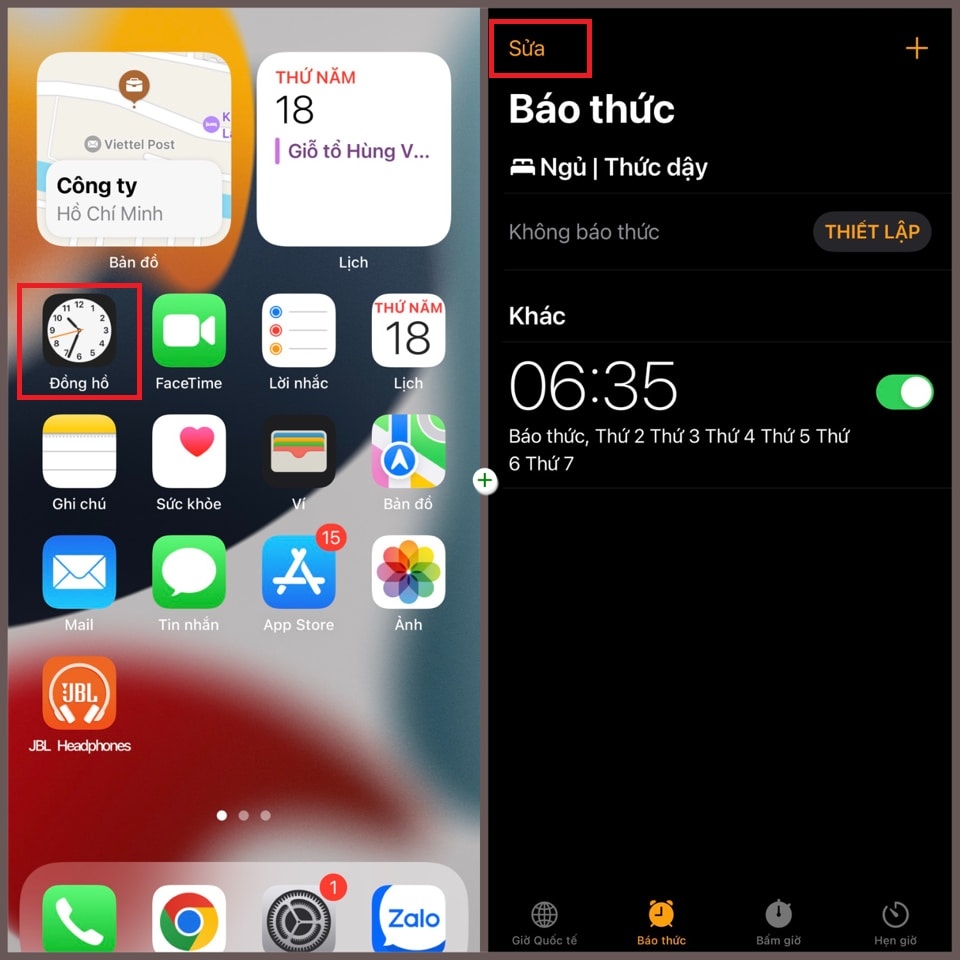
Bước 1: Mở ứng dụng Đồng hồ trên màn hình chính của iPhone. Sau đó, chọn tab Báo thức > nhấn vào nút Sửa ở góc trên bên phải.
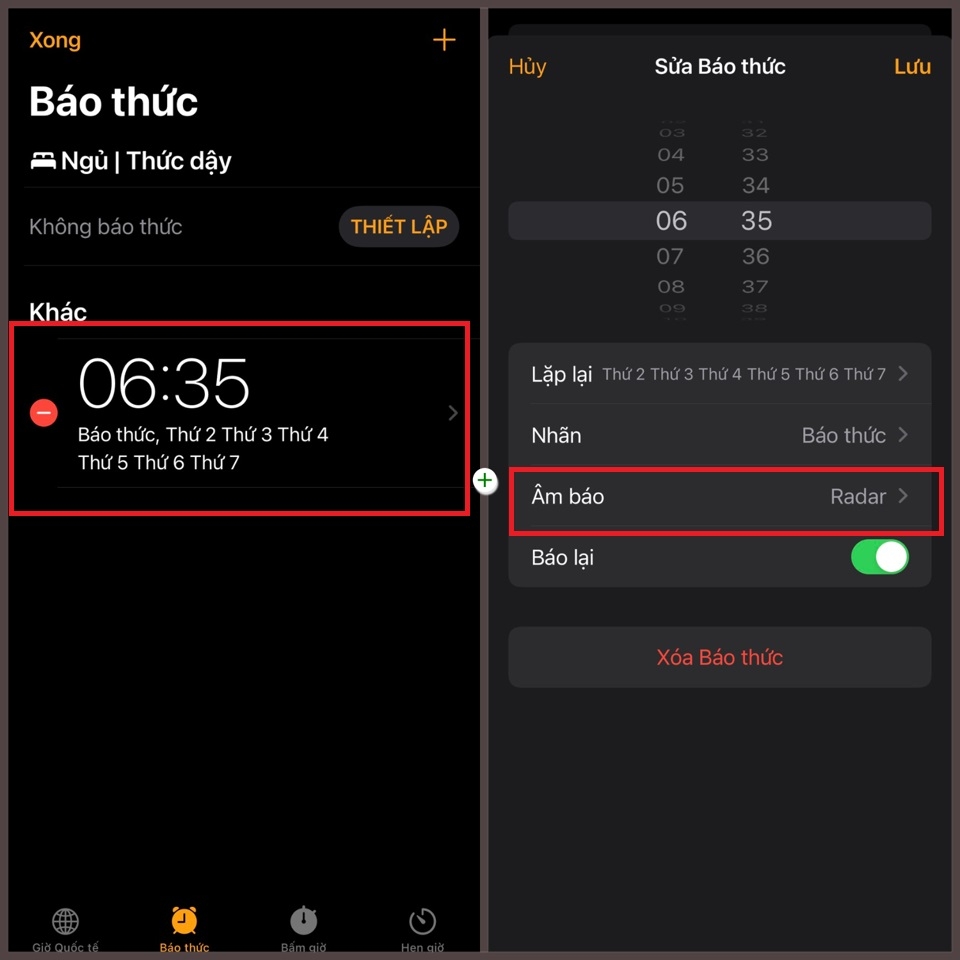
Bước 2: Chọn báo thức mà bạn muốn thay đổi âm thanh > Nhấn vào Âm báo.
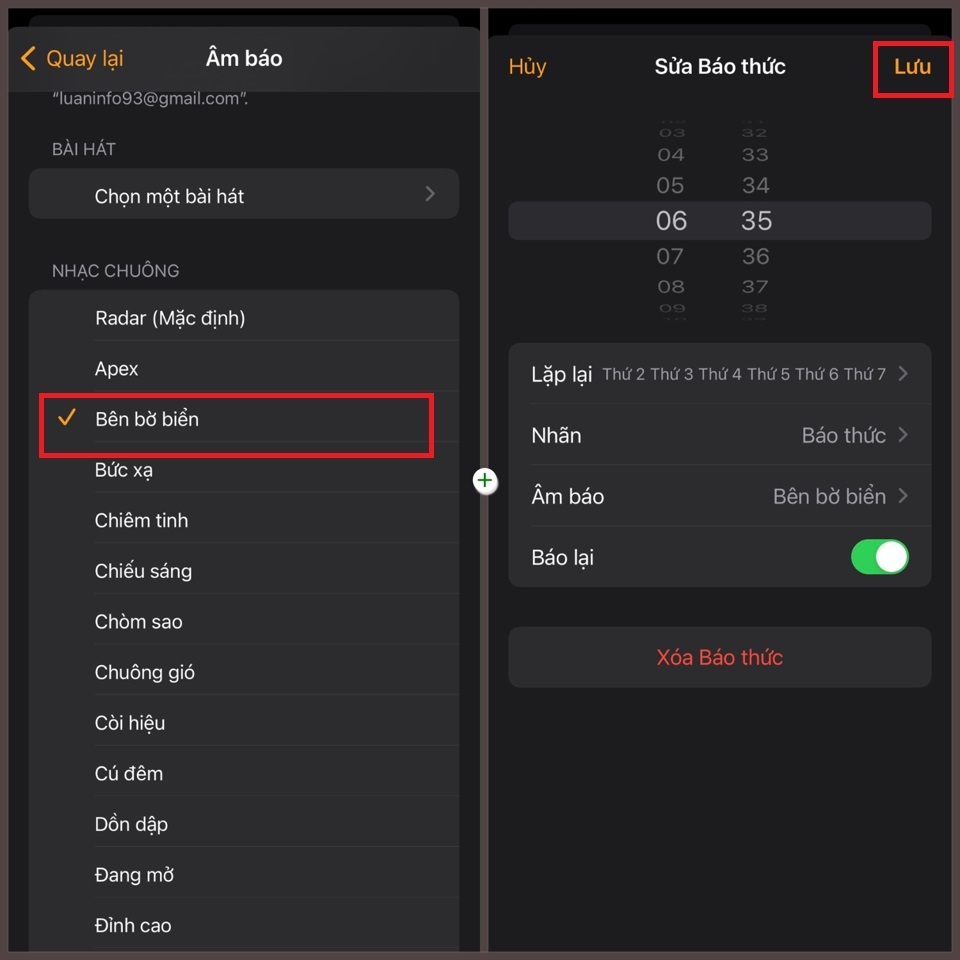
Bước 3: Trong phần Nhạc chuông, hãy bấm chọn mục Yêu thích, sau đó chọn Quay lại và nhấn Lưu để hoàn thành việc thay đổi nhạc chuông báo thức.
Cách đổi nhạc chuông báo thức iPhone bằng file MP3 có sẵn
Với cách đổi nhạc chuông báo thức iPhone bằng file MP3 có sẵn, các bạn có thể thực hiện theo hướng dẫn sau:
Bước 1: Mở ứng dụng Đồng hồ trên điện thoại lên.
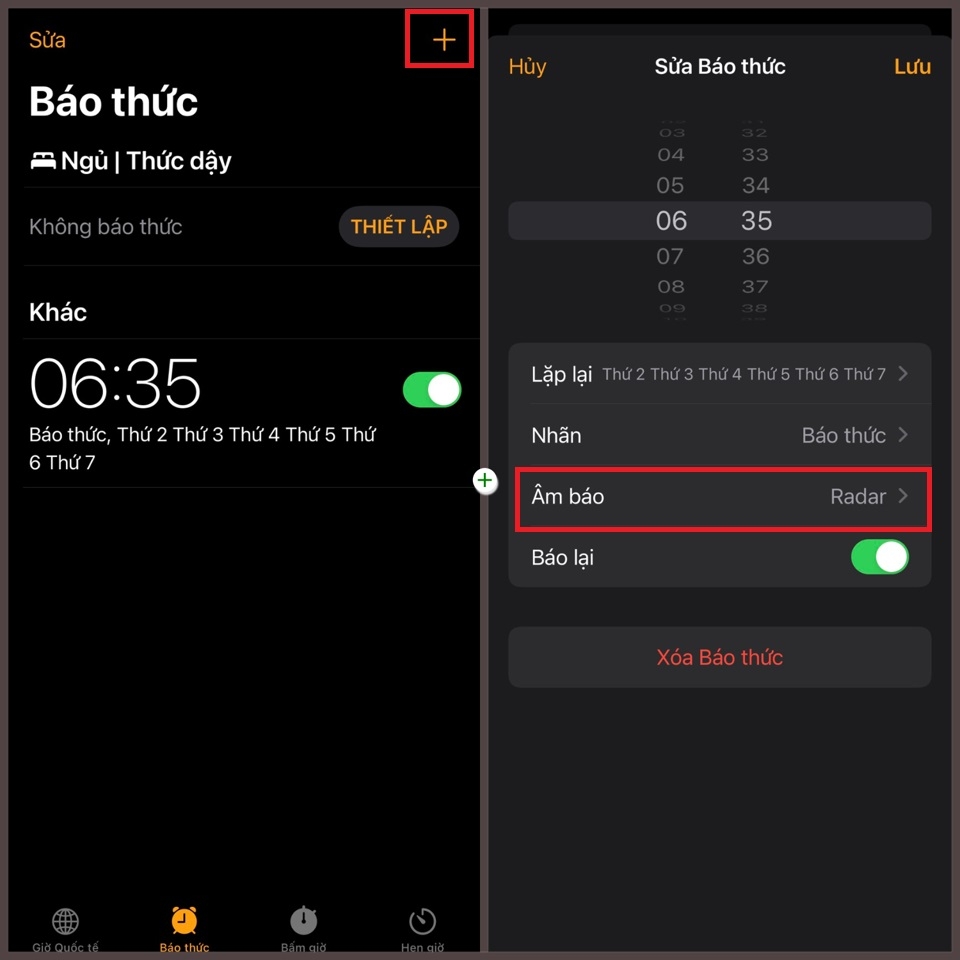
Bước 2: Bấm chọn mục Báo thức > Lúc này, bạn có thể sửa lại báo thức cũ hoặc click vào dấu + để thêm báo thức mới.
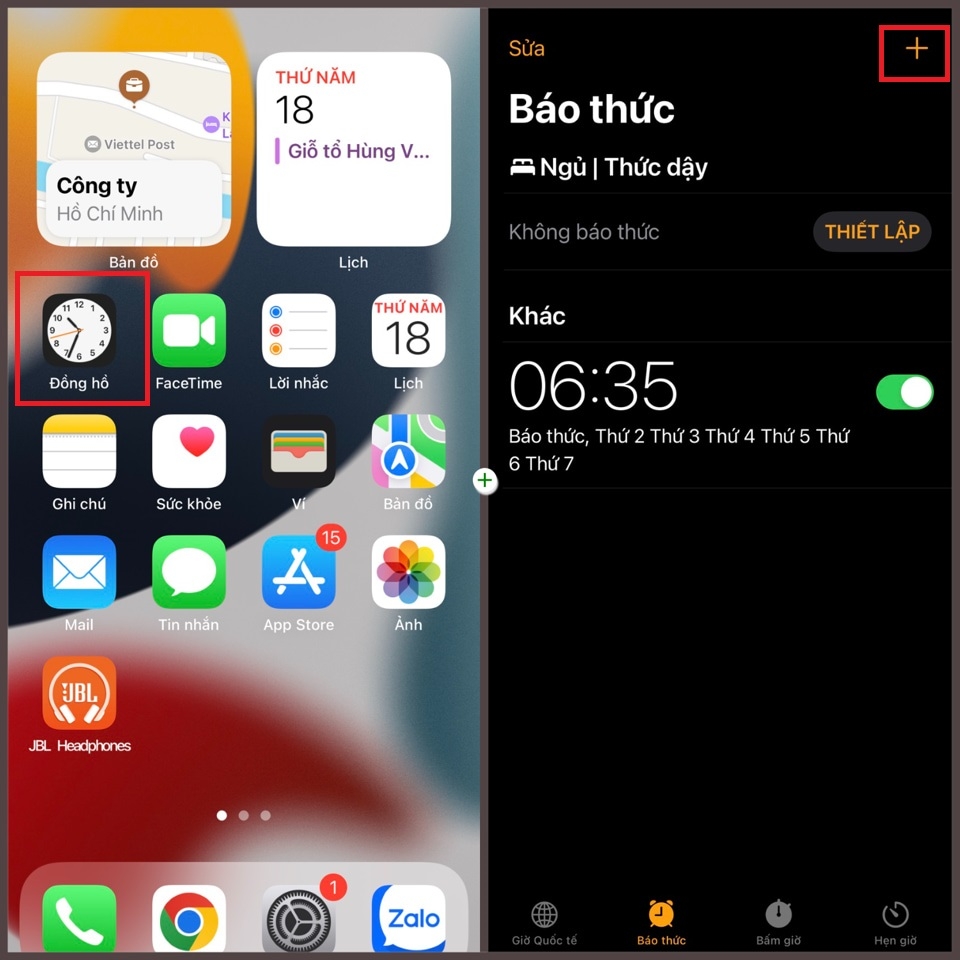
Bước 3: Nhấn vào mục Âm báo.
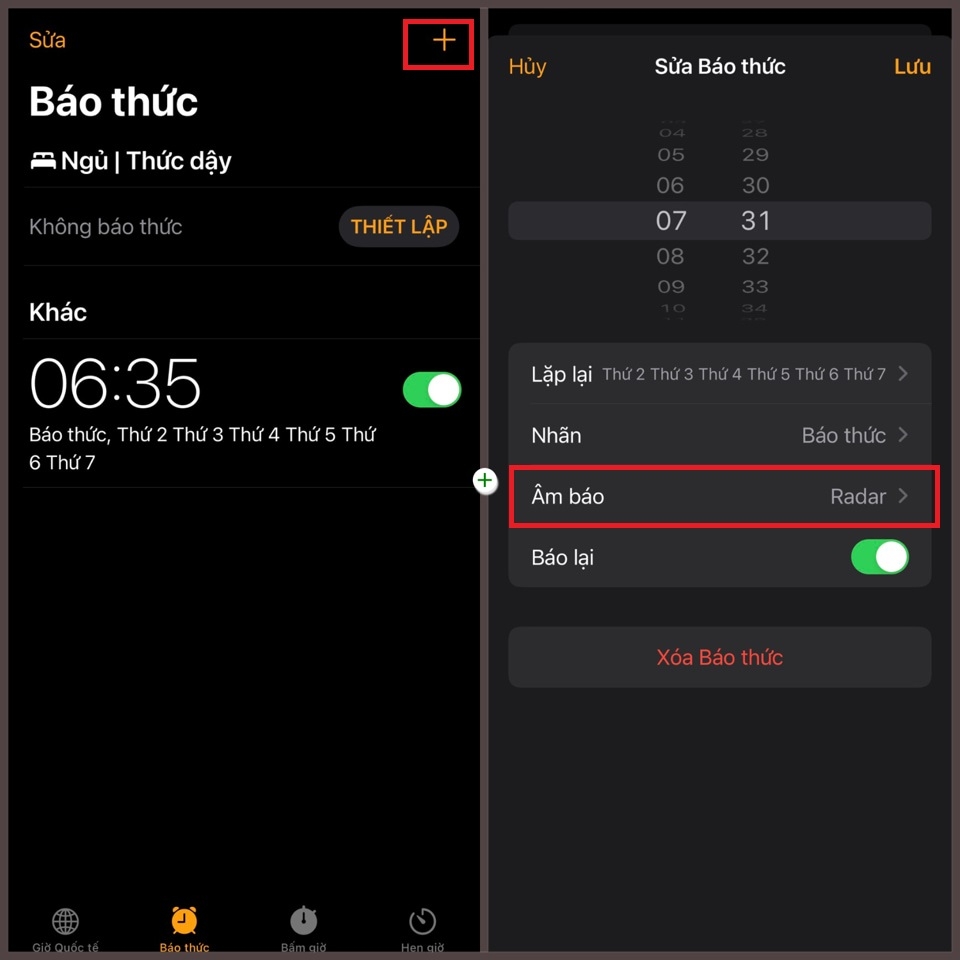
Bước 4: Màn hình sẽ hiển thị mục tuỳ chọn phát nhạc và các giai điệu có sẵn trên máy. Mục này sẽ bao gồm những file MP3 mà bạn đã lưu > Ấn Chọn một bài hát > Nhấn mục Thư viện, trong này sẽ hiển thị các thư mục con khác nhau.
Bước 5: Nhấn chọn vào mục Playlist có chứa danh sách các bài hát mà bạn yêu thích. Các bài hát này đều được định dạng bằng file MP3 từ những nguồn khác nhau trên điện thoại của bạn.
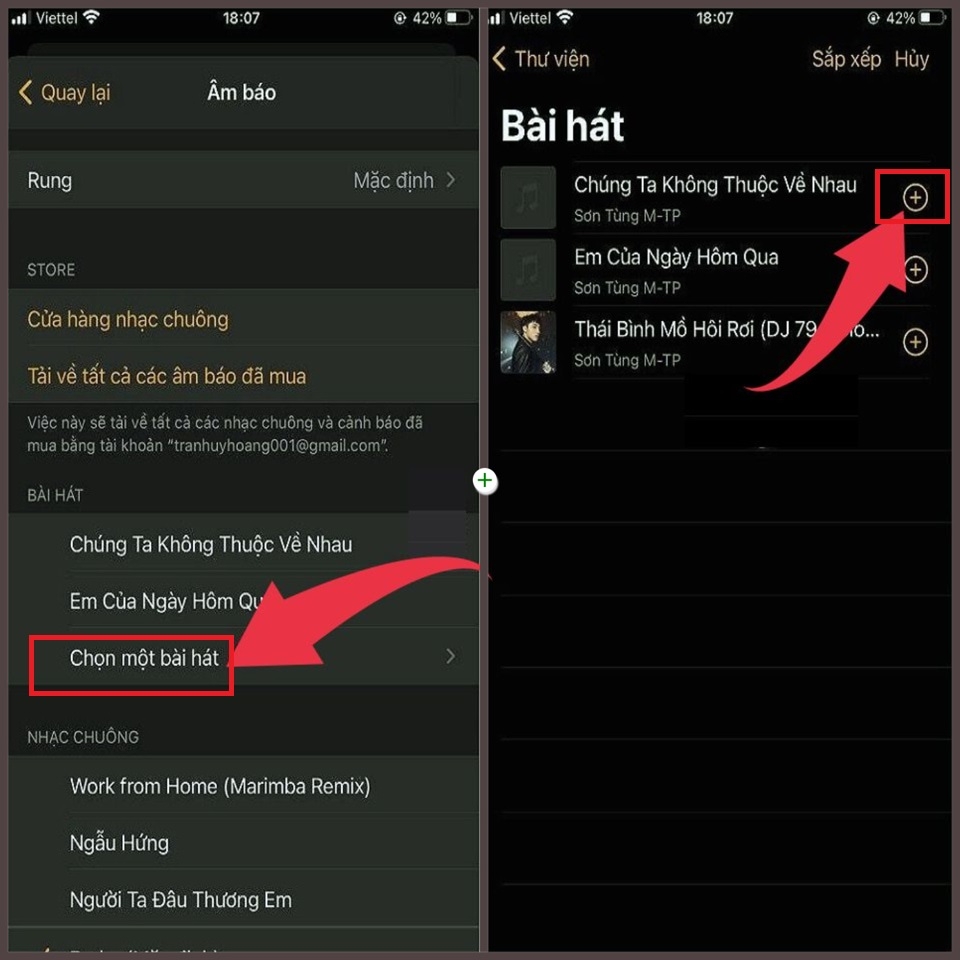
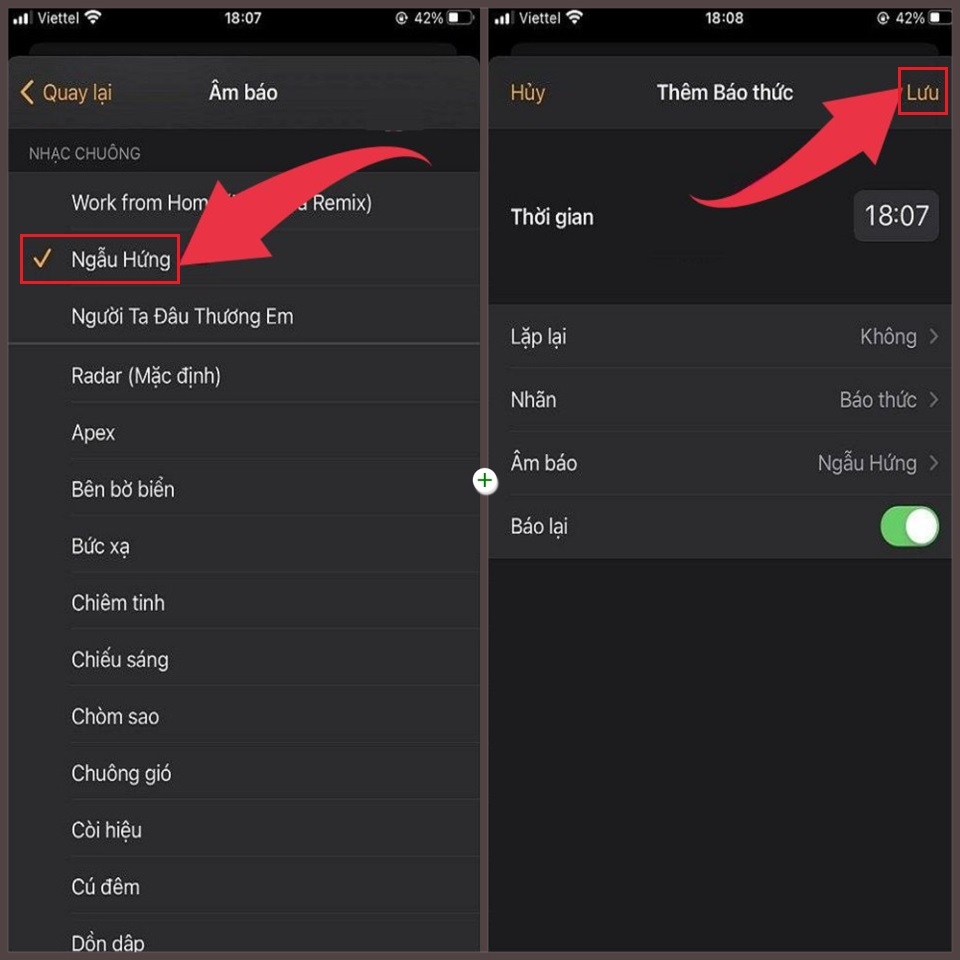
Bước 6: Hãy chọn tập tin MP3 mà bạn muốn sử dụng làm nhạc chuông > Nhấn nút Lưu để hoàn tất quá trình đổi nhạc chuông trên iPhone của bạn.
Cách đổi âm thanh rung của báo thức trên iPhone
Bên cạnh việc thay đổi âm thanh, bạn cũng có thể điều chỉnh âm thanh rung của tính năng báo thức trên iPhone. Quá trình này cũng rất đơn giản với các bước sau:
Bước 1: Mở ứng dụng Đồng hồ trên iPhone > Chuyển sang tab Báo thức > Chọn báo thức mà bạn muốn thay đổi âm thanh rung > Nhấn vào tùy chọn Âm báo (Sound).
Bước 2: Chọn mục Rung (Vibration) ở phía trên > Chọn âm thanh rung mà bạn muốn sử dụng.
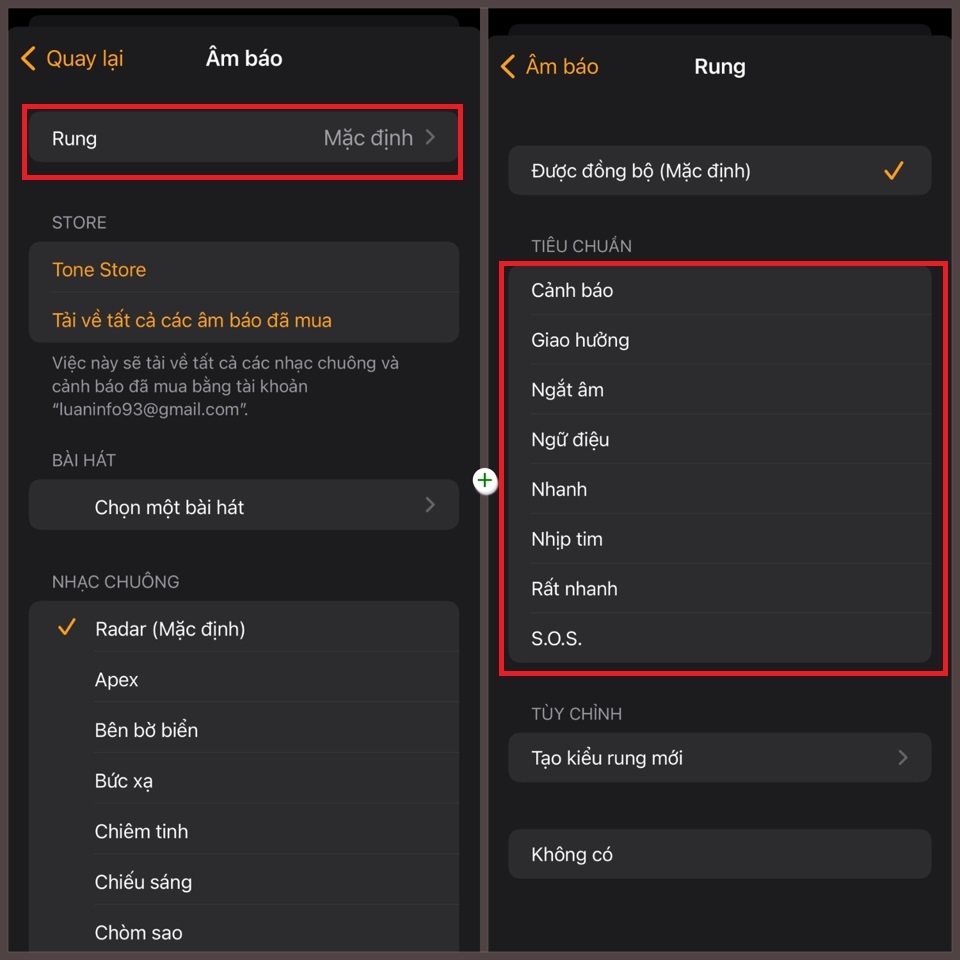
Bước 3: Bấm vào biểu tượng quay lại để trở lại bước trước khoảng 2 lần, sau đó nhấn nút Lưu (Save).
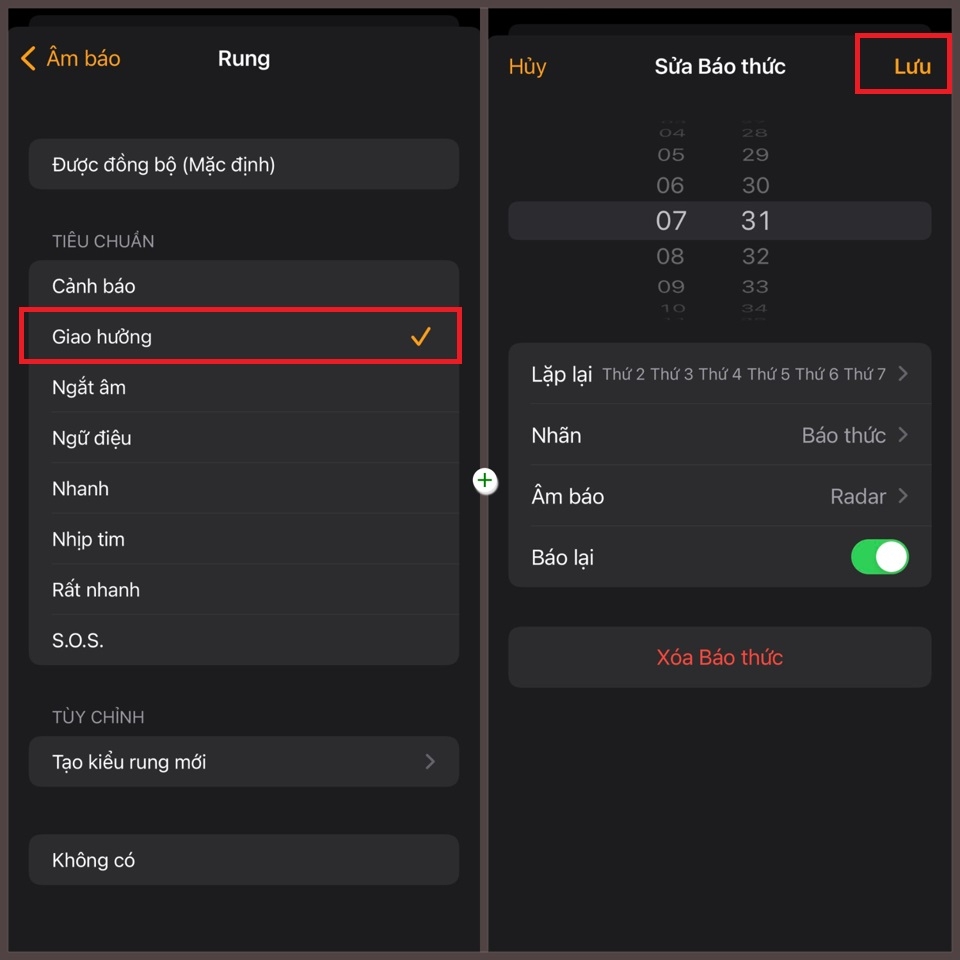
Ngoài ra, bạn cũng có thể tự tạo ra âm thanh rung theo phong cách của riêng mình và thiết lập nó trên điện thoại thay vì chọn từ danh sách các âm thanh có sẵn. Để thực hiện điều này, bạn có thể làm theo các bước sau:
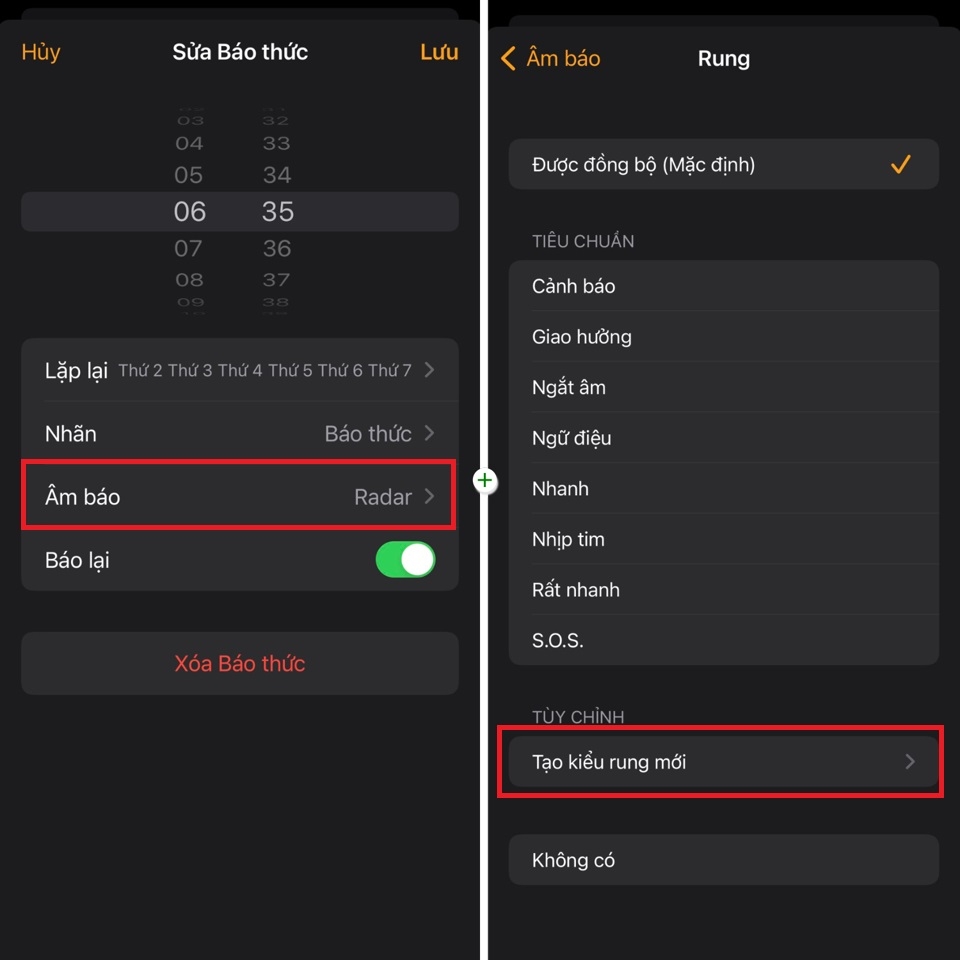
Bước 1: Mở ứng dụng Đồng hồ trên máy > Bấm chọn tab Báo thức > Click vào báo thức mà bạn muốn cài đặt > Chọn Âm thanh (Sound).
Bước 2: Click vào tùy chọn Rung (Vibration) > Bấm chọn Tạo rung mới (Create New Vibration) nằm trong phần Custom dưới danh sách âm thanh rung.
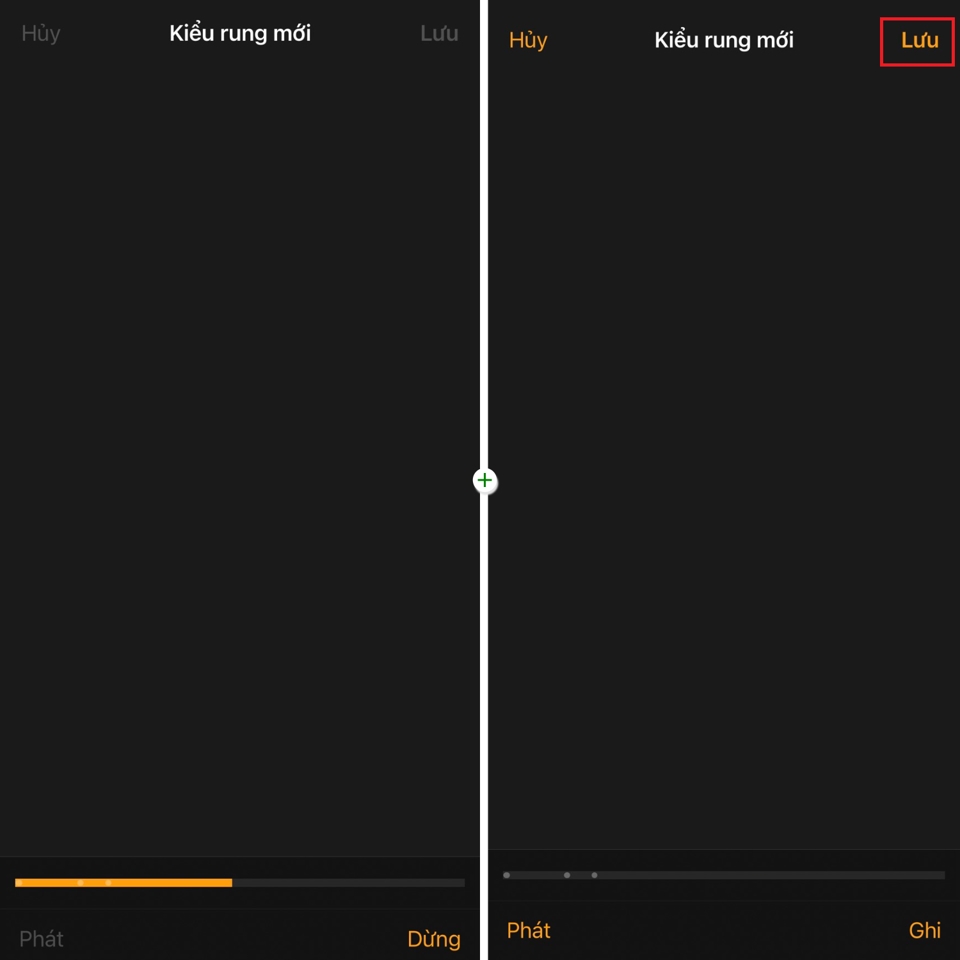
Bước 3: Bạn chạm vào màn hình để sáng tạo kiểu rung theo phong cách của mình. Sau đó, bạn có thể kiểm tra lại âm thanh rung vừa tạo và nếu cảm thấy hài lòng, bạn có thể nhấn nút Lưu. Nếu muốn, bạn cũng có thể đặt tên cho âm thanh rung đó để dễ dàng phân biệt.
Tạm kết
Với những thông tin vừa được FPT Shop chia sẻ, chúng tôi hy vọng các bạn nắm được cách đổi nhạc chuông báo thức iPhone thật đơn giản và dễ dàng. Tin chắc rằng, với việc được đánh thức mỗi ngày bằng bản nhạc yêu thích sẽ mang đến cho bạn sự thích thú, hứng khởi hơn bao giờ đấy.
Xem thêm:
- Bật mí mẹo chỉnh video trên iPhone chuyên nghiệp chỉ với một vài bước đơn giản
- Hướng dẫn cách đổi background ảnh trên điện thoại cực đơn giản bằng ứng dụng LightX
Ngoài ra, nếu bạn đang có nhu cầu tìm kiếm các mẫu iPhone chất lượng, chính hãng thì hãy nhanh chóng truy cập ngay website FPT Shop và chọn cho mình một sản phẩm ưng ý nhé.
Khám phá thêm dòng điện thoại iPhone mới nhất ra mắt năm 2024 tại FPT Shop với nhiều ưu đãi hấp dẫn. Thế hệ iPhone 16 gồm các mẫu sau:
- iPhone 16 thường
- iPhone 16 Plus
- iPhone 16 Pro
- iPhone 16 Pro Max
Nhanh tay sở hữu ngay những sản phẩm công nghệ hàng đầu cùng những cải tiến thú vị mà Apple sẽ mang đến cho bạn. Đặt mua ngay điện thoại iPhone 16 giá tốt tại FPT Shop! Nếu muốn trải nghiệm các dòng iPhone mới nhất, bạn cũng có thể mua iPhone 17 hoặc lựa chọn iPhone Air mới – tất cả đều chính hãng và đầy đủ bảo hành từ Apple.


