:quality(75)/estore-v2/img/fptshop-logo.png)
:quality(75)/cach_doi_tren_apple_watch_11_07f73b4cb3.png)
:quality(75)/Huyen_Dang_Ngoc_6818881a4d.jpg)
Cách đổi trên Apple Watch đầy đủ nhất, bao gồm reset, ghép đôi lại thiết bị và các tùy chỉnh khác
Trong quá trình sử dụng đồng hồ thông minh, việc gặp lỗi treo máy, quên mật khẩu hoặc cần chuyển sang thiết bị mới là điều khó tránh khỏi. Khi đó, tìm hiểu cách đổi trên Apple Watch sẽ giúp bạn nhanh chóng đưa thiết bị về trạng thái ổn định và tiếp tục sử dụng mà không gặp gián đoạn. Không chỉ là reset đơn thuần, thao tác này còn liên quan đến việc ghép đôi lại với iPhone và thiết lập lại toàn bộ dữ liệu.
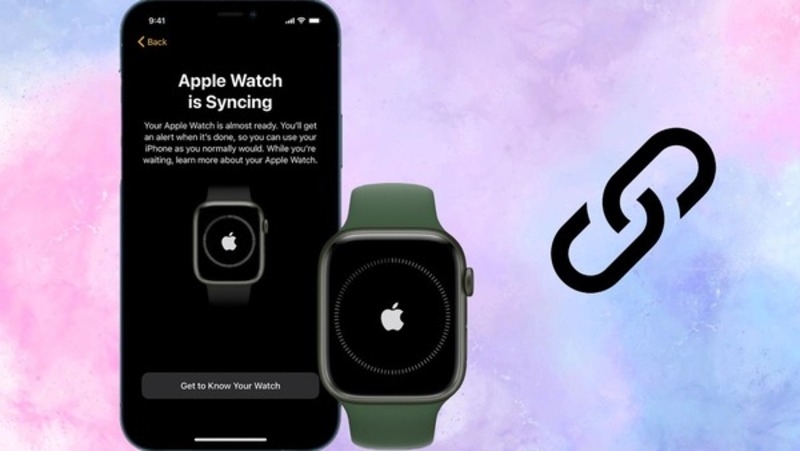
Cách đổi trên Apple Watch là gì?
Hiểu đơn giản, cách đổi trên Apple Watch thường được dùng để chỉ việc đặt lại thiết bị (reset) và ghép đôi lại với iPhone. Đây là thao tác giúp đồng hồ trở về trạng thái ban đầu như khi mới mua.
Quá trình này chỉ tác động đến phần mềm, không ảnh hưởng đến phần cứng của thiết bị. Vì vậy, bạn hoàn toàn có thể yên tâm khi thực hiện mà không lo làm hỏng đồng hồ. Trong thực tế, cách đổi trên Apple Watch thường được áp dụng khi thiết bị bị đơ, chạy chậm hoặc cần xóa dữ liệu trước khi chuyển nhượng cho người khác.
Khi nào cần thực hiện cách đổi trên Apple Watch?
Không phải lúc nào bạn cũng cần reset Apple Watch, nhưng có một số trường hợp lại rất cần thiết. Ví dụ như khi bạn quên mật khẩu, thiết bị bị treo hoặc muốn ghép đôi với iPhone mới.
Ngoài ra, nếu bạn muốn bán lại hoặc cho tặng đồng hồ thì thực hiện cách đổi trên Apple Watch sẽ giúp xóa toàn bộ dữ liệu cá nhân. Đây là bước quan trọng để đảm bảo quyền riêng tư và tránh rò rỉ thông tin.
Sau khi thực hiện cách đổi trên Apple Watch, thiết bị sẽ hoạt động mượt mà hơn và ít gặp lỗi hơn. Reset giúp loại bỏ các xung đột phần mềm và đưa đồng hồ về trạng thái ổn định. Đây cũng là cách hiệu quả để “làm mới” thiết bị sau một thời gian dài sử dụng. Tuy nhiên, bạn sẽ cần thiết lập lại một số tùy chỉnh ban đầu.
Cách đổi trên Apple Watch bằng iPhone
Đây là phương pháp phổ biến và được khuyến khích sử dụng vì giúp sao lưu dữ liệu tự động trước khi reset. Các bước thực hiện như sau:
- Bước 1: Đặt Apple Watch và iPhone ở gần nhau.
- Bước 2: Mở ứng dụng Apple Watch trên iPhone.
- Bước 3: Chọn My Watch rồi vào Cài đặt chung.
- Bước 4: Nhấn Đặt lại và chọn Xóa nội dung và cài đặt của Apple Watch.
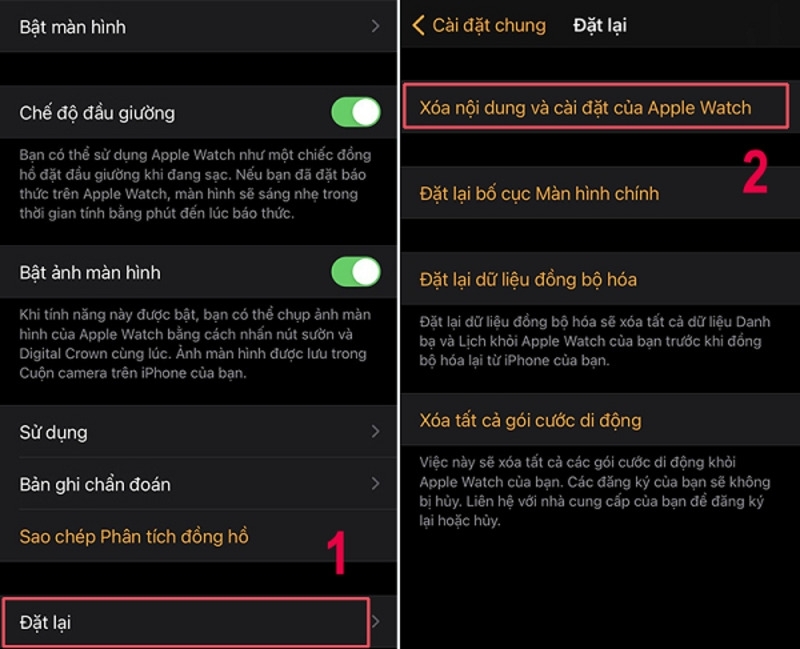
Sau khi hoàn tất, đồng hồ sẽ được đưa về trạng thái ban đầu và bạn có thể tiến hành ghép đôi lại từ đầu.
Cách đổi trên Apple Watch trực tiếp trên đồng hồ
Nếu không có iPhone bên cạnh, bạn vẫn có thể thực hiện thao tác này trực tiếp trên thiết bị. Các bước thực hiện như sau:
- Bước 1: Mở Cài đặt trên Apple Watch.
- Bước 2: Chọn Cài đặt chung.
- Bước 3: Nhấn Đặt lại.
- Bước 4: Chọn Xóa tất cả nội dung và cài đặt.
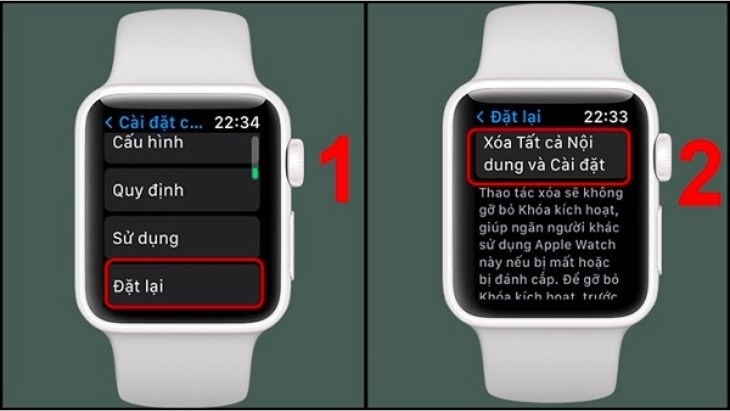
Sau khi xác nhận, thiết bị sẽ bắt đầu quá trình reset và xóa toàn bộ dữ liệu
Cách đổi trên Apple Watch khi quên mật khẩu
Trong trường hợp bạn quên mật khẩu, vẫn có thể reset bằng phím cứng trên thiết bị. Các bước thực hiện như sau:
- Bước 1: Đảm bảo pin Apple Watch trên 50%.
- Bước 2: Nhấn giữ nút nguồn cho đến khi xuất hiện menu.
- Bước 3: Nhấn Xóa tất cả nội dung và cài đặt.
- Bước 4: Xác nhận để bắt đầu quá trình reset.
Phương pháp này giúp bạn xử lý nhanh tình huống không thể truy cập vào thiết bị bằng cách thông thường.
Cách ghép đôi lại Apple Watch sau khi đổi
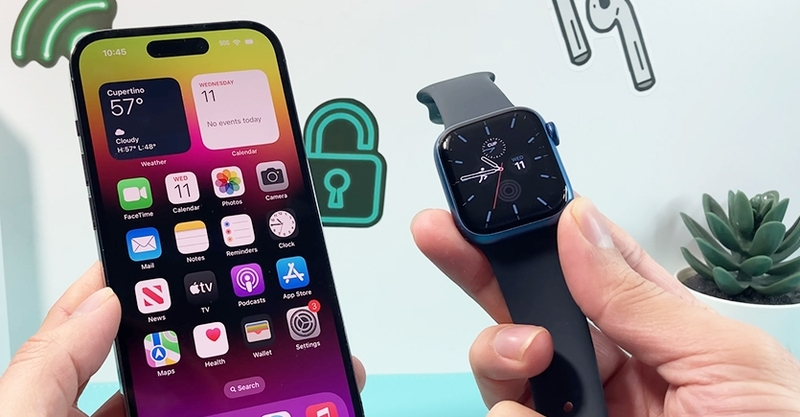
Sau khi hoàn tất cách đổi trên Apple Watch, bước tiếp theo là ghép đôi lại với iPhone để tiếp tục sử dụng. Bạn chỉ cần bật Apple Watch và đặt gần iPhone, sau đó làm theo hướng dẫn trên màn hình. Hệ thống sẽ tự động nhận diện và thiết lập kết nối giữa hai thiết bị. Quá trình này khá nhanh và giúp đồng bộ lại dữ liệu, ứng dụng cũng như thông báo từ iPhone.
Những lưu ý quan trọng khi thực hiện
Trước khi áp dụng cách đổi trên Apple Watch, bạn nên sao lưu dữ liệu cần thiết vì toàn bộ thông tin sẽ bị xóa sau khi reset. Ngoài ra, cần đảm bảo thiết bị có đủ pin để tránh gián đoạn trong quá trình thực hiện.
Bạn cũng cần tắt khóa kích hoạt (Activation Lock) bằng cách hủy ghép đôi trước khi reset. Điều này giúp tránh lỗi khi thiết lập lại hoặc chuyển sang người dùng mới.
Thay đổi ngôn ngữ và hướng sử dụng trên Apple Watch
Sau khi reset hoặc ghép đôi lại thiết bị, bạn có thể tùy chỉnh ngôn ngữ và hướng sử dụng sao cho phù hợp với thói quen cá nhân.
Cách đổi ngôn ngữ trên Apple Watch
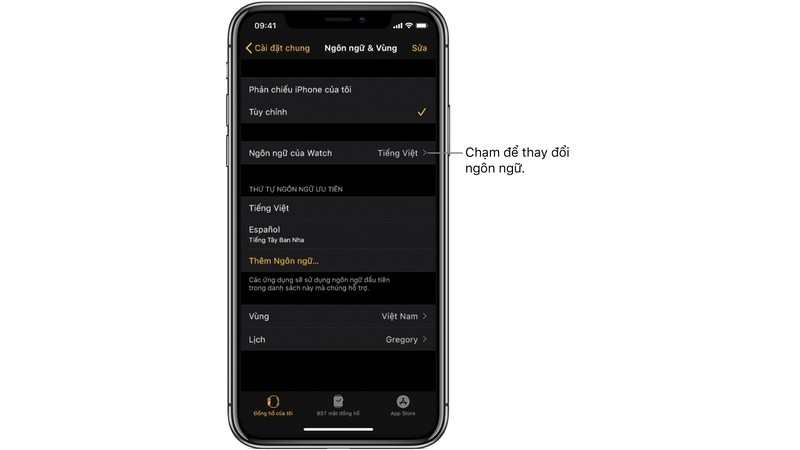
Đổi ngôn ngữ sẽ giúp bạn sử dụng đồng hồ dễ dàng hơn. Apple Watch cho phép đồng bộ ngôn ngữ từ iPhone hoặc chọn riêng theo nhu cầu. Các bước thực hiện như sau:
- Bước 1: Mở ứng dụng Apple Watch trên iPhone.
- Bước 2: Chọn Đồng hồ của tôi.
- Bước 3: Nhấn Cài đặt chung.
- Bước 4: Chọn Ngôn ngữ & Vùng.
- Bước 5: Nhấn Tùy chỉnh và chọn ngôn ngữ mong muốn.
Sau khi hoàn tất, hệ thống sẽ tự động cập nhật ngôn ngữ hiển thị trên Apple Watch. Nếu cần, bạn cũng có thể thêm ngôn ngữ mới trực tiếp từ iPhone để sử dụng linh hoạt hơn.
Tùy chỉnh cách xưng hô theo ngôn ngữ
Với một số ngôn ngữ có phân biệt giống (nam, nữ, trung) như tiếng Việt, bạn có thể chọn cách hiển thị phù hợp với mình. Khi đó trải nghiệm sẽ được cá nhân hóa hơn và thân thiện hơn.
Cách đổi hướng đeo và Digital Crown trên Apple Watch
Ngoài ngôn ngữ, hướng đeo và vị trí nút Digital Crown cũng quan trọng để thao tác tự nhiên hơn. Các bước đổi hướng đeo và Digital Crown như sau:
- Bước 1: Mở Cài đặt trên Apple Watch.
- Bước 2: Chọn Cài đặt chung.
- Bước 3: Nhấn Hướng.
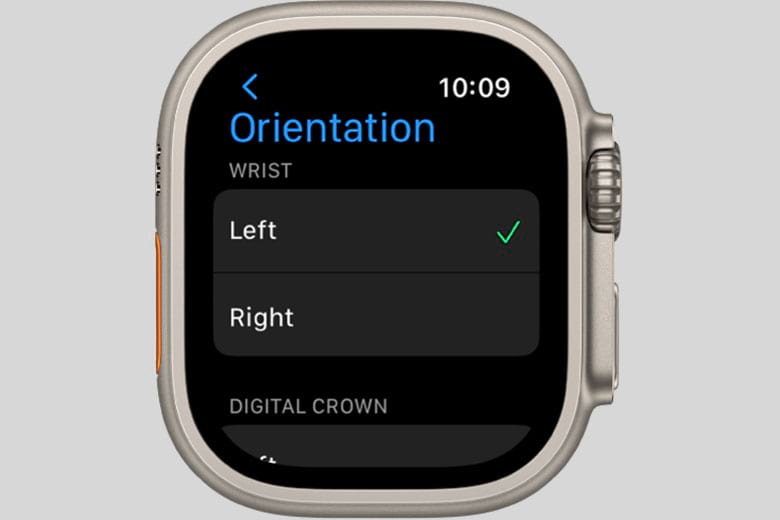
- Bước 4: Chọn cổ tay đeo và vị trí Digital Crown phù hợp.
Sau khi thiết lập, giao diện và thao tác vuốt sẽ được điều chỉnh theo hướng bạn chọn, giúp việc sử dụng trở nên thuận tiện hơn.
Cách đổi hướng Apple Watch trên iPhone
Ngoài thao tác trực tiếp trên đồng hồ, bạn cũng có thể thực hiện thiết lập này thông qua iPhone. Các bước thực hiện như sau:
- Bước 1: Mở ứng dụng Apple Watch.
- Bước 2: Chọn Đồng hồ của tôi.
- Bước 3: Nhấn Cài đặt chung.
- Bước 4: Chọn Hướng đồng hồ.
- Bước 5: Điều chỉnh cổ tay và vị trí Digital Crown.
Cách này giúp bạn thao tác nhanh hơn nhờ màn hình iPhone lớn và dễ quan sát hơn.
Cách tùy biến giao diện, sắp xếp ứng dụng trên Apple Watch
Bên cạnh việc reset hay thay đổi ngôn ngữ, cách đổi trên Apple Watch còn bao gồm việc tùy biến giao diện và sắp xếp lại các tính năng sao cho phù hợp với nhu cầu sử dụng. Đây là những thiết lập giúp chiếc đồng hồ trở nên cá nhân hóa hơn, đồng thời hỗ trợ bạn thao tác nhanh và tiện lợi hơn trong quá trình sử dụng hằng ngày.
Tùy biến màn hình chính trên Apple Watch
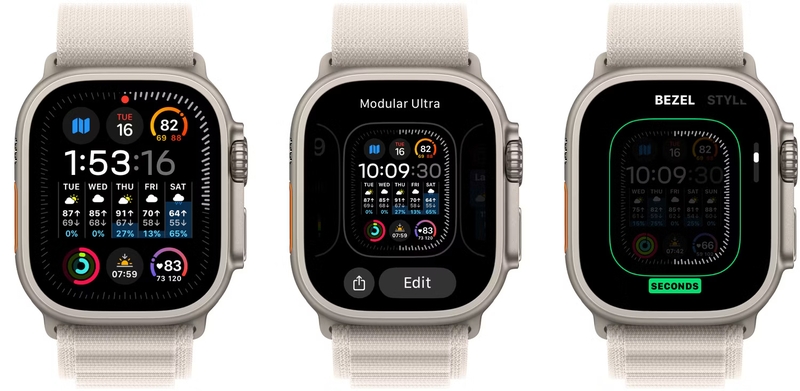
Màn hình chính (mặt đồng hồ) là yếu tố đầu tiên bạn nhìn thấy mỗi khi sử dụng Apple Watch. Thay đổi mặt đồng hồ không chỉ mang tính thẩm mỹ mà còn giúp bạn hiển thị các thông tin quan trọng như thời tiết, lịch, nhịp tim ngay trên màn hình.
Khi áp dụng cách đổi trên Apple Watch, tùy biến mặt đồng hồ là một trong những thao tác được người dùng thực hiện nhiều nhất. Bạn có thể lựa chọn nhiều kiểu giao diện khác nhau, từ đơn giản đến phức tạp, tùy theo nhu cầu theo dõi thông tin. Các bước thực hiện như sau:
- Bước 1: Nhấn giữ màn hình chính trên Apple Watch.
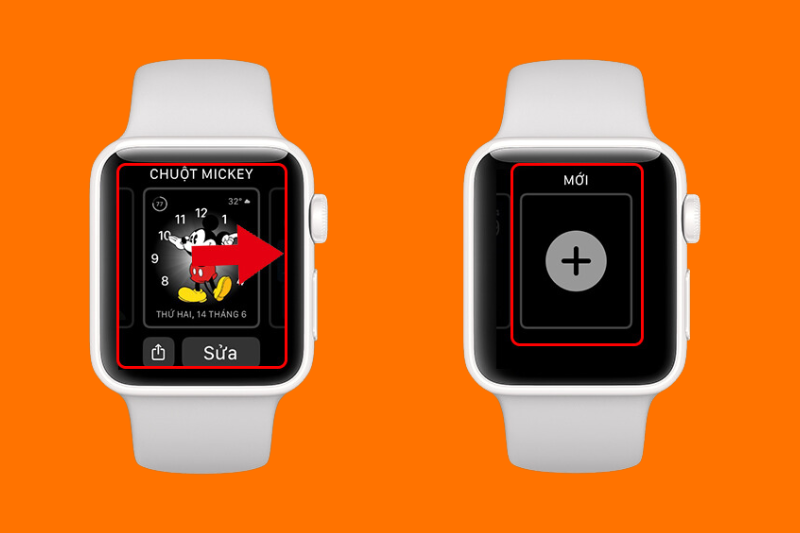
- Bước 2: Vuốt sang trái hoặc phải để chọn mặt đồng hồ khác.
- Bước 3: Nhấn Chỉnh sửa để thay đổi màu sắc, widget hiển thị.
- Bước 4: Nhấn Xong để lưu lại.
Ngoài ra, bạn cũng có thể thực hiện thao tác này trên iPhone thông qua ứng dụng Apple Watch để dễ quan sát hơn.
Nếu bạn muốn thay đổi hoặc xóa bớt các mặt đồng hồ không còn phù hợp để giao diện gọn gàng hơn thì có thể thực hiện theo các bước sau đây. Để xóa trực tiếp trên đồng hồ, bạn làm theo các bước:
- Bước 1: Dùng Digital Crown để cuộn và xem các mặt đồng hồ hiện có.
- Bước 2: Nhấn giữ mặt đồng hồ để vào chế độ chỉnh sửa.
- Bước 3: Vuốt lên trên tại mặt đồng hồ muốn xóa.
- Bước 4: Nhấn Remove để xác nhận.
Sau khi xóa, mặt đồng hồ sẽ biến mất khỏi danh sách và bạn có thể tiếp tục sử dụng các giao diện còn lại.
Nếu bạn muốn thao tác dễ nhìn và quản lý nhiều mặt đồng hồ cùng lúc, sử dụng iPhone sẽ tiện lợi hơn.
- Bước 1: Mở ứng dụng Apple Watch trên iPhone.
- Bước 2: Chọn My Watch.
- Bước 3: Nhấn Edit trong mục My Faces.
- Bước 4: Nhấn biểu tượng trừ tại mặt đồng hồ cần xóa.
- Bước 5: Chọn Remove để xác nhận.
Sắp xếp lại ứng dụng trên Apple Watch
Sau một thời gian sử dụng, số lượng ứng dụng trên Apple Watch có thể tăng lên đáng kể. Nếu không sắp xếp lại, việc tìm kiếm ứng dụng sẽ mất thời gian và gây bất tiện. Bạn có thể di chuyển, nhóm hoặc xóa những ứng dụng không cần thiết để giao diện trở nên gọn gàng hơn.
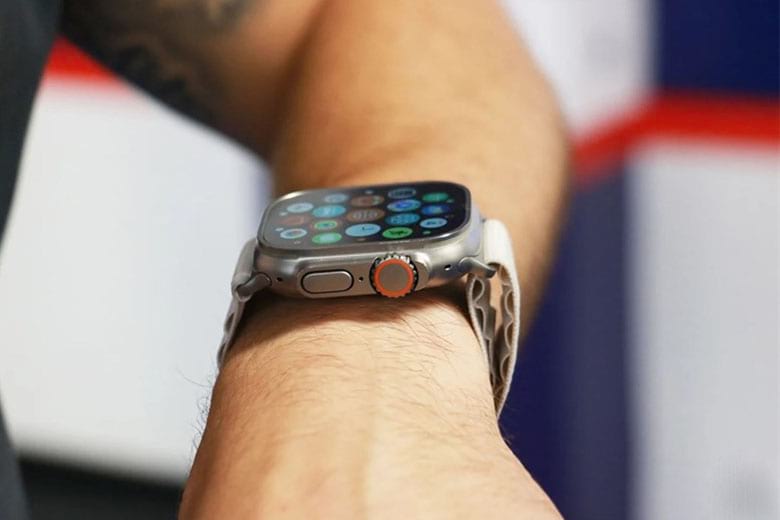
- Bước 1: Nhấn nút Digital Crown để mở danh sách ứng dụng.
- Bước 2: Nhấn giữ ứng dụng bất kỳ.
- Bước 3: Kéo ứng dụng đến vị trí mong muốn.
- Bước 4: Nhấn Digital Crown để hoàn tất.
Nếu muốn xóa ứng dụng, bạn chỉ cần nhấn vào dấu X hiển thị trên biểu tượng app là được.
Tùy biến Trung tâm điều khiển trên Apple Watch
Trung tâm điều khiển là nơi chứa các tính năng nhanh như WiFi, Bluetooth, chế độ máy bay hoặc pin. Sắp xếp lại khu vực này sẽ giúp bạn truy cập nhanh các tính năng thường dùng. Các bước thực hiện như sau:
- Bước 1: Vuốt lên từ màn hình chính để mở trung tâm điều khiển.
- Bước 2: Nhấn giữ biểu tượng bất kỳ.
- Bước 3: Kéo biểu tượng đến vị trí mong muốn.
- Bước 4: Nhấn Xong để lưu lại.
Ngoài ra, bạn có thể kéo xuống phía dưới để thêm các tính năng khác nếu cần.
Sau khi thực hiện các tùy chỉnh, bạn sẽ nhận thấy sự khác biệt rõ rệt trong cách sử dụng. Giao diện gọn gàng hơn, thông tin hiển thị đúng nhu cầu và thao tác nhanh hơn trong mọi tình huống.
Kết luận
Cách đổi trên Apple Watch không quá phức tạp nhưng lại mang lại hiệu quả rõ rệt trong việc khắc phục lỗi và tối ưu trải nghiệm sử dụng. Ngoài ra, bạn cũng có thể thực hiện rất nhiều tùy chỉnh để trải nghiệm thêm thú vị và hiệu quả hơn. Hãy thực hiện theo các hướng dẫn trên đây để thay đổi thành công nhé!
Nếu bạn đang sử dụng Apple Watch đã lâu và cảm thấy hiệu năng hoặc trải nghiệm không còn như ban đầu thì có thể nâng cấp lên một mẫu đồng hồ mới. Các thiết bị đồng hồ thông minh hiện nay được cải tiến mạnh về màn hình, hiệu năng và tính năng sức khỏe, giúp thao tác mượt mà và tiện lợi hơn. Bạn có thể tham khảo các mẫu đồng hồ thông minh chính hãng tại FPT Shop để lựa chọn sản phẩm phù hợp với nhu cầu sử dụng và tận hưởng nhiều ưu đãi hấp dẫn.
Xem thêm:
:quality(75)/Thoi_luong_pin_Apple_Watch_Series_10_cover_3100202908.png)
:quality(75)/cac_dong_apple_watch_moi_nhat_2026_e943f9365d.jpg)
:quality(75)/3_159350311e.jpg)
:quality(75)/cach_bat_tat_always_on_display_tren_apple_watch_0_0da5694305.jpg)
:quality(75)/dieu_khien_nha_bang_apple_watch_0_085521ecc9.jpg)
:quality(75)/cach_ghi_am_tren_apple_watch_15_d90ae7922e.jpg)


