:quality(75)/estore-v2/img/fptshop-logo.png)
:quality(75)/dua_iphone_ve_dfu_01_bde57575f3.jpg)
:quality(75)/dinh_long_4627e1a3db.jpg)
Chi tiết cách đưa iPhone về DFU đơn giản và an toàn, ai cũng làm được tại nhà
Vào một ngày đẹp trời, iPhone của bạn bị treo táo, không nhận iTunes, đứng máy hoặc không khởi động được dù đã thử nhiều cách? Nếu vậy, bạn cũng đừng vội mang ra tiệm hay lo lắng quá mức. Có một phương pháp cực kỳ hiệu quả để khôi phục iPhone về trạng thái mặc định mà không cần tháo máy hay kỹ thuật cao là đưa máy về chế độ DFU.
Vậy DFU là gì? Làm sao để đưa iPhone về chế độ này? Để bạn có thể tự làm tại nhà, FPT Shop sẽ hướng dẫn chi tiết cách đưa iPhone về DFU qua bài viết sau đây.
DFU là gì và khi nào cần đưa iPhone về DFU mode?
DFU (viết đầy đủ: Device Firmware Update) là chế độ đặc biệt của iPhone, cho phép máy giao tiếp trực tiếp với máy tính thông qua iTunes hoặc Finder mà không tải hệ điều hành iOS hoặc khởi động như thường lệ.
Đây được xem là "cửa sau" mạnh mẽ nhất để khôi phục phần mềm và firmware của iPhone, tức là bỏ qua cả Recovery Mode. Do đó, chế độ này thường chỉ dùng khi thiết bị gặp vấn đề nghiêm trọng.
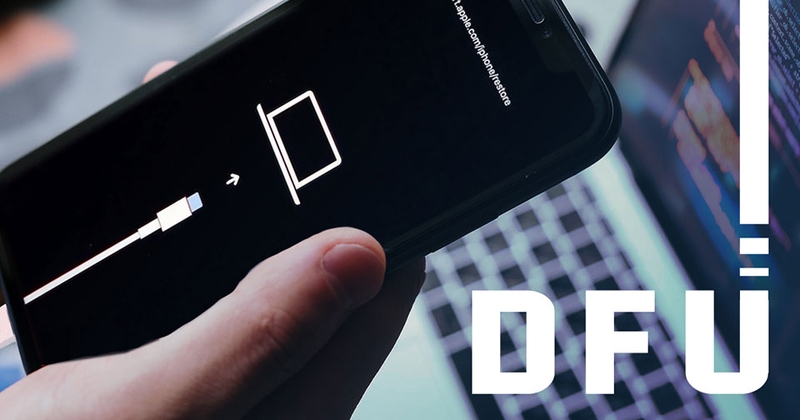
Trước khi học cách đưa iPhone vào DFU, bạn cần biết mình phải vào chế độ này trong tình huống nào. Dưới đây là một vài tính huống mà bạn có thể tham khảo:
- iPhone bị treo không có phản hồi, chỉ hiện logo Apple hoặc vòng xoay mãi không vào được màn hình chính.
- Quá trình cập nhật iOS hoặc restore máy qua Recovery Mode bị lỗi liên tục hoặc không thành công.
- Máy đã bị jailbreak hoặc bạn muốn gỡ bỏ jailbreak và khôi phục máy về trạng thái gốc.
- Bạn cần hạ cấp (downgrade) iOS trong trường hợp Apple vẫn cho phép phiên bản đó.
- Bạn cần khắc phục sự cố sâu bên dưới phần mềm/firmware của iPhone mà Recovery Mode không xử lý được.
Tuy nhiên, bạn cần lưu ý rằng DFU mode không phải dành cho mọi tình huống. Ngoài ra, bạn cũng cần sao lưu dữ liệu trước khi thực hiện thủ thuật này, bởi vì quá trình sẽ xóa hết toàn bộ dữ liệu trong máy.
Cách đưa iPhone về DFU theo từng dòng máy
Đưa iPhone về chế độ DFU (Device Firmware Update) có thể giúp bạn khôi phục thiết bị khi gặp lỗi nặng như treo táo, đơ máy, hoặc không thể cập nhật phần mềm. Tuy nhiên, mỗi dòng iPhone lại có thao tác khác nhau để vào DFU, nên bạn cần thực hiện đúng trình tự phù hợp với máy mình đang dùng. Dưới đây là hướng dẫn chi tiết cách đưa iPhone về DFU theo từng dòng máy. Bạn chỉ cần làm theo từng bước một cách cẩn thận là được.
1. Dòng iPhone X trở lên (có Face ID, không có nút Home)
Các dòng iPhone có Face ID và không còn nút Home vật lý sẽ có cách vào DFU phức tạp hơn một chút, vì bạn cần kết hợp nhiều nút bấm trong thời gian rất ngắn. Nhưng đừng lo, bạn chỉ cần làm theo đúng từng bước sau là có thể thực hiện thành công.
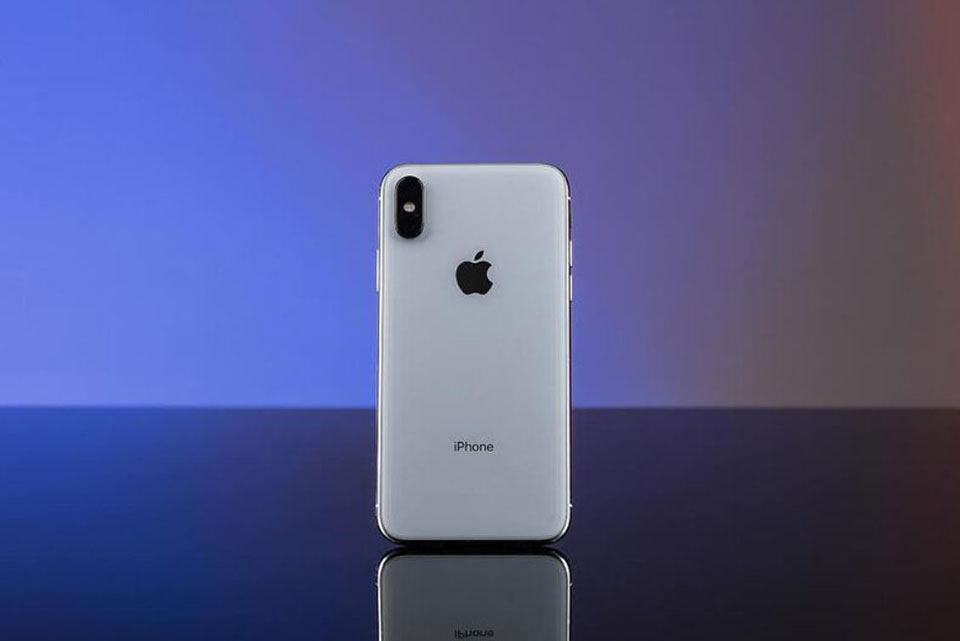
Các bước thực hiện như sau:
Bước 1: Bạn kết nối iPhone với máy tính và mở iTunes hoặc Finder.
Bước 2: Bạn nhanh chóng nhấn và thả Volume Up, sau đó nhanh chóng nhấn và thả Volume Down.
Bước 3: Bạn tiếp tục giữ nút Side/Power cho tới khi màn hình chuyển sang màu đen.
Bước 4: Khi màn hình đã đen, bạn hãy giữ đồng thời Side/Power và Volume Down trong khoảng 5 giây.
Bước 5: Sau 5 giây, bạn thả nút Side nhưng vẫn giữ Volume Down thêm khoảng 10 giây nữa. Nếu màn hình vẫn đen và máy tính báo “iPhone trong chế độ khôi phục”, tức là bạn đã vào DFU thành công. Nếu bạn thấy logo Apple hoặc màn hình hiện biểu tượng dây cáp, bạn hãy thử lại từ Bước 2.
2. Dòng iPhone 7 và iPhone 8
Dòng iPhone 7 và iPhone 8 là những thiết bị chuyển giao giữa dòng có nút Home cơ học và dòng Face ID, nên cách vào DFU cũng được rút gọn, dễ thực hiện hơn.
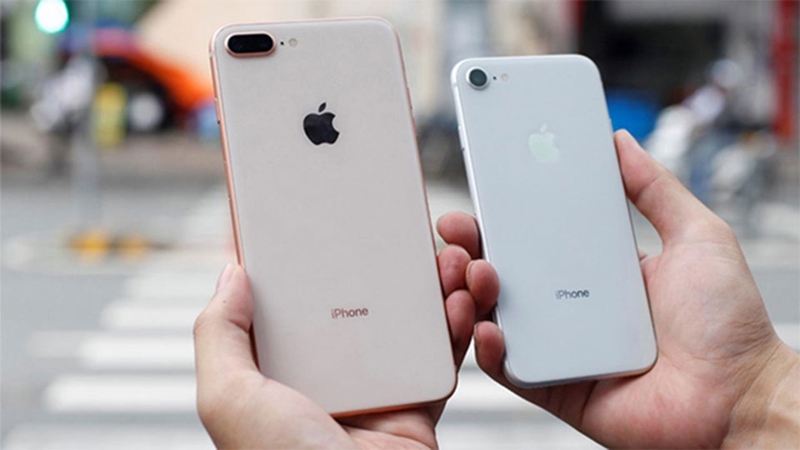
Dưới đây là các bước dành riêng cho dòng máy này:
Bước 1: Bạn kết nối iPhone với máy tính và mở iTunes hoặc Finder như cách 1.
Bước 2: Bạn nhấn và giữ đồng thời nút Side/Power và Volume Down khoảng 8‑10 giây.
Bước 3: Bạn buông nút Side/Power nhưng vẫn tiếp tục giữ Volume Down thêm khoảng 5 giây. Nếu màn hình đen và máy tính nhận máy, bạn đã vào DFU thành công. Nếu không, bạn cần thực hiện lại như Bước 2.
3. Dòng iPhone có nút Home vật lý
Với các mẫu iPhone đời cũ hơn có nút Home vật lý, cách vào DFU đơn giản hơn và dễ thao tác hơn nhiều. Tuy nhiên, bạn vẫn cần thực hiện chính xác để không bị vào nhầm chế độ Recovery thông thường.
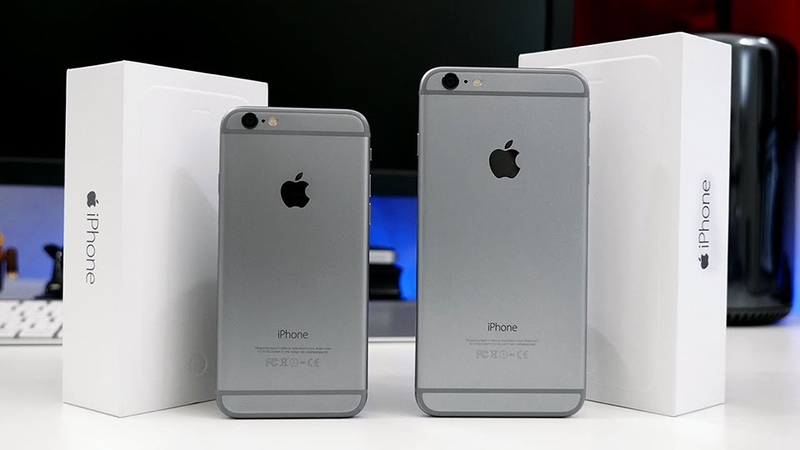
Các bước thực hiện như sau:
Bước 1: Bạn kết nối iPhone với máy tính, mở iTunes hoặc Finder.
Bước 2: Bạn nhấn và giữ cùng lúc nút Home và Side/Top (Power) khoảng 8‑10 giây.
Bước 3: Bạn thả nút Side/Top nhưng tiếp tục giữ nút Home thêm khoảng 5 giây. Khi màn hình vẫn đen và máy tính báo máy được nhận, tức là bạn đã vào DFU. Nếu bạn thấy logo Apple, bạn đã giữ quá lâu và cần làm lại từ đầu.
Lưu ý quan trọng:
- Bạn nên đảm bảo iTunes hoặc Finder đã được cập nhật lên phiên bản mới nhất.
- Bạn nên dùng cáp chính hãng và đảm bảo máy tính nhận thiết bị ổn định.
- Khi vào DFU thành công, màn hình iPhone sẽ hoàn toàn đen, không hiện logo hay biểu tượng nào.
Những điều cần làm sau khi vào DFU mode
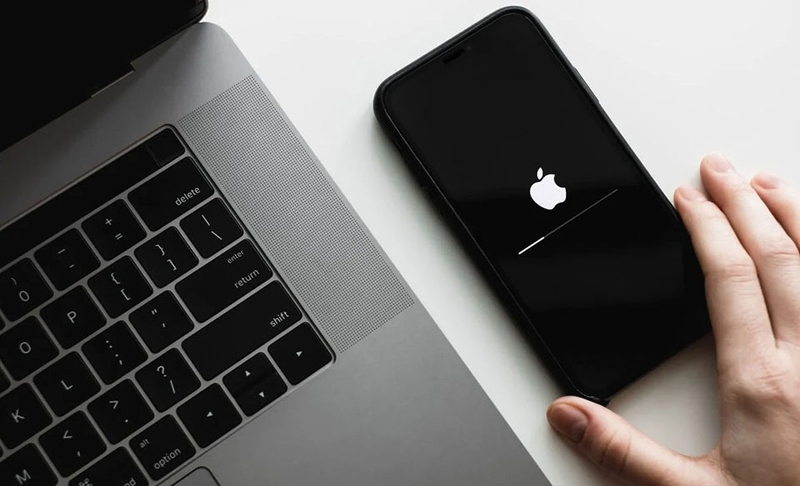
Sau khi đã đưa iPhone về chế độ DFU mode (Device Firmware Update) thành công, bạn nên làm theo các bước dưới đây để đảm bảo quá trình khôi phục thiết bị diễn ra an toàn và hiệu quả:
- Bạn chọn nút “Restore iPhone” (Khôi phục iPhone). Hành động này sẽ xóa toàn bộ dữ liệu, cài đặt và phần mềm đang có của thiết bị, sau đó cài lại hệ điều hành và firmware mới nhất được Apple ký duyệt.
- Sau đó, bạn cần chờ quá trình khôi phục hoàn tất và không ngắt kết nối iPhone trong khi máy tính đang cài lại phần mềm. Đây là bước quan trọng để tránh lỗi phần mềm, treo máy hoặc bị “brick”.
- Tiếp theo, bạn có thể thiết lập lại iPhone như mới hoặc phục hồi từ bản sao lưu trước đó. Khi iPhone khởi động lại, bạn sẽ được dẫn đến màn hình chào mừng. Lúc này, bạn có thể thiết lập lại toàn bộ hoặc khôi phục dữ liệu từ iCloud/backup iTunes.
- Cuối cùng, bạn hãy thoát khỏi chế độ DFU (nếu chưa tự thoát) bằng cách khởi động lại máy với tổ hợp nút tương ứng với phiên bản iPhone. Ví dụ: với iPhone 8 trở lên, bạn nhấn và thả Volume Up, sau đó Volume Down, rồi giữ Side cho đến khi logo Apple xuất hiện.
Sau khi quá trình hoàn tất, bạn hãy kiểm tra lại chức năng máy và sao lưu dữ liệu nếu mọi thứ đã hoạt động ổn định. Ngoài ra, bạn hãy kiểm tra xem mọi ứng dụng, tính năng như Face ID, camera, kết nối mạng… có hoạt động tốt không. Nếu ổn, bạn nên sao lưu mới để phòng ngừa rủi ro sau này.
Tạm kết
Chế độ DFU là một trong những “vũ khí bí mật” giúp người dùng iPhone xử lý nhiều lỗi phần mềm phức tạp ngay tại nhà, mà không cần nhờ đến kỹ thuật viên. Với hướng dẫn chi tiết, đơn giản trong bài viết này, bạn hoàn toàn có thể đưa iPhone về DFU một cách an toàn và hiệu quả, kể cả khi chưa từng thực hiện trước đó.
Bạn hãy lưu lại cách đưa iPhone về DFU trong bài để sử dụng lại khi cần. Nếu cần mua iPhone mới, bạn đừng quên ghé thăm cửa hàng FPT Shop gần nhất để nhận được giá tốt nhất và nhiều ưu đãi hấp dẫn.
Xem thêm:
:quality(75)/thay_pin_iphone_co_mat_chong_nuoc_khong_5ccb3b5947.png)
:quality(75)/iphone_16_co_may_loai_1_8a60397074.jpg)
:quality(75)/iphone_14_pro_max_ra_mat_nam_nao_8ec931db2f.jpg)
:quality(75)/man_hinh_iphone_17_pro_max_co_gi_moi_1_a0034f181d.png)
:quality(75)/iphone_17_pro_max_co_may_mau_1_32116890f3.png)
:quality(75)/so_sanh_iphone_17_pro_max_vs_samsung_s25_ultra_3_f73ec674cf.png)


