:quality(75)/estore-v2/img/fptshop-logo.png)
:quality(75)/cach_dung_anh_lam_cot_bieu_do_excel_7b8699580d.png)
:quality(75)/f32103d8_20db_45e7_834d_5268cf18d45e_9b2a705f13.jpg)
Hướng dẫn cách dùng ảnh làm cột biểu đồ Excel đơn giản, dễ hiểu, chi tiết từ A-Z
Trong kỷ nguyên số, dữ liệu không chỉ được nhìn nhận qua những con số khô khan mà còn cần được thể hiện trực quan, sinh động để tạo ấn tượng và dễ ghi nhớ. Bên cạnh vai trò quen thuộc là công cụ tính toán, Excel còn sở hữu nhiều tính năng hỗ trợ trực quan hóa thông tin hiệu quả. Một thủ thuật sáng tạo được nhiều người quan tâm chính là cách dùng ảnh làm cột biểu đồ Excel, mang đến sự khác biệt và giúp nội dung báo cáo thu hút ngay từ cái nhìn đầu tiên.
Tại sao nên thay đổi hình dạng trong biểu đồ Excel?
Thay vì sử dụng các thanh cột màu sắc cơ bản, bạn hoàn toàn có thể thay thế chúng bằng ảnh liên quan đến nội dung như biểu tượng sản phẩm, ảnh kiến trúc, hoặc bất kỳ hình ảnh minh họa nào phù hợp.
Việc trực quan hóa dữ liệu theo cách này không chỉ khiến biểu đồ của bạn trở nên sinh động và hấp dẫn hơn mà còn giúp người xem dễ hiểu, dễ nhớ và dễ liên hệ với nội dung. Đây chính là bí quyết để nâng tầm báo cáo, bài giảng, hay bản trình bày kinh doanh của bạn một cách chuyên nghiệp và sáng tạo hơn bao giờ hết. Hãy cùng FPT Shop khám phá cách dùng ảnh làm cột biểu đồ Excel trong hướng dẫn dưới đây!
Hướng dẫn cách dùng ảnh làm cột biểu đồ Excel
Thay thế cột bằng hình ảnh đơn giản trong Excel
Trong phần hướng dẫn này, chúng ta sẽ trực quan hóa dữ liệu chiều cao của ba tòa nhà nổi tiếng trên thế giới. Để tạo biểu đồ cột, bạn chỉ cần làm theo các bước sau:
Bước 1: Chọn vùng dữ liệu chứa tên tòa nhà và chiều cao tương ứng.
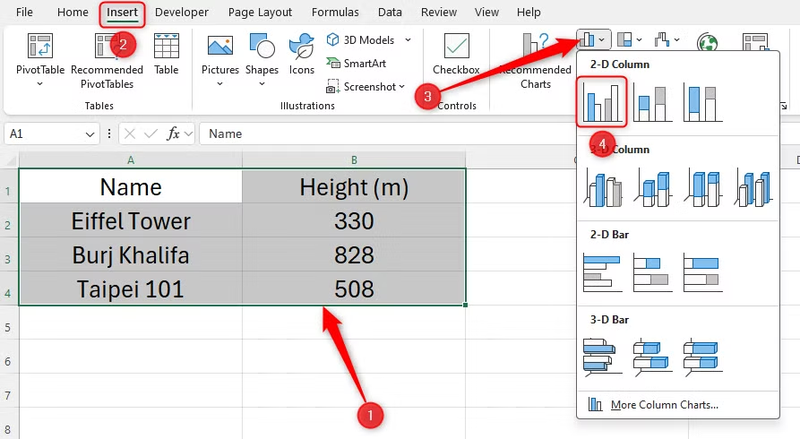
Vào tab Insert trên thanh công cụ.
Chọn biểu đồ "2D Clustered Column".
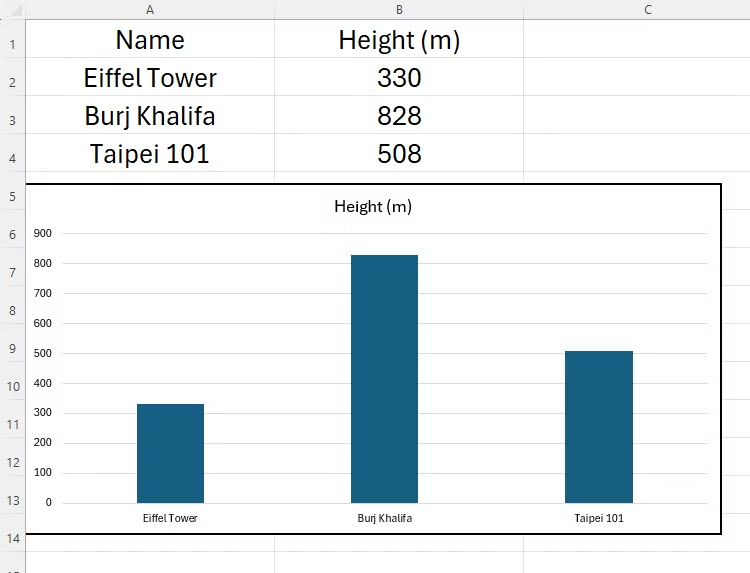
Bước 2: Tìm hình ảnh phù hợp
Sử dụng các công cụ tìm kiếm như Google để chọn lọc những hình ảnh rõ nét, phù hợp với từng tòa nhà trong bảng dữ liệu.
Bước 3: Chèn hình vào Excel
Sau khi tìm được hình ảnh mong muốn, bạn chỉ cần sao chép và dán trực tiếp vào trang tính Excel. Những ảnh này sẽ đóng vai trò là “phiên bản mới” của các cột trong biểu đồ.
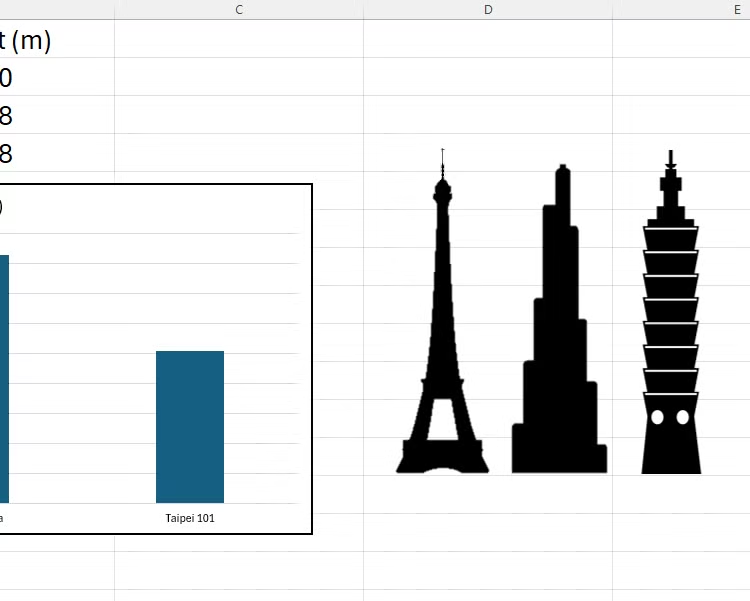
Trước khi chèn ảnh vào biểu đồ, hãy cắt bỏ khoảng trống xung quanh để ảnh hiển thị gọn gàng hơn.
Cách thực hiện:
- Chọn ảnh đầu tiên mà bạn đã dán vào Excel.
- Trên thanh công cụ, chuyển đến tab Picture Format.
- Nhấn vào Crop.
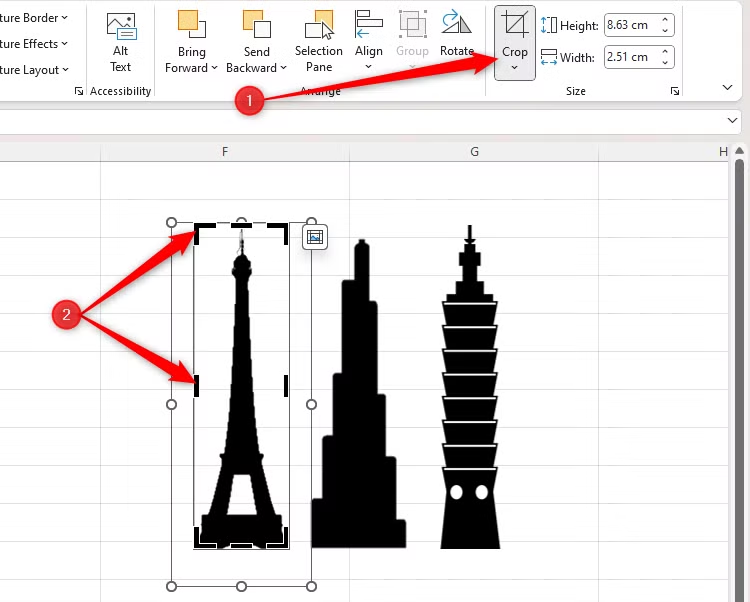
Sử dụng các tay cầm cắt ở bốn cạnh để điều chỉnh khung hình sao cho phần nội dung chính nằm gọn trong ảnh, loại bỏ hoàn toàn khoảng trắng dư thừa xung quanh.
Sau khi đã cắt gọn tất cả các ảnh cần dùng, bạn hãy lặp lại thao tác thay thế cột bằng ảnh cho từng phần còn lại trong biểu đồ.
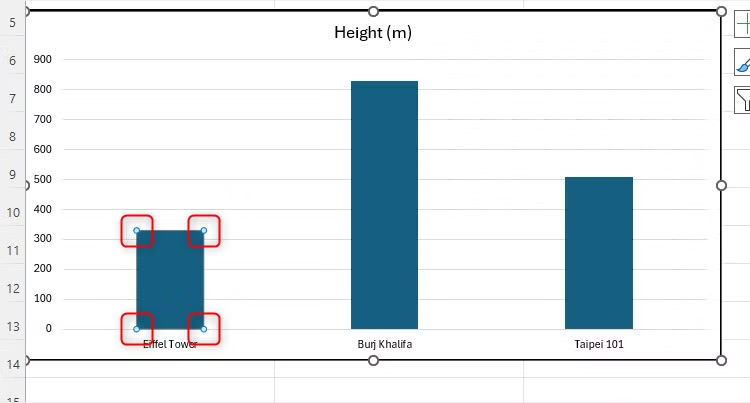
Bước 4: Thay thế cột đầu tiên bằng hình ảnh
Chọn ảnh sẽ dùng để thay cho cột đầu tiên, rồi nhấn Ctrl + C để sao chép.
Quay lại biểu đồ, nhấp chuột vào cột đầu tiên hai lần:
- Lần nhấp đầu tiên: chọn toàn bộ các cột.
- Lần nhấp thứ hai (sau khoảng 1–2 giây): chọn duy nhất cột đầu tiên.
Khi bạn thấy chỉ cột đầu tiên có khung viền với tay cầm chọn. Tiếp tục, nhấn Ctrl + V để dán ảnh đã sao chép. Sau đó, ảnh sẽ thay thế các biểu đồ cột đúng vị trí với chiều cao tương ứng theo dữ liệu.
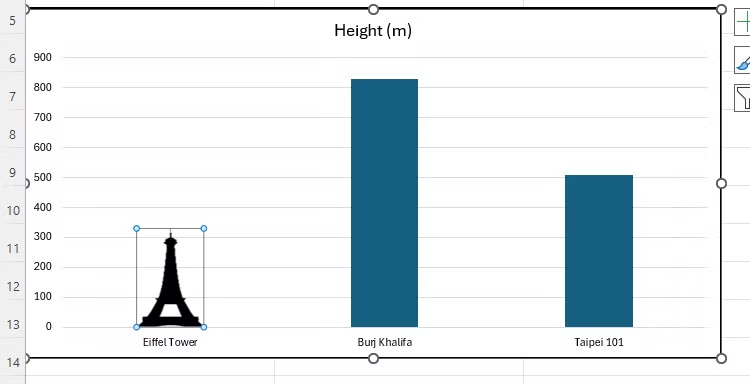
Bước 5: Lặp lại với các cột còn lại
- Tiếp tục thực hiện quy trình tương tự cho các cột khác:
- Sao chép hình ảnh kế tiếp.
- Nhấp hai lần vào cột cần thay thế.
- Dán hình bằng Ctrl + V.
Bạn sẽ thấy biểu đồ dần trở nên sinh động và trực quan hơn, với mỗi cột được đại diện bởi hình ảnh cụ thể.
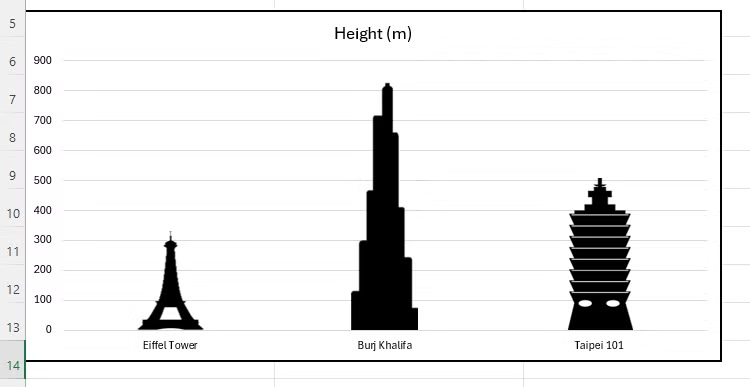
Bước 6: Thử thay đổi dữ liệu và quan sát hiệu ứng
Khi bạn thay đổi dữ liệu gốc, các hình ảnh đại diện cột sẽ tự động phóng to hoặc thu nhỏ, giống như các cột thông thường.
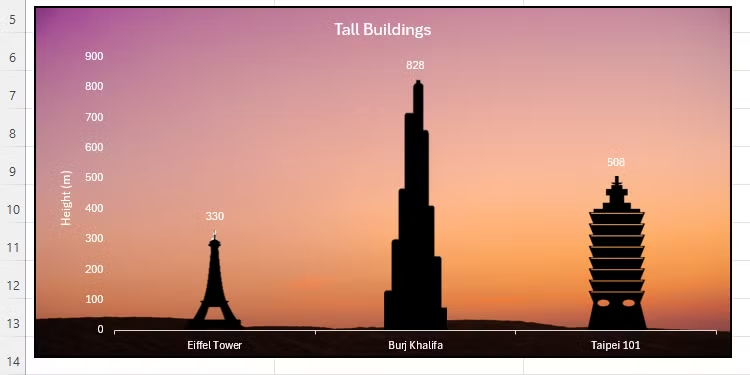
Điều này giúp người xem vừa hiểu rõ tỷ lệ dữ liệu, vừa bị thu hút bởi hình ảnh minh họa.
Bước 7: Hoàn thiện biểu đồ
Sau khi thay thế xong toàn bộ cột, bạn có thể:
- Xóa các hình ảnh gốc đã chèn lúc đầu vào trang tính.
- Thêm nhãn dữ liệu (Data Labels) để hiển thị giá trị cụ thể.
- Đổi tên trục X và trục Y để biểu đồ rõ ràng hơn.
- Tùy chỉnh nền, màu sắc hoặc hiệu ứng để biểu đồ thêm nổi bật và chuyên nghiệp.
Như vậy, các bạn đã hoàn thành xong cách dùng ảnh làm cột biểu đồ Excel!
Tạo ảnh đồ họa thể hiện tỷ lệ thay cho cột biểu đồ
Ngoài việc thay thế toàn bộ cột bằng hình ảnh, bạn còn có thể tận dụng tính năng này của Excel để tạo nên biểu đồ so sánh theo tỷ lệ cụ thể, chẳng hạn như biểu đồ thể hiện tỷ lệ nam – nữ trong một tập hợp dữ liệu. Ví dụ như một biểu đồ so sánh tỷ lệ cổ động viên nam và nữ của một đội bóng.
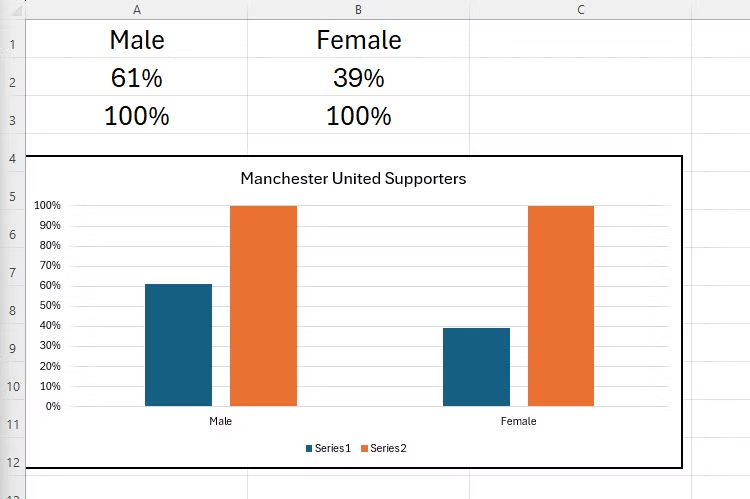
Bước 1: Chèn biểu tượng từ thư viện của Excel
Trên thanh công cụ Excel, vào tab Insert → chọn Icons.
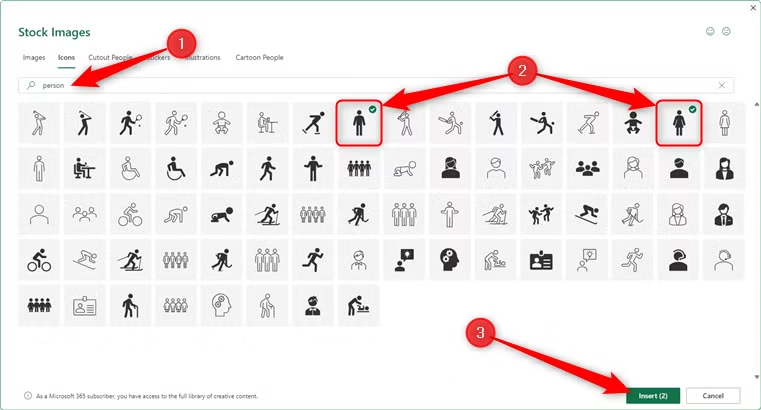
Gõ từ khóa "Person" vào thanh tìm kiếm.
Chọn các icon đồ họa nam và nữ → nhấn Insert để chèn vào trang tính.
Bước 2: Tô màu các biểu tượng
Chọn biểu tượng nam → vào tab Graphics Format → chọn Graphics Fill để tô màu (ví dụ: xanh dương).
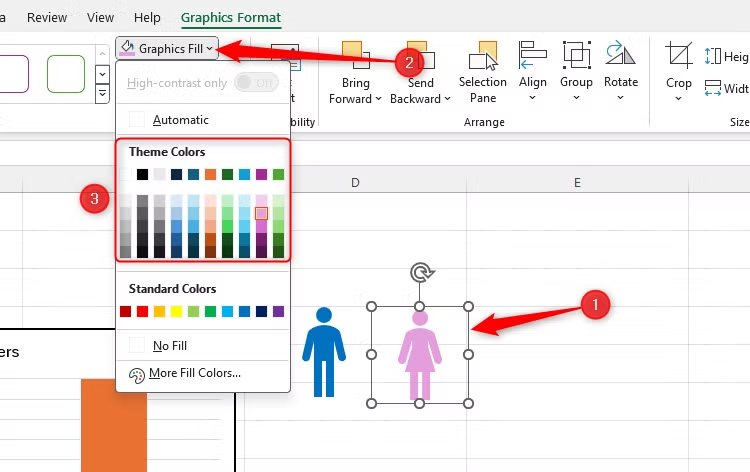
Thực hiện tương tự với icon đồ họa nữ và lựa chọn màu sắc khác (ví dụ: màu hồng).
Bước 3: Nhân đôi và tạo biểu tượng dạng viền (outline)
Chọn cả hai biểu tượng đã tô màu (giữ Ctrl khi nhấp chuột để chọn nhiều).
Nhấn Ctrl + C → Ctrl + V để nhân đôi.
Với mỗi biểu tượng mới:
- Chọn biểu tượng → vào Graphics Outline → chọn màu giống màu tô trước đó.
- Tiếp tục chọn Graphics Fill → chọn No Fill để giữ lại phần viền.
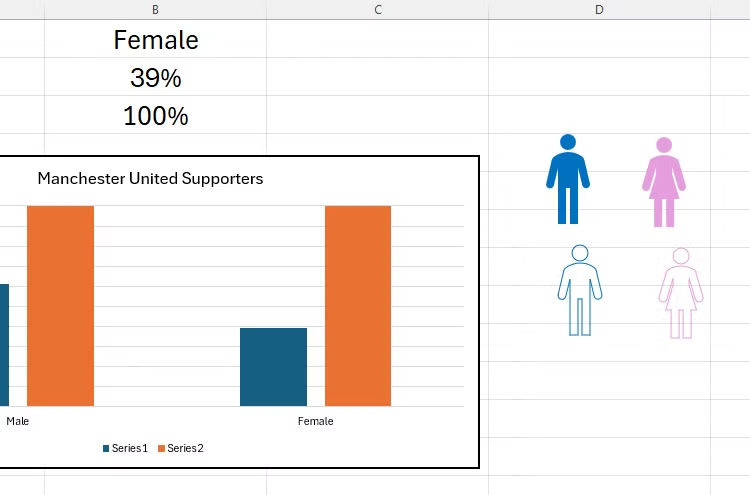
Kết quả: Bạn sẽ có tổng cộng 4 biểu tượng – 2 tô màu và 2 chỉ có đường viền.
Bước 4: Chèn biểu tượng vào biểu đồ
Sao chép biểu tượng nam đã tô màu → nhấn Ctrl + C.
Quay lại biểu đồ, nhấp chuột hai lần liên tiếp vào cột đầu tiên để chọn riêng cột đó.
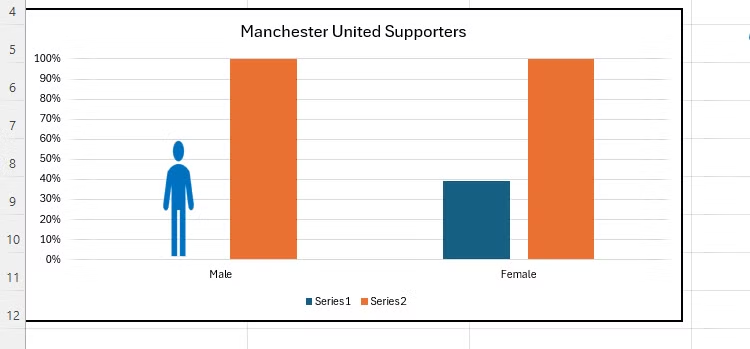
Nhấn Ctrl + V để thay thế cột bằng biểu tượng.
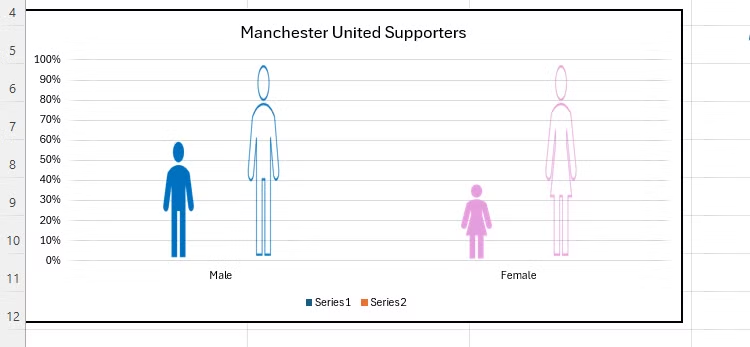
Lặp lại quy trình này cho các cột còn lại:
- Biểu tượng tô màu → dùng cho cột thể hiện phần trăm thực tế.
- Biểu tượng viền → dùng cho cột đại diện 100% (để làm khung chuẩn so sánh).
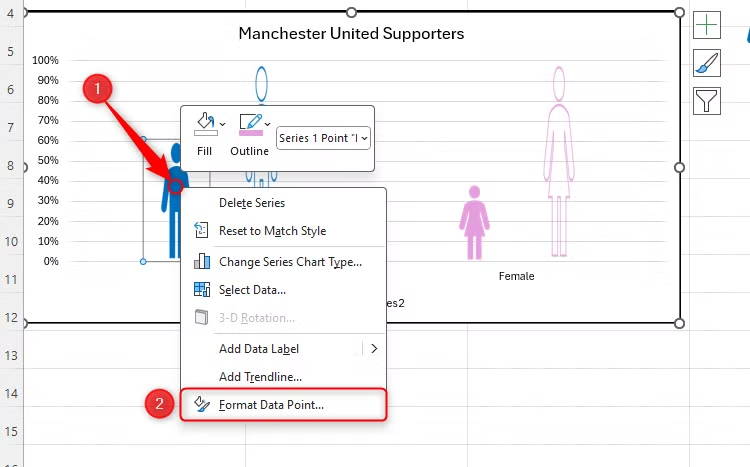
Bước 5: Căn chỉnh tỷ lệ và xếp chồng biểu tượng
Chọn từng biểu tượng (bằng cách nhấp hai lần).
Nhấp chuột phải → chọn Format Data Point.
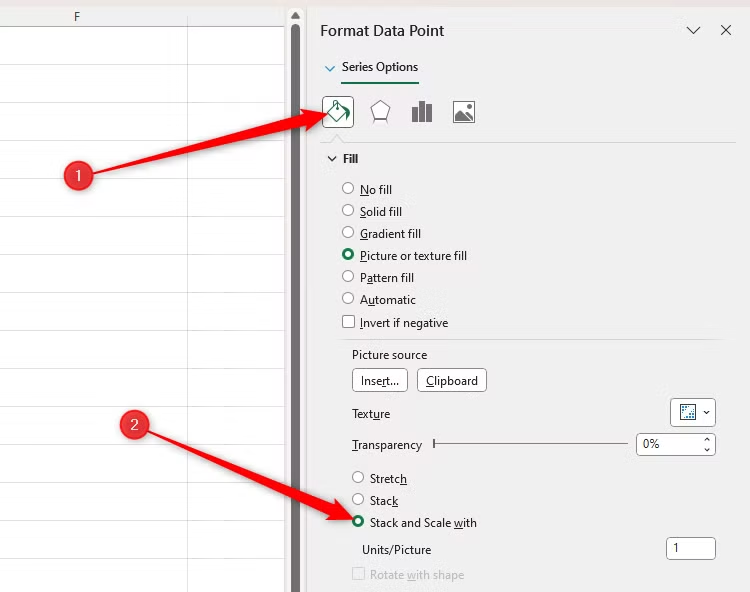
Trong bảng bên phải, chọn biểu tượng Fill & Line → tick chọn "Stack and Scale with".
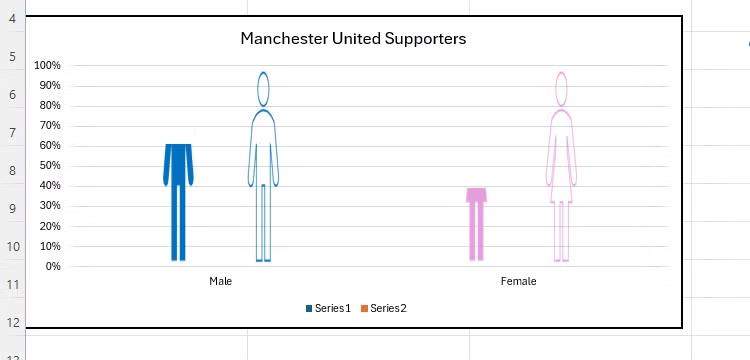
Bước 6: Xếp chồng biểu tượng tô màu lên biểu tượng viền
Chọn cột biểu tượng viền → mở lại Format Data Point.
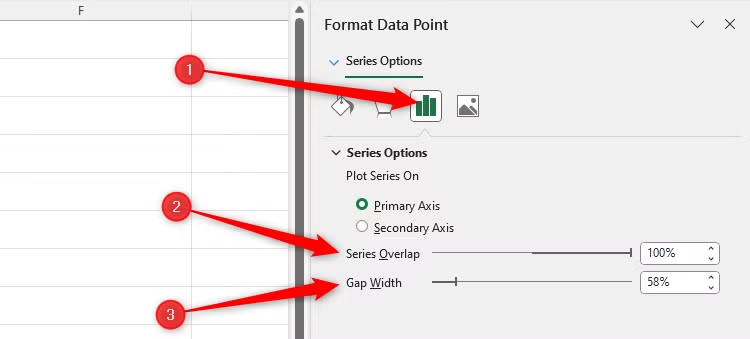
Chọn biểu tượng Series Options. Sau đó chọn điều chỉnh Series Overlap: 100% (để xếp chồng hoàn toàn).
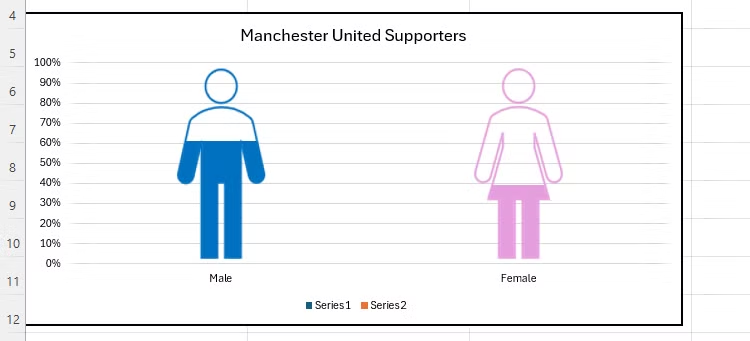
Tiếp theo là chỉnh Gap Width: Điều chỉnh tăng lên 58% để icon đồ họa nhìn hiển thị hài hòa hơn.
Kết quả là bạn sẽ có biểu đồ với biểu tượng tô màu nằm trọn bên trong khung viền, biểu thị tỷ lệ phần trăm so sánh trực quan giữa các nhóm.
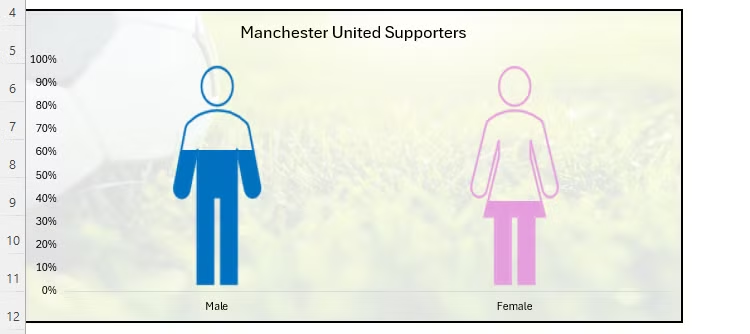
Bước 7: Làm sạch và hoàn thiện biểu đồ
Xóa các đường lưới (gridlines) và chú thích không cần thiết.
Thêm nền tùy chỉnh (ví dụ: hình nền bóng đá bán trong suốt).
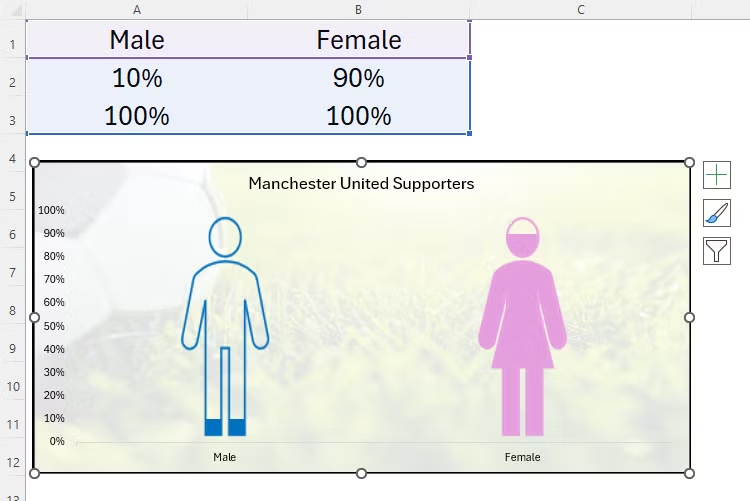
Điều chỉnh font, màu sắc và bố cục để biểu đồ đẹp mắt và chuyên nghiệp hơn. Ngoài ra, bạn cũng có thể thử thay đổi số liệu lúc này màu sắc cũng sẽ thay đổi theo số liệu mới
Lời kết
Cách dùng ảnh làm cột biểu đồ Excel là một thủ thuật thú vị giúp bảng báo cáo trở nên trực quan, sáng tạo và dễ gây ấn tượng. Chỉ với vài bước thao tác, bạn có thể thay thế các cột truyền thống bằng hình ảnh sinh động, giúp dữ liệu dễ theo dõi và ghi nhớ hơn.
Để làm việc hiệu quả với Excel, bạn sẽ cần một chiếc laptop văn phòng có cấu hình ổn định, hoạt động mượt mà cùng thiết kế gọn nhẹ, tinh tế. FPT Shop hiện cung cấp đa dạng các dòng laptop văn phòng với mức giá ưu đãi, đi kèm nhiều chính sách hấp dẫn dành riêng cho bạn.
Xem thêm
:quality(75)/ccu_la_gi_90ad1e6cc1.jpg)
:quality(75)/mailing_trong_word_09_3018a2192c.png)
:quality(75)/4_d1440c6882.jpg)
:quality(75)/huong_dan_su_dung_ai_trong_microsoft_excel_de_tiet_kiem_thoi_gian_lam_viec_bec792708b.jpg)
:quality(75)/MEXC_01_ea9bff9969.jpg)
:quality(75)/ham_filterxml_bia_4b5e14ac68.png)


