:quality(75)/estore-v2/img/fptshop-logo.png)
:quality(75)/2020_2_28_637184981494285662_ios-12-music-concept-1-1.jpg)
:quality(75)/2023_10_9_638324694904769751_ava_ae16eac439.jpg)
Cách bật Dark Mode cho Apple Music
iPhone 17 series mang đến những nâng cấp toàn diện từ màn hình, camera, chip A19/A19 Pro mạnh mẽ, thiết kế bền bỉ, pin tốt nhất lịch sử. Đặt mua iPhone 17 ngay hôm nay để nhận ưu đãi trợ giá hấp dẫn cùng loạt quà tặng độc quyền chỉ có tại FPTShop.
Bật Dark Mode cho Apple Music trên iOS
Trên iPhone, Dark Mode của Apple Music bị gắn chặt với bộ màu của iOS 13, tức là bạn phải bật chế độ tối cho toàn bộ iPhone/iPad nếu bạn muốn dùng Music trong nền tối.
Bước 1: Để bật Dark Mode, mở Control Center. Với những iPhone có Face ID, chỉ cần vuốt xuống từ góc trên bên phải của màn hình. Với iPhone dùng Touch ID, vuốt từ cạnh dưới của màn hình lên.
Bước 2: Sau khi đã hiện ra menu nhu hình, nhấn đè vào thanh Brightness, và nhấn vào biểu tượng có nhãn Dark Mode.
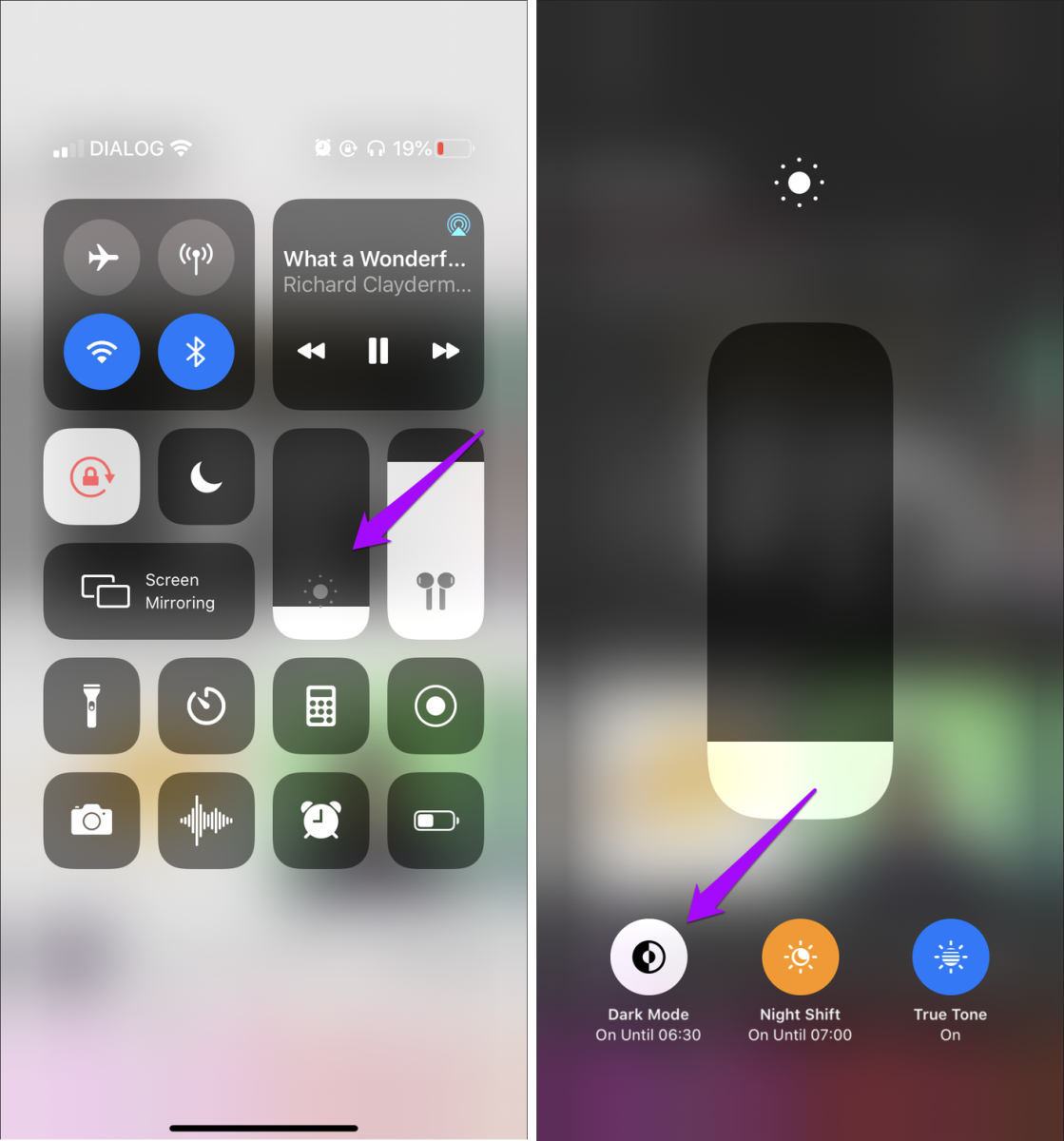
Lưu ý: Nếu bạn không thấy biểu tượng Dark Mode tức là máy bạn đang chạy iOS 12 hoặc cũ hơn. Hãy cập nhật lên phiên bản iOS mới hơn. iPhone 6 trở xuống sẽ không thể cài iOS 13.
Apple Music sau đó sẽ được tự động chuyển sang chế độ tối, cùng với mọi hệ thống điều hành và những ứng dụng cơ bản khác. Một số ứng dụng của bên thứ ba có hỗ trợ bộ màu nền tối – như Google Chrome – cũng có thể sẽ được chuyển sang nền tối theo.
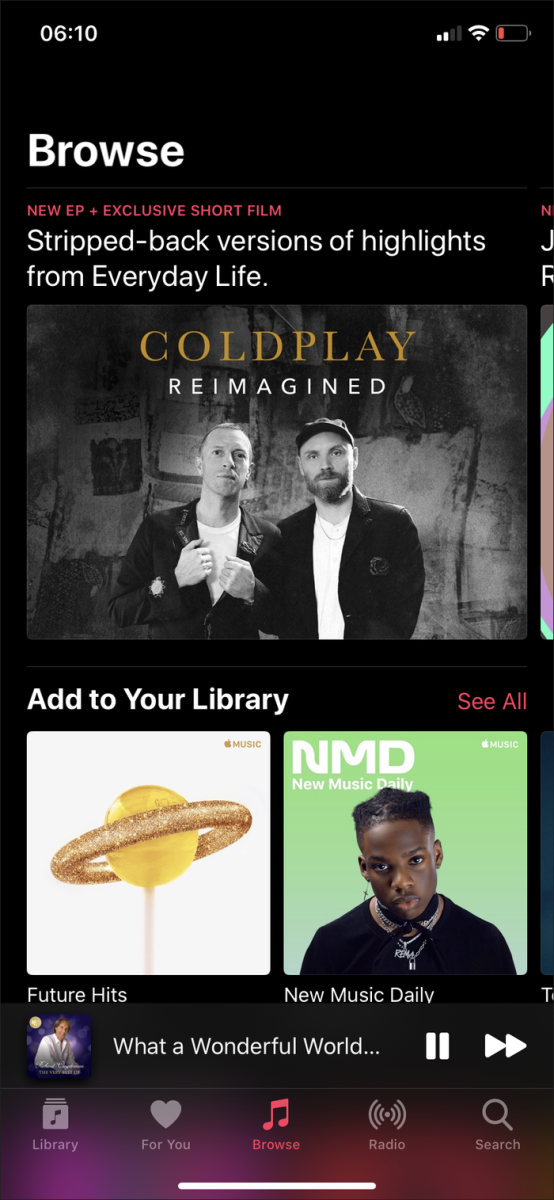
Để tắt Dark Mode, chỉ cần quay lại Control Center, nhấn dè vào thanh Brightness rồi nhấn vào biểu tượng Dark Mode lần nữa là xong.
Bạn cũng có thể đặt giờ để Dark Mode tự bật trong một khung giờ nhất định.
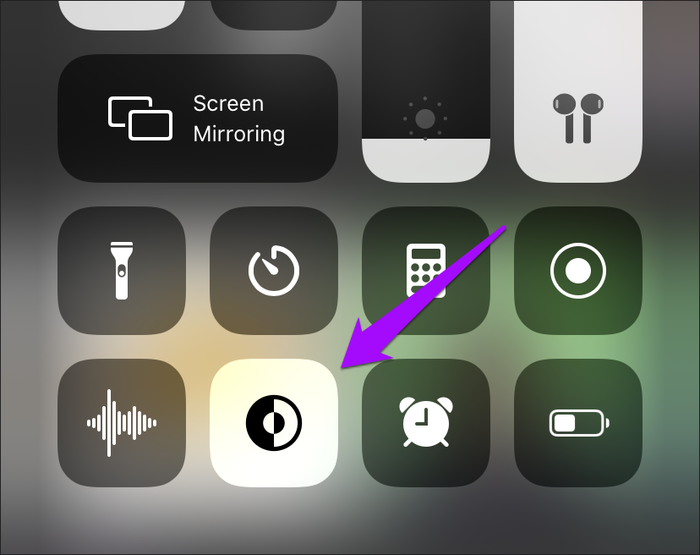
Một cách nhanh hơn để chuyển điện thoại sang Dark Mode, là ghim thẳng nút Dark Mode ra menu Control Center. Vào Settings → Control Center → Customize, rồi chọn thêm Dark Mode vào khu vực More Controls. Về sau, bạn chỉ cần vuốt màn hình từ trên xuống hoặc từ dưới lên để mở menu rồi nhấn vào biểu tượng Dark Mode như dưới hình là xong.
Bật Dark Mode cho Apple Music trên Android
Bước 1: Trong ứng dụng Apple Music, nhấn vào nút 3 chấm ở góc trên bên phải. Trong menu vừa hiện ra, nhấn tiếp vào Settings
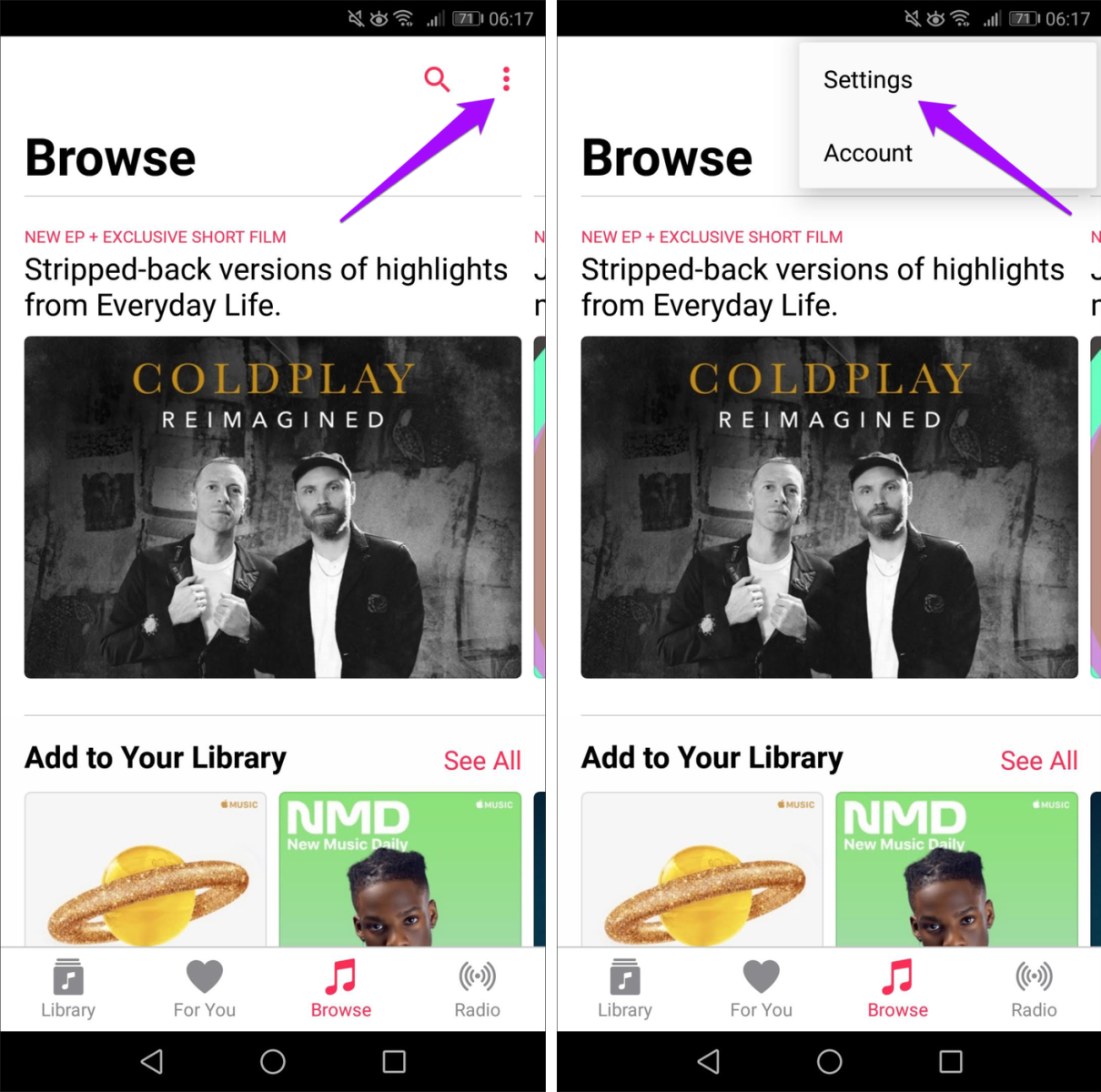
Bước 2: Trong mục Display Options, nhấn vào Theme. Trong hộp thoại vừa hiện ra, nhấn chọn Dark.
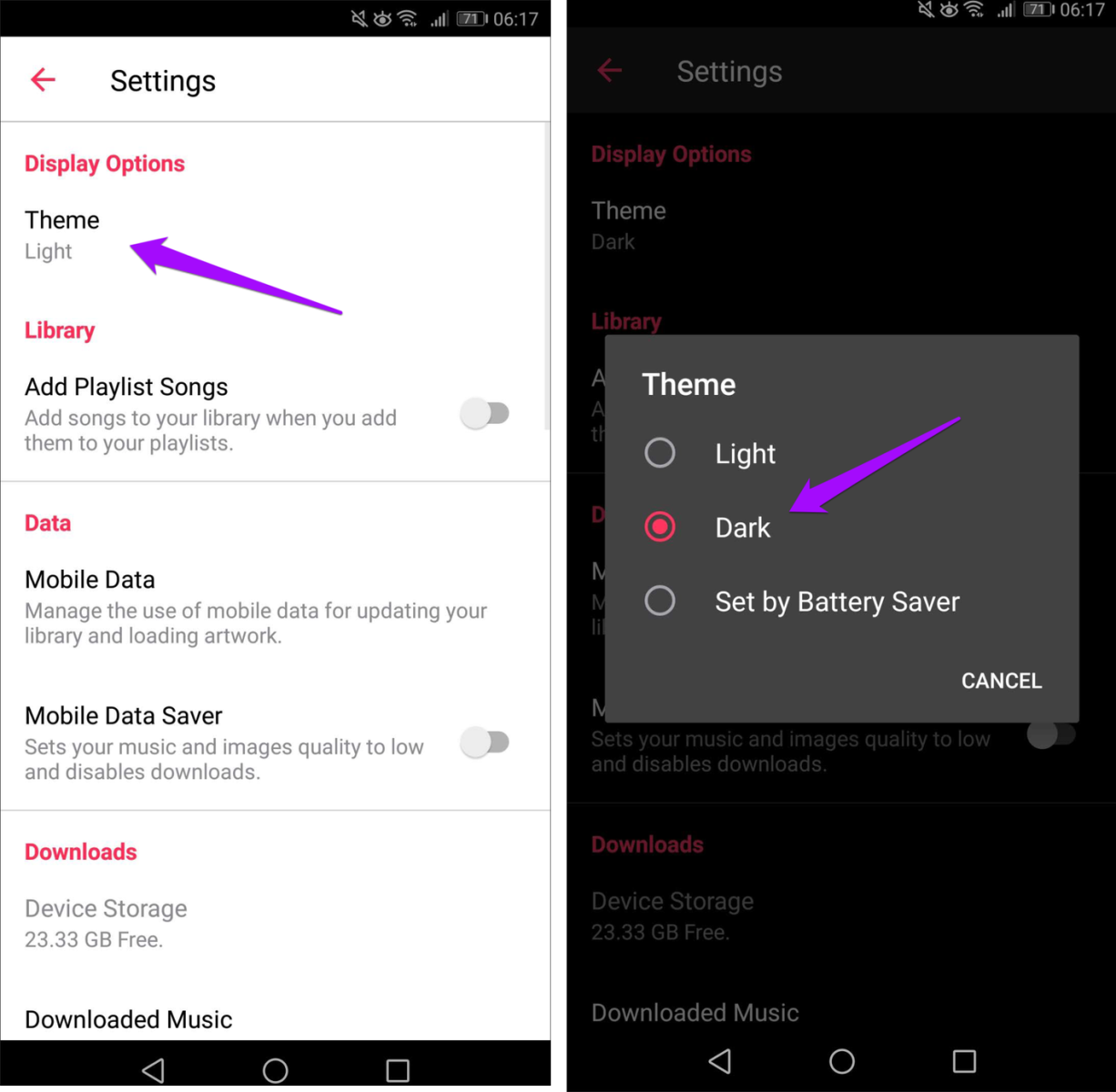
Vậy là xong, khi quay lại màn hình chờ của ứng dụng bạn sẽ thấy nó đã được chuyển sang nền tối. Khi muốn tắt Dark Mode, vào lại Theme y như trên rồi chọn Light.
Nếu smartphone của bạn chạy Android 10 trở lên, bạn sẽ có thêm lựa chọn Set by Battery Saver như trên hình. Khi bật lựa chọn này, Apple Music sẽ được tự động chuyển sang nền tối mỗi khi bạn bật tính năng Battery Saver của máy.
Nguồn: guidingtech
:quality(75)/2020_2_18_637176073232977106_dims.jpg)
:quality(75)/2020_2_21_637178755301190994_tinh-nang-moi-tren-ios-13-4-beta-2-cover.jpg)
:quality(75)/2019_12_27_637130446463634196_img_0197_1280x720-800-resize.jpg)


