:quality(75)/estore-v2/img/fptshop-logo.png)
:quality(75)/cach_dung_Muse_Score_7b29e9accb.jpg)
:quality(75)/Thu_Phuong_c6ff1c9803.jpg)
Cách dùng MuseScore từ cơ bản đến nâng cao giúp bạn tự tạo bản nhạc chuyên nghiệp
MuseScore là phần mềm soạn nhạc miễn phí được nhiều người lựa chọn nhờ giao diện trực quan, dễ sử dụng và hỗ trợ đa dạng định dạng xuất file như PDF, MIDI, MP3 hay WAV. Nếu bạn đang tìm hiểu cách dùng MuseScore để tự tạo bản nhạc đầu tiên, FPT Shop sẽ giúp bạn nắm rõ các thao tác từ cơ bản đến nâng cao một cách dễ hiểu, giúp bạn nhanh chóng làm quen và bắt đầu sáng tạo âm nhạc.
Lý do nhiều người chọn MuseScore để soạn nhạc
MuseScore được nhiều người mới học nhạc lẫn nhạc sĩ bán chuyên lựa chọn nhờ giao diện thân thiện và dễ tiếp cận. Bạn có thể nhập nốt trực tiếp bằng chuột máy tính hoặc bàn phím, thêm nhiều nhạc cụ khác nhau và nghe lại bản nhạc ngay lập tức.
Ngoài ra, phần mềm còn hỗ trợ xuất file sang nhiều định dạng phổ biến như PDF (để in), MIDI (để chỉnh sửa), hay MP3/WAV (để nghe). Điều này giúp việc chia sẻ và sử dụng bản nhạc trở nên linh hoạt hơn.
Cách dùng MuseScore dành cho người mới bắt đầu
Nếu bạn mới làm quen với MuseScore, phần hướng dẫn dưới đây sẽ giúp bạn nắm rõ các thao tác cơ bản để bắt đầu soạn nhạc một cách dễ dàng và hiệu quả.
Tạo bản nhạc mới trong MuseScore
Để bắt đầu hành trình học cách dùng MuseScore, bạn cần biết cách tạo một bản nhạc (Score) mới, gồm các bước như sau:
Bước 1: Nhấn Ctrl + N để mở cửa sổ tạo bản nhạc mới
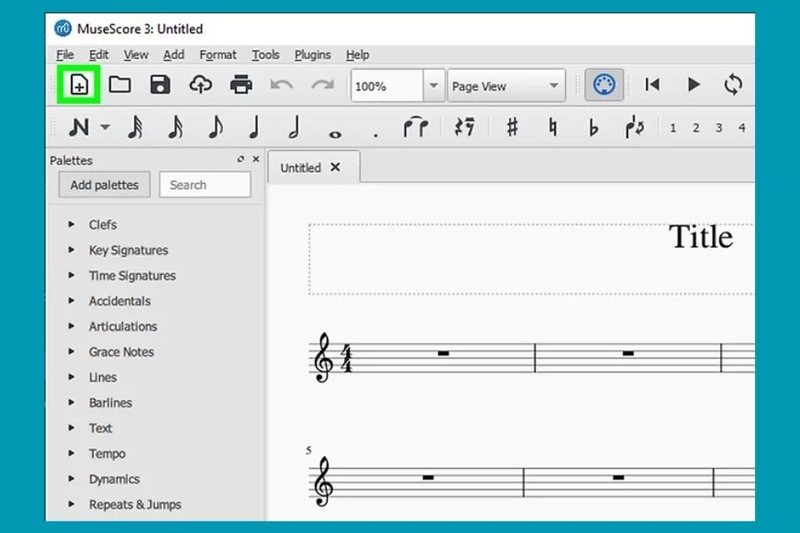
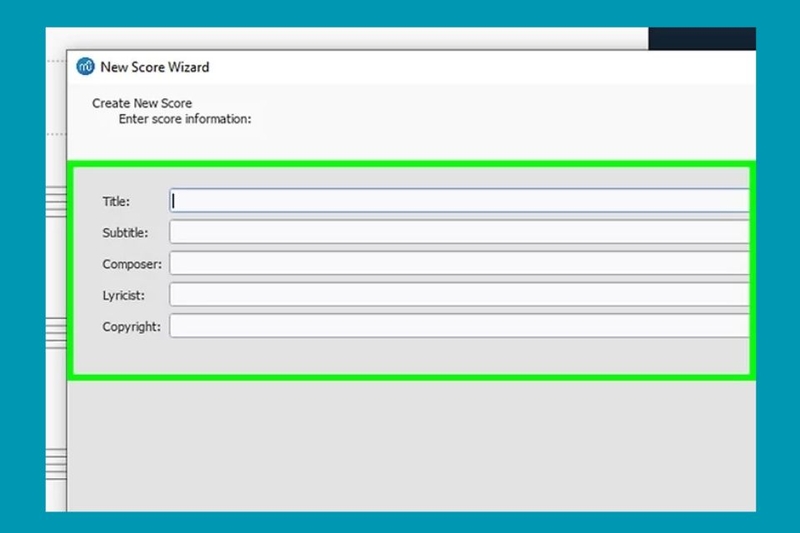
Bước 2: Nhập các thông tin cơ bản như tiêu đề, tác giả (có thể bỏ qua nếu chưa cần)
Bước 3: Chọn template có sẵn hoặc tạo bản nhạc trống theo nhu cầu
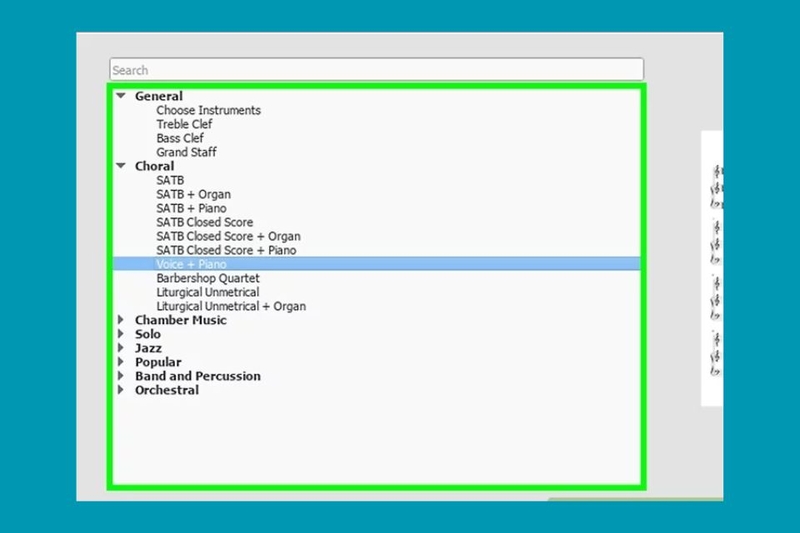
Bước 4: Lựa chọn nhạc cụ, giọng hát phù hợp với bản phối
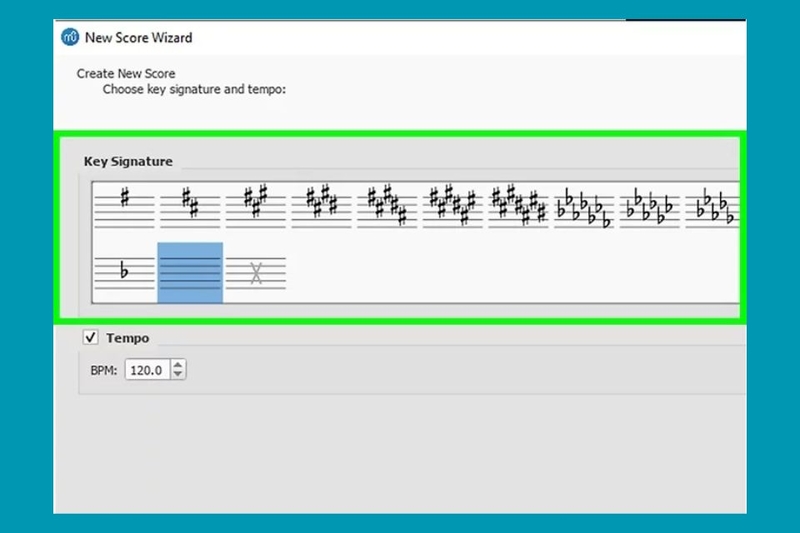
Bước 5: Thiết lập nhịp (time signature) và tông (key) cho bản nhạc
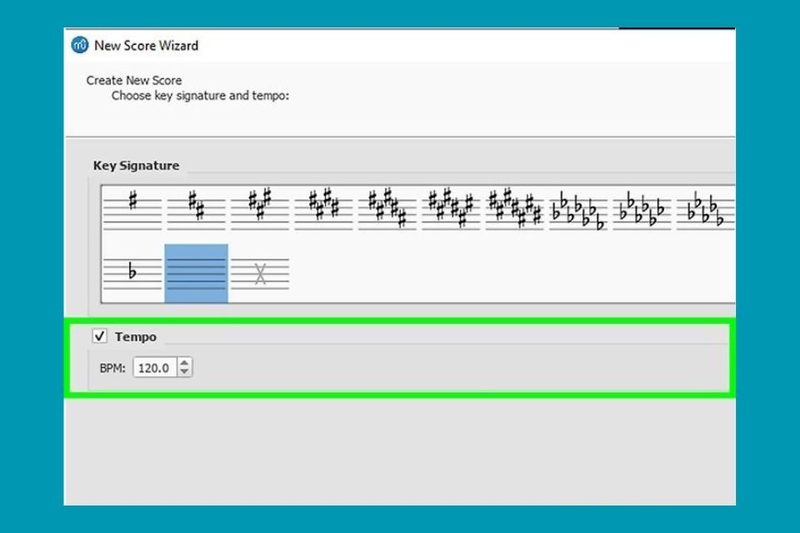
Bước 6: Nhấn Finish để hoàn tất và bắt đầu soạn nhạc
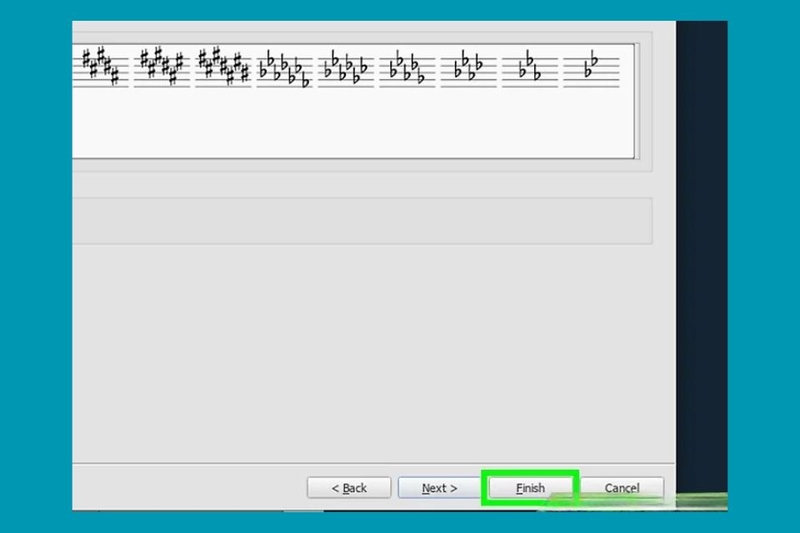
Sau bước này, bạn sẽ có một khuông nhạc sẵn sàng để bắt đầu nhập nốt.
Cách nhập nốt nhạc cơ bản
Một trong những thao tác quan trọng nhất khi tìm hiểu cách dùng MuseScore chính là nhập nốt nhạc:
Bước 1: Nhấn phím N để bật chế độ nhập nốt (Note Input Mode)
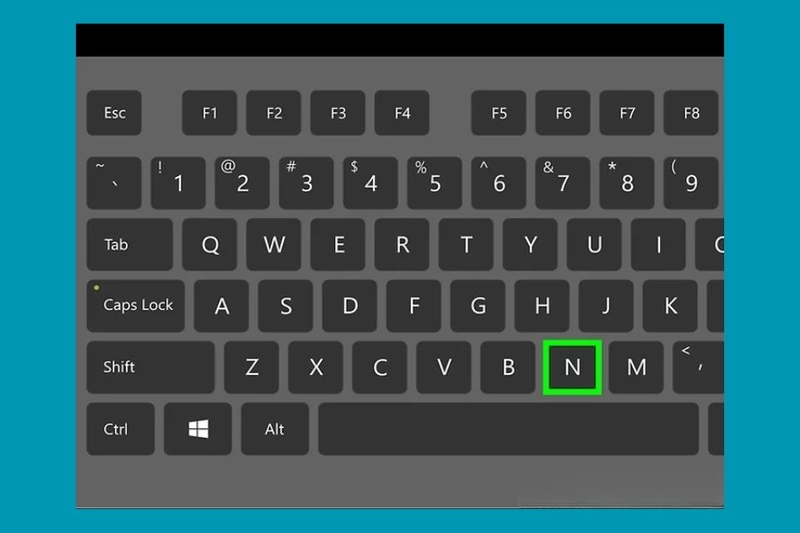
Bước 2: Click vào vị trí trên khuông nhạc để đặt nốt mong muốn. Có thể sử dụng bàn phím từ A đến G để nhập nốt nhanh hơn.
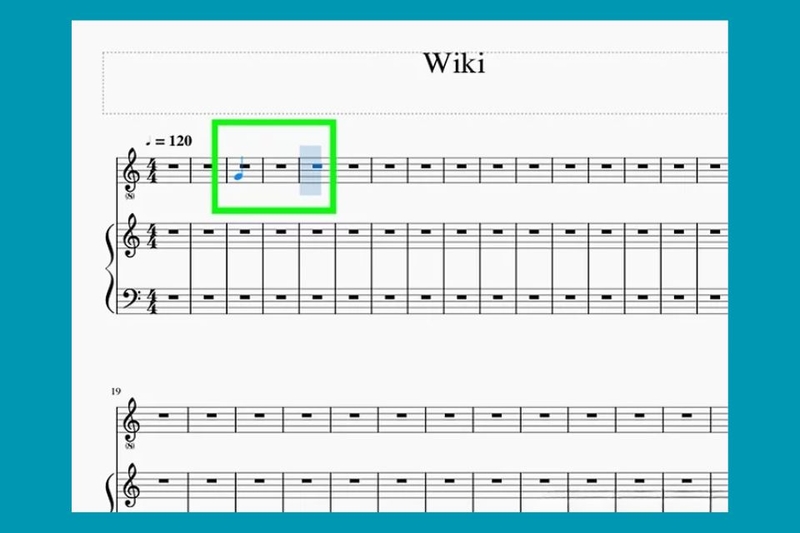
Bước 3: Dùng phím mũi tên lên/xuống để thay đổi cao độ của nốt
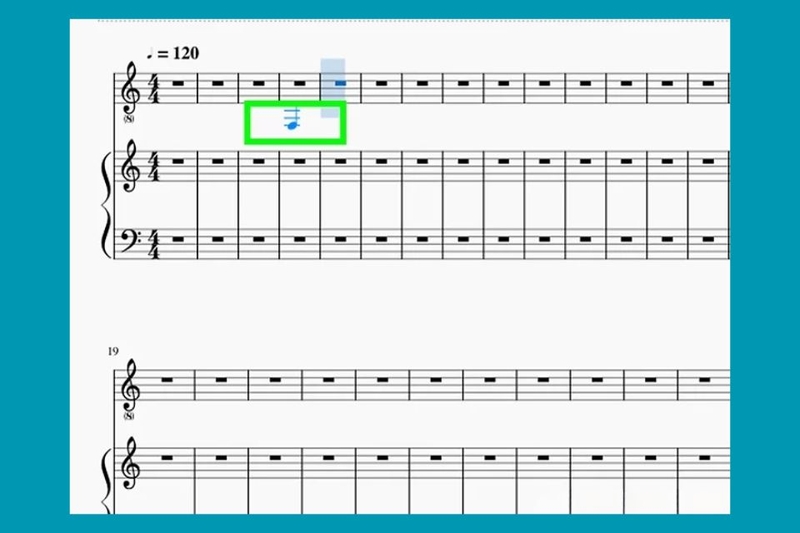
Bước 4: Giữ Ctrl + phím mũi tên lên/xuống để di chuyển nốt theo quãng tám
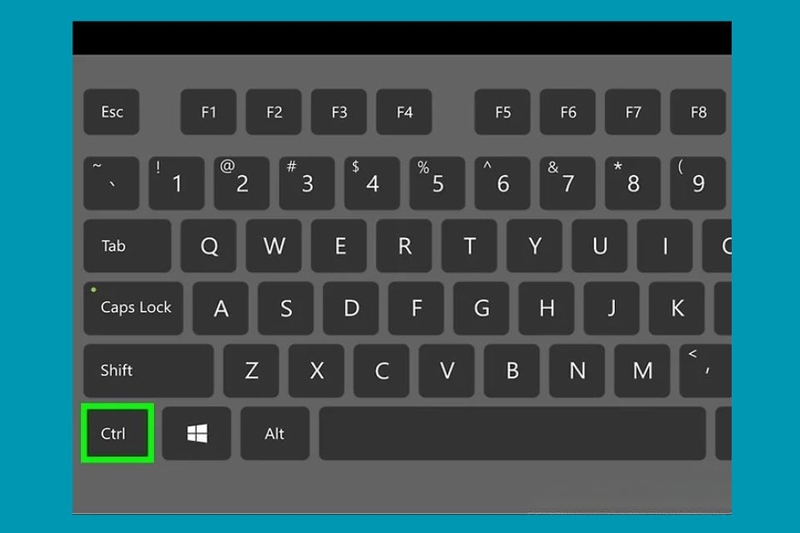
Việc kết hợp chuột và bàn phím sẽ giúp bạn thao tác nhanh hơn rất nhiều khi đã quen.
Thêm dấu chấm dôi cho nốt nhạc
Dấu chấm dôi giúp kéo dài trường độ của nốt. Cách thực hiện khá đơn giản:
Bước 1: Chọn nốt cần chỉnh
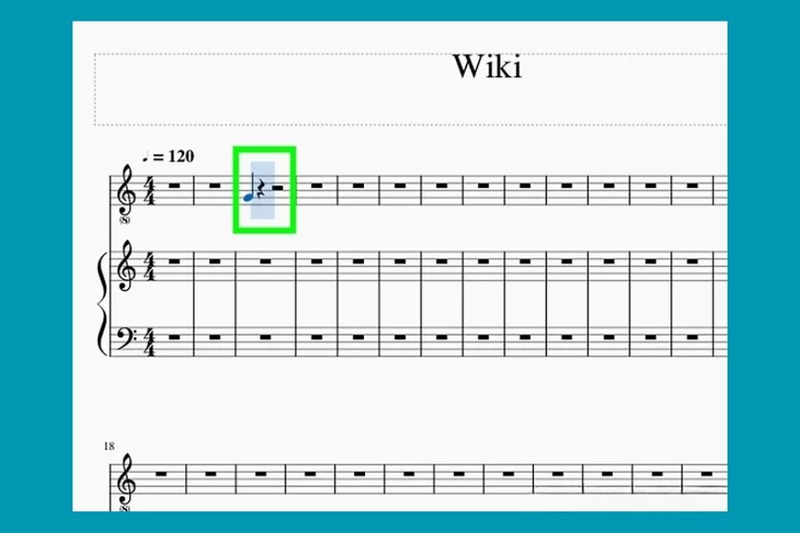
Bước 2: Nhấn dấu . trên bàn phím hoặc chọn biểu tượng trên thanh công cụ
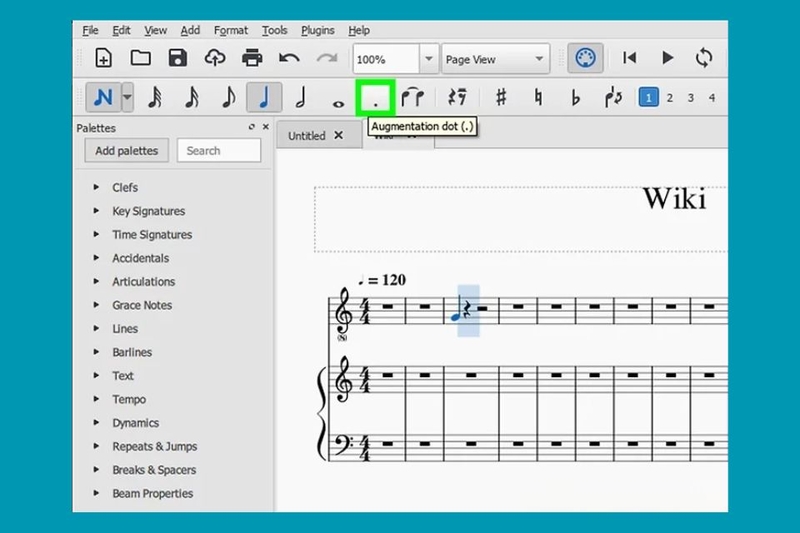
Đây là chi tiết nhỏ nhưng rất quan trọng trong việc tạo cảm xúc cho bản nhạc.
Xóa và chỉnh sửa nốt nhạc
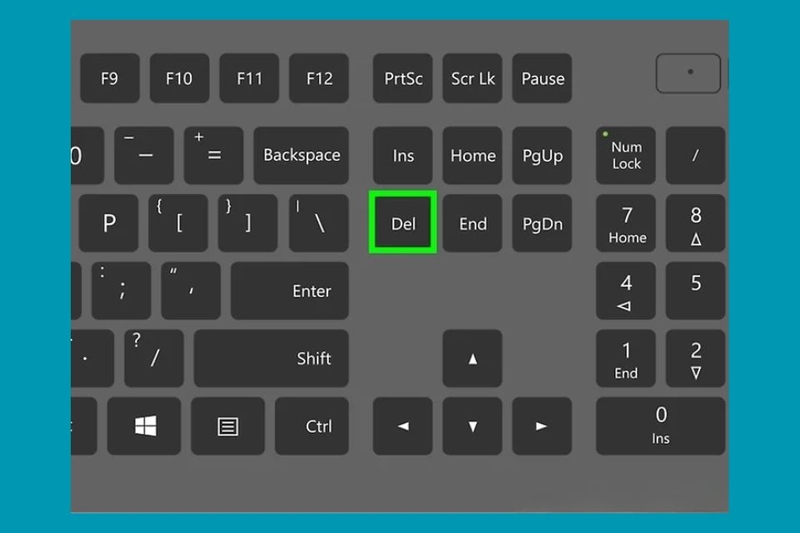
Trong quá trình soạn nhạc, việc chỉnh sửa là điều không thể tránh khỏi. Bạn hãy chọn nốt và nhấn Delete để xóa. Nếu xóa nhầm và muốn hoàn tác thì hãy bấm tổ hợp phím Ctrl + Z. Hãy đảm bảo đã tắt chế độ nhập nốt trước khi xóa.
Thêm nhạc cụ vào bản nhạc
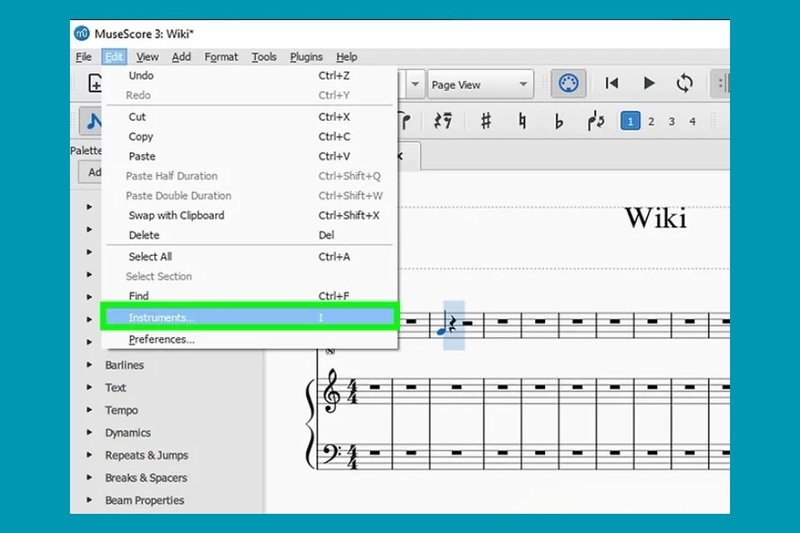
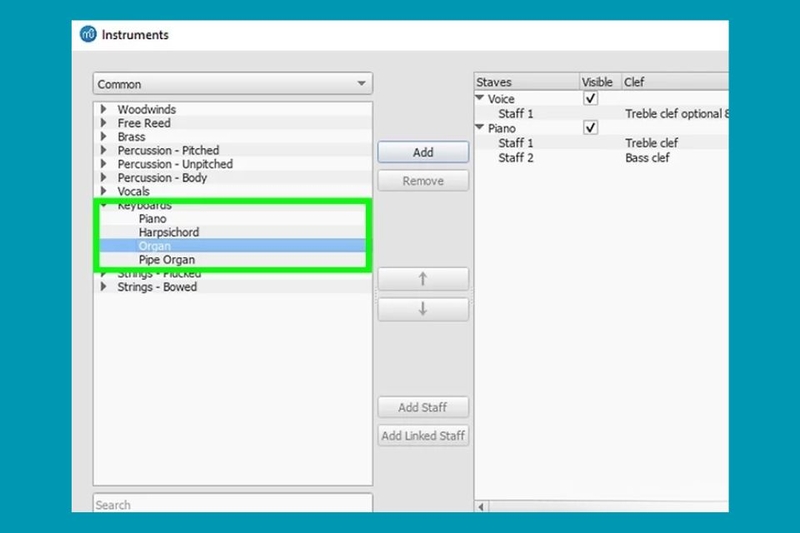
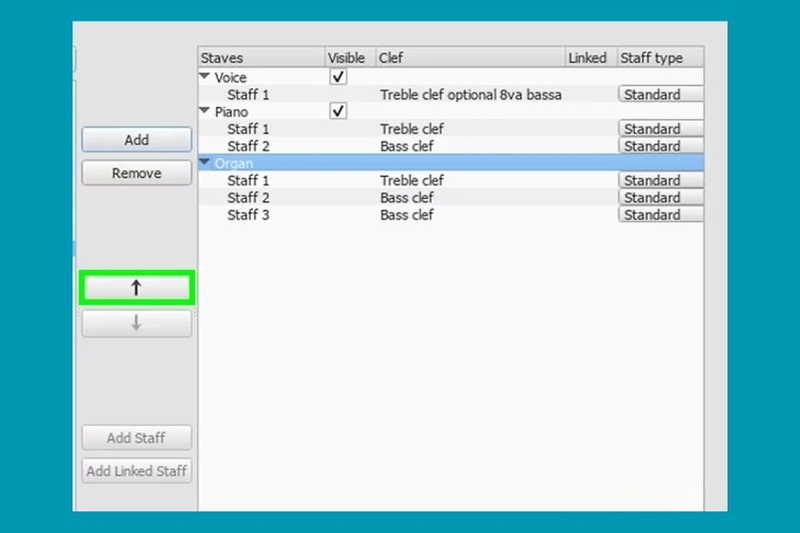
Trong MuseScore, việc thêm nhạc cụ giúp bạn xây dựng bản phối đa dạng và chuyên nghiệp hơn. Bạn có thể thực hiện theo các bước sau:
Bước 1: Nhấn I hoặc vào Edit - Instruments để mở bảng quản lý nhạc cụ
Bước 2: Chọn nhạc cụ muốn thêm từ danh sách có sẵn
Bước 3: Sắp xếp lại thứ tự hiển thị bằng các phím mũi tên lên/xuống
Bước 4: Nhấn OK để áp dụng thay đổi
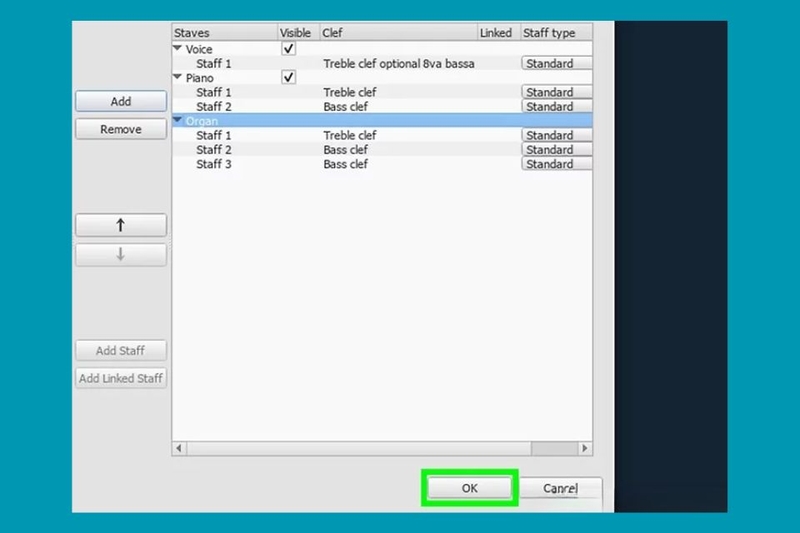
Tính năng này cho phép bạn kết hợp nhiều loại nhạc cụ trong cùng một bản nhạc.
Thêm ô nhịp (Measure)
Để mở rộng bản nhạc trong MuseScore, bạn có thể thêm ô nhịp (Measure) theo các bước sau:
Bước 1: Chọn một ô nhịp bất kỳ tại vị trí bạn muốn chèn thêm
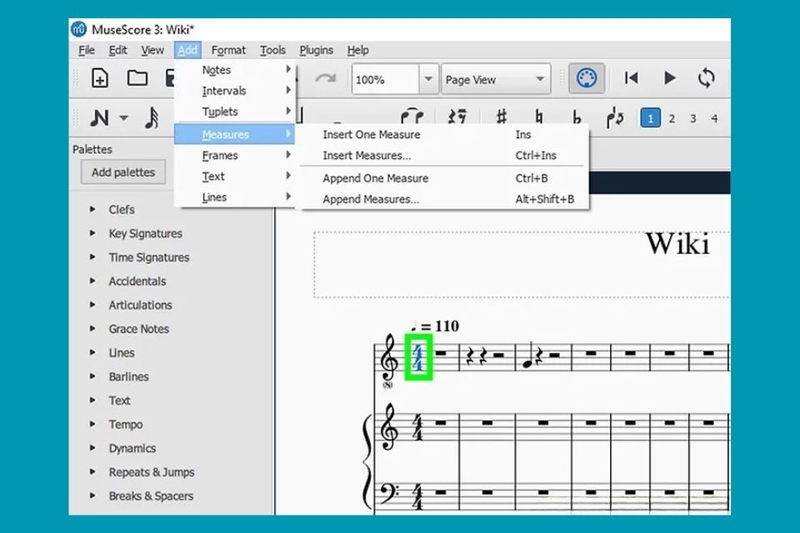
Bước 2: Vào menu Add - Measures trên thanh công cụ
Bước 3: Chọn Insert One Measure (thêm 1 ô) hoặc Insert Measures (thêm nhiều ô)
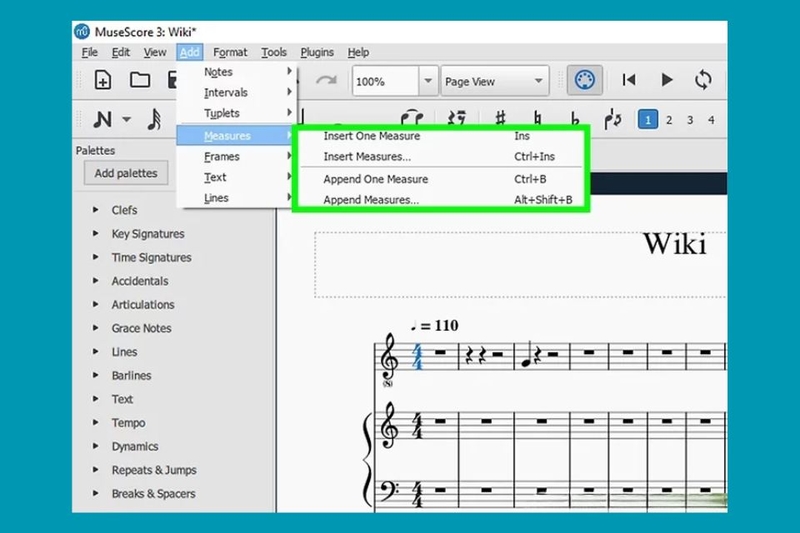
Bước 4: Các ô nhịp mới sẽ tự động xuất hiện bên trái vị trí đã chọn
Thao tác này giúp bạn linh hoạt mở rộng cấu trúc bản nhạc, đặc biệt là khi cần thêm phần intro, điệp khúc hoặc chỉnh sửa bố cục tổng thể.
Cách thêm dấu hóa (#, ♭)
Để thêm dấu hóa trong MuseScore, bạn có thể thực hiện theo các bước sau:
Bước 1: Chọn nốt nhạc cần thay đổi cao độ
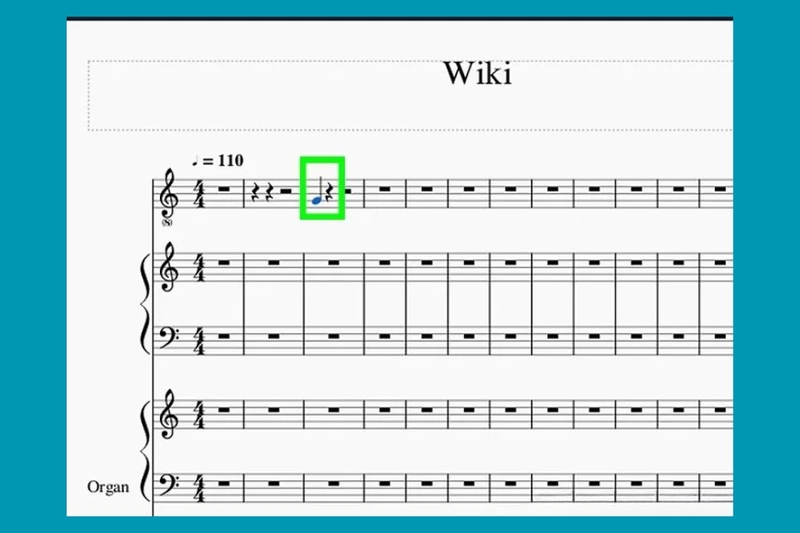
Bước 2: Trên thanh công cụ, chọn dấu thăng (#) hoặc dấu giáng (♭) phù hợp
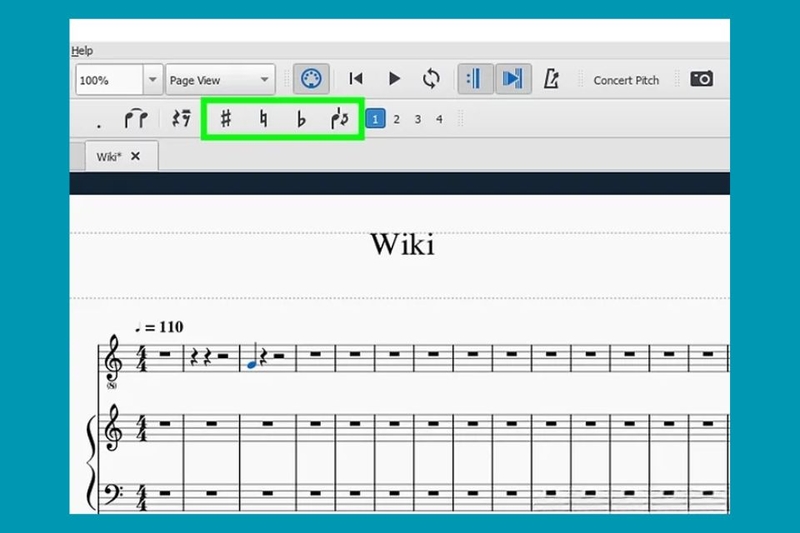
Bước 3: Quan sát sự thay đổi cao độ của nốt ngay trên khuông nhạc
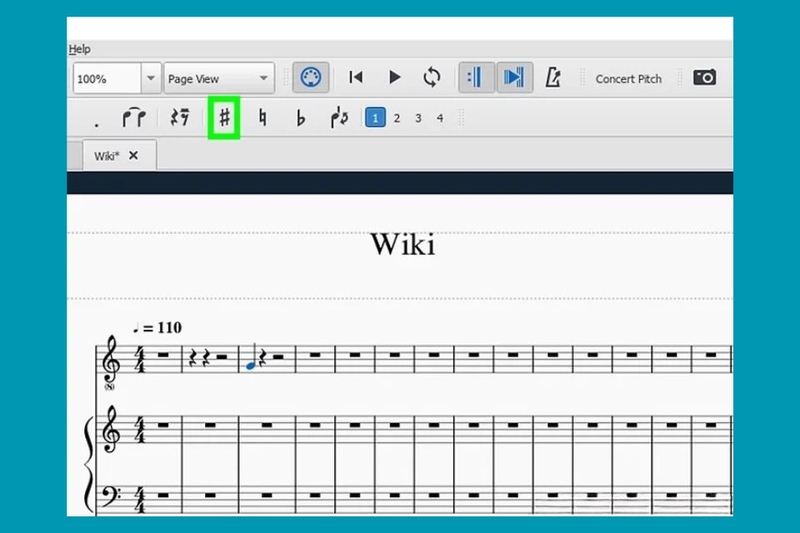
Dấu hóa là yếu tố quan trọng giúp bản nhạc thể hiện đúng giai điệu và sắc thái, đặc biệt khi bạn làm việc với nhiều tông khác nhau hoặc các đoạn chuyển tông phức tạp.
Sử dụng Palette để thêm ký hiệu
Trong MuseScore, Palette là công cụ chứa đầy đủ các ký hiệu âm nhạc cần thiết để bạn hoàn thiện bản nhạc:
Bước 1: Nhấn F9 để mở bảng Palette
Bước 2: Chọn nhóm ký hiệu phù hợp (Articulations, Dynamics, Lines,…)
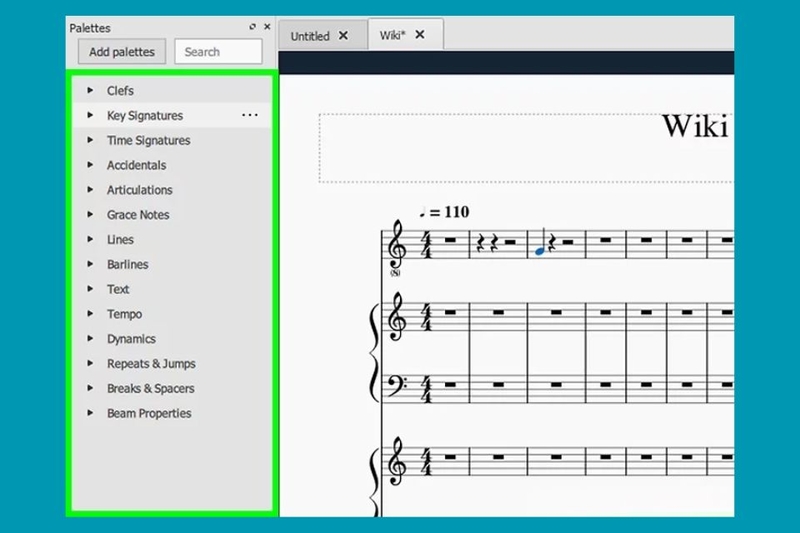
Bước 3: Kéo thả ký hiệu vào vị trí mong muốn trên khuông nhạc
Thêm dấu nối (Tie)
Để nối các nốt cùng cao độ trong MuseScore, bạn thực hiện:
Bước 1: Chọn các nốt nhạc cần nối
Bước 2: Nhấn Shift + + để tạo dấu nối
Thêm nhiều giọng trong cùng một khuông
Trong MuseScore, bạn có thể sử dụng nhiều giọng (voice) trong cùng một ô nhịp để tạo bản phối phức tạp hơn:
Bước 1: Chọn giọng bằng các màu tương ứng (voice 1, 2, 3, 4) trên thanh công cụ
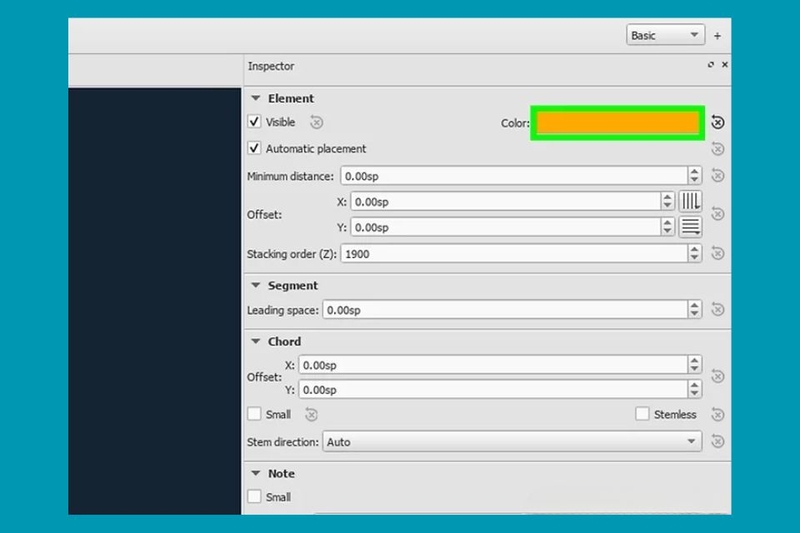
Bước 2: Nhập nốt nhạc cho từng giọng riêng biệt trên cùng một khuông
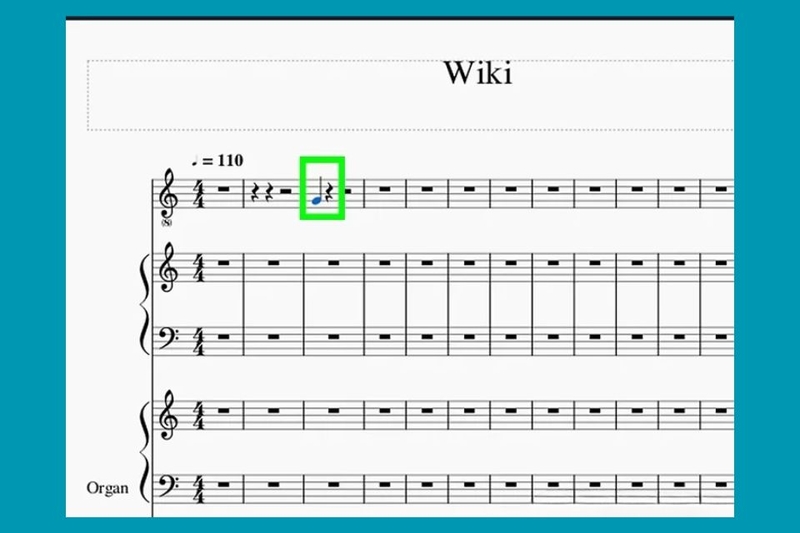
Bước 3: Kết hợp các giọng để tạo hòa âm hoặc đối âm theo ý muốn
Cách thêm lời bài hát
Nếu bạn đang soạn nhạc có lời trong MuseScore, hãy thực hiện:
Bước 1: Chọn nốt nhạc đầu tiên nơi bạn muốn thêm lời
Bước 2: Nhấn Ctrl + L để kích hoạt chế độ nhập lời
Bước 3: Nhập nội dung lời bài hát
Bước 4: Nhấn dấu cách để chuyển sang nốt tiếp theo
MuseScore sẽ tự động căn chỉnh lời theo từng nốt nhạc, giúp phần lời và giai điệu khớp nhau một cách chính xác.
Thay đổi nhịp độ (Tempo)
Để điều chỉnh tốc độ bản nhạc trong MuseScore, bạn có thể thực hiện theo các bước sau:
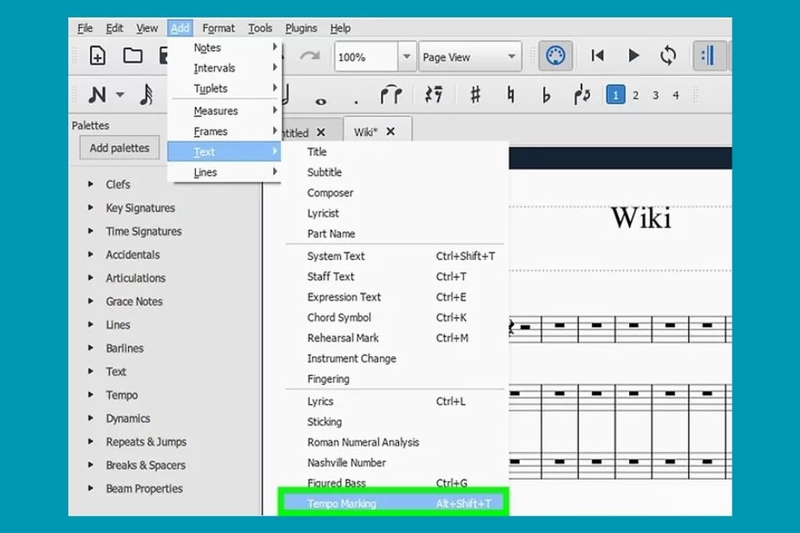
Bước 1: Vào Add - Text - Tempo Marking trên thanh menu. Hoặc sử dụng phím tắt Ctrl + Alt + T để thao tác nhanh
Bước 2: Nhập chỉ số BPM (nhịp/phút) phù hợp với phong cách bài nhạc
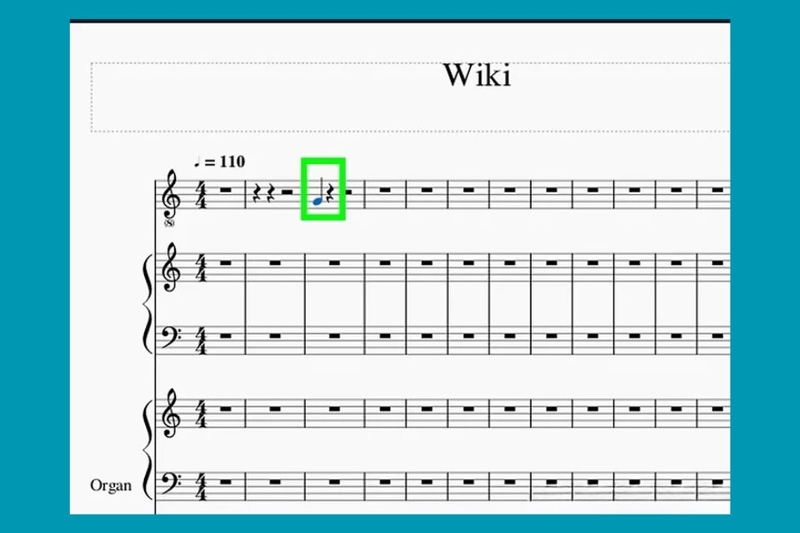
Bạn có thể kéo thả tempo từ Palette nếu muốn thay đổi linh hoạt vị trí. Nhịp độ ảnh hưởng trực tiếp đến cảm xúc của bản nhạc, vì vậy bạn nên thử nhiều mức khác nhau để tìm ra tốc độ phù hợp nhất.
Tạo Tuplet (nhóm nốt đặc biệt)
Tuplet là công cụ giúp bạn chia nhỏ nhịp linh hoạt hơn trong MuseScore:
Bước 1: Chọn một nốt nhạc hoặc dấu nghỉ
Bước 2: Vào Notes - Tuplets trên thanh menu
Bước 3: Chọn loại tuplet phù hợp (triplet, quintuplet,…)
Bước 4: Có thể chọn Other để tùy chỉnh số lượng nốt theo ý muốn
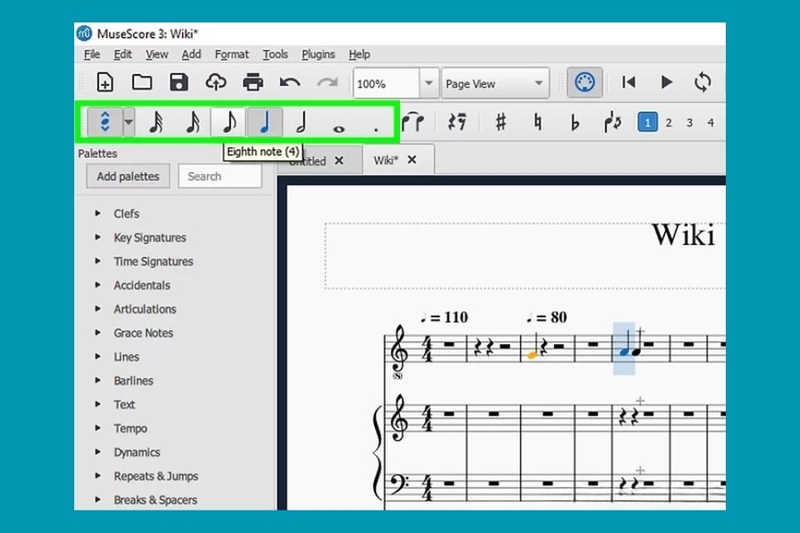
Thay đổi cường độ và chuyển tông
Trong MuseScore, bạn có thể dễ dàng điều chỉnh tông bản nhạc để phù hợp với nhu cầu biểu diễn:
Bước 1: Vào Notes - Transpose trên thanh menu
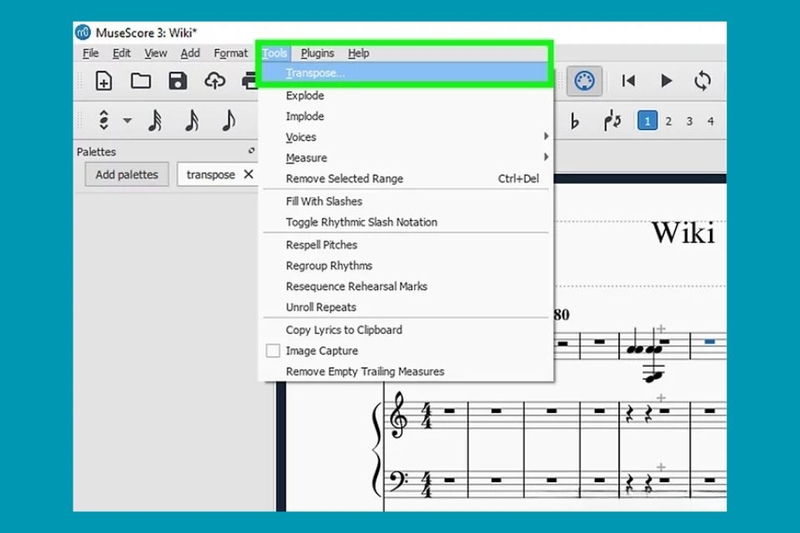
Bước 2: Chọn tông (key) mới mà bạn muốn chuyển sang
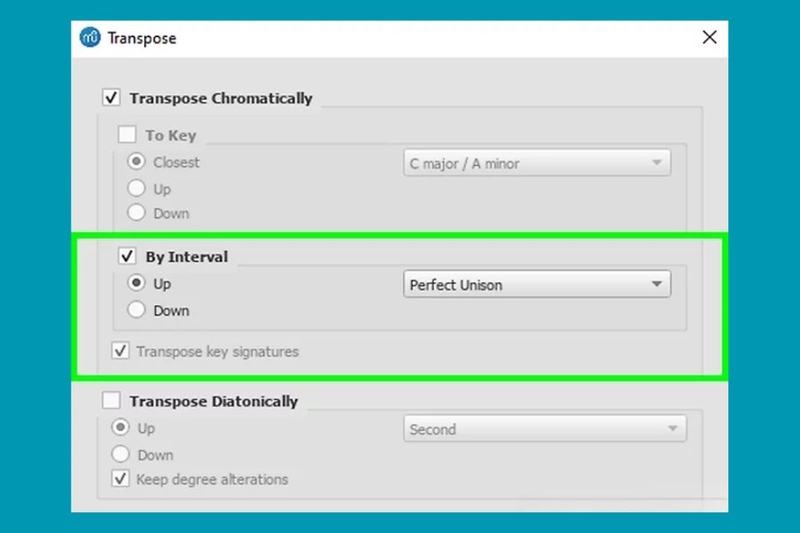
Bước 3: Xác nhận để áp dụng thay đổi cho toàn bộ hoặc một phần bản nhạc
Mở lại file đã lưu
Để tiếp tục chỉnh sửa bản nhạc trong MuseScore, bạn thực hiện:
Bước 1: Nhấn Ctrl + O để mở cửa sổ tìm file
Bước 2: Chọn file bản nhạc đã lưu trên máy tính
Bước 3: Nhấp đúp để mở và tiếp tục chỉnh sửa
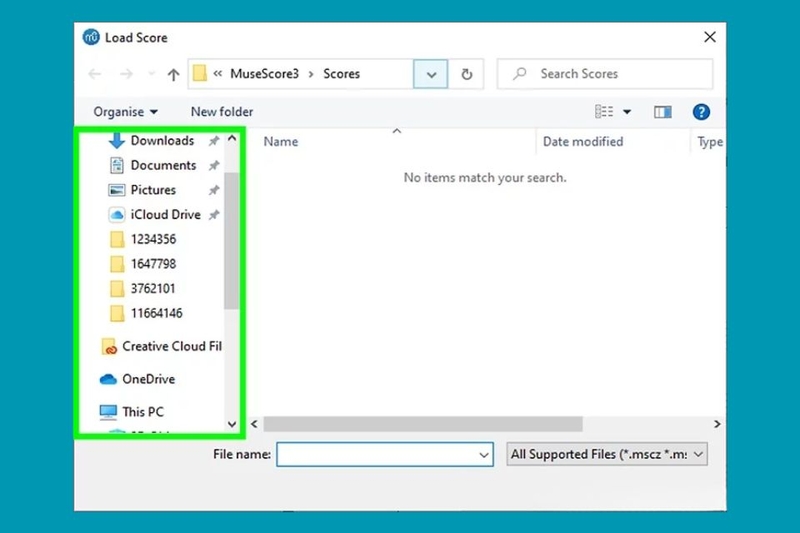
MuseScore hỗ trợ nhiều định dạng file khác nhau, giúp bạn dễ dàng làm việc, lưu trữ và chia sẻ bản nhạc một cách linh hoạt.
Một số phím tắt quan trọng bạn cần biết
Để sử dụng nhanh hơn khi học cách dùng MuseScore, bạn nên ghi nhớ một số phím tắt dưới đây:
- Ctrl + N: tạo bản nhạc mới
- Ctrl + S: lưu file
- Ctrl + Z / Ctrl + Y: hoàn tác / làm lại
- Ctrl + L: thêm lời
- Ctrl + P: in
- Ctrl + Q: thoát
Tạm kết
Qua những hướng dẫn chi tiết ở trên, bạn có thể thấy cách dùng MuseScore không quá phức tạp nếu nắm rõ các thao tác cơ bản như tạo bản nhạc, nhập nốt, thêm nhạc cụ, chỉnh nhịp độ hay xuất file. Chỉ cần luyện tập thường xuyên, bạn hoàn toàn có thể tự tay tạo nên những bản nhạc hoàn chỉnh, thể hiện ý tưởng âm nhạc một cách rõ ràng và chuyên nghiệp.
Để trải nghiệm MuseScore mượt mà hơn, việc sở hữu một chiếc laptop cấu hình ổn định là rất cần thiết. Tại FPT Shop, bạn có thể dễ dàng lựa chọn các dòng laptop chính hãng, đa dạng phân khúc với mức giá hợp lý, phù hợp từ người mới học đến người dùng chuyên sâu.
Xem thêm:
:quality(75)/Virtual_DJ_7_01_090a790da0.jpg)
:quality(75)/anh_dai_dien_517bbe649d.jpg)
:quality(75)/build_pc_lam_nhac_01_972b991c52.jpg)
:quality(75)/phan_mem_lam_nhac_beat_mien_phi_d8ba5ecbc2.jpg)
:quality(75)/cutmp3_files_online_6_a1345a2424.jpg)
:quality(75)/2024_5_29_638525929325443624_phan-mem-tao-nhac-beat-thumbnail.jpg)


