:quality(75)/estore-v2/img/fptshop-logo.png)
:quality(75)/cach_dung_vong_lap_do_while_trong_excel_vba_0_5b3cb820b9.png)
:quality(75)/quoc_tuan_7881fe8c47.JPG)
Cách dùng vòng lặp Do-While trong Excel VBA giúp bạn tiết kiệm thời gian khi làm việc với bảng tính
Vòng lặp Do-While là một trong những cấu trúc quan trọng giúp người dùng tự động hóa thao tác trong Excel VBA một cách linh hoạt và hiệu quả. Tuy nhiên, không phải ai cũng hiểu rõ cách dùng vòng lặp Do-While trong Excel VBA để áp dụng đúng vào thực tế công việc. Hãy cùng FPT Shop khám phá chi tiết cách sử dụng vòng lặp này qua ví dụ minh họa cụ thể và dễ hiểu!
Vòng lặp Do-While trong Excel VBA là gì?
Vòng lặp Do-While trong Excel VBA là một cấu trúc lặp cho phép chương trình thực hiện một khối lệnh nhiều lần khi điều kiện được thỏa mãn. Cụ thể, vòng lặp này sẽ tiếp tục chạy miễn là biểu thức điều kiện trả về giá trị True và sẽ dừng lại khi điều kiện trở thành False. Cách hoạt động này giúp người dùng linh hoạt kiểm soát tiến trình xử lý dữ liệu trong Excel, đặc biệt khi cần thực hiện các thao tác lặp có điều kiện cụ thể.
Trong thực tế, vòng lặp Do-While thường được ứng dụng để tự động hóa các tác vụ như nhập dữ liệu, tính toán hoặc kiểm tra giá trị trong các ô. Người dùng có thể đặt nhiều điều kiện khác nhau để kiểm soát khi nào vòng lặp nên tiếp tục hoặc kết thúc. Ngoài ra, việc lồng ghép nhiều vòng lặp Do-While cũng giúp tăng khả năng xử lý dữ liệu phức tạp, mang lại hiệu quả cao trong lập trình VBA.
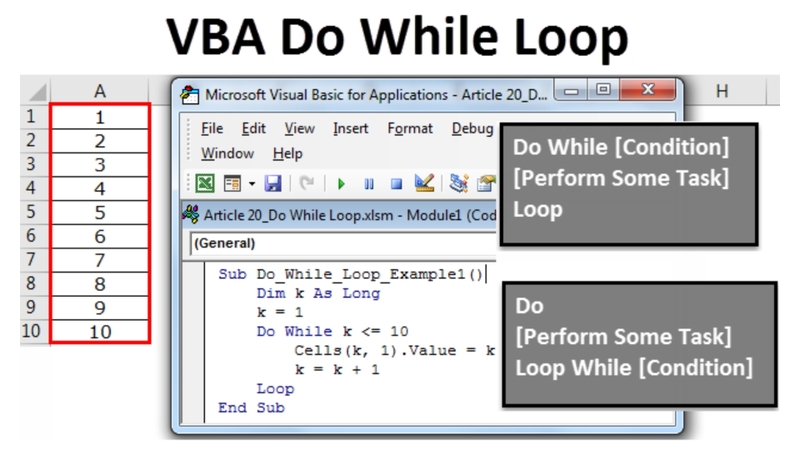
Công thức của vòng lặp Do-While trong Excel VBA
Vòng lặp Do-While trong Excel VBA có cấu trúc cố định mà người dùng cần tuân thủ để đảm bảo chương trình hoạt động ổn định. Cấu trúc tổng quát của vòng lặp như sau:
Do While [điều_kiện]
[Các câu lệnh thực thi]
Loop
Vòng lặp bắt đầu bằng từ khóa Do While, theo sau là điều kiện xác định xem vòng lặp có tiếp tục hay không. Nếu điều kiện trả về True, các câu lệnh bên trong sẽ được thực hiện liên tục cho đến khi điều kiện trở thành False. Khi đó, từ khóa Loop sẽ được gọi để kết thúc vòng lặp và trả quyền điều khiển lại cho chương trình chính.
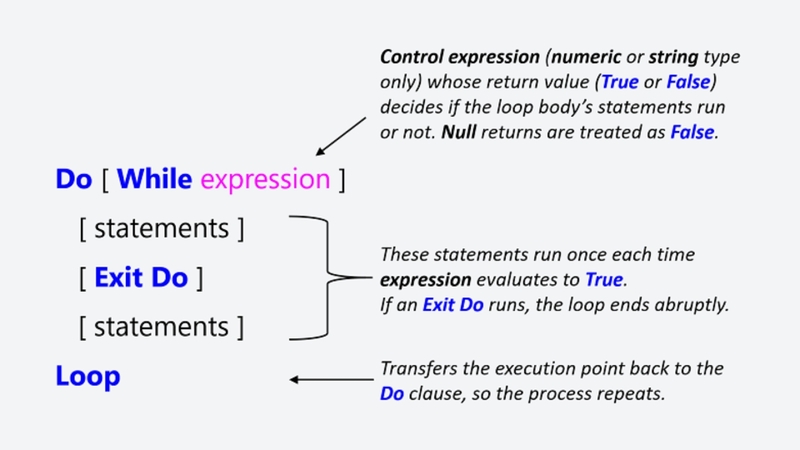
Cấu trúc này cho phép người dùng linh hoạt trong việc thiết lập quy trình xử lý dữ liệu, đặc biệt là khi cần lặp lại thao tác đến khi đạt được giá trị mong muốn. Ngoài ra, bạn cũng có thể tùy chỉnh hoặc lồng ghép nhiều vòng lặp Do-While khác nhau để thực hiện các tác vụ phức tạp trong Excel VBA một cách hiệu quả hơn.
Hướng dẫn cách dùng vòng lặp Do-While trong Excel VBA thông qua ví dụ
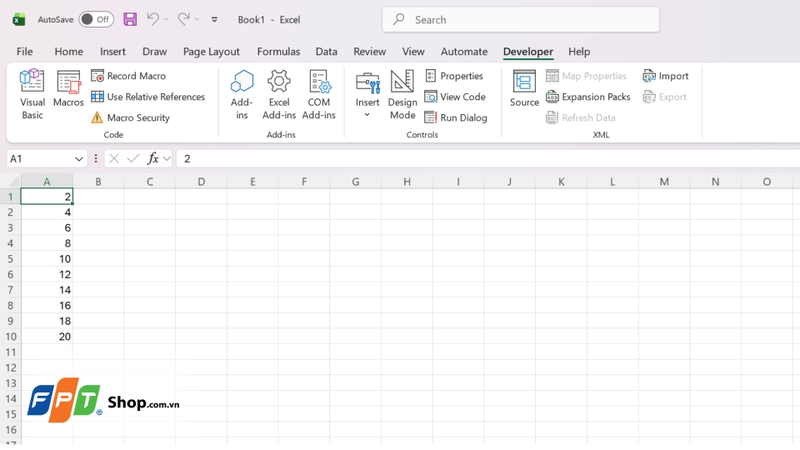
Sau khi đã hiểu vòng lặp Do-While trong Excel VBA là gì và nắm rõ cấu trúc hoạt động của nó, giờ là lúc cùng bắt tay vào thực hành để biết cách dùng vòng lặp Do-While trong Excel VBA. Ở ví dụ dưới đây, bạn sẽ viết một đoạn code đơn giản để in ra các bội số của 2 trong cột A của Excel, giúp hình dung rõ cách vòng lặp hoạt động từng bước.
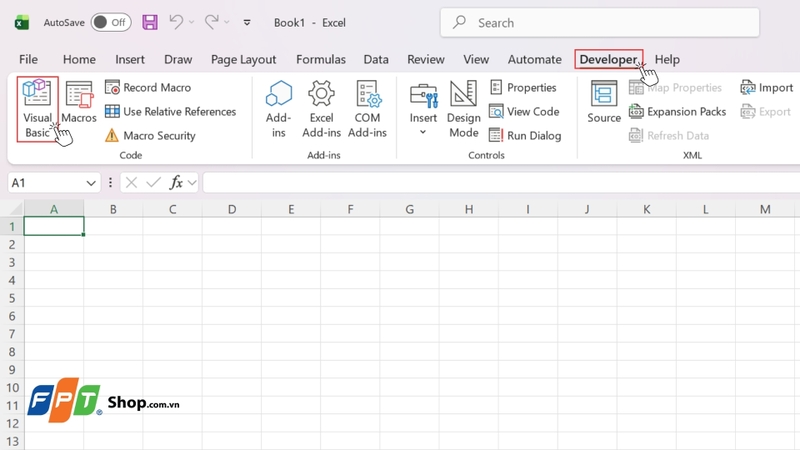
Bước 1: Mở cửa sổ VBA
Trên thanh công cụ Excel, chọn tab Developer > Visual Basic, hoặc nhấn tổ hợp phím Alt + F11 để mở nhanh cửa sổ soạn thảo VBA.
Bước 2: Tạo mô-đun mới
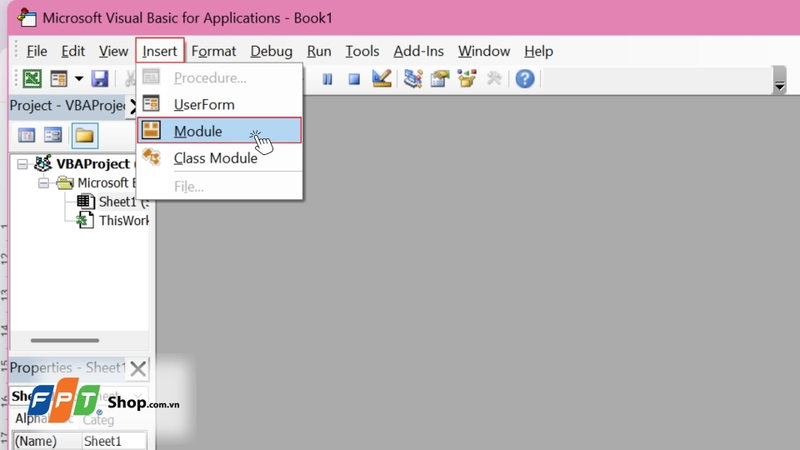
Tại giao diện VBA, chọn Insert > Module để thêm một mô-đun mới, nơi bạn sẽ nhập đoạn code thực hành.
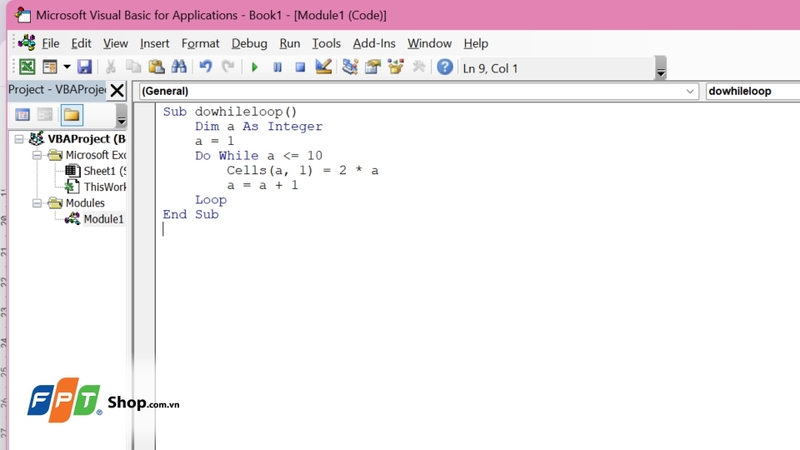
Bước 3: Dán đoạn code vào cửa sổ mô-đun
Sub dowhileloop()
Dim a As Integer
a = 1
Do While a <= 10
Cells(a, 1) = 2 * a
a = a + 1
Loop
End Sub
Bước 4: Chạy code và xem kết quả
Nhấn F5 hoặc biểu tượng Run màu xanh lá để chạy chương trình. Kết quả là Excel sẽ tự động hiển thị các số từ 2 đến 20 trong cột A chính là các bội số của 2.
Phân tích ví dụ
Đoạn code trên sử dụng cấu trúc Do While... Loop để lặp lại thao tác cho đến khi điều kiện không còn đúng.
- Sub dowhileloop: Khởi tạo chương trình con trong VBA, giúp Excel hiểu rằng đây là một khối lệnh riêng.
- Dim a As Integer: Khai báo biến a dưới dạng số nguyên để làm bộ đếm.
- Do While a <= 10: Xác định điều kiện lặp, chương trình sẽ chạy khi a nhỏ hơn hoặc bằng 10.
- Cells(a, 1) = 2 * a: Lệnh này giúp Excel ghi kết quả (bội số của 2) vào cột A, tương ứng từng hàng.
- a = a + 1: Tăng giá trị biến a thêm 1 sau mỗi vòng lặp, đảm bảo chương trình tiếp tục đến ô kế tiếp.
- Loop: Kết thúc vòng lặp khi điều kiện sai, chương trình dừng lại.
Đây là ví dụ cơ bản giúp bạn hình dung rõ cách dùng vòng lặp Do-While trong Excel VBA. Khi nắm vững logic này, bạn có thể dễ dàng tùy chỉnh để áp dụng vào các tác vụ phức tạp hơn như tự động nhập dữ liệu, xử lý bảng tính hay kiểm tra điều kiện lặp trong Excel.
Một số lưu ý khi dùng vòng lặp Do-While trong Excel VBA
Sau khi đã biết cách dùng vòng lặp Do-While trong Excel VBA, bạn cần nắm thêm một số lưu ý quan trọng để đảm bảo code vận hành trơn tru và tránh phát sinh lỗi trong quá trình thực thi. Những điểm này sẽ giúp bạn kiểm soát vòng lặp tốt hơn và tối ưu hiệu suất khi làm việc với Excel VBA.
- Xác định rõ điều kiện dừng vòng lặp: Nếu không đặt điều kiện hoặc điều kiện luôn đúng, chương trình sẽ chạy vô hạn và khiến Excel bị treo.
- Cập nhật biến đếm sau mỗi lần lặp: Hãy đảm bảo biến trong vòng lặp được tăng hoặc thay đổi giá trị để tránh lỗi logic và vòng lặp không kết thúc.
- Tránh lặp quá nhiều lần không cần thiết: Với dữ liệu lớn, nên giới hạn số vòng lặp để đảm bảo hiệu năng và tránh tình trạng Excel phản hồi chậm.
- Kiểm tra từng bước khi chạy thử code: Sử dụng phím F8 trong trình VBA để theo dõi từng bước thực thi, giúp bạn dễ dàng phát hiện lỗi và hiểu cách vòng lặp hoạt động.
- Luôn sao lưu dữ liệu trước khi chạy macro: Một lỗi nhỏ trong điều kiện lặp cũng có thể ghi đè hoặc xóa dữ liệu không mong muốn, vì vậy nên lưu bản sao trước khi thử nghiệm.
Tạm kết
Trong bài viết hôm nay, FPT Shop đã cùng bạn tìm hiểu chi tiết cách dùng vòng lặp Do-While trong Excel VBA, từ khái niệm, công thức cho đến ví dụ thực hành cụ thể. Khi nắm vững cách vận hành của vòng lặp này, bạn có thể dễ dàng tự động hóa nhiều thao tác lặp lại trong Excel, giúp tiết kiệm thời gian và nâng cao hiệu suất làm việc.
Nếu bạn là sinh viên đang tìm kiếm một chiếc laptop phục vụ tốt cho cả học tập và giải trí, laptop HP chính là lựa chọn lý tưởng. Sản phẩm sở hữu hiệu năng ổn định, thiết kế hiện đại cùng thời lượng pin ấn tượng, đáp ứng trọn vẹn nhu cầu học tập và thư giãn hằng ngày. Hãy truy cập FPT Shop ngay hôm nay để chọn mua laptop HP chính hãng với nhiều ưu đãi hấp dẫn!
Xem thêm:
:quality(75)/cach_xoa_nhieu_sheet_trong_excel_62434ee784.jpg)
:quality(75)/microsoft_mang_tinh_nang_vibe_working_len_excel_va_word_voi_agent_mode_moi_3884161eb2.jpg)
:quality(75)/file_excel_quan_ly_thu_chi_quan_cafe_96d0a9e800.png)
:quality(75)/canva_excel_b996162872.png)
:quality(75)/dinh_dang_tien_trong_excel_01_9f27b471de.jpg)
:quality(75)/tim_ten_trong_excel_01_c5b9670168.jpg)


