:quality(75)/estore-v2/img/fptshop-logo.png)
:quality(75)/cach_format_o_cung_ve_trang_thai_ban_dau_d5114d2c7c.jpg)
:quality(75)/att_f9_P_Fnl_Abje_KSHVOJ_Cz6sd3r81_I_Rx88wecx_Th_eho_V_Nk_745a148e47.jpg)
Cách Format ổ cứng về trạng thái ban đầu đơn giản với 4 giải pháp từ dễ đến khó
Có rất nhiều lý do để chúng ta cần định dạng ổ cứng. Ví dụ khi cài đặt ổ cứng mới trên máy tính chúng ta cần định dạng bằng hệ thống tệp lưu trữ như NTFS, trước khi Windows có thể lưu trữ dữ liệu trên đó.
Bên cạnh đó nếu chúng ta định đưa ổ cứng cho người khác hoặc loại bỏ, chúng ta cũng cần định dạng nó để xóa tất cả thông tin trên đó. Nếu bạn chưa biết cách Format ổ cứng về trạng thái ban đầu khi cần thì hãy tham khảo ngay nội dung bài viết dưới đây.
1. Format ổ cứng từ BIOS bằng ổ đĩa cài đặt Windows
Cách Format ổ cứng về trạng thái ban đầu đầu tiên mà bạn có thể thử đó là sử dụng ổ đĩa cài đặt Windows (ổ đĩa flash USB hoặc DVD). Chi tiết các bước thực hiện như sau:
Bước 1: Chuẩn bị một ổ đĩa cài đặt Windows. Nếu chưa có bạn có thể tự tạo ổ đĩa USB có bộ cài đặt Windows bằng cách tham khảo ngay bài: Đây là cách tạo USB Boot cài đặt Windows 11 bạn nên biết.
Bước 2: Khởi động lại máy tính và chọn khởi động hệ thống bằng ổ đĩa USB hoặc DVD. Trong một số trường hợp bạn cần thay đổi thiết lập ưu tiên khởi động từ BIOS trước.
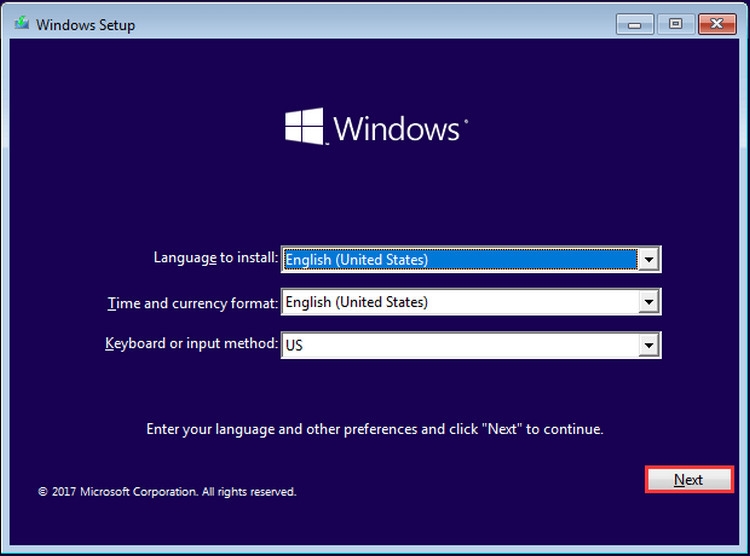
Bước 3: Sau khi chọn khởi động từ ổ đĩa cài đặt Windows, bạn sẽ thấy màn hình Windows Setup hiển thị. Giữ nguyên các thiết lập như mặc định và kích nút Next.
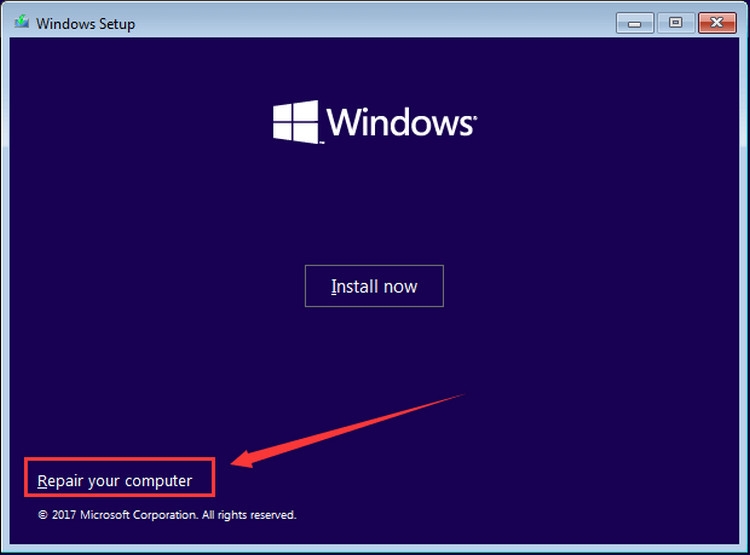
Bước 4: Kích tùy chọn Repair your computer ở góc dưới bên trái.
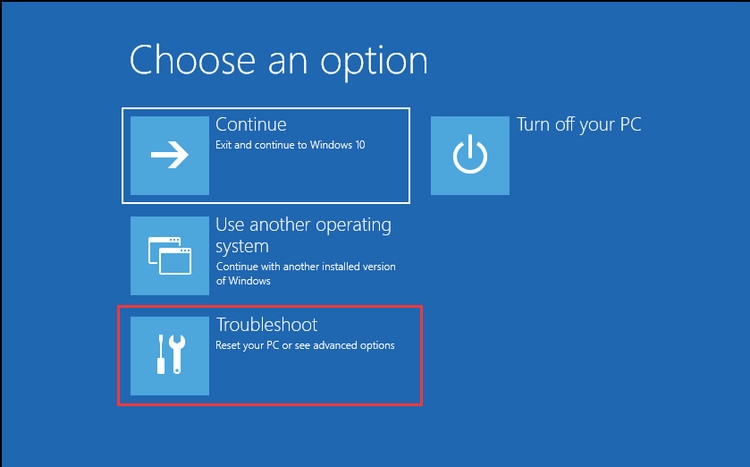
Bước 5: Sang cửa sổ mới, kích tùy chọn Continue trong số các tùy chọn này để tiếp tục.
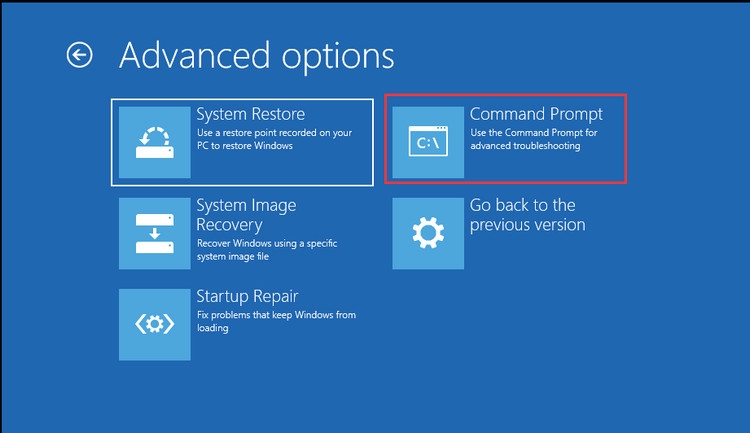
Bước 6: Sau đó bạn sẽ nhận được các tùy chọn nâng cao ở trang tiếp theo, chỉ cần kích chọn Command Prompt để truy cập cửa sổ dòng lệnh.
Bước 7: Từ cửa sổ dòng lệnh, trước tiên bạn cần tìm phân vùng hệ thống vì phân vùng hệ thống có thể được hiển thị bằng một ký tự ổ đĩa khác thay vì chữ C. Để thực hiện bạn chỉ cần nhập từng lệnh sau và nhấn phím Enter sau khi nhập mỗi lệnh:
- diskpart (nhập diskpart.exe)
- list volume (liệt kê tất cả các ổ đĩa hiện có trên hệ thống)
- Exit (thoát diskpart.exe)
- dir F: (liệt kê thư mục của ổ đĩa đã chọn. F: có thể được thay thế bằng ký tự ổ đĩa của bất kỳ ổ đĩa hiện có nào.)
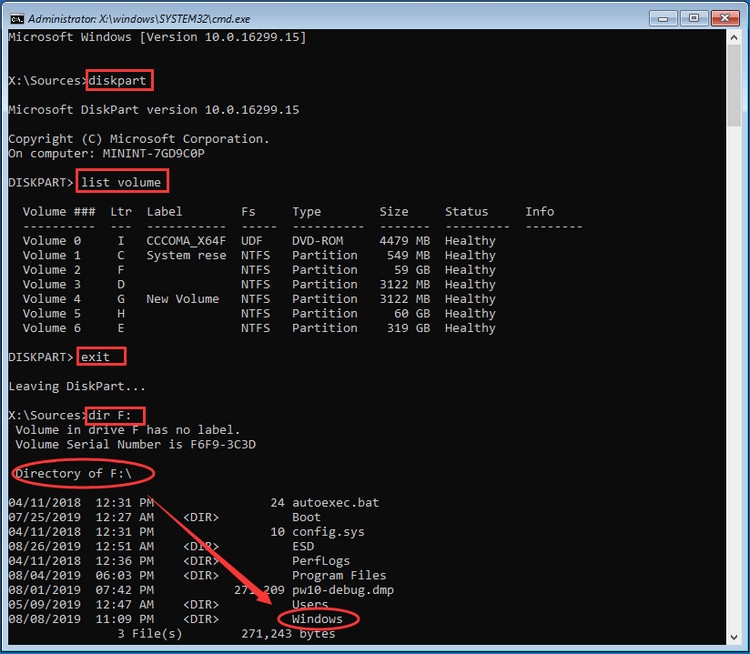
Lưu ý: Để tìm phân vùng hệ thống bạn cần xem thư mục các ổ đĩa từng cái một cho đến khi tìm thấy. Nếu Windows được hiển thị trong thư mục của ổ đĩa đã chọn, thì đó là phân vùng hệ thống mà bạn đang tìm.
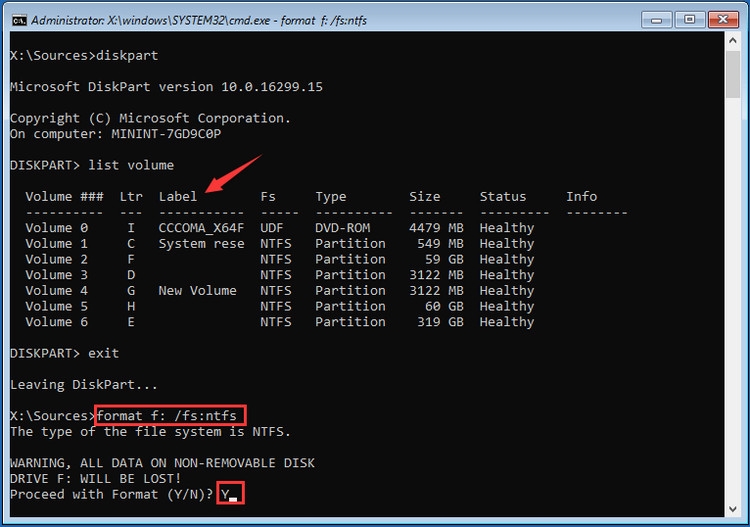
Bước 8: Sau khi tìm thấy phân vùng hệ thống, nhập lệnh dưới đây và nhấn Enter.
format F: /fs:ntfs
Trong đó
- F là ký tự ổ đĩa của phân vùng hệ thống mà bạn muốn format ổ cứng về trạng thái ban đầu.
- NTFS là định dạng phân vùng hệ thống
Lưu ý: Nếu ổ đĩa được chọn có tên ổ đĩa, bạn sẽ nhận được lời nhắc yêu cầu nhập tên ổ đĩa hiện tại cho ổ đĩa F: sau khi nhập lệnh định dạng. Bạn có thể tìm thấy tên ổ đĩa sau khi nhập lệnh list volume trong diskpart.exe ở trên.
Bước 9: Bạn sẽ nhận được cảnh báo sẽ mất tất cả dữ liệu trên ổ đĩa đã chọn. Nếu đồng ý hãy nhập Y và nhấn Enter để xác nhận. Sau đó bạn chỉ cần đợi cho đến khi quá trình hoàn tất.
Lưu ý: Bạn không thể hoàn tác định dạng ổ đĩa nên hãy chắc chắn rằng bạn muốn thực hiện cách format ổ cứng về trạng thái ban đầu ở trên. Vì điều này sẽ xóa hệ điều hành và ngăn máy tính khởi động cho đến khi bạn cài đặt hệ điều hành mới. Ngoài ra như đã đề cập trước đó, bạn nên đảm bảo ổ đĩa thực sự là ổ đĩa hệ thống.
2. Format ổ cứng trong quá trình cài đặt Windows
Ngoài ra có một cách Format ổ cứng khác đơn giản hơn mà bạn có thể thực hiện đó là thông qua quá trình cài đặt Windows. Chi tiết thực hiện theo các bước sau:
Bước 1: Chuẩn bị một ổ đĩa cài đặt Windows và khởi động lại máy tính và chọn khởi động hệ thống bằng ổ đĩa USB hoặc DVD.
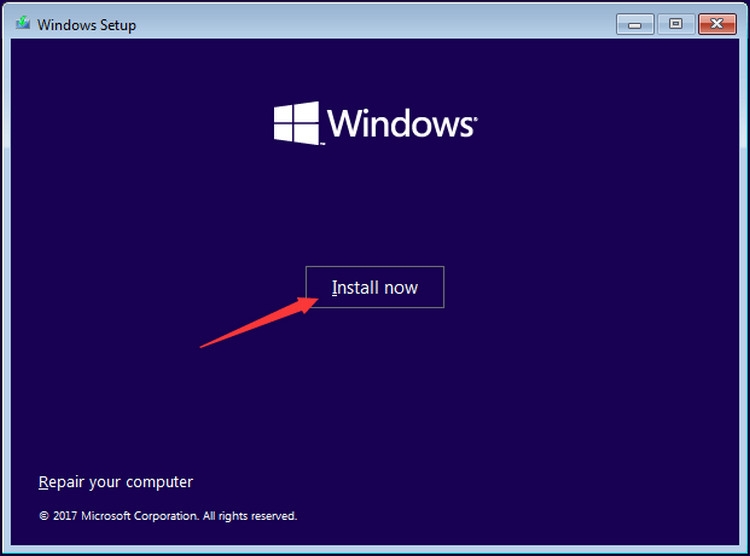
Bước 2: Sau khi chọn khởi động từ ổ đĩa cài đặt Windows, bạn sẽ thấy màn hình Windows Setup hiển thị. Kích nút Install now thay vì Repair your computer như cách ở trên.
Bước 3: Sau đó, bạn sẽ tiếp tục trải qua các bước yêu cầu nhập khóa bản quyền sản phẩm Windows và chấp nhận các điều khoản cấp phép. Hãy thực hiện theo các yêu cầu theo thứ tự.
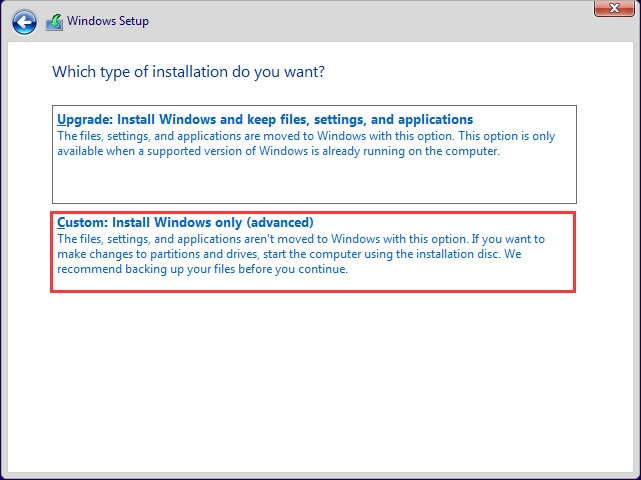
Bước 4: Tới màn hình Which type of installation do you want? bạn kích tùy chọn Custom: Install Windows only (advanced) để tiếp tục.
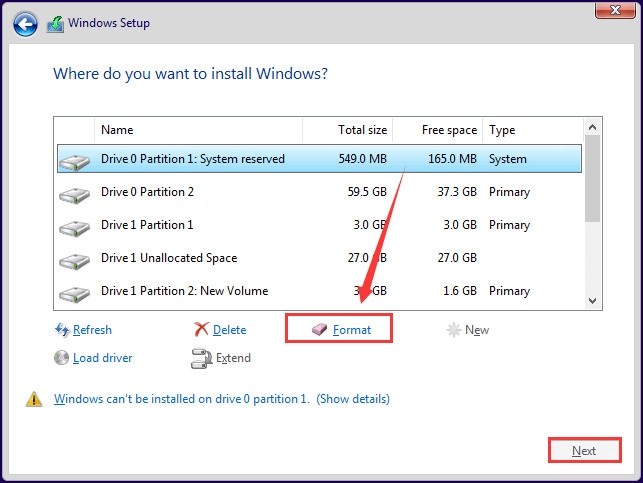
Bước 5: Sau đó, bạn sẽ thấy cửa sổ liệt kê tất cả các phân vùng của ổ đĩa hiển thị ở đây. Để format ổ cứng về trạng thái ban đầu, trước tiên bạn nên kích chọn phân vùng hoặc ký tự ổ đĩa cứng đó, sau đó kích nút Format trong số các tùy chọn được liệt kê ở bên dưới.
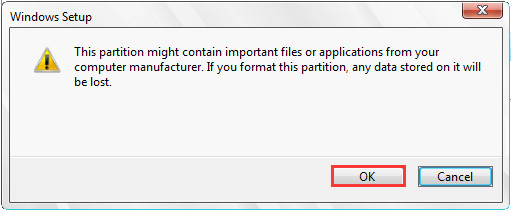
Bước 6: Bạn sẽ nhận được thông báo cảnh báo sau khi kích nút Format, chỉ cần kích nút OK để tiếp tục. Sau đó ổ đĩa sẽ được định dạng thành công.
3. Format ổ cứng bằng công cụ Disk Management
Nếu bạn muốn biết cách Format ổ cứng về trạng thái ban đầu với ổ đĩa gắn ngoài. Vậy thì có thể sử dụng công cụ Disk Management tích hợp trên Windows với các bước dưới đây.
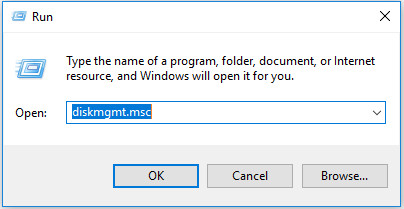
Bước 1: Trong Windows, nhấn tổ hợp phím Windows + R để khởi chạy hộp thoại Run, nhập diskmgmt. msc vào khung trống và nhấn Enter.
Bước 2: Từ cửa sổ Disk Management hiển thị bạn sẽ thấy danh sách các phân vùng ổ đĩa cũng như ổ đĩa gắn ngoài, kể cả USB đang được kết nối với máy tính. Bây giờ chỉ cần xác định chính xác ký tự ổ đĩa bạn muốn định dạng về trạng thái ban đầu, rồi kích chuột phải lên ổ đĩa đó và chọn Format.
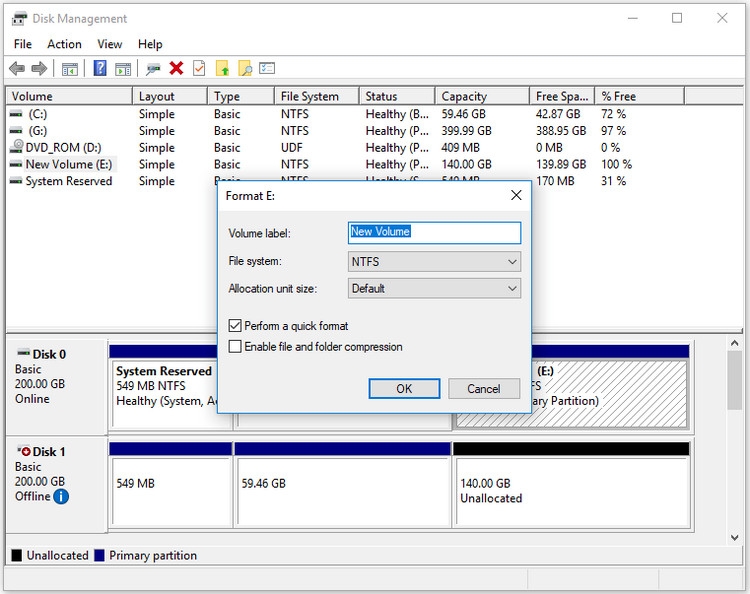
Bước 3: Trong hộp thoại Format hiển thị, bạn đặt tên mới cho ổ đĩa tại khung Volume label, chọn định dạng ổ đĩa muốn sử dụng tại mục File system rồi kích nút OK để thực hiện định dạng ổ đĩa. Đóng cửa sổ Disk Management để hoàn tất quá trình.
4. Format ổ cứng thông qua File Explorer
Một cách Format ổ cứng về trạng thái ban đầu nhanh hơn mà bạn có thể thực hiện trên Windows đó là thông qua File Explorer. Chi tiết cách thực hiện như sau:
Bước 1: Mở File Explorer bằng cách nhấn tổ hợp phím Windows + E.
Bước 2: Quan sát khung bên trái ngay dưới mục This PC bạn sẽ thấy tất cả các ổ đĩa (bao gồm ổ cứng ngoài, ổ cứng USB,… ) trong máy tính hiển thị.
Bước 3: Bây giờ bạn chỉ cần kích chuột phải vào chính xác ký tự ổ đĩa cần định dạng và chọn Format.
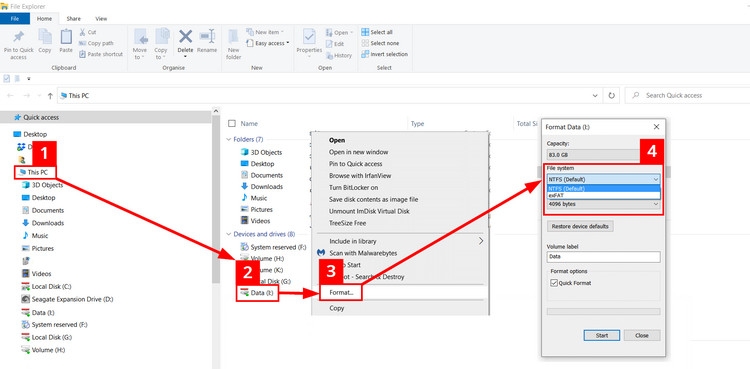
Bước 4: Sau đó bạn chọn định dạng hệ thống (File system), đặt tên ổ đĩa (Volume label) trong hộp thoại Format hiển thị và kích nút Start để thực hiện.
Lưu ý: Phương pháp này không phù hợp với ổ cứng mới. Vì khi bạn cài đặt ổ cứng mới vào máy tính, ổ cứng đó không xuất hiện trong File Explorer nên trước tiên bạn cần khởi tạo ổ cứng đó trong Disk Management.
Tạm kết
Như vậy các bạn có thể thấy có rất nhiều cách Format ổ cứng về trạng thái ban đầu để người dùng lựa chọn. Nếu bạn muốn cách đơn giản thì có thể sử dụng tính năng Format trong File Explorer hoặc khó hơn một chút khi sử dụng công cụ Disk Management. Ngược lại nếu không thể truy cập Windows, bạn có thể sử dụng ổ đĩa khởi động Windows để thực hiện thông qua công cụ dòng lệnh.
Nếu bạn đang có nhu cầu mua một chiếc máy tính có cấu hình mạnh mẽ với cấu hình mạnh mẽ cho nhu cầu chỉnh sửa đồ họa, nhiều lựa chọn thuộc nhiều phân khúc giá và chính hãng. Vậy thì hãy ghé thăm cửa hàng FPT Shop nơi gần nhất hoặc truy cập vào đường link bên dưới.
Xem thêm:
:quality(75)/doi_cccd_het_han_can_giay_to_gi_thumb_42e48528d2.jpg)
:quality(75)/phan_mem_gop_o_cung_4_1e415c2fce.jpg)
:quality(75)/khoi_phuc_du_lieu_o_cung_bi_hong_0_61a2ffa72e.jpg)
:quality(75)/o_cung_di_dong_la_gi_8c44cb11e3.jpg)
:quality(75)/kiem_tien_online_uy_tin_cho_hoc_sinh_0_b3bb3db1f2.jpg)
:quality(75)/cach_mo_khoa_cua_dien_tu_khi_quen_mat_ma_b6a4e8490e.png)


