:quality(75)/estore-v2/img/fptshop-logo.png)
:quality(75)/2024_5_15_638513811630089429_cach-ghep-giong-noi-vao-video-tren-tiktok-cuc-don-gian-va-thuc-hien-nhanh-chong1.jpg)
:quality(75)/2023_11_1_638344258854921406_186472625_938498223654544_8644890850859349300_n01_5f424a8a2f.jpg)
Cách ghép giọng nói vào video trên TikTok cực đơn giản và thực hiện nhanh chóng
Cách ghép giọng nói vào video trên TikTok thực tế không quá khó, ngược lại còn khá đơn giản với một vài thao tác dễ nhớ. Để biết làm thế nào ghép giọng nói vào video trên TikTok, FPT Shop mời bạn cùng theo dõi những chia sẻ dưới đây.
Ghép giọng nói vào video trên TikTok để làm gì?
Trước khi tìm hiểu cách ghép giọng nói vào video trên TikTok, bạn cần hiểu thủ thuật này là gì và có lợi ích gì. Việc ghép giọng nói vào video trên TikTok sẽ giúp bạn truyền đạt cảm xúc hiệu quả hơn, nội dung video cũng sinh động, đặc sắc hơn, đặc biệt là với những thước phim theo thiên hướng kể chuyện hoặc hướng dẫn.
Người dùng có thể sử dụng giọng nói thật của mình để thực hiện cách ghép giọng nói vào video trên TikTok, qua cách diễn đạt lôi cuốn, nhẹ nhàng, bạn sẽ chia sẻ câu chuyện, sự kiện,… đến người nghe hiệu quả hơn.
Do vậy, các video có ghép giọng nói trên TikTok hầu hết đều để lại ấn tượng mạnh mẽ cho người xem và ngày càng phổ biến trên nền tảng mạng xã hội này. Ngoài việc ghép giọng thật vào video, bạn cũng có thể chuyển đổi giọng nói sang nhiều phong cách khác nhau rồi ghép vào thước phim, giúp người xem luôn thấy mới lạ và thú vị với nội dung bạn chia sẻ.
Những video đăng tải trên TikTok nhưng không lồng giọng nói hoặc ghép nhạc thường sẽ khá mờ nhạt, không để lại ấn tượng với người xem và dễ bị lướt qua. Vì vậy, để tăng lượt xem cho video TikTok của mình, bạn hãy tìm hiểu ngay cách ghép giọng nói vào video trên TikTok mà FPT Shop chia sẻ ngay sau đây.
Cách ghép giọng nói vào video trên TikTok
Cách ghép giọng nói vào video trên TikTok có khó không? Làm thế nào để ghép giọng nói vào video mình muốn? Dưới đây là 2 cách ghép giọng nói vào video trên TikTok mà FPT Shop đã tổng hợp và chia sẻ đến bạn.
Hướng dẫn ghép giọng nói vào video TikTok đơn giản nhất
Hướng dẫn nhanh:
- Bạn cần mở ứng dụng TikTok, sau đó nhấn chọn biểu tượng dấu “+” phía dưới màn hình.
- Tiếp theo, bạn cần chọn mục Tải lên hoặc chọn biểu tượng hình tròn màu đỏ để quay một video mới.
- Bấm chọn vào video mà bạn muốn tải lên và ghép giọng nói, sau đó nhấn Tiếp.
- Lúc này, bạn hoàn toàn có thể tự ý điều chỉnh, lựa chọn các hiệu ứng giọng nói có sẵn trên TikTok cho video của mình, tiếp theo chọn Tiếp.
- Cuối cùng, để hoàn thành cách ghép giọng nói vào video trên TikTok, bạn hãy chọn Đăng.
Hướng dẫn chi tiết:
Bước 1: Bạn tìm và mở ứng dụng TikTok trên điện thoại. Nếu chưa có, bạn hãy vào CH Play (đối với điện thoại Android) hoặc App Store (đối với iPhone, iPad) để tải về. Sau khi mở TikTok, bạn hãy nhấn chọn biểu tượng dấu “+” ở dưới màn hình để đăng tải hoặc quay video mới.
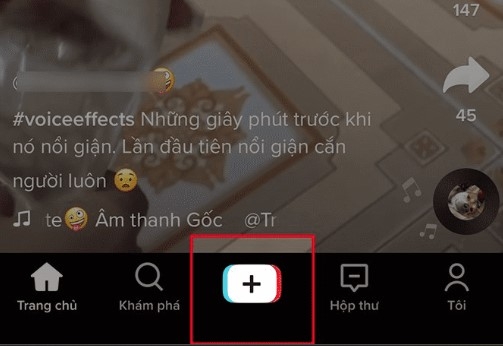
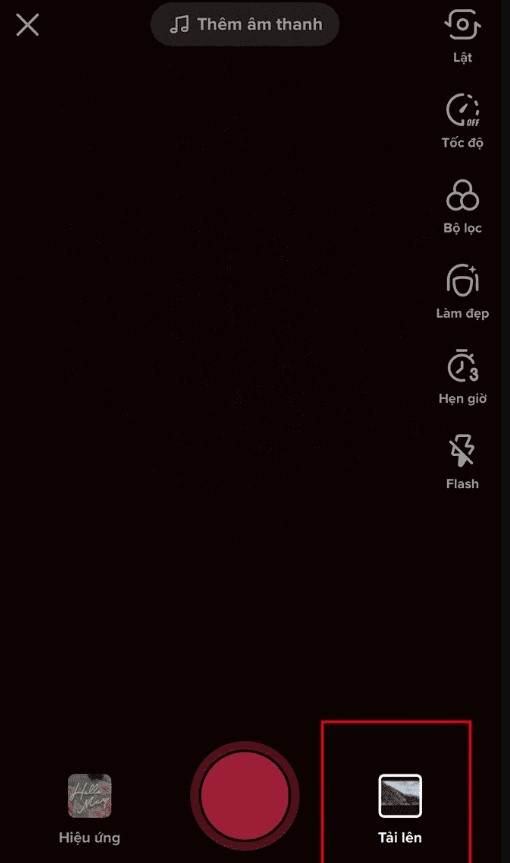
Bước 2: Bước tiếp theo trong cách ghép giọng nói vào video trên TikTok là tải lên video có sẵn hoặc quay video mới. Bạn hãy chọn Tải lên nếu đã có sẵn video hoặc chọn biểu tượng quay video trên màn hình để bắt đầu quay mới.
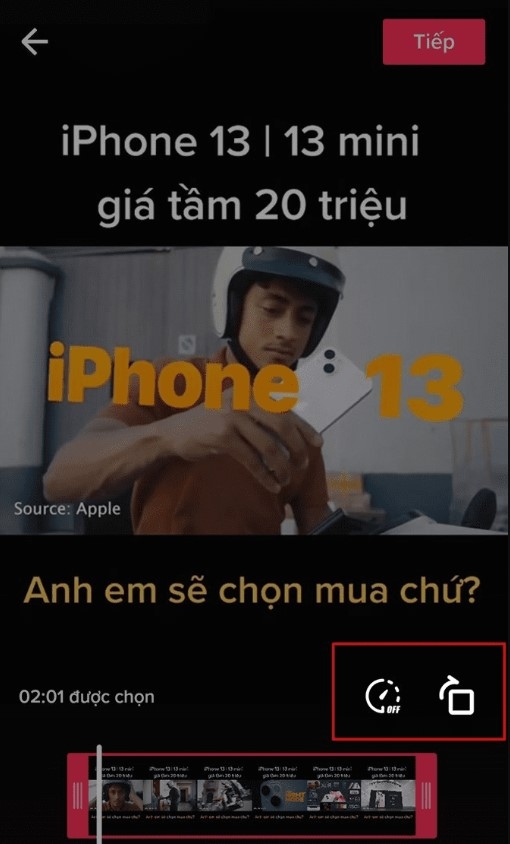
Bước 3: Tiếp theo, bạn hãy chọn video trong thư viện mà mình muốn ghép giọng nói, sau đó chọn Tiếp.
Bước 4: Bằng cách kéo thả khung, bạn có thể chọn thời lượng video muốn ghép giọng nói. Ngoài ra, bạn cũng có thể chọn vào biểu tượng đồng hồ để chỉnh sửa lại tốc độ phát video. Sau đó, bạn hãy nhấn chọn Tiếp.
Bước 5: Nhấn chọn Hiệu ứng giọng nói.
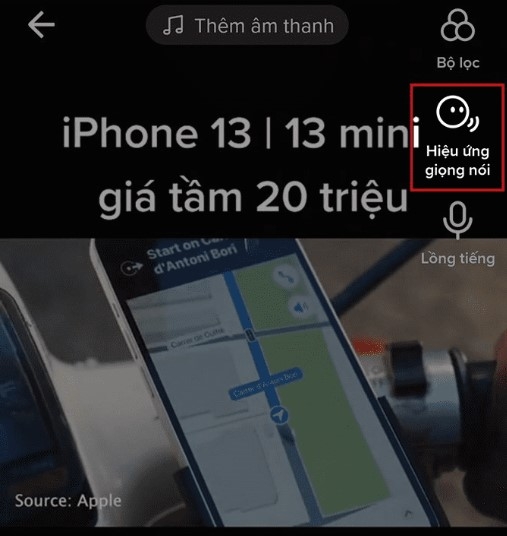
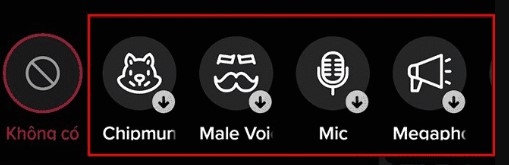
Bước 6: Lúc này, bạn hoàn toàn có thể thoải mái lựa chọn hiệu ứng giọng nói mà mình ưng ý để ghép vào video.
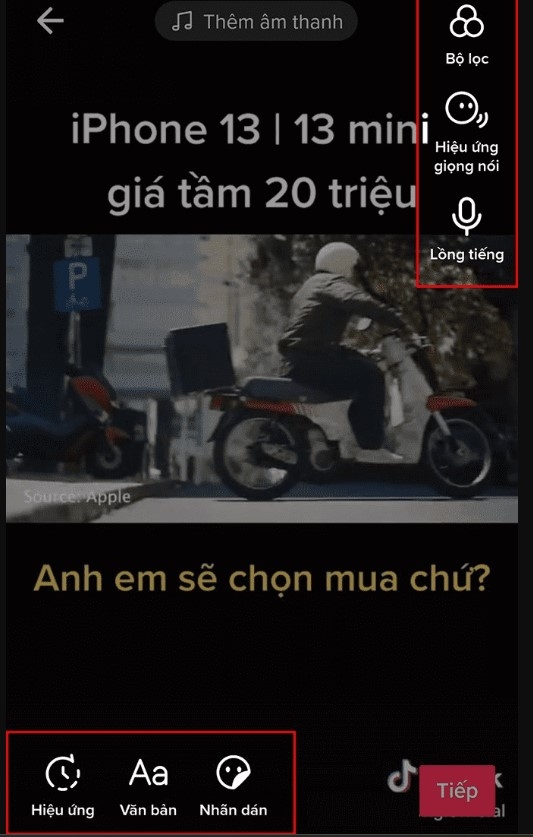
Bước 7: Sau khi chọn được hiệu ứng phù hợp, bạn có thể dùng thêm bộ lọc hoặc lồng tiếng, chèn chữ,… để giúp video thêm sinh động, thú vị hơn. Hiện nay, TikTok cũng hỗ trợ tính năng thêm nhãn dán vào video, bạn có thể sử dụng tính năng này để làm đẹp video. Khi đã chỉnh xong, bạn chọn Tiếp.
Bước 8: Khi đã trích xuất được video và hoàn thành cách ghép giọng nói vào video trên TikTok, bạn có thể chọn Đăng để chia sẻ rộng rãi trên nền tảng này.
Hướng dẫn ghép giọng chị Google vào video TikTok
Hướng dẫn nhanh:
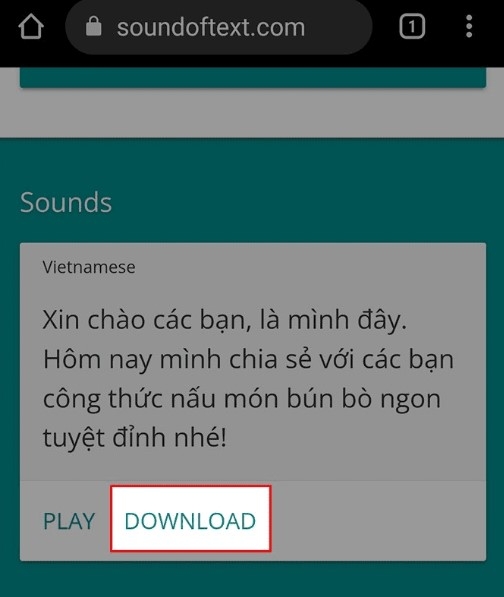
- Đầu tiên, để ghép giọng chị Google vào video trên TikTok, bạn cần truy cập trang web soundoftext.com, sau đó nhập nội dung là muốn chuyển giọng nói thành giọng chị Google vào ô và nhấn Submit.
- Để tải file âm thanh sau khi chuyển đổi về máy, bạn chọn DOWNLOAD.
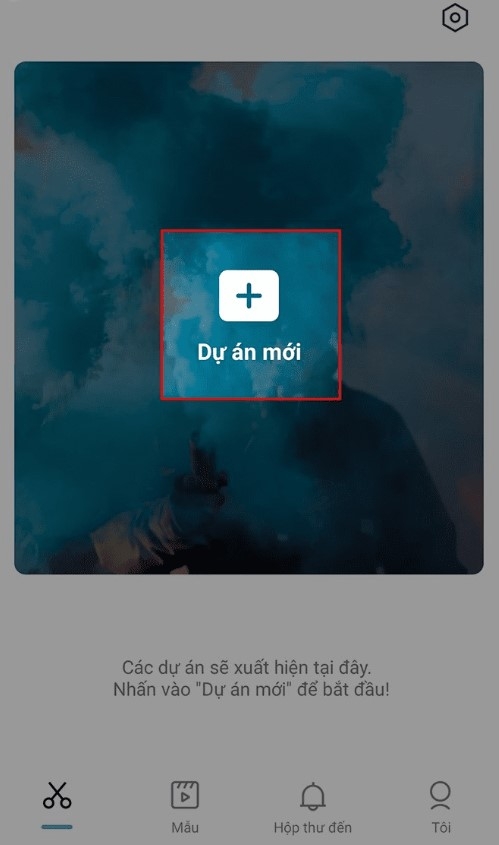
- Tiến hành tải ứng dụng Capcut về điện thoại, mở ứng dụng và chọn Dự án mới.
- Chọn vào video mà bạn muốn ghép giọng nói của chị Google vào, sau đó chọn Thêm.
- Chọn mục Âm thanh.
- Chọn tiếp mục Từ thiết bị.
- Nhấn chọn biểu tượng dấu “+” tại file âm thanh giọng nói chị Google bạn muốn tải lên.
- Chọn tiếp biểu tượng hình mũi tên.
- Hoàn thành và chọn Chia sẻ lên TikTok.
Hướng dẫn chi tiết:
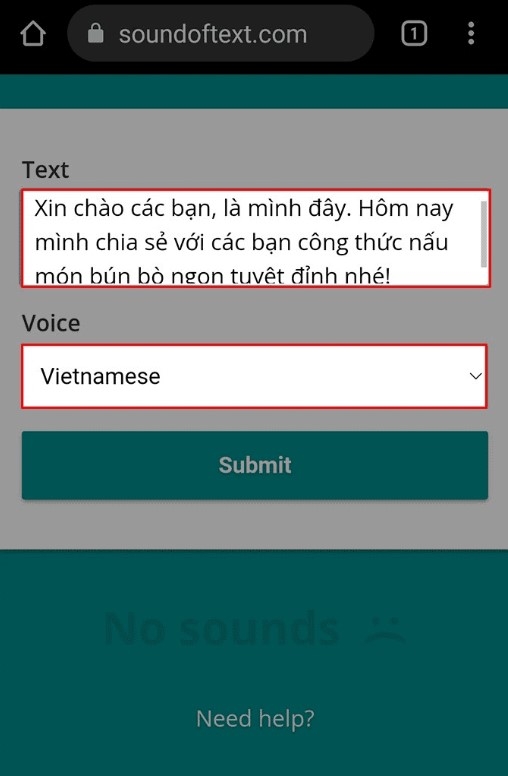
Bước 1: Bạn cần truy cập vào website của Sound of Text qua đường link này, sau đó tiến hành nhập nội dung muốn chuyển thành giọng chị Google tại khung nhập văn bản rồi chọn mục Vietnamese tại phần Voice. Tiếp theo, bạn hãy chọn Submit.
Bước 2: Để tải file âm thanh sau khi chuyển đổi về máy, bạn cần nhấn nút DOWNLOAD.
Bước 3: Tải Capcut về máy, nếu đã có ứng dụng Capcut trên điện thoại, bạn hãy mở ứng dụng và chọn Dự án mới.
Bước 4: Chọn vào video mà bạn muốn ghép giọng chị Google, tiếp đến chọn Thêm.
Bước 5: Chọn mục Âm thanh.
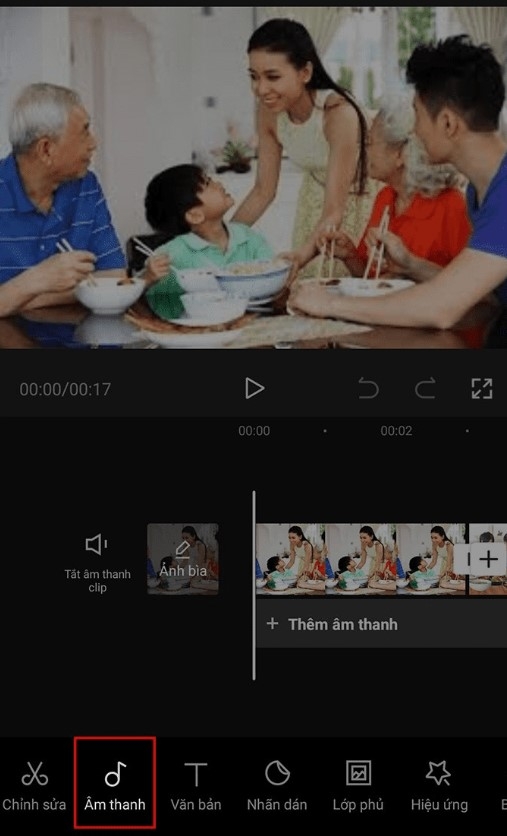
Bước 6: Bạn nhấn chọn tiếp mục Từ thiết bị.
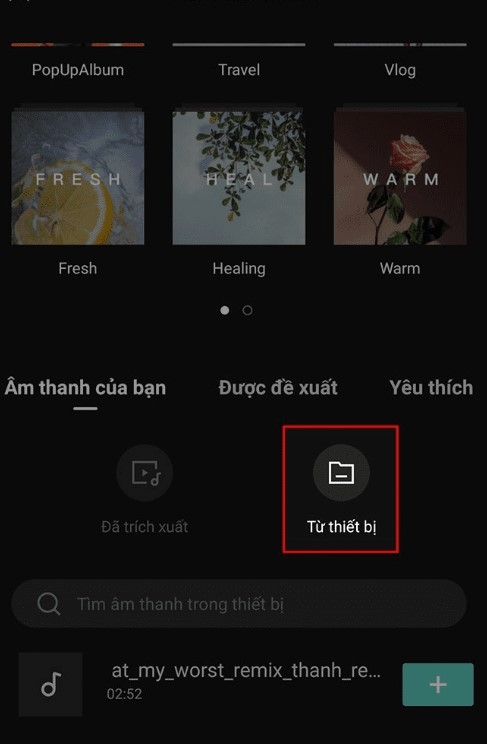
Bước 7: Nhấn tiếp biểu tượng dấu “+” tại file âm thanh vừa tải về từ Sound of Text.
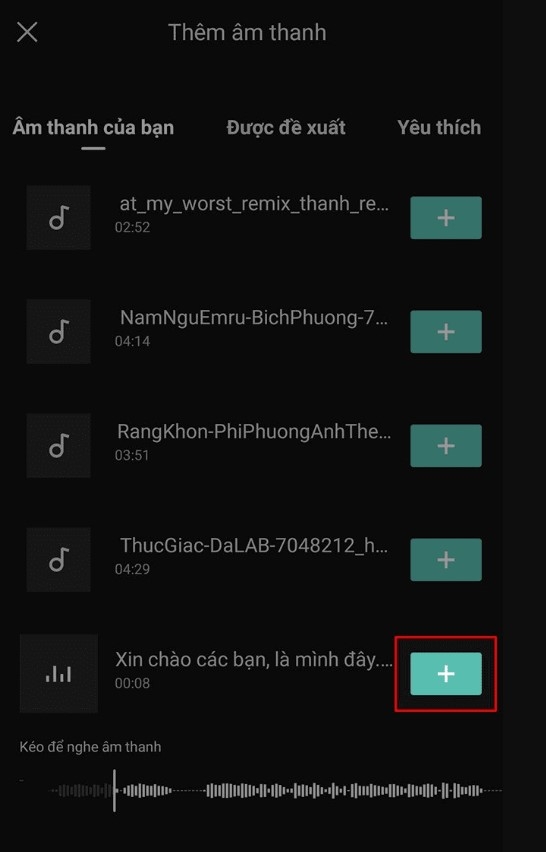
Bước 8: Chọn tiếp vào biểu tượng hình mũi tên.
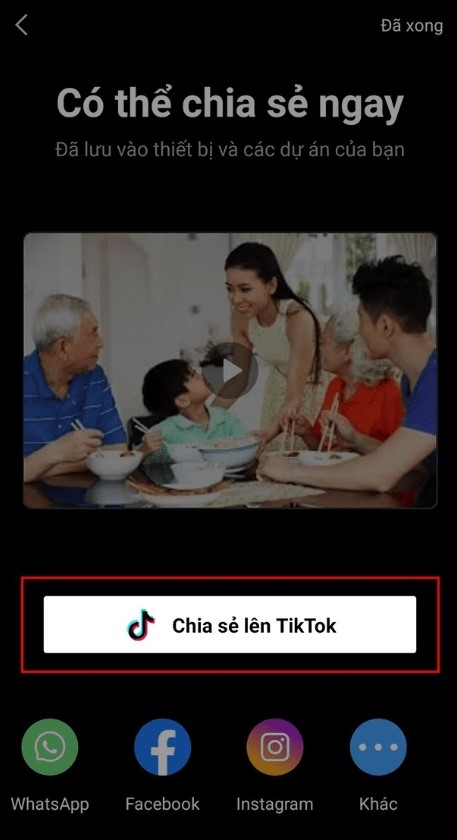
Bước 9: Bấm chọn Chia sẻ lên TikTok để đăng video ghép giọng chị Google lên tài khoản TikTok của bạn.
Tùy theo nhu cầu, sở thích mà bạn có thể linh hoạt sử dụng 2 cách ghép giọng vào video trên TikTok mà FPT Shop chia sẻ trên đây.
Một số hiệu ứng giọng nói có sẵn trên TikTok
Bên cạnh tính năng ghép giọng thật của người dùng vào video trên TikTok, nền tảng này còn hỗ trợ thêm rất nhiều hiệu ứng giọng nói độc lạ để bạn thỏa sức sáng tạo những video hấp dẫn và thú vị.
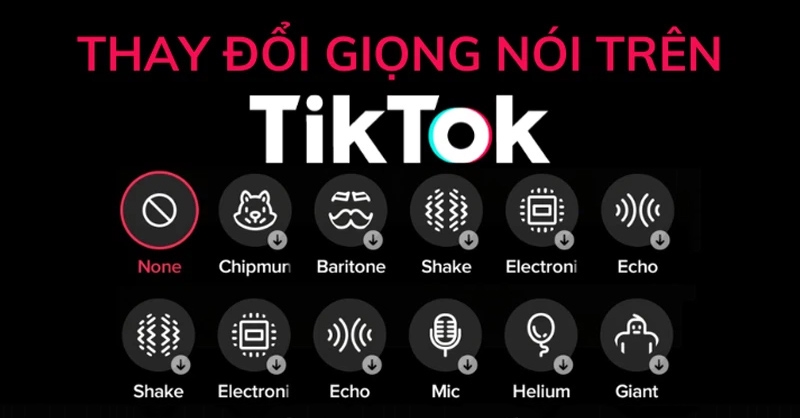
Chức năng nghe thử từng hiệu ứng giọng nói trên TikTok cũng giúp bạn dễ dàng chọn được hiệu ứng phù hợp với nội dung video của mình, tránh mất nhiều thời gian ghép thử và chỉnh sửa lại đến khi ưng ý. Dưới đây là một số hiệu ứng giọng nói trong video có sẵn trên TikTok bạn có thể tham khảo:
- Chipmunk: Đây là hiệu ứng nhóm nhạc hư cấu gồm có 3 con sóc với tên gọi là Chipmunk, đem lại giọng nói với hiệu ứng cao vút ấn tượng.
- Male Voice: Hiệu ứng âm thanh với tông giọng vô cùng nam tính, thích hợp ứng dụng trong các video kể chuyện.
- Micro: Hiệu ứng âm thanh trên TikTok mô phỏng lại như khi bạn nói chuyện qua micro thật.
- Megaphone: Hiệu ứng âm thanh mô phỏng như khi bạn đang nói chuyện qua một cái loa lớn.
- Vibrato: Hiệu ứng của âm thanh với độ rung mạnh, gần giống như giọng rung.
- Electronic: Hiệu ứng âm nhạc điện tử sôi động, mạnh mẽ,
- Echo: Mỗi từ hoặc câu nói xuất hiện trong video đều được lồng ghép thêm âm vang khi sử dụng hiệu ứng này.
- Synth: Gồm nhiều hiệu ứng tổng hợp được dùng cho giọng nói xuất hiện trong video.
- Robot: Hiệu ứng giọng nói robot cực ấn tượng và mới lạ.
- Battery Drain: Hiệu ứng âm thanh thông báo điện thoại đang sắp cạn pin.
- Helium: Hiệu ứng âm thanh tương tự với hiệu ứng Chipmunk nhưng tông giọng cao hơn.
- Sound Waves: Tương tự với hiệu ứng Synth nhưng có xen lẫn âm thanh điện tử nên mạnh hơn.
Tạm kết
Trên đây là cách ghép giọng nói vào video trên TikTok mà FPT Shop muốn chia sẻ đến quý bạn đọc, hy vọng đã giúp ích cho bạn trong quá trình xây dựng kênh TikTok đầy thú vị, mang cá tính, phong cách riêng của bạn.
Xem thêm:
- Hướng dẫn cách quay TikTok trên máy tính chi tiết, siêu đơn giản
- Hướng dẫn chi tiết cách viết chữ trên TikTok cực kỳ đơn giản và nhanh chóng nhất
- Mách bạn cách chỉnh giọng trên TikTok siêu đơn giản, tạo video thú vị và thu hút người xem
Để quay được những video TikTok đẹp mắt và hiệu ứng thu hút, bạn nên đầu tư cho mình chiếc điện thoại thông minh có camera chất lượng tốt. Nếu có ý định mua điện thoại mới, thiết kế đẹp, sang trọng từ thương hiệu lớn như Samsung, vivo, Xiaomi,… với giá thành cạnh tranh, bạn hãy ghé ngay cửa hàng FPT Shop gần nhất nhé.
Xem nhanh điện thoại vivo tại đây: Điện thoại vivo


