:quality(75)/estore-v2/img/fptshop-logo.png)
:quality(75)/cach_ghi_dia_CD_DVD_tren_Windows_10_khong_can_phan_mem_ava_e3d6fe3561.png)
:quality(75)/Ngoc_Thuy_47ae6ec271.jpg)
Hướng dẫn cách ghi đĩa CD/DVD trên Windows 10 không cần phần mềm hiệu quả nhất
Cách ghi đĩa CD/DVD trên Windows 10 không cần phần mềm khá đơn giản, bạn hoàn toàn có thể thực hiện dễ dàng, nhanh chóng ngay cả khi bạn không phải là người thành thạo máy tính.
Cách ghi đĩa CD/DVD trên Windows 10 không cần phần mềm là gì?
Cách ghi đĩa CD/DVD trên Windows 10 không cần phần mềm là phương pháp sử dụng các tính năng có sẵn trong hệ điều hành Windows 10 để ghi dữ liệu lên đĩa CD hoặc DVD, mà không cần cài đặt thêm bất kỳ phần mềm ghi đĩa chuyên nghiệp nào. Đây là một giải pháp đơn giản và tiện lợi cho người dùng muốn lưu trữ dữ liệu trên đĩa, không phải tốn thời gian hay dung lượng để cài đặt các ứng dụng bổ sung.

Phương pháp này dựa vào tính năng tích hợp của hệ điều hành, cho phép bạn dễ dàng ghi dữ liệu, giúp đơn giản hóa quá trình ghi đĩa. Bạn chỉ cần sử dụng các công cụ có sẵn trên hệ điều hành để thực hiện việc ghi CD/DVD, không cần phải cài đặt hay cấu hình thêm phần mềm bên ngoài.
Dù cho sự phát triển của các dịch vụ điện toán đám mây như Google Drive và OneDrive đã làm giảm nhu cầu sử dụng đĩa CD/DVD, phương pháp này vẫn rất hữu ích cho những ai cần thực hiện các thao tác ghi đĩa đơn giản và nhanh chóng.
Hướng dẫn ghi đĩa CD/DVD trên Windows 10 không cần phần mềm
Cách 1: Qua thông báo DVD RW Drive (D:)
Để thực hiện cách ghi đĩa CD/DVD trên Windows 10 không cần phần mềm, bạn có thể làm theo các bước sau:
Bước 1: Chèn đĩa CD hoặc DVD trống vào ổ đĩa máy tính. Đợi một vài giây, bạn sẽ thấy một thông báo xuất hiện ở góc dưới bên phải màn hình. Nhấn vào thông báo đó để tiếp tục.
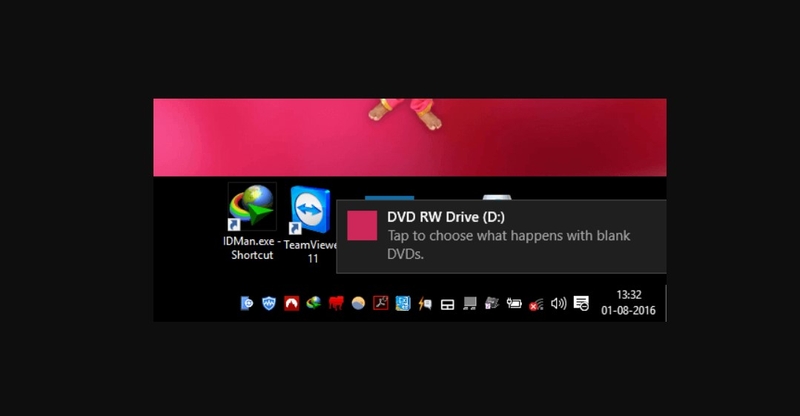
Bước 2: Sau khi nhấp vào thông báo, một menu khác sẽ xuất hiện với các tùy chọn. Bạn sẽ thấy tùy chọn Burn files to Disc. Click vào tùy chọn này để bắt đầu quá trình ghi đĩa.

Bước 3: Cửa sổ Burn a Disc sẽ hiện lên. Trong cửa sổ này, hãy nhập tiêu đề cho đĩa vào trường Disc Title. Bạn cũng cần nhấn vào tùy chọn With CD/DVD player để đảm bảo đĩa có thể đọc được trên các thiết bị CD/DVD. Sau khi hoàn tất, nhấp Next để tiếp tục.
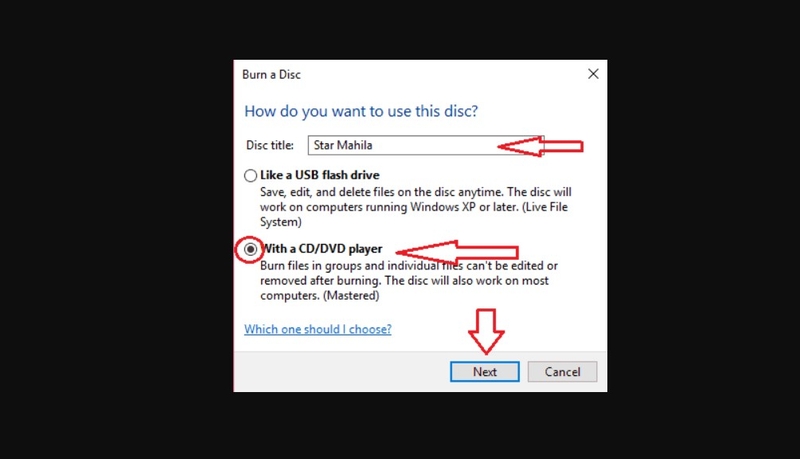
Bước 4: Một cửa sổ sẽ mở ra cho phép bạn kéo và thả các tệp vào đĩa. Để chọn các tệp, hãy nhấn đồng thời phím Windows + E để mở File Explorer. Chọn các tệp hoặc thư mục bạn muốn ghi vào đĩa, sau đó kéo và thả chúng vào cửa sổ đang mở. Bạn có thể thêm nhiều tệp cùng lúc hoặc sao chép/dán các thư mục vào cửa sổ Explorer này. Khi bạn đã hoàn tất việc thêm các tệp, hãy nhấp vào Drive Tools và chọn Finish burning.
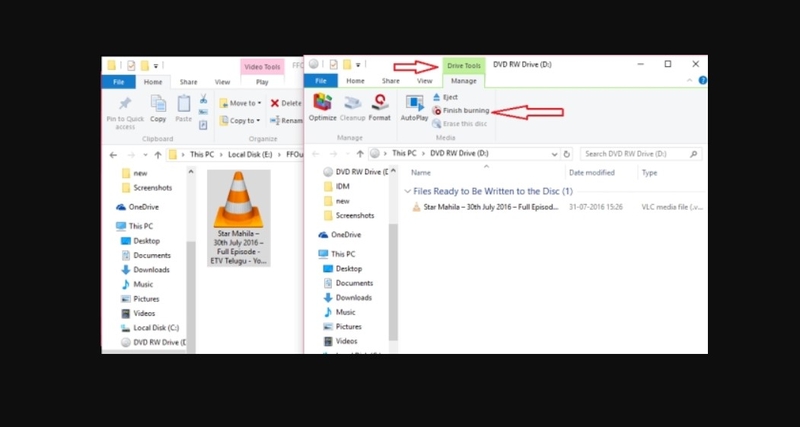
Bước 5: Hoặc bạn có thể nhấp chuột phải vào vùng trống trong cửa sổ Explorer, chọn Burn to Disc.
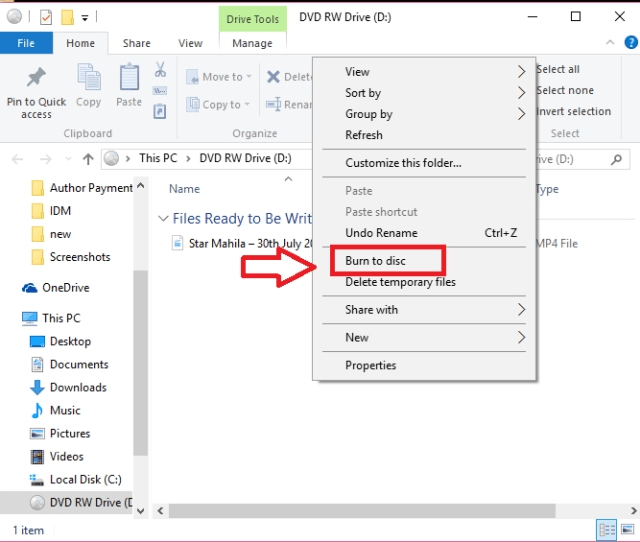
Bước 6: Trong cửa sổ Burn to Disc, bạn có thể thay đổi tên đĩa và tốc độ ghi nếu cần. Nếu không cần thay đổi, giữ nguyên các cài đặt mặc định, rồi chọn Next để bắt đầu quá trình ghi.
Bước 7: Quá trình ghi đĩa sẽ bắt đầu. Khi hoàn tất, đĩa sẽ tự động được đẩy ra khỏi ổ đĩa.

Lưu ý: Đảm bảo rằng định dạng tệp phù hợp với đầu phát DVD, để tránh tình trạng tệp không thể phát được.
Cách 2: Thông qua file cần ghi
Nếu bạn bỏ lỡ thông báo sau khi chèn đĩa vào ổ, hãy làm theo các bước sau để thực hiện cách ghi đĩa CD/DVD trên Windows 10 không cần phần mềm:
Bước 1: Nhét đĩa CD/DVD trống vào ổ CD/DVD của máy tính. Đợi một chút để hệ thống nhận diện đĩa.
Bước 2: Mở File Explorer và điều hướng đến thư mục chứa các tệp bạn muốn ghi. Chọn các tệp cần ghi, nhấp chuột phải vào chúng, di chuột đến tùy chọn Send to, và chọn DVD RW Drive. Để ghi nhiều tệp cùng lúc, bạn có thể cho tất cả vào một thư mục hoặc giữ phím Shift khi chọn nhiều tệp.
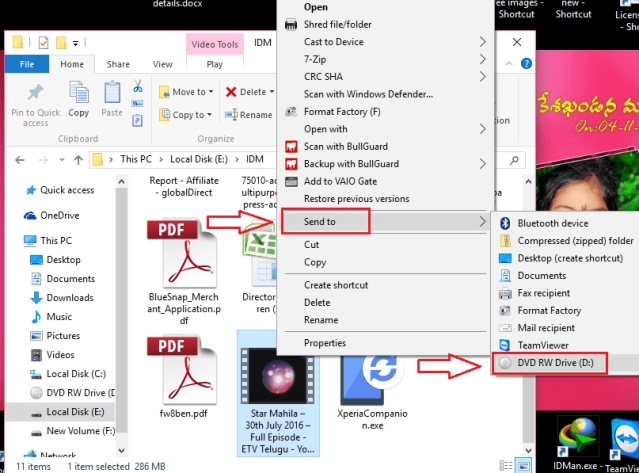
Bước 3: Ngay sau khi bạn chọn gửi tệp đến DVD RW Drive, một cửa sổ Burn a Disc sẽ hiện ra. Tại đây, bạn có thể nhập tên cho đĩa vào ô Disc Title. Chọn tùy chọn With CD/DVD player để đĩa có thể đọc được trên các thiết bị CD/DVD. Nhấp vào Next để tiếp tục.
Bước 4: Một cửa sổ mới sẽ mở ra để bạn thêm các tệp vào đĩa. Bạn có thể kéo và thả thêm tệp hoặc thư mục vào cửa sổ này nếu cần. Sau khi đã chuẩn bị xong, nhấp vào Drive Tools trong thanh công cụ và chọn Finish burning để hoàn tất.
Bước 5: Bạn cũng có thể thực hiện việc ghi đĩa bằng cách nhấp chuột phải vào vùng trống trong cửa sổ File Explorer, chọn Burn to Disc từ menu hiện ra.
Bước 6: Trong cửa sổ Burn to Disc, bạn có thể điều chỉnh tên đĩa, tốc độ ghi nếu cần. Nếu không cần thay đổi gì thêm, giữ nguyên các cài đặt hiện tại rồi chọn Next để bắt đầu quá trình ghi.
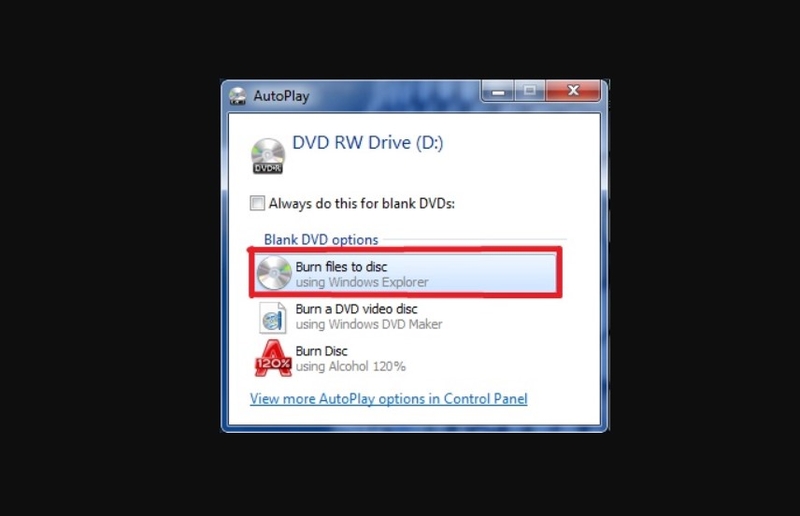
Bước 7: Quá trình ghi đĩa sẽ được bắt đầu và khi hoàn tất, đĩa sẽ tự động được đẩy ra khỏi ổ đĩa.
Cách 3: Sử dụng Windows Media Player
Hoặc bạn cũng có thể sử dụng Windows Media Player để bắt đầu ghi đĩa CD/DVD trên máy Windows:
Bước 1: Chèn đĩa CD hoặc DVD trống vào ổ đĩa của máy tính.
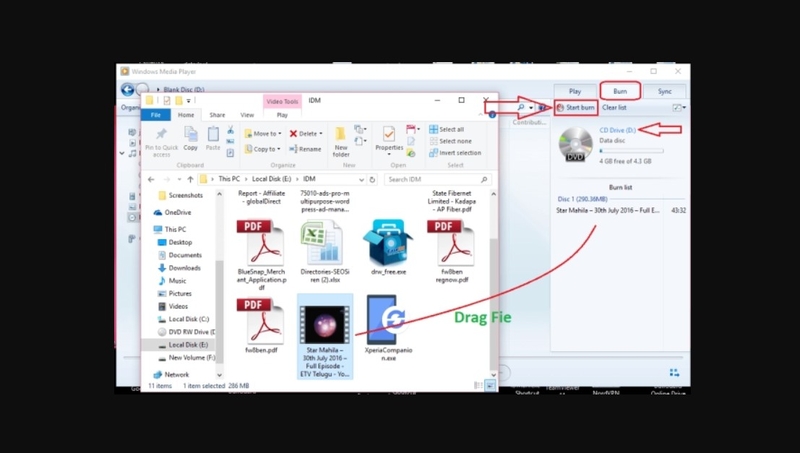
Bước 2: Mở Windows Media Player. Chọn tab Burn ở góc trên cùng bên phải của cửa sổ. Nếu bạn không thấy đĩa xuất hiện, nhấp vào tùy chọn CD Drive để làm cho đĩa hiển thị.
Để thêm các tệp cần ghi vào đĩa, nhấn tổ hợp phím Windows + E để mở cửa sổ File Explorer, chọn các tệp cần ghi và kéo chúng vào danh sách Burn. Sau khi hoàn tất, nhấp vào Start burn để bắt đầu quá trình ghi đĩa.
Bước 3: Khi nhấp vào Start burn, cửa sổ Burn a Disc sẽ mở ra. Bạn sẽ được yêu cầu nhập tên cho đĩa trong trường Disc Title. Chọn tùy chọn With CD/DVD player để đảm bảo đĩa có thể đọc được trên các thiết bị khác. Sau khi chọn xong, nhấp vào Next để tiếp tục.
Bước 4: Windows Media Player sẽ bắt đầu sao chép tệp vào đĩa. Bạn có thể theo dõi tiến trình ghi đĩa trong thanh Burn. Khi quá trình ghi đĩa hoàn tất, đĩa sẽ được đẩy ra khỏi ổ đĩa.
Lưu ý: Đối với các định dạng tệp không tương thích, bạn có thể cần phải chuyển đổi chúng sang định dạng phù hợp để đảm bảo đĩa có thể phát được trên các thiết bị khác.
Tạm kết
Vậy là FPT Shop vừa hướng dẫn cho bạn cách ghi đĩa CD/DVD trên Windows 10 không cần phần mềm một cách đơn giản, hy vọng rằng thông qua bài viết này, bạn có thể dễ dàng thực hiện các bước trên nhanh chóng!
FPT Shop đang cung cấp các sản phẩm laptop, TV, PC hay máy tính bảng công nghệ cao với nhiều mẫu mã đa dạng, giá cả hợp lí. Tham khảo link laptop Dell bán chạy nhất của cửa hàng tại đây:
Xem thêm:
:quality(75)/2023_3_14_638143927860210955_cai-dat-driver-am-thanh-windows-11-01.jpg)
:quality(75)/2021_2_27_637500505017046268_pexels-lex-photography-1109543.jpg)
:quality(75)/2019_8_21_637019763860057731_itunes-store-4.jpg)
:quality(75)/2020_11_16_637411395815337140_5.jpg)
:quality(75)/2022_11_25_638049723768153925_may-in-windows-11.jpg)
:quality(75)/2021_8_23_637653464554377006_windows-11.jpg)


