:quality(75)/estore-v2/img/fptshop-logo.png)
:quality(75)/2023_4_15_638171475589815188_ghi-kich-thuoc-trong-cad5.jpg)
:quality(75)/2023_2_25_638129435954139098_thie-t-ke-chu-a-co-te-n.png)
Cách ghi kích thước trong CAD dân thiết kế nhất định phải biết
AutoCAD là phần mềm thông dụng, đóng vai trò quan trọng trong lĩnh vực thiết kế. Phần mềm AutoCAD giúp hỗ trợ tạo ra các bản vẽ hoàn chỉnh, trong đó cách ghi kích thước trong CAD là một lệnh quan trọng mà bạn cần biết. Vậy ghi kích thước trong CAD là gì? Các lệnh dùng để ghi kích thước? Tất cả những điều này sẽ có trong bài viết sau của FPT Shop.
Các lệnh dùng để ghi kích thước trong CAD

Để ghi kích thước trong AutoCAD trước tiên bạn phải thiết lập các kiểu ghi cho mỗi tỉ lệ hình có trong một bản vẽ. Nếu người dùng không thiết lập kích thước trước thì khi đo bản vẽ thiết kế, mọi chữ số, kích thước và kiểu mũi tên đều rất nhỏ không thấy được.
Sau đây là các lệnh dùng để đo lường, ghi kích thước trong CAD:
|
STT |
Lệnh viết tắt |
Ý nghĩa lệnh |
|
1 |
DIMREGEN |
Dùng khi Dim layout |
|
2 |
DIMASSOC (chọn =2) |
Ghi kích thước Layout đúng với Model |
|
3 |
DI (DIST) |
Xem thuộc tính đối tượng. |
|
4 |
DCO (DIMCONTINUE) |
Đo liên tiếp đối tượng. |
|
5 |
DRA (DIMRADIUS) |
Đo bán kính đường tròn hoặc cung tròn. |
|
6 |
DDI (DIMDIAMETER) |
Đo đường kính đường tròn. |
|
7 |
DAR (DIMARC) |
Đo cung tròn. |
|
8 |
DBA (DIMBASELINE) |
Đo kích thước tổng ở trên. |
|
9 |
DOR (DIMORDINATE) |
Ghi tọa độ. |
|
10 |
DAN (DIMANGULAR) |
Đo góc. |
|
11 |
DDA (DIMDISASSOCIATE) |
Giữ chân Dim không nhảy khi di chuyển một đối tượng. |
|
12 |
DLI (DIMLINEAR) |
Đo đoạn thẳng đứng và ngang |
|
13 |
DAL (DIMALIGNED) |
Đo đoạn xiên. |
Trong các phiên bản AutoCAD đời mới có chức năng Anotative hỗ trợ ghi kích thước cực kỳ thuận tiện. Người dùng chỉ cần lập một loại Dim và dùng chung cho tất cả bản vẽ là được.
Xem thêm: Tổng hợp các lệnh cơ bản trong CAD
Hướng dẫn ghi kích thước trong CAD hiển thị nhanh
Những thao tác dưới đây chúng tôi sẽ hướng dẫn người dùng cách để đo đoạn thẳng và những hình khác bạn có thể làm bằng lệnh tương ứng ở bảng phía trên.
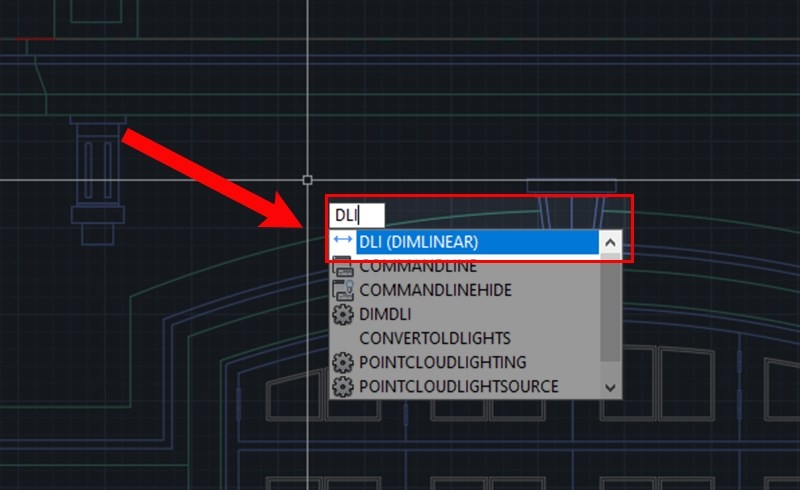
Bước 1: Bạn nhập lệnh DLI (DIMLINEAR) → Nhấn Enter.
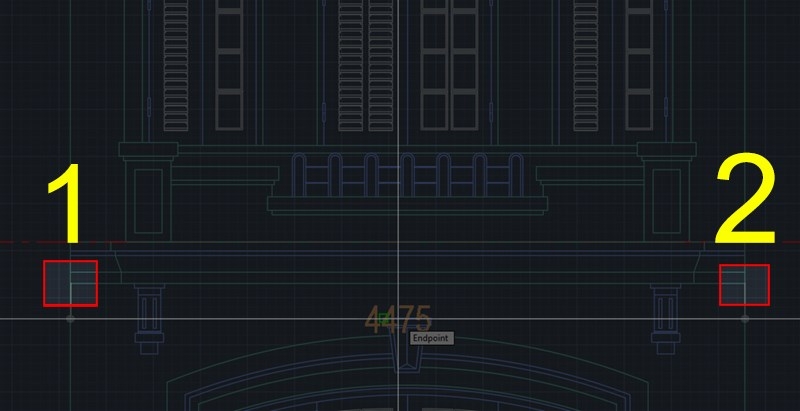
Bước 2: Chọn điểm đầu cho đối tượng bạn cần đo → Kéo đến điểm cuối cần đo → Click chuột trái và kết thúc lệnh.
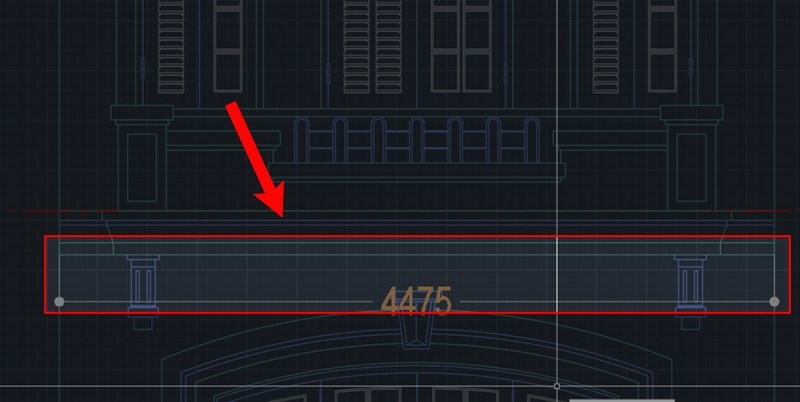
Bước 3: Kết quả bản vẽ sẽ hiển thị giá trị đoạn thẳng bạn vừa đo.
Bài viết trên đây, chúng tôi đã hướng dẫn cách ghi kích thước trong CAD chi tiết, cùng những thông số quan trọng mà dân thiết kế bắt buộc phải ghi nhớ. Hy vọng, bài viết trên đã giúp người dùng có thể thực hiện được những công việc khác nhau trên bản vẽ AutoCAD.
Xem thêm: Lệnh MA trong CAD là gì?
:quality(75)/2023_4_17_638173188961759891_nhap-toa-do-trong-cad_1.jpg)
:quality(75)/2023_4_21_638176697794029677_loi-font-chu-trong-cad10_1.jpg)
:quality(75)/2023_4_16_638172613886830359_load-lisp-trong-cad0.jpeg)
:quality(75)/2023_4_24_638179219175419523_lenh-dim-trong-autocad.jpg)
:quality(75)/2023_4_20_638175863268255662_xref-trong-cad.jpg)


