:quality(75)/estore-v2/img/fptshop-logo.png)
:quality(75)/2023_10_18_638332496539805146_giai-phong-dung-luong-gmail-1.jpg)
:quality(75)/2023_7_9_638244995248093421_ioio.jpg)
Mách bạn cách giải phóng dung lượng Gmail trên máy tính, giúp bạn nhanh chóng có thêm không gian lưu trữ
Trong thời đại số hóa ngày nay, Gmail đã trở thành một công cụ quan trọng trong cuộc sống và công việc của chúng ta. Tuy nhiên, với số lượng email, hình ảnh và tệp đính kèm tích tụ trong hộp thư của bạn, dung lượng Gmail có thể nhanh chóng trở nên hạn chế. Điều này không chỉ làm giảm hiệu suất của email mà còn gây khó khăn trong việc tìm kiếm thông tin cần thiết. Cùng theo dõi các bước hướng dẫn đơn giản sau để biết cách giải phóng dung lượng Gmail, giúp bạn tối ưu hóa và làm cho trải nghiệm email của bạn trở nên dễ dàng và hiệu quả hơn.
1. Lợi ích khi giải phóng dụng lượng Gmail
Giải phóng dung lượng Gmail, tức là giảm bớt dữ liệu và email không cần thiết trong hộp thư của bạn, có thể mang lại một số lợi ích quan trọng:
- Tăng hiệu suất: Giảm dung lượng giúp Gmail hoạt động nhanh hơn và mượt mà hơn. Thời gian mở email và thao tác trên hộp thư của bạn sẽ nhanh chóng hơn.
- Tiết kiệm lưu trữ: Giảm dung lượng email và tệp đính kèm có thể giúp bạn tiết kiệm không gian lưu trữ trên máy chủ hoặc trong tài khoản Google Drive của bạn.
- Dễ quản lý: Hộp thư sạch sẽ hơn làm cho bạn dễ dàng quản lý và tìm kiếm thông tin cần thiết. Bạn sẽ nhanh chóng tìm thấy những email quan trọng hơn.
- Bảo mật và quyền riêng tư: Xóa email và tệp đính kèm không cần thiết giúp giảm nguy cơ thông tin cá nhân của bạn rơi vào tay người khác trong trường hợp tài khoản bị xâm phạm.
- Tích hợp dễ dàng: Gmail hoạt động tốt với nhiều ứng dụng và dịch vụ khác của Google, nên giảm dung lượng giúp tích hợp và đồng bộ hóa dễ dàng hơn.
- Làm cho email trở nên có cấu trúc hơn: Giảm bớt email không quan trọng giúp bạn tập trung vào những gì quan trọng và loại bỏ sự rối loạn.
- Tiết kiệm thời gian: Bạn sẽ không phải tra cứu qua quá nhiều email cũ để tìm thông tin quan trọng.
Vì vậy, giải phóng dung lượng Gmail không chỉ tối ưu hóa trải nghiệm sử dụng email của bạn mà còn mang lại nhiều lợi ích khác liên quan đến hiệu suất, bảo mật và quản lý thông tin.
2. Cách giải phóng dung lượng Gmail
Xóa các tệp tin đính kèm trong Gmail
Việc xóa các tệp tin đính kèm trong Gmail để giải phóng không gian lưu trữ và bảo quản thông tin quan trọng trở nên cần thiết. Các bước hướng dẫn sau đây sẽ giúp bạn cách xóa tệp tin đính kèm một cách dễ dàng và hiệu quả, duy trì sự sạch sẽ và tối ưu hóa hộp thư của bạn.
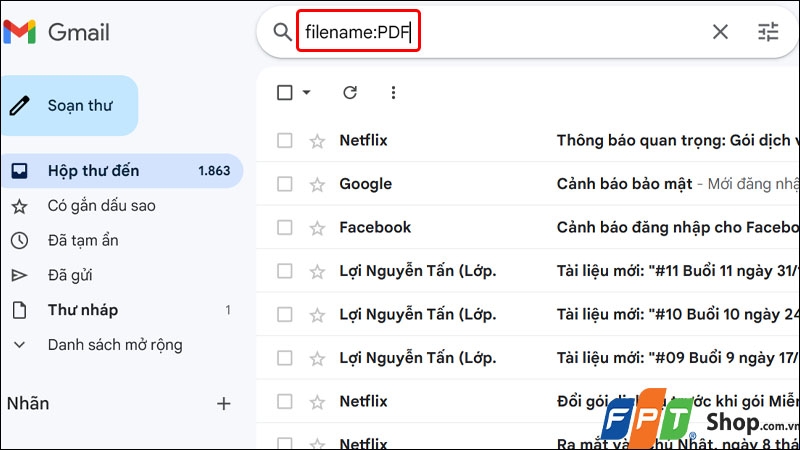
Bước 1: Trong ô tìm kiếm, nhập lệnh filename: theo sau là định dạng tệp bạn muốn tìm kiếm và thay đổi. Ví dụ, để tìm các tệp PDF, bạn có thể nhập filename:PDF sau đó nhấn Enter. Điều này sẽ hiển thị tất cả các email có đính kèm tệp PDF. Bạn cũng có thể tìm kiếm bằn cách nhập các loại định dạng khác như: MP3, MP4, JPG,…
Bước 2: Nhấn chuột phải vào Thư chứa file PDF mà bạn muốn xóa → Chọn Xóa để hoàn tất thao tác.
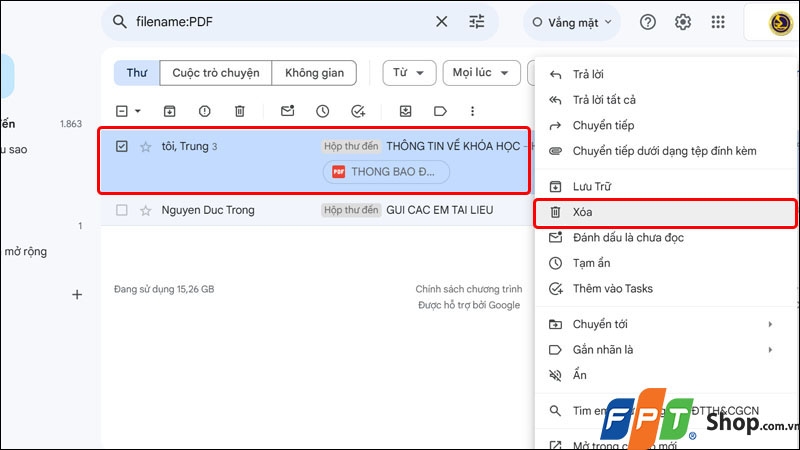
Cách giải phóng dung lượng gmail - Xóa các tệp tin đính kèm
Tìm kiếm File theo kích thước trong Gmail để xóa
Tìm kiếm file theo kích thước trong Gmail để xóa là một phương pháp hữu ích để quản lý dung lượng hộp thư của bạn. Các bước thực hiện đơn giản mà bạn có thể thực hiện như sau:
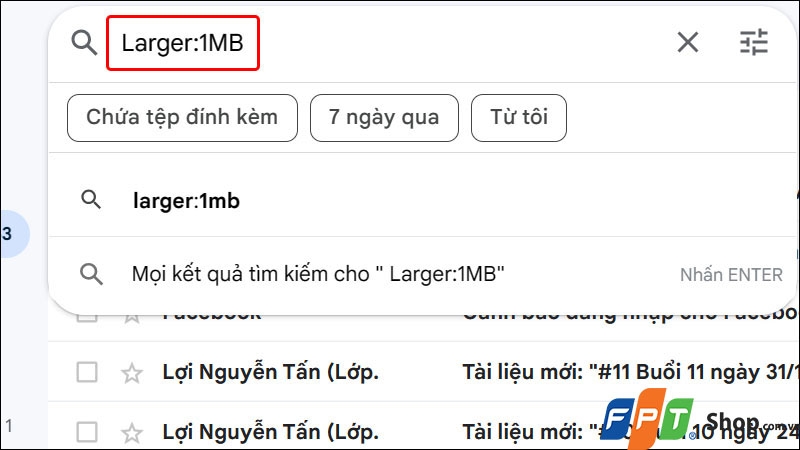
Bước 1: Để thực hiện tìm kiếm các email có dung lượng cụ thể trong Gmail, bạn có thể nhập mã lệnh Larger kèm theo dung lượng mong muốn trong thanh tìm kiếm.
Ví dụ, để tìm email có dung lượng lớn hơn 1MB, bạn có thể nhập Larger:1MB. Bạn cũng có thể điều chỉnh dung lượng theo ý muốn của mình để tìm kiếm các email có kích thước tương ứng.
Bước 2: Nhấn chuột phải vào File mà bạn muốn xóa → Chọn Xóa để hoàn tất thao tác.
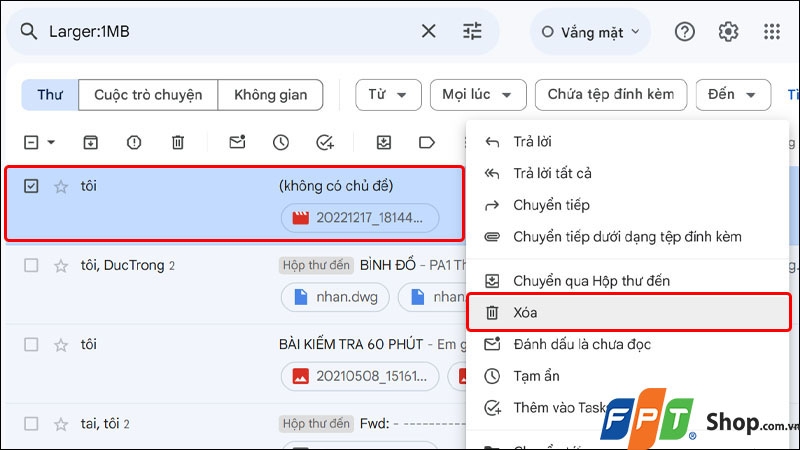
Dọn thùng rác và thư mục Spam
Dọn thùng rác và thư mục Spam là một phần quan trọng trong quá trình quản lý email của bạn. Bằng cách thực hiện việc này đều đặn, bạn có thể giảm rác email không cần thiết, tăng tính bảo mật và hiệu suất của hộp thư của mình.
Bước 1: Để tìm và quản lý thư mục Spam lẫn thùng rác trong Gmail, bạn có thể sử dụng thanh tìm kiếm bằng cách nhập mã lệnh in:spam để tìm thư mục Spam hoặc in:trash để xóa các email trong thùng rác.
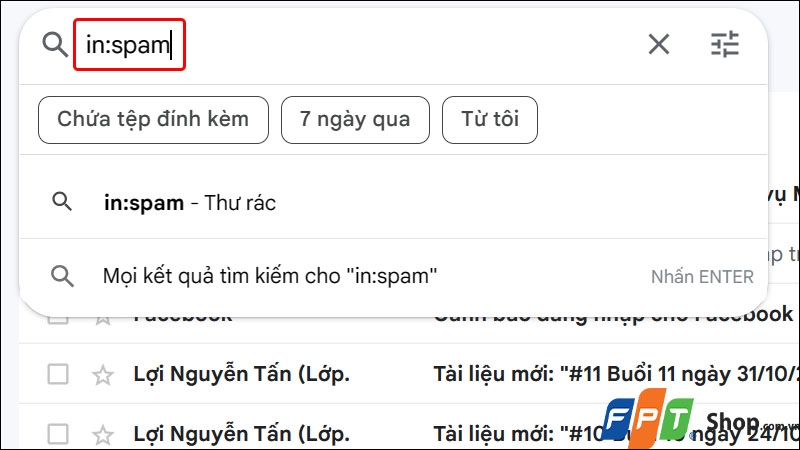
Bước 2: Tích chọn vào Toàn bộ thư rác → Nhấn Xóa vĩnh viễn để hoàn tất thao tác.
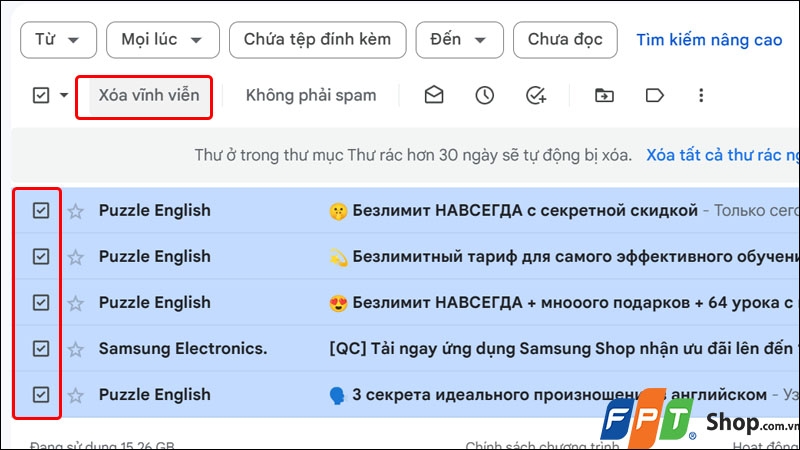
Cách giải phóng dung lượng gmail - Dọn thùng rác và thư mục Spam
Nếu sau khi thực hiện ba cách trên mà dung lượng Gmail vẫn chưa được giải phóng đáng kể, bạn có thể tiếp tục bằng cách xóa các email cũ và email đã đọc. Hãy truy cập thư mục của bạn, sau đó sử dụng bộ lọc để tìm những email cũ và đã đọc mà không còn quan trọng hoặc sử dụng nữa, và tiến hành xóa chúng khỏi hộp thư của bạn.
Xóa email cũ, email đã đọc
Bước 1: Để tìm các email cũ trong Gmail, bạn có thể sử dụng thanh tìm kiếm bằng cách nhập mã lệnh older_than:1y vào thanh công cụ.
Trong đó: 1y đại diện cho 1 năm. Bạn có thể thay đổi ký hiệu này thành các giá trị khác như 1m (1 tháng), w (tuần), d (ngày) kèm theo một số bất kỳ để tìm kiếm theo thời gian mong muốn.
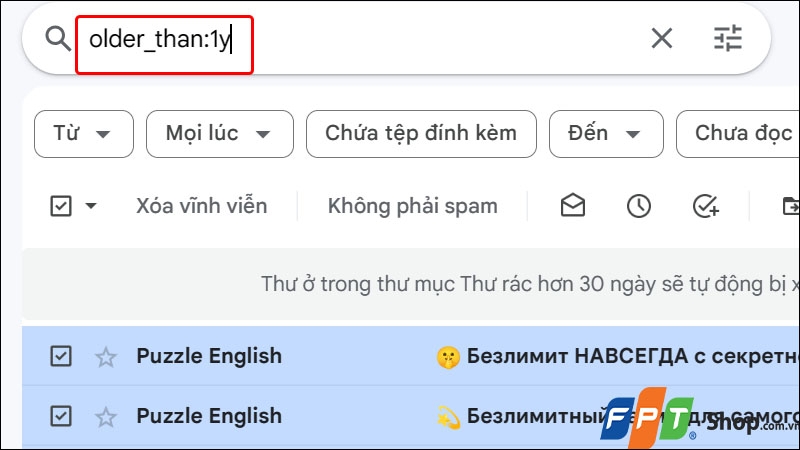
Bước 2: Tích chọn vào Thư đã đọc, không quan trọng → Nhấn vào biểu tượng Thùng rác để xóa thư đi và hoàn tất thao tác.
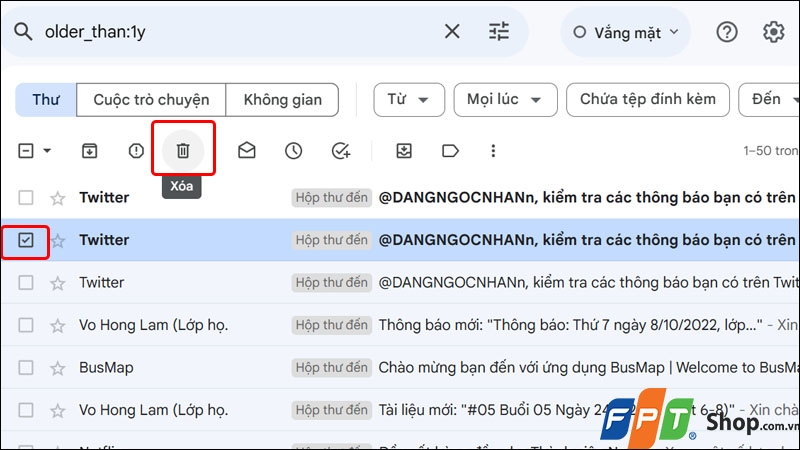
Cách giải phóng dung lượng gmail - Xóa email cũ, email đã đọc
Vậy là bạn đã hoàn thành xong bốn cách để giải phóng dung lượng Gmail vô cùng nhanh chóng và hiệu quả.
3. Một số câu hỏi liên quan
Tôi đã xóa một email, liệu nó có bị lưu trong Gmail Trash lâu dài không?
Trả lời: Gmail sẽ giữ email trong thùng rác trong một thời gian ngắn, sau đó nó sẽ tự động xóa vĩnh viễn. Tuy nhiên, bạn có thể thay đổi cài đặt để tự động xóa email trong thùng rác sau một khoảng thời gian cụ thể hoặc làm điều này thủ công bất kỳ lúc nào.
Làm thế nào để tìm và xóa email không quan trọng trong hộp thư của tôi?
Trả lời: Bạn có thể tìm và xóa email không quan trọng bằng cách sử dụng các từ khóa hoặc bộ lọc trong thanh tìm kiếm, ví dụ is:unread để tìm email chưa đọc, sau đó bạn có thể xóa những email không cần thiết.
Tôi có thể khôi phục email sau khi đã xóa chúng khỏi Gmail?
Trả lời: Gmail giữ email trong thùng rác trong một khoảng thời gian ngắn. Nếu bạn xóa email và muốn khôi phục chúng, bạn có thể truy cập thùng rác và khôi phục email trong khoảng thời gian cho phép. Sau thời gian đó, email sẽ bị xóa vĩnh viễn và không thể khôi phục được.
Bài viết vừa rồi đã hướng dẫn bạn cách giải phóng dung lượng Gmail trên máy tính vô cùng đơn giản và nhanh chóng. Nếu thấy hữu ích, bạn có thể chia sẻ bài viết này đến người thân và bạn bè của mình cùng được biết nhé! Chúc các bạn thực hiện thành công!
Để có một dung lượng Gmail tối ưu hơn, trải nghiệm gửi và nhận email mượt mà hơn, cùng với khả năng quản lý email hiệu quả, hãy xem xét đầu tư vào một sản phẩm laptop tốt từ FPT Shop. Với các thiết bị công nghệ hiện đại và đa dạng, FPT Shop sẽ giúp bạn cải thiện khả năng làm việc trực tuyến và giao tiếp qua email một cách nhanh chóng và hiệu quả.
Xem thêm: Google cuối cùng cũng khắc phục lỗi khó chịu trên Gmail sau nhiều năm


