:quality(75)/estore-v2/img/fptshop-logo.png)
:quality(75)/giai_tan_nhom_messenger_thumb_d114675de8.jpg)
:quality(75)/32cec144_68a3_4e95_9435_e0515f5cda30_68fa9d2549.jpg)
Bật mí cách giải tán nhóm Messenger trên điện thoại và máy tính khi nhóm không còn hoạt động
Tại bài viết này, FPT Shop sẽ hướng dẫn bạn cách giải tán nhóm Messenger cụ thể trên điện thoại và máy tính. Tham khảo ngay nếu bạn đang cần nhé.
Cách giải tán nhóm Messenger trên điện thoại
Nếu bạn quen sử dụng Messenger trên điện thoại thì hãy áp dụng cách giải tán nhóm Messenger dưới đây.
Tuy nhiên, cần lưu ý rằng chỉ khi bạn là quản trị viên của nhóm thì bạn mới có thể xóa từng thành viên khỏi nhóm và giải tán nhóm.
Bước 1: Truy cập ứng dụng Messenger trên điện thoại và mở nhóm chat Messenger bạn muốn giải tán.
Bước 2: Để xem thành viên trong đoạn chat, bạn nhấn vào tên nhóm ở trên cùng > Chọn Xem thành viên trong đoạn chat.
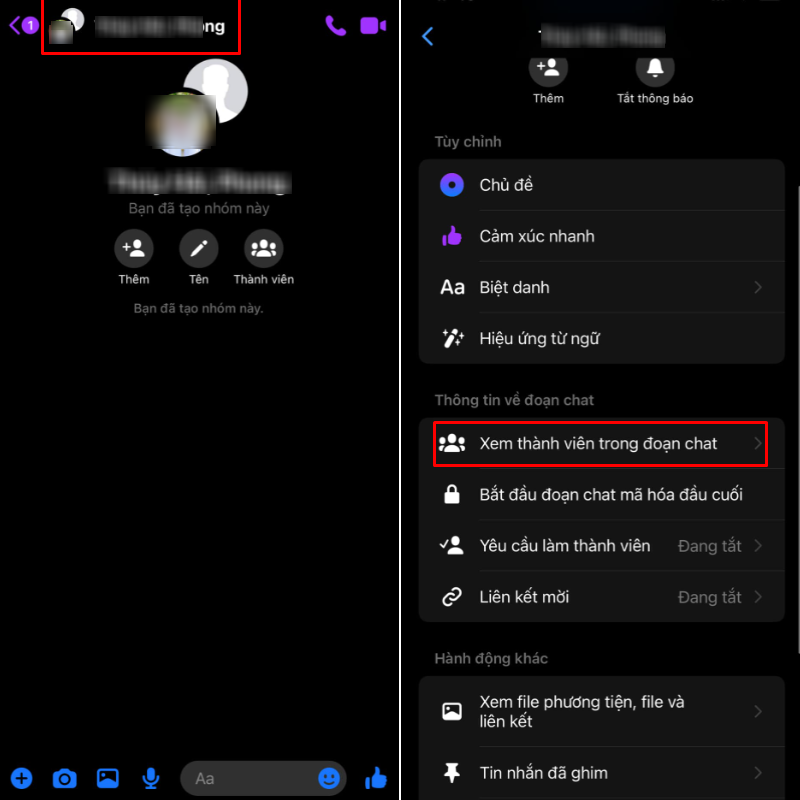
Bước 3: Để xóa thành viên, bạn nhấn vào tên người đó và nhấn Xóa khỏi nhóm.
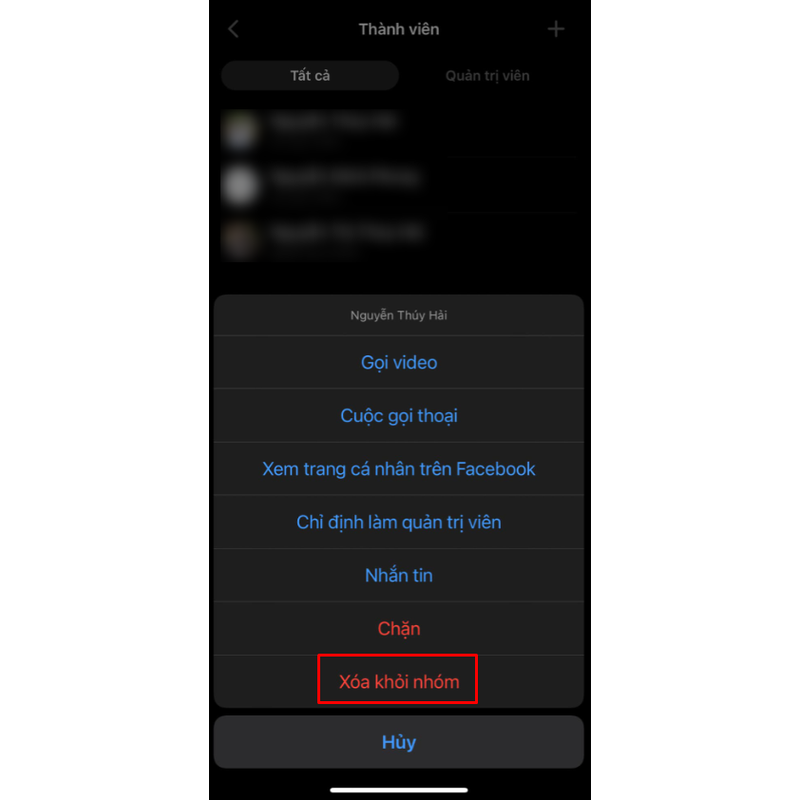
Thực hiện tương tự với tất cả các thành viên còn lại cho đến khi nhóm chỉ còn một mình bạn.
Bước 4: Sau khi xóa tất cả thành viên khác, hãy nhấn vào Rời nhóm và chọn Rời khỏi để xác nhận.
Lưu ý: Khi giải tán nhóm Messenger bằng cách này, toàn bộ tin nhắn cũng sẽ bị xóa vĩnh viễn và không thể khôi phục được.
Cách giải tán nhóm Messenger trên máy tính
Các bước giải tán nhóm Messenger trên máy tính cũng rất đơn giản. Bạn sẽ xóa lần lượt các thành viên trong nhóm sau đó rời nhóm. Để làm được điều này, bạn phải có quyền quản trị viên của nhóm.
Nếu bạn đang đọc bài viết này trên máy tính, hãy làm theo hướng dẫn dưới đây nhé.
Bước 1: Truy cập Facebook Messenger trên máy tính theo địa chỉ này và đăng nhập tài khoản.
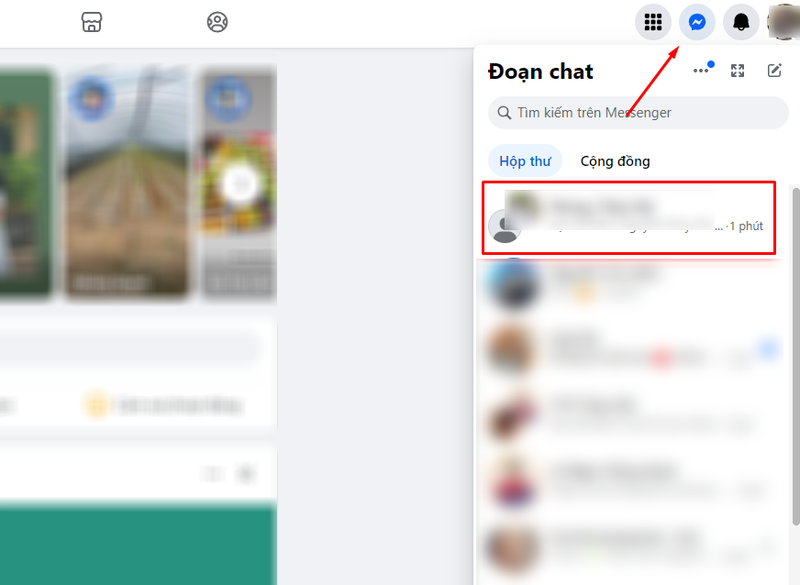
Hoặc nếu bạn đang ở giao diện Facebook thì hãy nhấn vào biểu tượng Messenger như hình bên dưới > Chọn vào nhóm chat muốn giải tán.
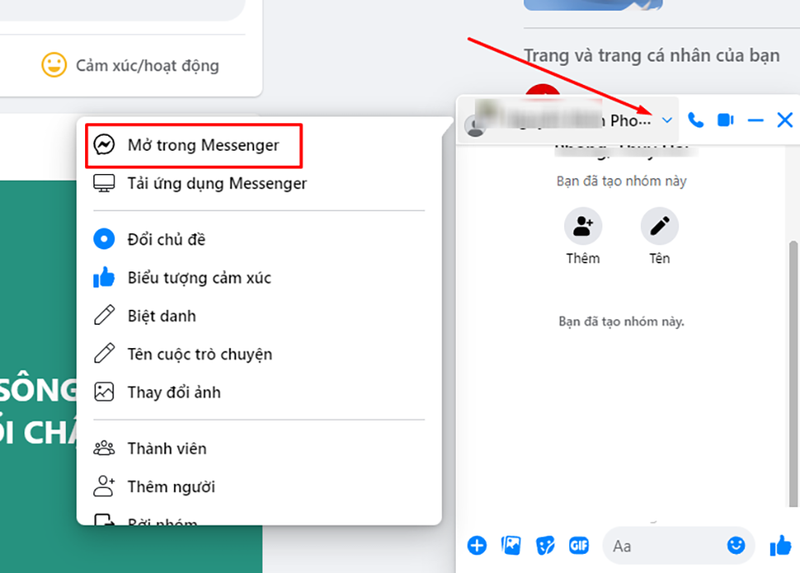
Nhấn vào dấu mũi tên ở bên cạnh tên nhóm > Chọn Mở trong Messenger.
Bước 2: Nhấn vào nhóm chat mà bạn muốn giải tán > Nhấn vào biểu tượng dấu ba chấm ở góc trên bên phải màn hình > Chọn Thành viên trong đoạn chat.
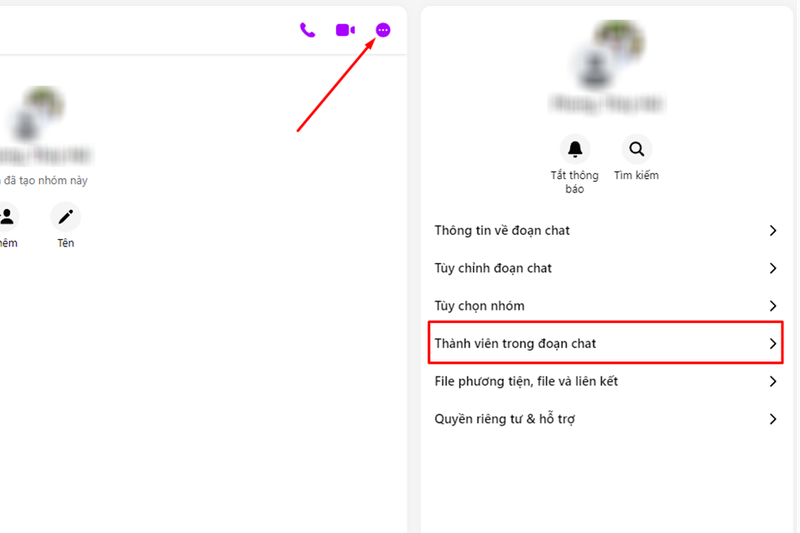
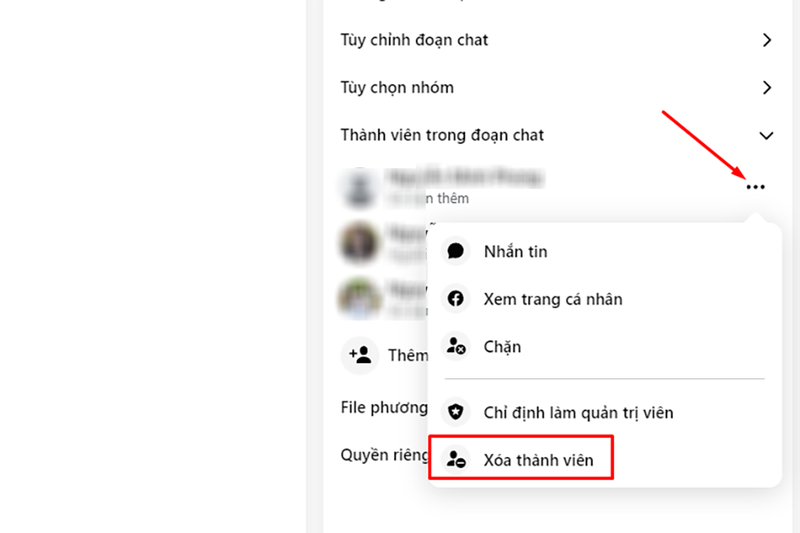
Bước 3: Nhấn vào biểu tượng dấu ba chấm bên cạnh tên người mà bạn muốn xóa > Chọn Xóa thành viên
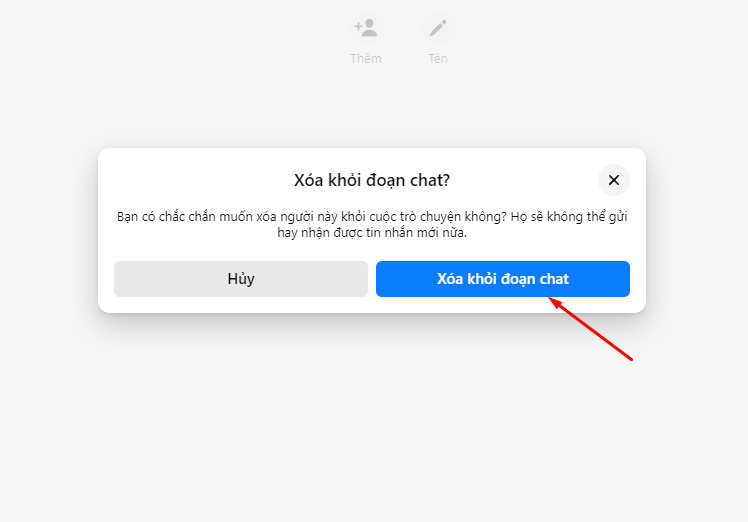
Bước 4: Xác nhận lại bằng cách nhấn vào Xóa khỏi đoạn chat.
Bước 5: Bạn tiến hành xóa lần lượt từng thành viên khỏi đoạn chat. Cuối cùng, bạn nhấn vào biểu tượng dấu ba chấm bên cạnh tên Facebook của bạn và chọn Rời nhóm.
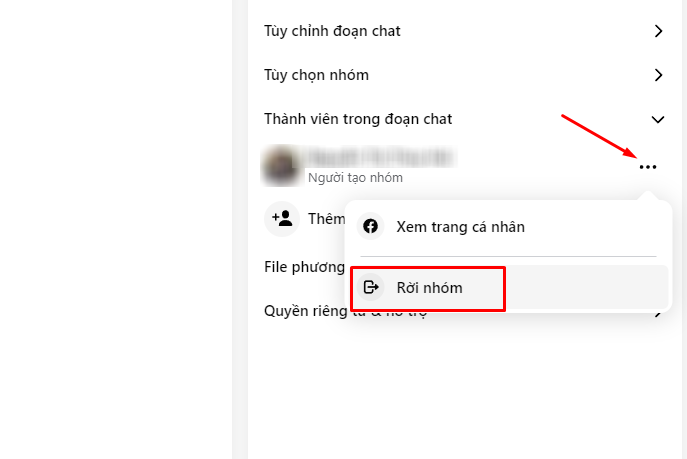
Trường hợp bạn chưa xóa hết các thành viên khác trong nhóm và chọn Rời nhóm thì bạn cần chuyển giao quyền quản trị viên cho người khác. Hoặc người ở trong nhóm lâu nhất (xếp sau bạn) sẽ trở thành quản trị viên của nhóm.
Cách rời khỏi nhóm trên Messenger
Nếu bạn không phải là quản trị viên thì không thể giải tán được nhóm. Lúc này, bạn có thể chủ động rời nhóm để không nhận những thông báo không mong muốn. Cách thực hiện trên điện thoại và máy tính tương tự như nhau. Dưới đây, FPT Shop sẽ hướng dẫn bạn thực hiện trên điện thoại.
Bước 1: Truy cập vào Messenger sau đó tìm đến nhóm chat mà bạn muốn thoát.
Bước 2: Nhấn vào tên nhóm ở phía trên giao diện > Kéo xuống dưới và chọn Rời khỏi đoạn chat sau đó xác nhận bằng cách chọn Rời khỏi một lần nữa.
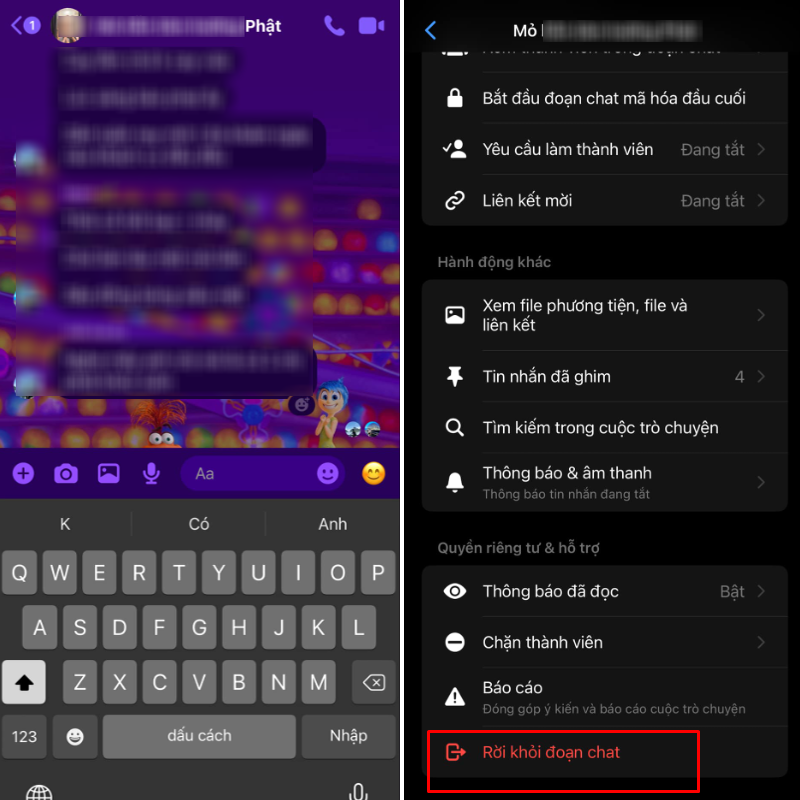
Khi rời khỏi đoạn chat, bạn không thể xem được các tin nhắn mới trong nhóm. Các tin nhắn cũ sẽ có thể xem lại được một thời gian nhưng sau đó sẽ không thể truy cập.
Một số lưu ý khi giải tán nhóm Messenger
Trước khi giải tán nhóm Messenger, bạn cần lưu ý một số điều như sau:
- Chỉ người tạo nhóm hoặc người được cấp quyền quản trị viên mới có thể giải tán nhóm Messenger.
- Sau khi nhóm được giải tán, tất cả tin nhắn trong nhóm sẽ bị xóa vĩnh viễn và không thể khôi phục lại.
- Nên ra quyết định giải tán nhóm khi nhóm đã không còn hoạt động và khi các tài liệu trong nhóm không còn giá trị sử dụng.
Tạm kết
Như vậy, FPT Shop vừa hướng dẫn bạn cách giải tán nhóm Messenger thực hiện trên máy tính và điện thoại. Hy vọng thông tin này hữu ích và bạn có thể áp dụng thành công.
Để thuận tiện cho việc trao đổi công việc qua các ứng dụng trò chuyện, bạn cần một chiếc điện thoại có khả năng kết nối mạng ổn định. Đến ngay cửa hàng FPT Shop để tìm cho mình sản phẩm phù hợp, giá tốt nhé.
Xem nhanh một số điện thoại Samsung tại đây: Samsung
Xem thêm:


