:quality(75)/estore-v2/img/fptshop-logo.png)
:quality(75)/cach_giam_do_sang_man_hinh_pc_8f1fe26fa5.png)
:quality(75)/f32103d8_20db_45e7_834d_5268cf18d45e_9b2a705f13.jpg)
Cách giảm độ sáng màn hình PC đơn giản, hiệu quả, giúp bảo vệ mắt khi làm việc lâu dài
Trong công việc và học tập hiện nay, việc phải ngồi trước màn hình máy tính bàn hàng giờ liền là chuyện rất quen thuộc. Tuy nhiên, thói quen này dễ khiến mắt bị mỏi, đau đầu và lâu dài còn ảnh hưởng đến sức khỏe. Một cách khắc phục đơn giản mà hiệu quả là nắm được cách giảm độ sáng màn hình PC phù hợp.
Trong bài viết này, FPT Shop sẽ hướng dẫn bạn những thủ thuật giảm độ sáng màn hình PC nhanh chóng, giúp bảo vệ mắt và nâng cao hiệu quả làm việc trên cả Windows.
Cách giảm độ sáng màn hình PC theo cách phổ thông
Giảm độ sáng màn hình máy tính bàn bằng nút bấm vật lý
Một trong những cách giảm độ sáng màn hình PC đơn giản và nhanh nhất chính là thao tác trực tiếp trên màn hình thông qua các nút bấm vật lý có sẵn.
Bước 1: Xác định vị trí các nút điều khiển trên màn hình. Chúng thường nằm ở cạnh dưới hoặc cạnh bên, gồm nút nguồn, nút Menu và các phím điều hướng.
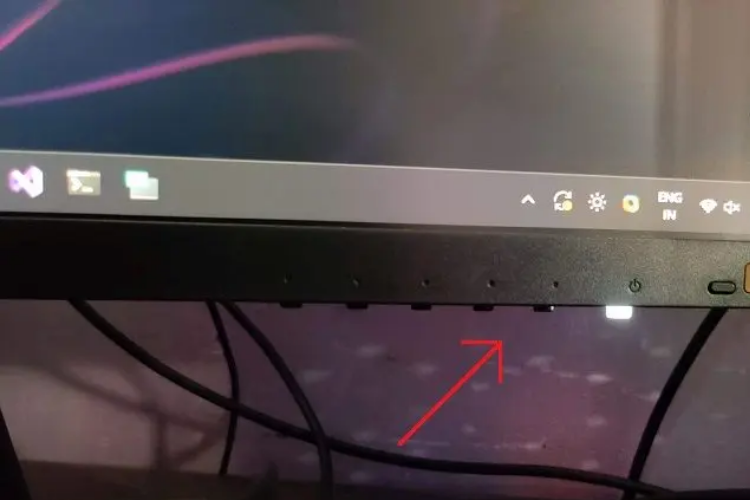
Bước 2: Nhấn nút Menu để mở bảng cài đặt.
Bước 3: Di chuyển đến mục Brightness (Độ sáng).
Bước 4: Dùng các nút mũi tên hoặc dấu + / - để điều chỉnh độ sáng sao cho phù hợp, quan sát trực tiếp sự thay đổi trên màn hình.
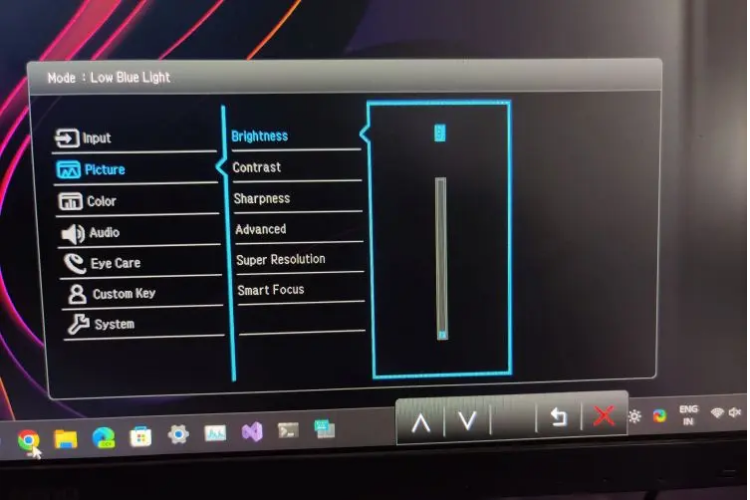
Giảm độ sáng màn hình máy tính bàn theo cài đặt đồ họa
Bên cạnh cách giảm độ sáng màn hình PC bằng nút bấm vật lý, bạn cũng có thể điều chỉnh độ sáng màn hình máy tính bàn trên Windows 10 thông qua phần cài đặt đồ họa. Cách này khá tiện lợi và cho phép tinh chỉnh chi tiết hơn theo nhu cầu sử dụng.
Bước 1: Mở bảng điều khiển đồ họa Intel bằng một trong hai cách:
Nhấp chuột phải vào màn hình Desktop và chọn Graphics Properties.
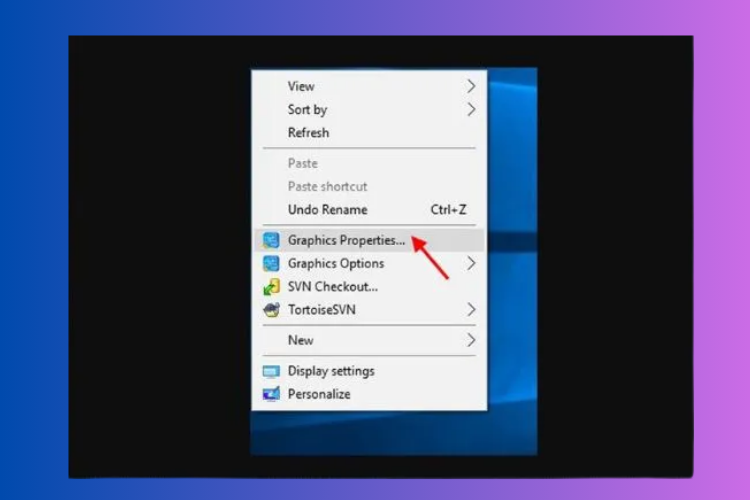
Hoặc dùng tổ hợp phím Ctrl + Alt + F12.
Bước 2: Trong giao diện cài đặt, chọn mục Display.
Bước 3: Tiếp tục vào Color Settings.
Bước 4: Kéo thanh trượt Brightness sang trái để giảm độ sáng màn hình đến mức phù hợp.
Bước 5: Nhấn Apply để lưu lại thay đổi.
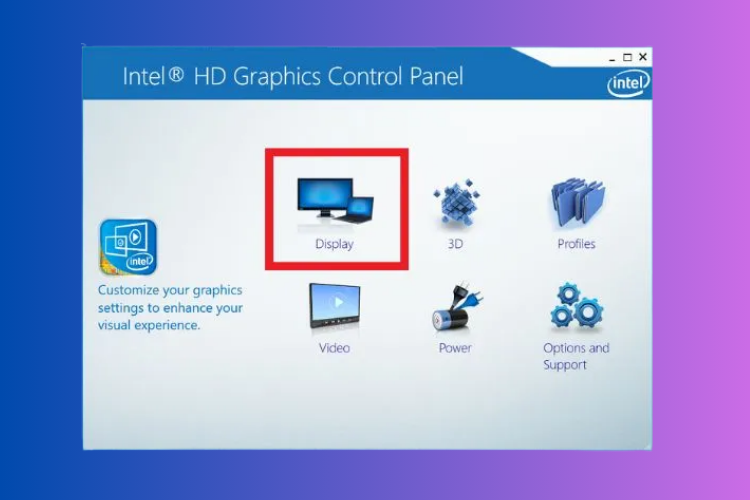
Giảm độ sáng màn hình máy tính bàn bằng card màn hình
Ngoài các cách thông thường, bạn còn có thể chỉnh độ sáng trực tiếp thông qua card VGA đồ họa. Hầu hết các hãng lớn như NVIDIA, AMD hay Intel đều tích hợp sẵn công cụ tinh chỉnh hiển thị, giúp bạn điều chỉnh độ sáng linh hoạt hơn.
Bước 1: Nhấp chuột phải vào màn hình Desktop, sau đó chọn NVIDIA Control Panel, AMD Radeon Settings hoặc Intel Graphics Settings (tùy loại card bạn đang dùng).
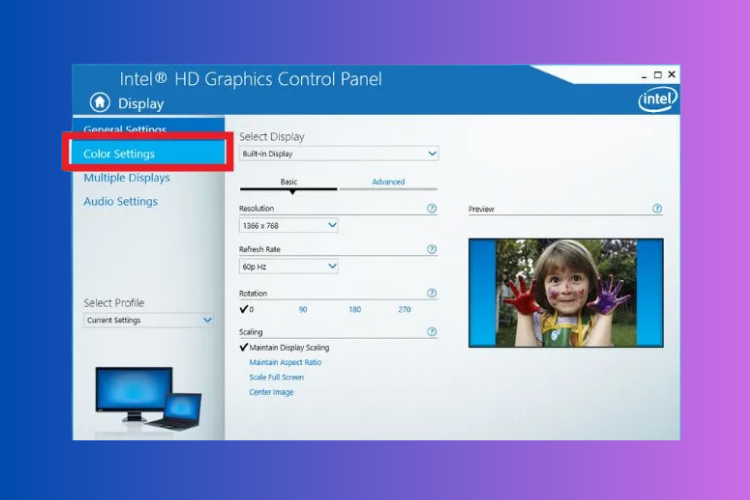
Bước 2: Trong giao diện cài đặt, chọn mục Display, tiếp theo nhấn Adjust desktop color settings.
Bước 3: Tìm đến thanh Brightness và kéo sang trái để giảm độ sáng theo ý muốn.
Bước 4: Nhấn Apply để lưu lại thiết lập.
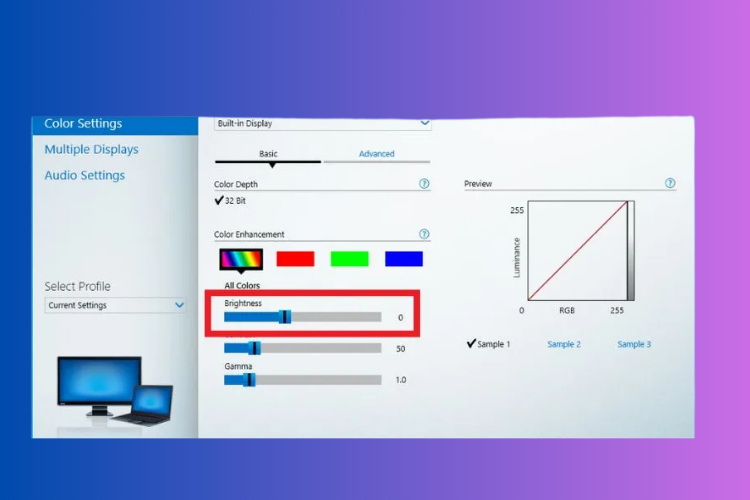
Lưu ý: Cách này thường áp dụng hiệu quả khi máy tính sử dụng card đồ họa rời.
Giảm độ sáng màn hình máy tính bàn bằng Control Panel
Bạn có thể điều chỉnh độ sáng màn hình máy tính để bàn trực tiếp trong Control Panel với các bước đơn giản sau:
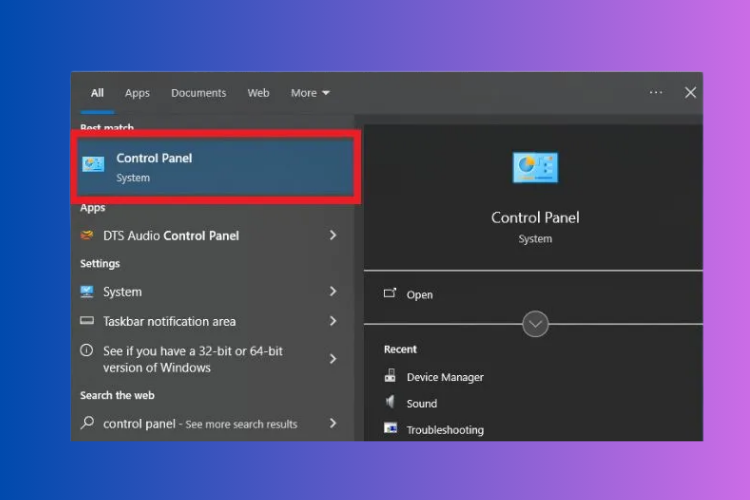
Bước 1: Gõ Control Panel vào ô tìm kiếm trên máy tính và mở ứng dụng này.
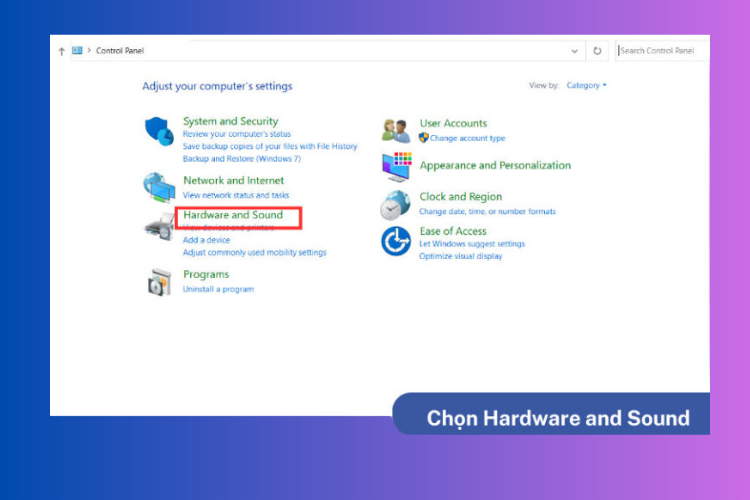
Bước 2: Chọn mục Hardware and Sound (Phần cứng và Âm thanh).
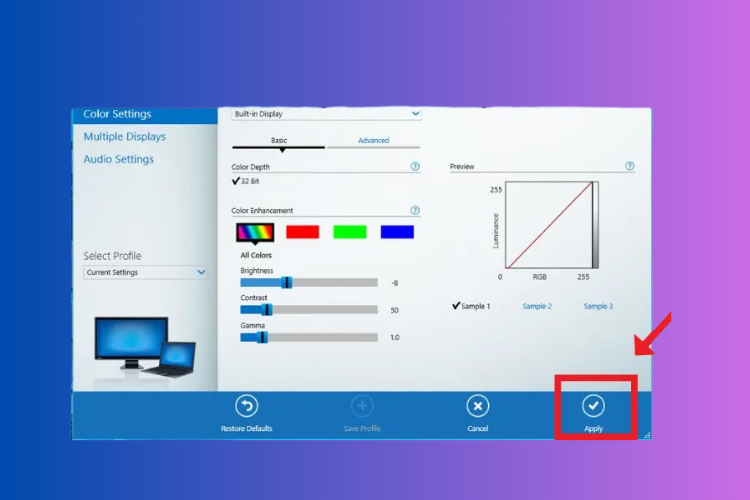
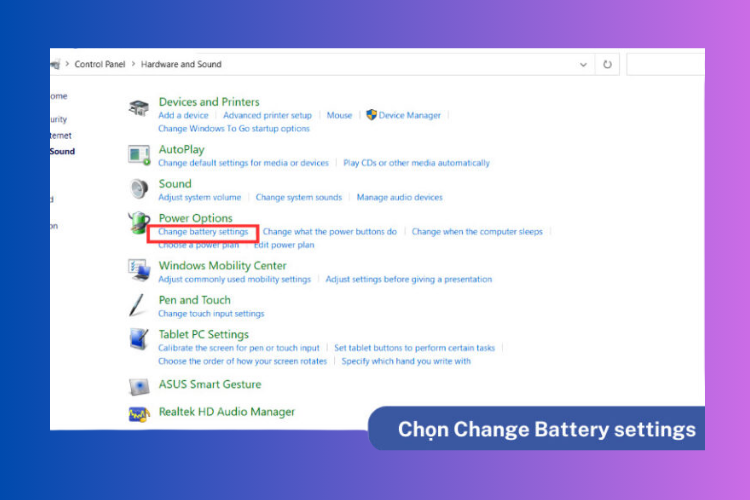
Bước 3: Nhấn vào Power Options (Tùy chọn nguồn).
Bước 4: Ở cuối cửa sổ, tìm thanh trượt Screen brightness, sau đó kéo sang trái để giảm độ sáng màn hình đến mức phù hợp.
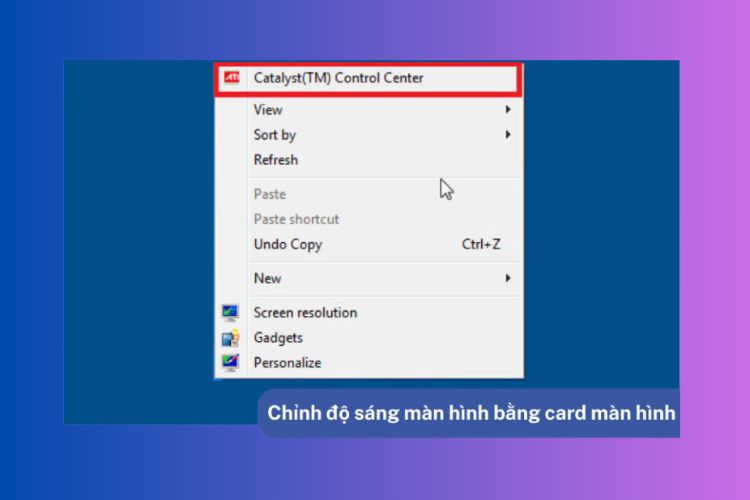
Giảm độ sáng màn hình máy tính bàn bằng phần mềm
Bên cạnh các công cụ có sẵn trên hệ điều hành, bạn cũng có thể sử dụng phần mềm bên thứ ba để điều chỉnh độ sáng màn hình linh hoạt hơn. Những ứng dụng này cho phép tinh chỉnh chi tiết theo thời gian và nhu cầu sử dụng.
Sử dụng phần mềm F.lux
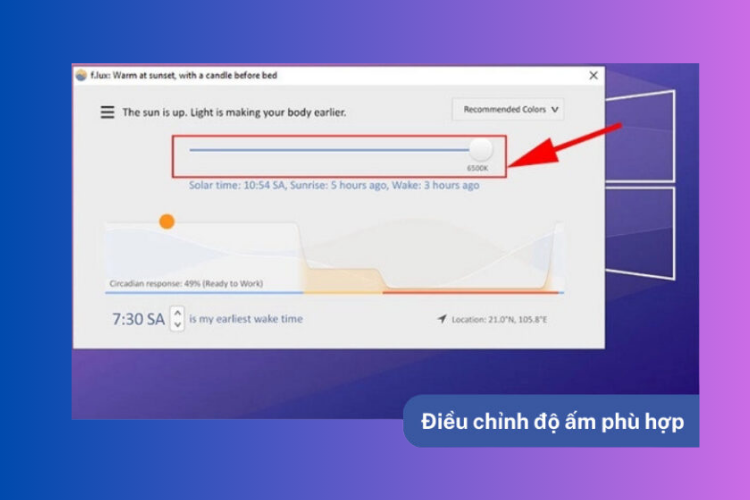
F.lux là phần mềm miễn phí, giúp tự động điều chỉnh độ sáng và tông màu màn hình theo thời điểm trong ngày, từ đó giảm mỏi mắt và hỗ trợ giấc ngủ tốt hơn.
Cách thực hiện:
- Tải và cài đặt F.lux từ trang web chính thức.
- Mở phần mềm, tại giao diện chính bạn chỉ cần kéo thanh trượt để thiết lập độ sáng phù hợp cho ban ngày và ban đêm theo ý muốn.
Giảm độ sáng màn hình máy tính bàn bằng phần mềm Redshift
Redshift là phần mềm mã nguồn mở cho phép điều chỉnh độ sáng và nhiệt độ màu màn hình theo thời gian trong ngày, hoạt động tương tự F.lux nhưng linh hoạt hơn với người dùng nâng cao.
Cách sử dụng:
- Tải và cài đặt Redshift từ trang web chính thức.
- Mở phần mềm và thiết lập vị trí địa lý để Redshift tự động cân chỉnh độ sáng, màu sắc phù hợp với ban ngày và ban đêm.
Ngoài chế độ tự động, bạn cũng có thể chỉnh sâu các thông số trong tệp cấu hình để đáp ứng nhu cầu cá nhân.
Lời kết
Việc biết cách giảm độ sáng màn hình PC đúng cách không chỉ giúp bảo vệ đôi mắt mà còn cải thiện chất lượng công việc và cuộc sống. Từ những phím tắt đơn giản đến các phần mềm chuyên nghiệp, bạn có nhiều lựa chọn để tùy chỉnh theo nhu cầu cá nhân.
Hiện tại FPT Shop đang cung cấp đa dạng các mẫu màn hình chính hãng từ nhiều thương hiệu uy tín, phù hợp cho học tập, làm việc và giải trí. Bạn nên đến hệ thống FPT Shop gần nhất hoặc đặt mua online để chọn ngay mẫu màn hình chất lượng, giá tốt kèm ưu đãi trả góp hấp dẫn.
Xem thêm
:quality(75)/small/macbook_pro_oled_co_the_ra_mat_som_hon_du_kien_3_bfdd01fb71.jpg)
:quality(75)/man_hinh_led_hoi_truong_5edd9c1f78.png)
:quality(75)/man_hinh_led_p3_01_2dd4599624.jpg)
:quality(75)/sua_man_hinh_iphone_bi_lem_muc_bao_nhieu_tien_1_8eb79104b2.png)
:quality(75)/danh_gia_man_hinh_ktc_anh_dai_dien_2de72813ad.png)
:quality(75)/Danh_gia_Acer_Nitro_V_17_AI_cover_1958f30307.png)


