:quality(75)/estore-v2/img/fptshop-logo.png)
:quality(75)/cach_giam_kich_thuoc_bang_tinh_excel_0_8e8efcfd23.png)
:quality(75)/Thu_Ha_213f6ebf3e.jpg)
Hướng dẫn một số cách giảm kích thước bảng tính Excel thuận tiện trong việc chia sẻ tệp
Trong quá trình làm việc với Excel, đôi khi file bảng tính có dung lượng quá lớn khiến bạn gặp khó khăn khi gửi cho người khác qua email hay các ứng dụng chia sẻ. Vì vậy, trong bài viết này, FPT Shop sẽ hướng dẫn bạn cách giảm kích thước bảng tính Excel để việc lưu trữ và chia sẻ trở nên nhanh chóng, tiện lợi hơn.
1. Xóa các sheet không cần thiết
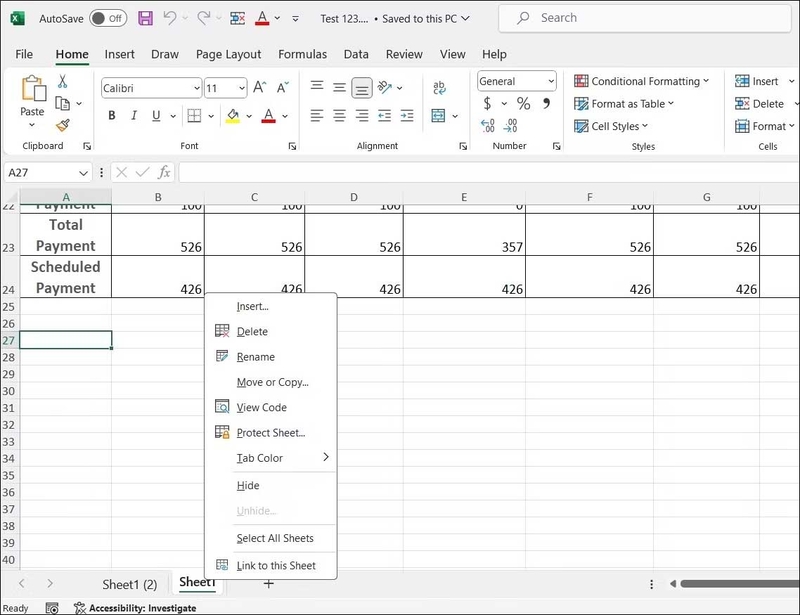
Việc giữ lại quá nhiều sheet thừa trong file Excel sẽ khiến dung lượng tăng lên không cần thiết. Do đó, bạn nên bắt đầu bằng cách loại bỏ các sheet không sử dụng. Để thực hiện cách giảm kích thước bảng tính Excel này, hãy mở file Excel, nhấn chuột phải vào sheet muốn xóa rồi chọn Delete.
Ngoài ra, bạn cũng có thể xem xét loại bỏ những đối tượng không cần thiết khác như hình ảnh, biểu đồ hay các bảng dữ liệu phụ.
2. Xóa bỏ định dạng dư thừa
Dung lượng file Excel đôi khi tăng cao do có quá nhiều ô được áp dụng định dạng. Mỗi định dạng như đường viền, màu nền hay kiểu chữ đều chiếm thêm dung lượng so với ô trống.
Vì vậy, bạn nên gỡ bỏ các định dạng không quan trọng, là một trong những cách giảm kích thước bảng tính Excel dễ làm nhất.
Cách thực hiện như sau:
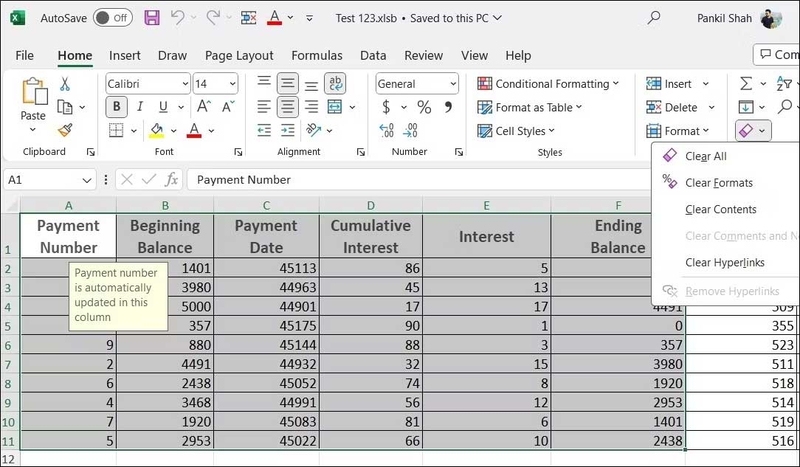
- Bước 1: Mở file Excel và chọn những ô muốn xóa định dạng.
- Bước 2: Vào tab Home.
- Bước 3: Tại nhóm Editing, nhấn Clear rồi chọn Clear Formats.
3. Điều chỉnh kích thước hình ảnh và thiết lập chất lượng
Nếu file Excel của bạn có chèn nhiều hình ảnh, việc tối ưu kích thước và giảm chất lượng ảnh sẽ giúp dung lượng tệp nhẹ hơn đáng kể. Tuy nhiên, bạn cần lưu ý rằng thao tác này có thể làm ảnh hiển thị không còn sắc nét như ban đầu. Nếu bạn chấp nhận điều đó, hãy thực hiện theo các bước sau để thiết lập Excel lưu ảnh ở độ phân giải thấp hơn:
- Bước 1: Mở Microsoft Excel trên máy tính.
- Bước 2: Chọn File trên thanh menu phía trên.
- Bước 3: Nhấn vào Options trong danh sách bên trái.
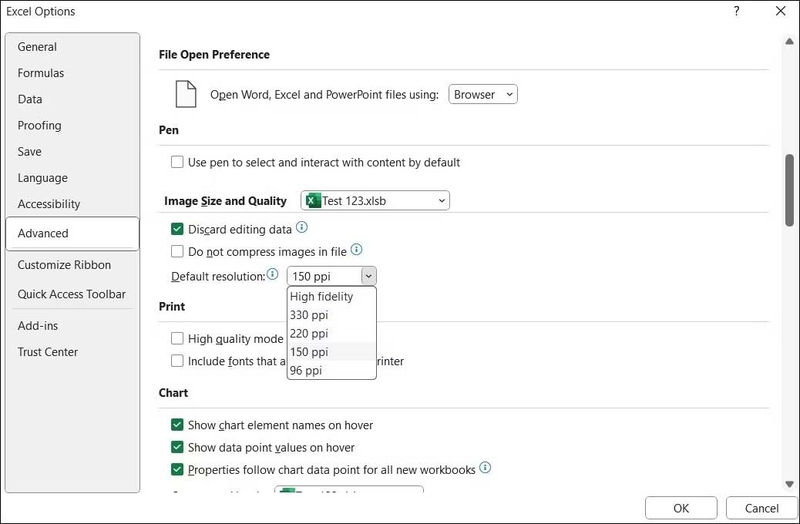
- Bước 4: Trong cửa sổ Excel Options, chọn tab Advanced.
- Bước 5: Kéo xuống mục Image Size & Quality và đánh dấu vào tùy chọn Discard editing data.
- Bước 6: Bỏ chọn ô Do not compress images in file.
- Bước 7: Ở mục Default resolution, chọn độ phân giải 150ppi hoặc thấp hơn.
- Bước 8: Nhấn OK để lưu thay đổi.
4. Nén hình ảnh trong Excel
Trong trường hợp bạn không muốn hạ độ phân giải của toàn bộ ảnh trong file, Excel còn hỗ trợ tính năng nén từng ảnh riêng lẻ để giảm dung lượng. Cách giảm kích thước bảng tính Excel bằng việc nén ảnh thực hiện như sau:
- Bước 1: Trong bảng tính Excel, chọn hình ảnh cần nén.
- Bước 2: Vào tab Picture Format.
- Bước 3: Tại mục Adjust, nhấn Compress Pictures.
- Bước 4: Đánh dấu chọn Apply only to this picture nếu chỉ muốn nén duy nhất ảnh đã chọn.
- Bước 5: Tích chọn Delete cropped areas of pictures để loại bỏ phần ảnh đã cắt.
- Bước 6: Trong phần Resolution, lựa chọn mức ppi mong muốn.
- Bước 7: Nhấn OK để xác nhận.
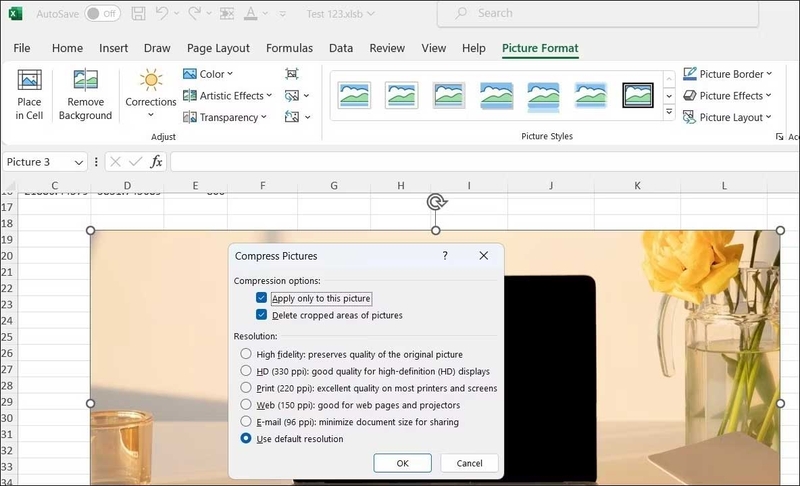
Bạn có thể lặp lại thao tác này cho nhiều ảnh khác nhau. Sau khi hoàn tất, dung lượng file Excel sẽ giảm đáng kể, giúp việc chia sẻ thuận tiện hơn.
5. Ngăn Excel lưu cache Pivot
Pivot Cache là vùng bộ nhớ tạm thời mà Excel sử dụng để lưu dữ liệu cho các bảng tổng hợp. Tính năng này giúp thao tác với PivotTable nhanh hơn, nhưng đồng thời cũng làm dung lượng file Excel tăng lên do dữ liệu được lưu trực tiếp trong tệp.
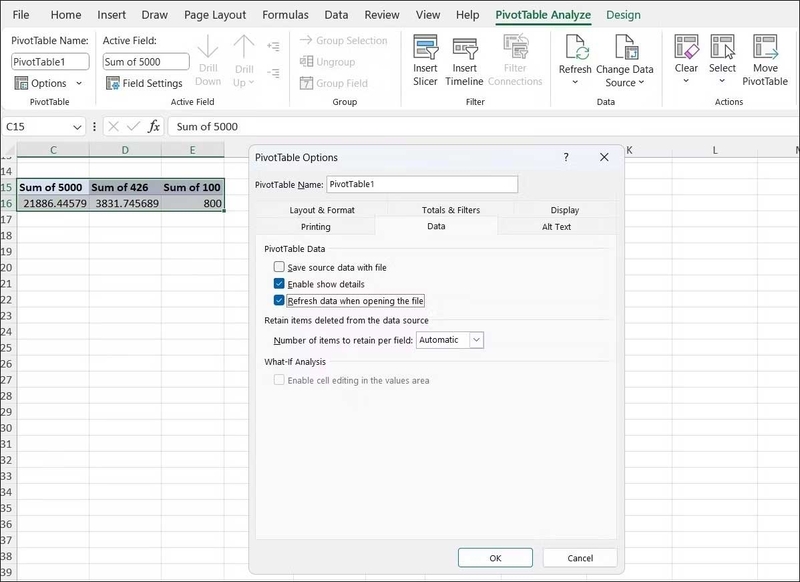
Nếu bạn muốn giảm kích thước file khi có sử dụng PivotTable, hãy thực hiện theo các bước sau để ngăn Excel lưu cache pivot:
- Bước 1: Mở bảng tính Excel.
- Bước 2: Chọn một ô bất kỳ trong PivotTable rồi vào tab PivotTable Analyze trên thanh công cụ.
- Bước 3: Nhấn nút Options.
- Bước 4: Trong cửa sổ PivotTable Options, chọn tab Data.
- Bước 5: Bỏ chọn mục Save source data with file và đánh dấu vào Refresh data when opening the file.
- Bước 6: Nhấn OK để lưu lại thiết lập.
Tạm kết
Trên đây là những cách giảm kích thước bảng tính Excel đơn giản nhưng mang lại hiệu quả rõ rệt, giúp file nhẹ hơn, dễ dàng chia sẻ và lưu trữ. Tùy vào nhu cầu, bạn có thể lựa chọn xóa dữ liệu không cần thiết, tối ưu hình ảnh, nén file hoặc điều chỉnh các thiết lập trong Excel để đạt được kết quả tốt nhất. Hy vọng những hướng dẫn trên sẽ hỗ trợ bạn làm việc với Excel thuận tiện và chuyên nghiệp hơn.
Một chiếc laptop HP sẽ giúp bạn học các kỹ năng văn phòng thuận lợi hơn phục vụ cho công việc cá nhân. Laptop HP hiện đang được phân phối tại FPT Shop trên toàn quốc với nhiều mẫu mã, mức giá đa dạng cho khách hàng lựa chọn.
Xem thêm:
Chia sẻ bảng tính Excel mang đến lợi ích gì? Những lưu ý khi chia sẻ bảng tính Excel
Excel Online là gì? Khám phá những ưu điểm và cách sử dụng Excel Online chi tiết
:quality(75)/ghi_chu_trong_excel_01_21d01a008b.jpg)
:quality(75)/cach_tach_so_am_va_so_duong_trong_excel_07f8e38997.jpg)
:quality(75)/huong_dan_cach_thay_doi_mau_vien_trong_excel_thumb_487f75046b.jpg)
:quality(75)/theo_doi_sinh_nhat_trong_excel_01_be26b49910.jpg)
:quality(75)/chia_se_bang_tinh_excel_0_d9b212b09d.jpg)
:quality(75)/tao_goi_y_cho_hyperlink_trong_excel_01_5ac7b257d8.jpg)


