:quality(75)/estore-v2/img/fptshop-logo.png)
:quality(75)/2020_6_16_637279141438514485_photo_filters_ios_8_iphone_6_hero.jpg)
:quality(75)/2023_10_9_638324694904769751_ava_ae16eac439.jpg)
Cách gỡ bỏ filter và hiệu ứng khỏi ảnh chụp trên iPhone
iPhone 17 series mang đến những nâng cấp toàn diện từ màn hình, camera, chip A19/A19 Pro mạnh mẽ, thiết kế bền bỉ, pin tốt nhất lịch sử. Đặt mua iPhone 17 ngay hôm nay để nhận ưu đãi trợ giá hấp dẫn cùng loạt quà tặng độc quyền chỉ có tại FPTShop.
Bước 1: Mở ứng dụng Ảnh và nhấn vào Album
Bước 2: Nhấn vào một ảnh đã được chỉnh sửa mà bạn muốn gỡ bỏ filter và hiệu ứng
Bước 3: Nhấn vào nút Sửa trên góc trái
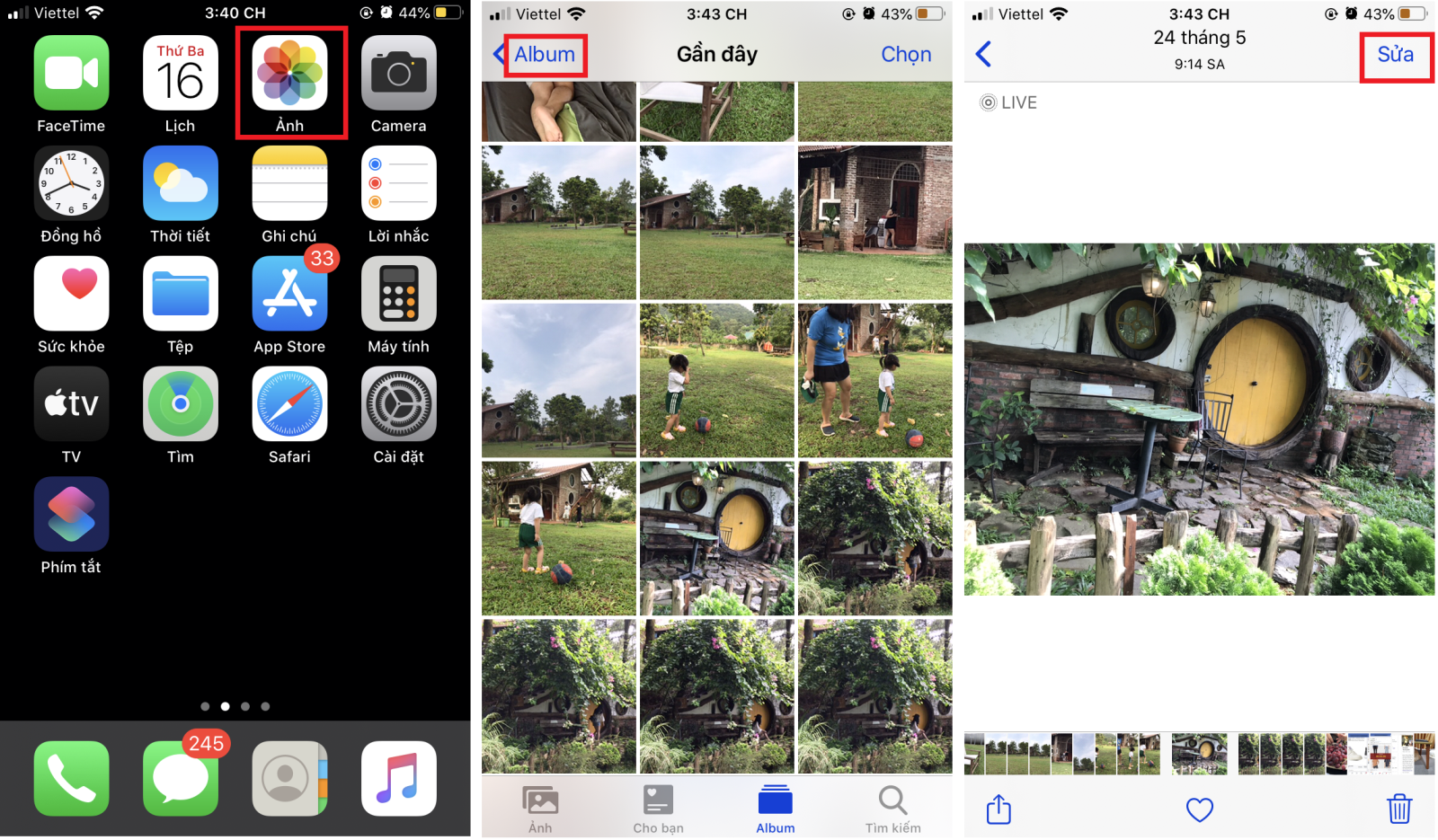
Bước 4: Tại đây, bạn có thể dùng các filter khác hoặc công cụ chỉnh sửa để lần lượt gỡ bỏ các lớp hiệu ứng của ảnh
Bước 5: Hoặc, bạn có thể nhấn vào nút Phục hồi ở góc dưới bên phải
Bước 6: Nhấn vào Phục hồi về bản gốc
.png)
Lưu ý: Nếu bạn có dùng iCloud Photos, những thay đổi mà bạn đã thực hiện sẽ được lưu trên tất cả các thiết bị Apple khác của bạn.
Ngoài ra, bạn chỉ có thể gỡ bỏ các hiệu ứng được thêm vào bằng chính ứng dụng Photos. Những ảnh có filter hoặc hiệu ứng từ các ứng dụng của bên thứ 3 sẽ không thể dùng được thủ thuật này.
Nguồn: igeeksblog


